JwCAD(Jw_cad)の[ハッチ]コマンドの使い方を1ページにまとめました。断面へのハッチングの基本から、鉄筋コンクリート・軽量材・レンガ・格子の各模様の描き方、基点の変更まで、画像つきで解説します。
| やりたいこと | 解説へジャンプ |
|---|---|
| 断面にハッチングを入れる(ハッチの基本) | セクション1へ |
| 2本線で軽量材の模様を描く | セクション2へ |
| 3本線で鉄筋コンクリートの模様を描く | セクション3へ |
| レンガ模様を描く | セクション4へ |
| 格子状の模様を描く | セクション5へ |
| ハッチングの基点を変更する | セクション6へ |
目次
断面にハッチングを入れる(ハッチの基本)
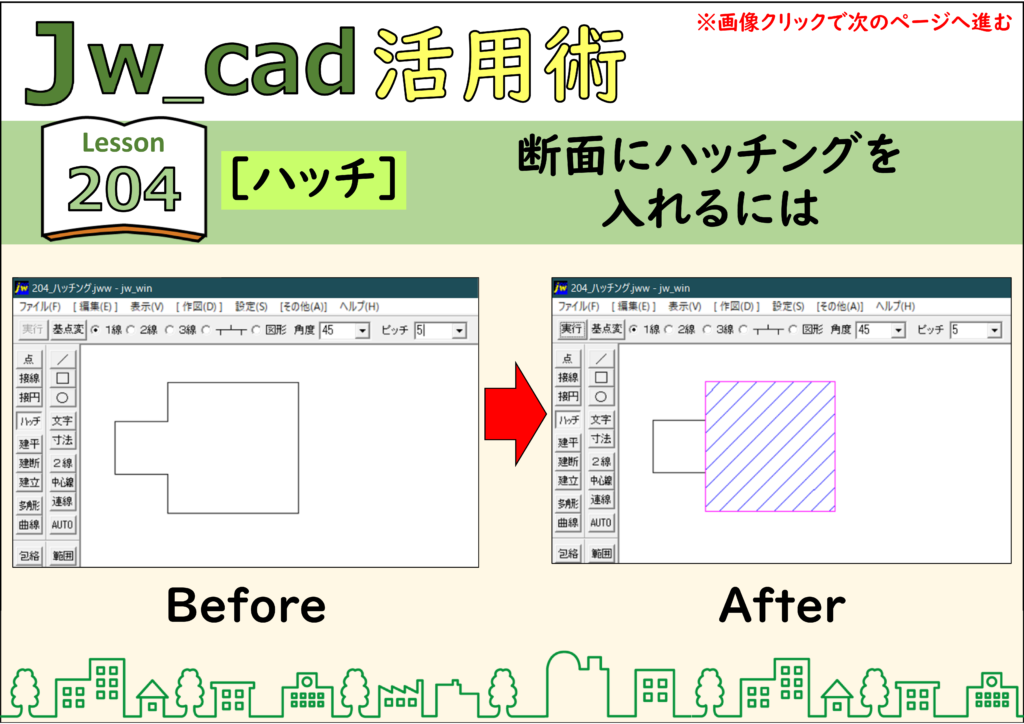
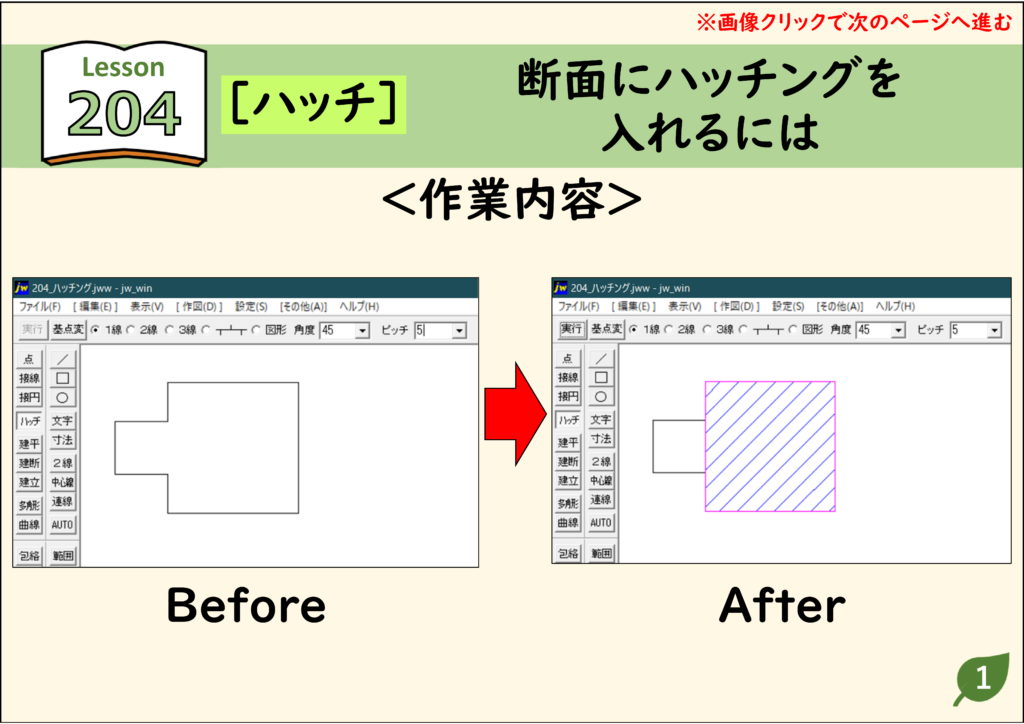
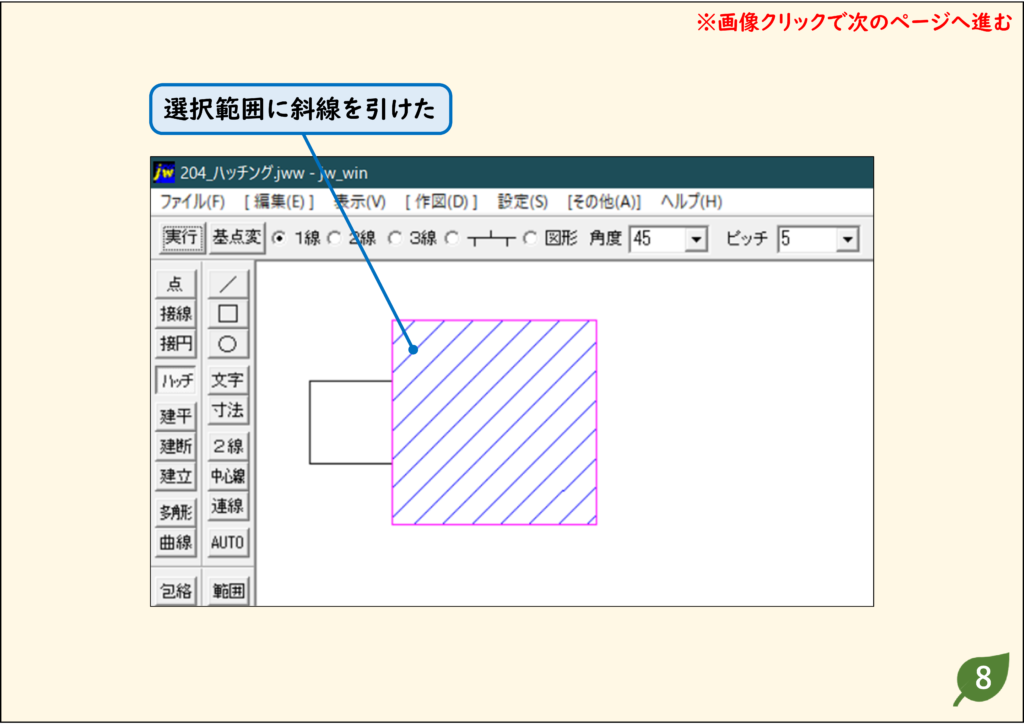
- ハッチングは断面の切り口を示すために施す、細線による等間隔の斜めの線です。
- 主要な外形線に対して45度の角度にします。
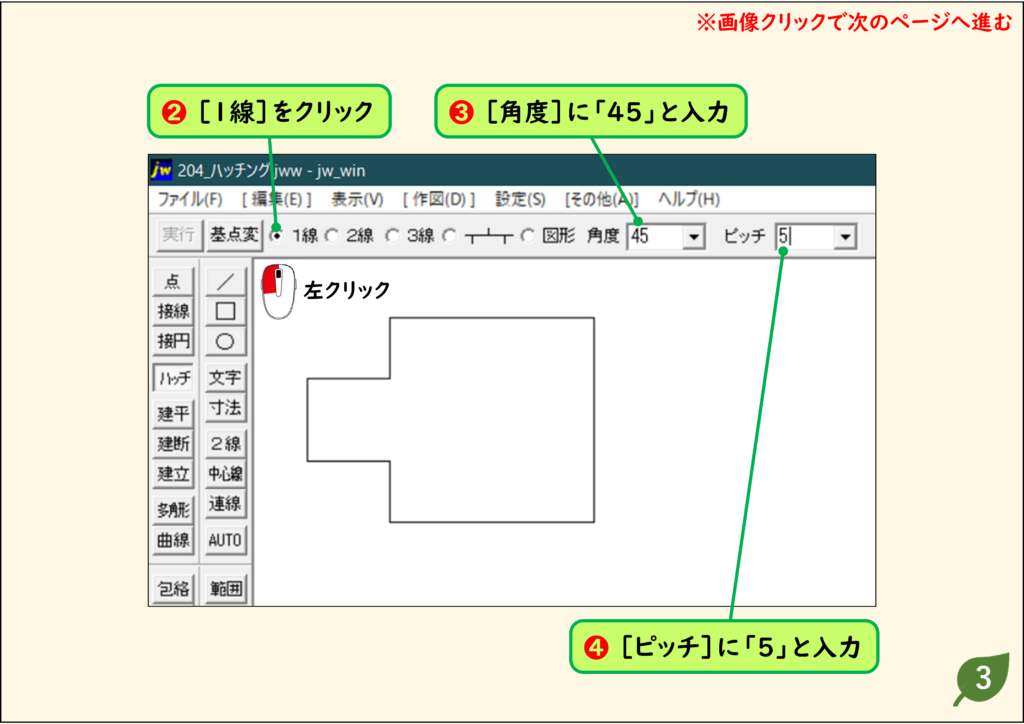
- Jw_cadでは[ハッチング]コマンドで、線の角度とピッチを指定して記入します。
- 書き込みレイヤーに、書き込み線属性で作図されます。
解説
ステップ 01
ステップ 02
ステップ 03
ステップ 04
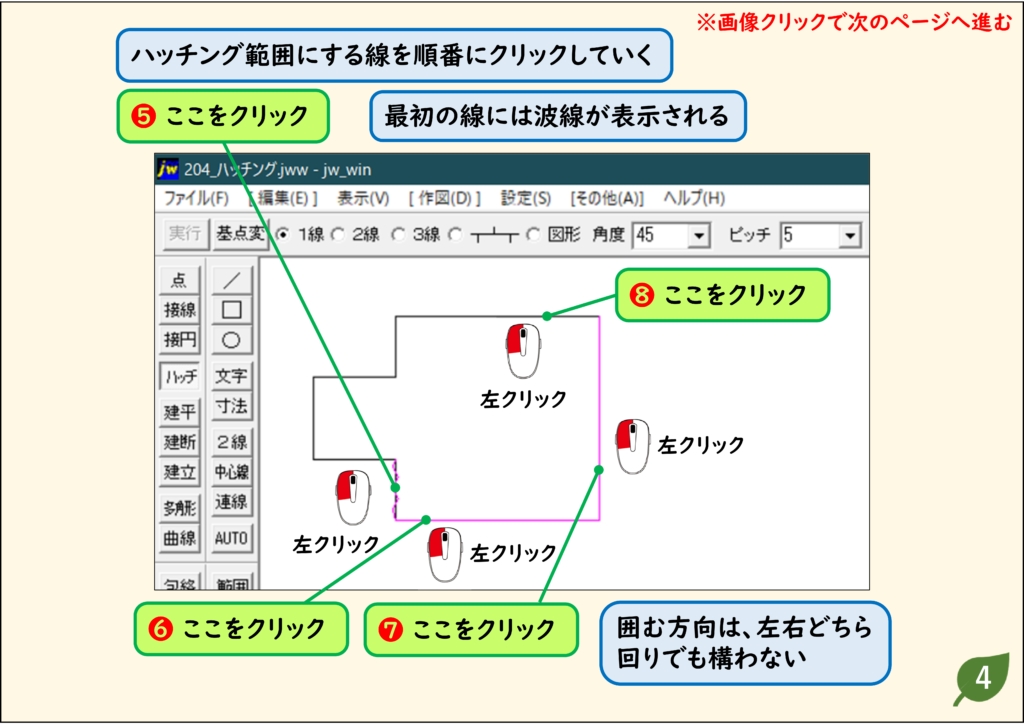
ステップ 05
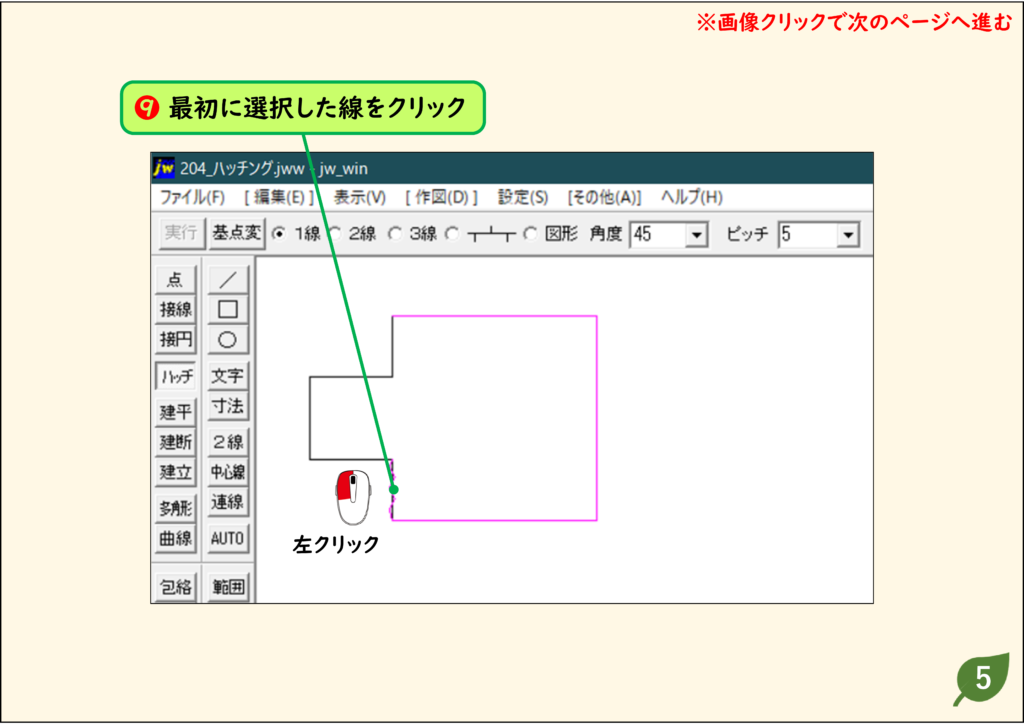
ステップ 06
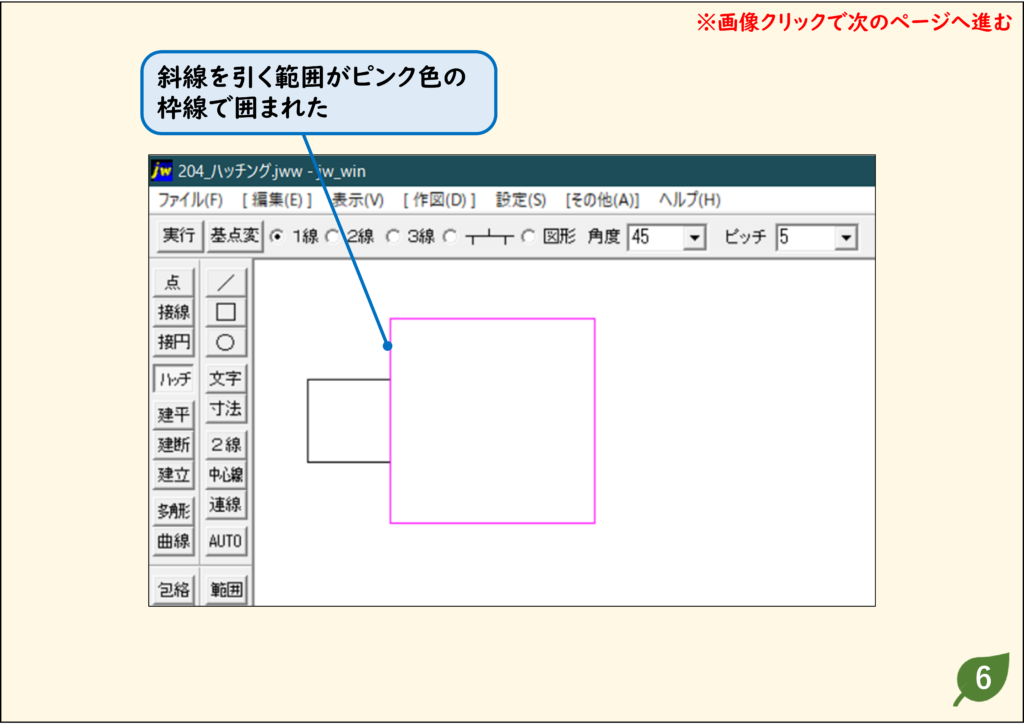
ステップ 07
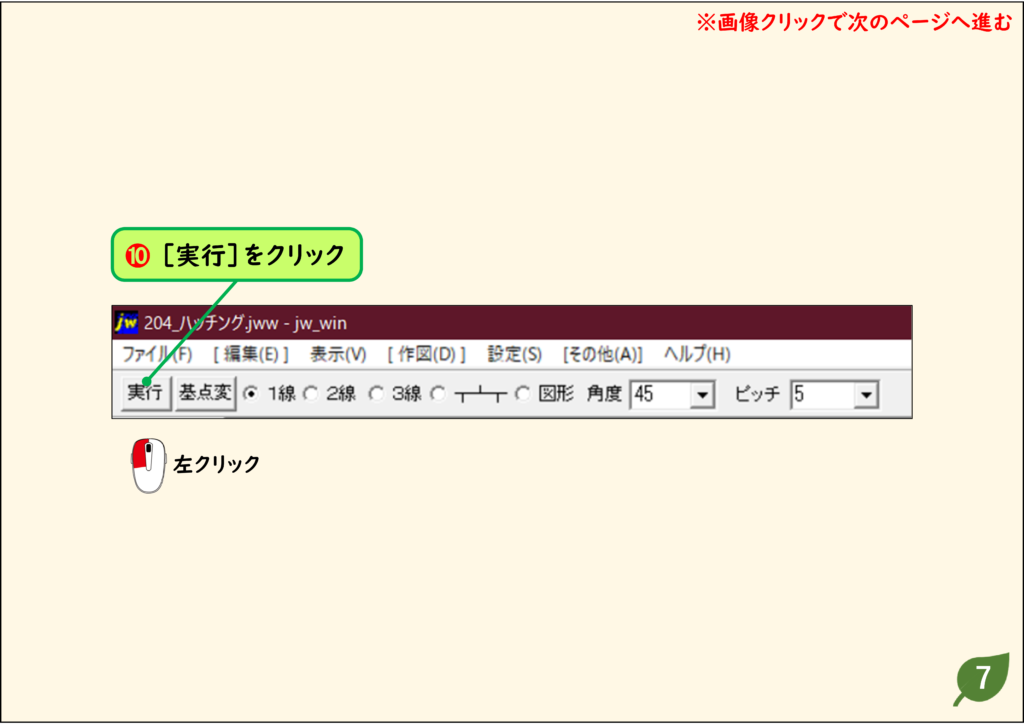
ステップ 08
CADデータ【ダウンロード】
《CADデータ》204.jww 【ダウンロード】 ← 右クリック「名前を付けて保存」
2本線で軽量材の模様を描く
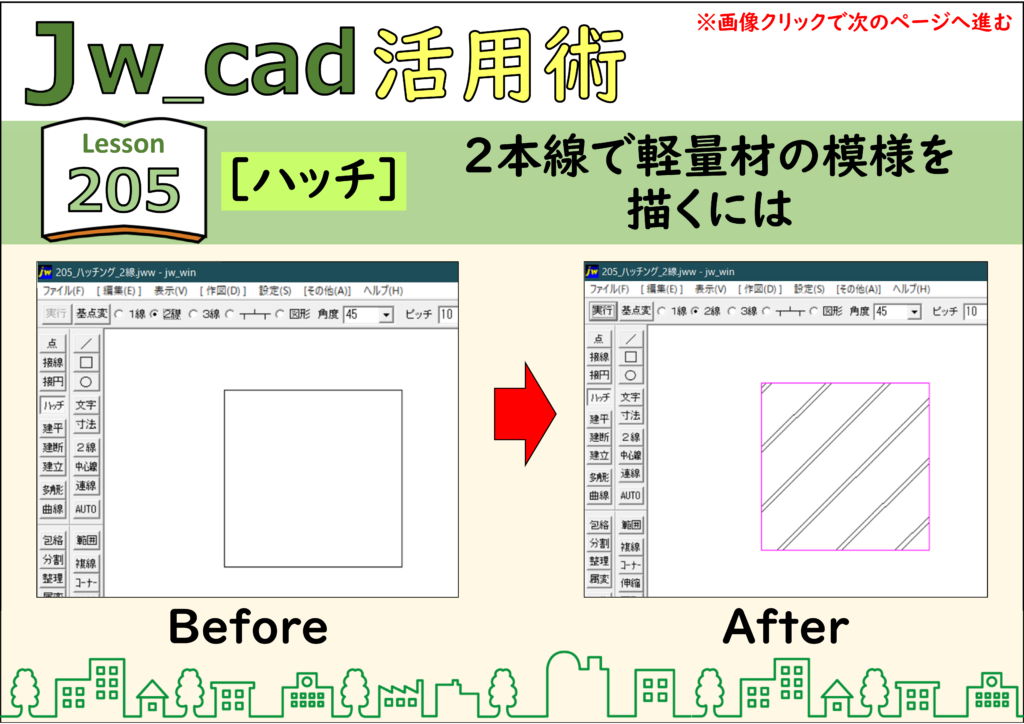
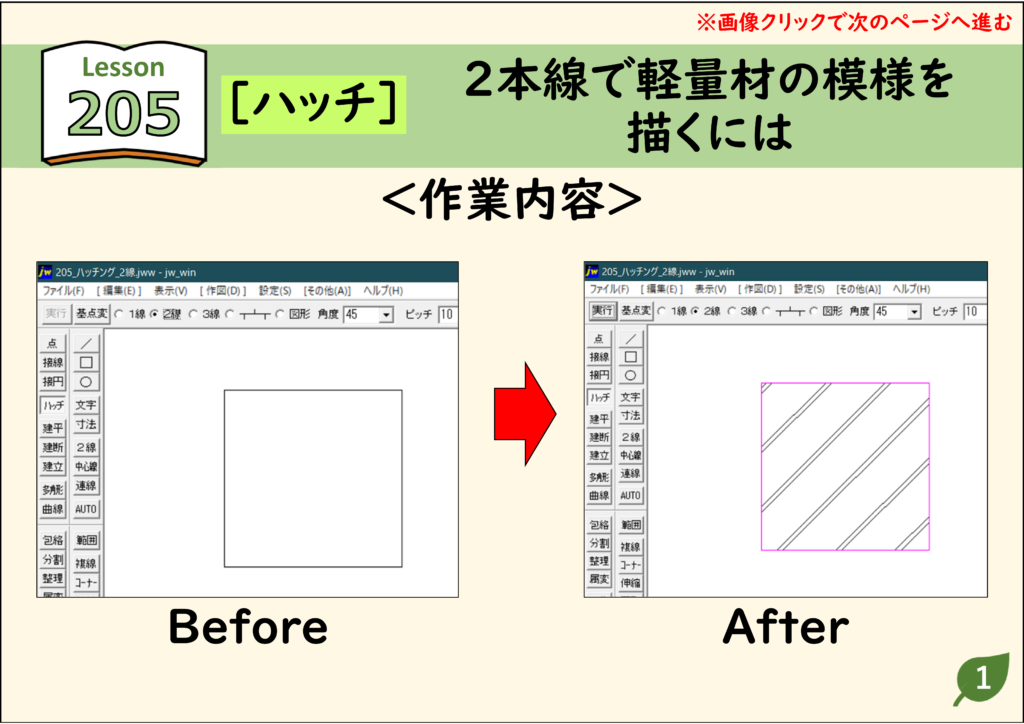
- 軽量材を表す2本線のハッチングは、[ハッチング]コマンドの[2線]オプションを使います。
解説
ステップ 01
ステップ 02
ステップ 03
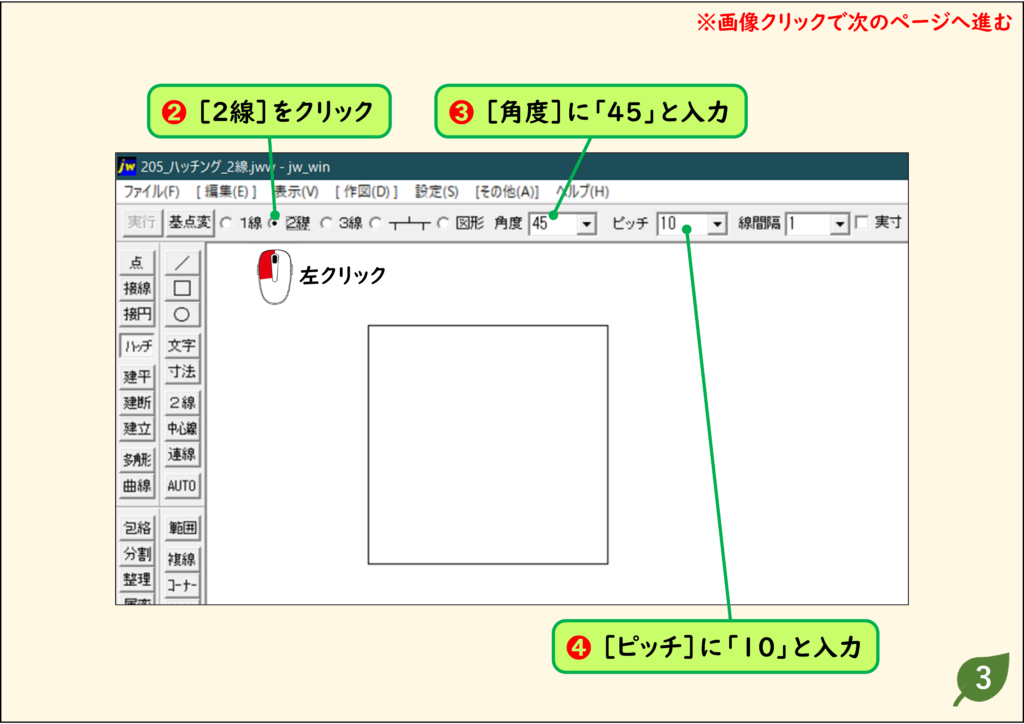
ステップ 04
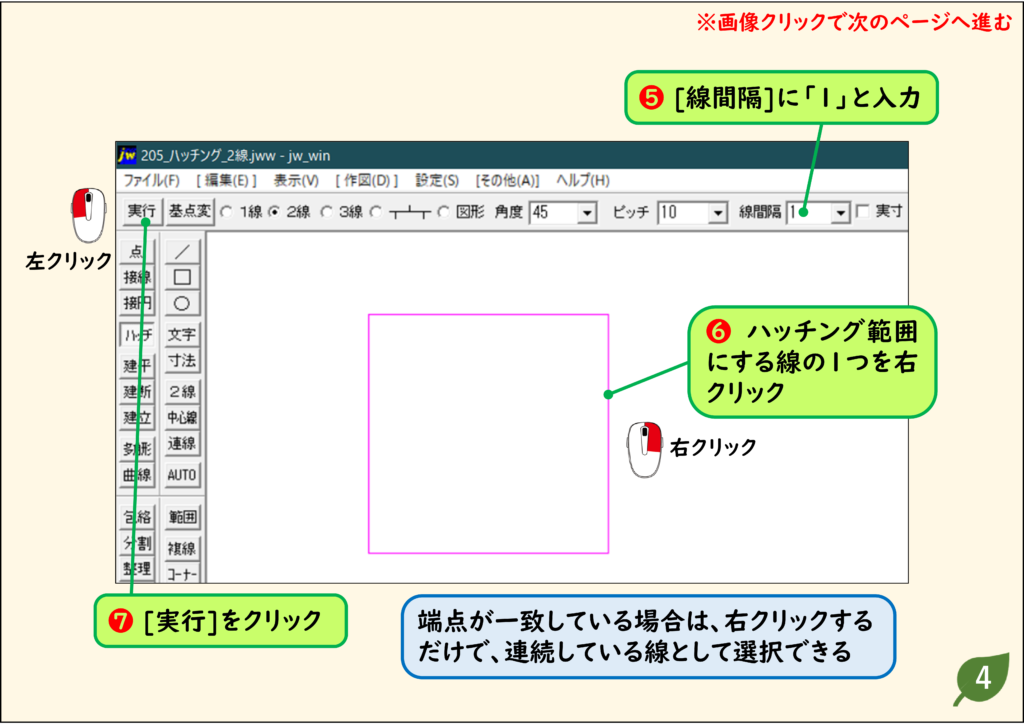
ステップ 05
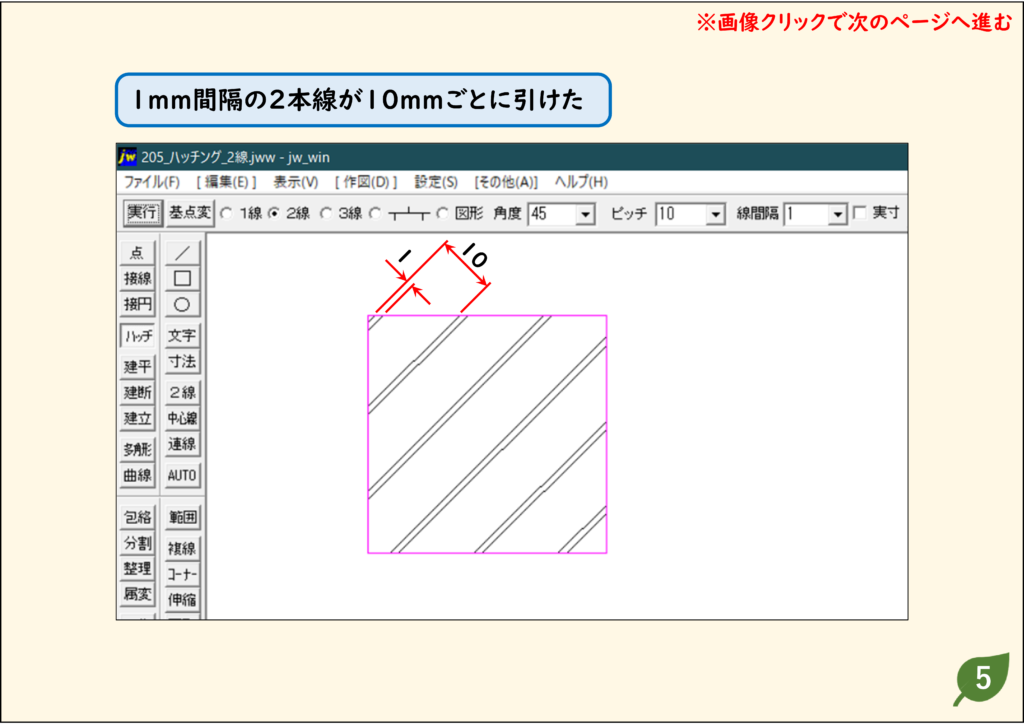
CADデータ【ダウンロード】
《CADデータ》205.jww 【ダウンロード】 ← 右クリック「名前を付けて保存」
3本線で鉄筋コンクリートの模様を描く
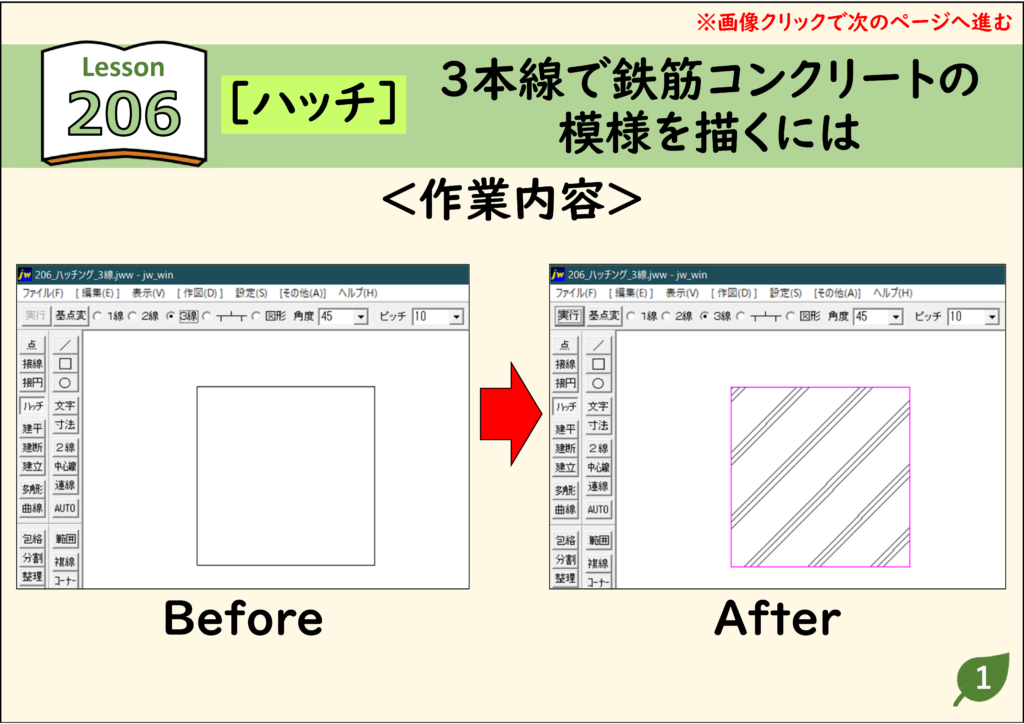
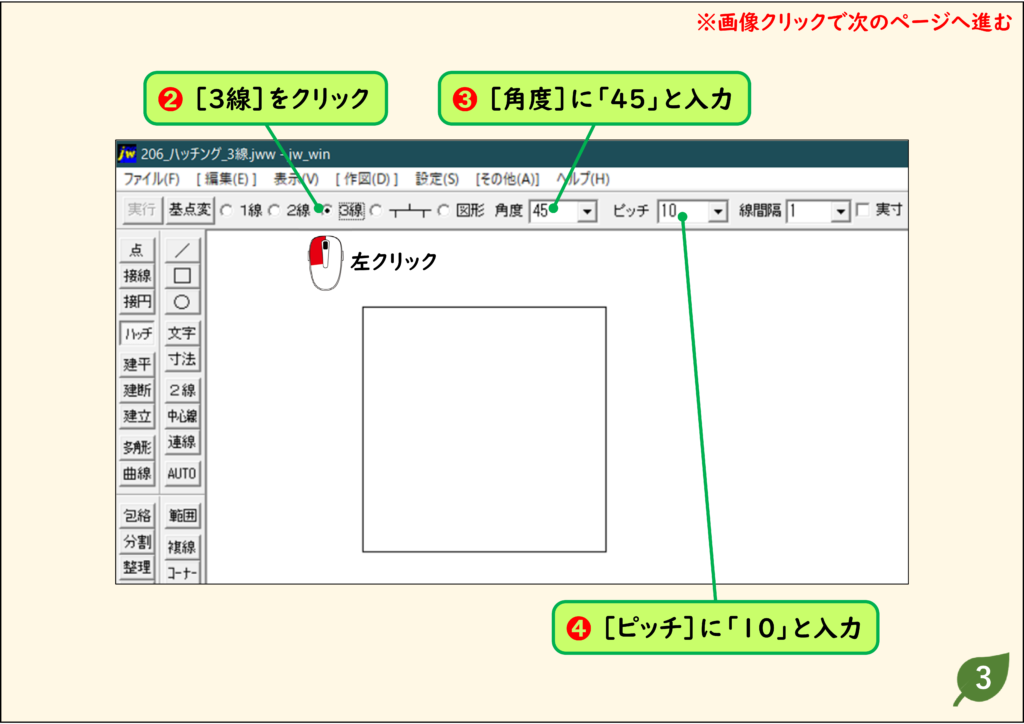
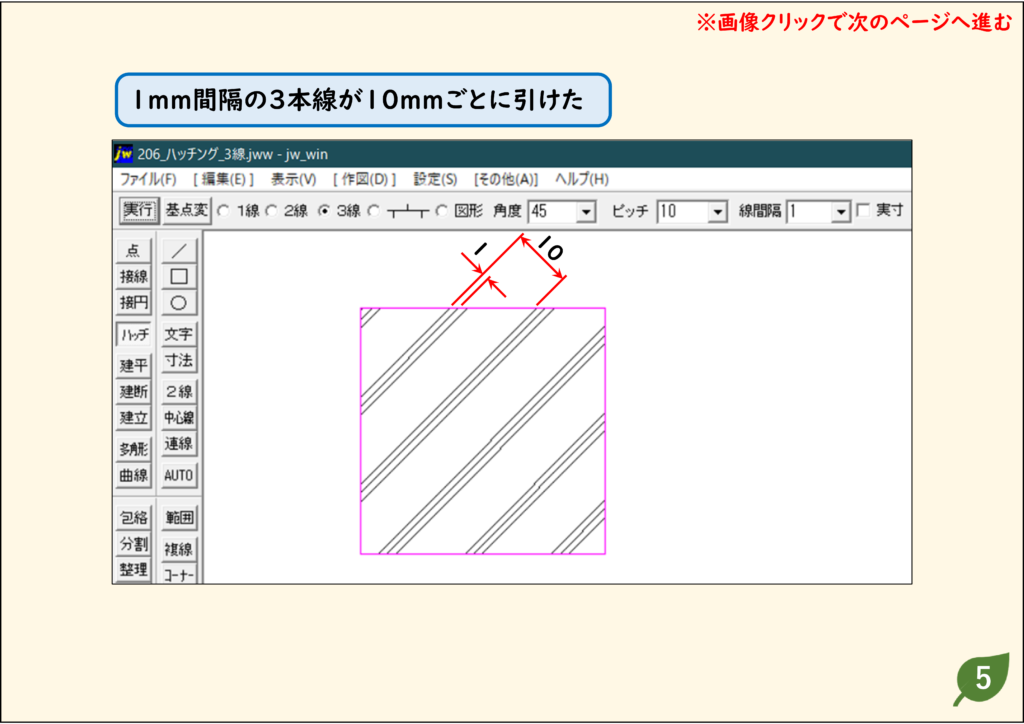
- 3本線のハッチングを作図するには、[ハッチング]コマンドの[3線]オプションを利用しましょう。
- 3本線のハッチングは、鉄筋コンクリートを表すときに使います。
解説
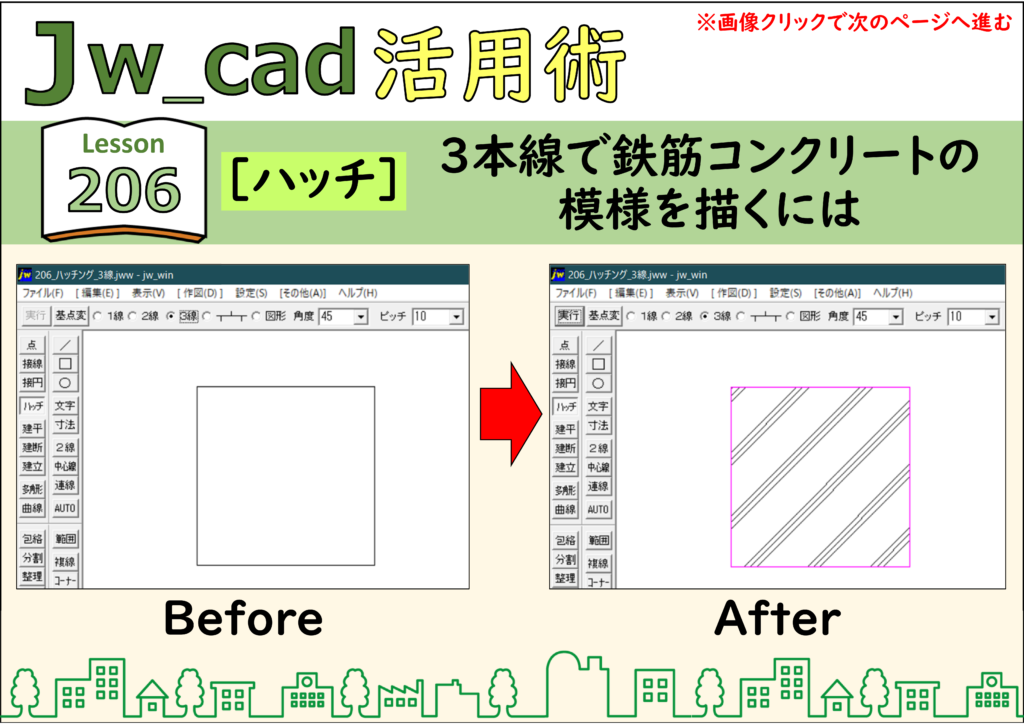
ステップ 01
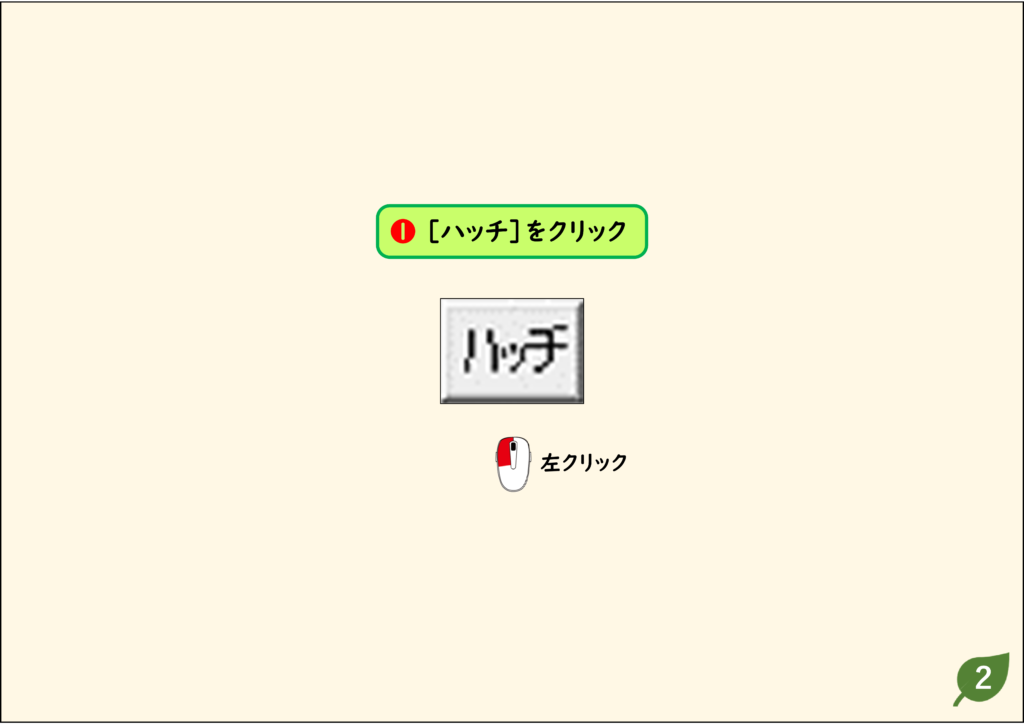
ステップ 02
ステップ 03
ステップ 04
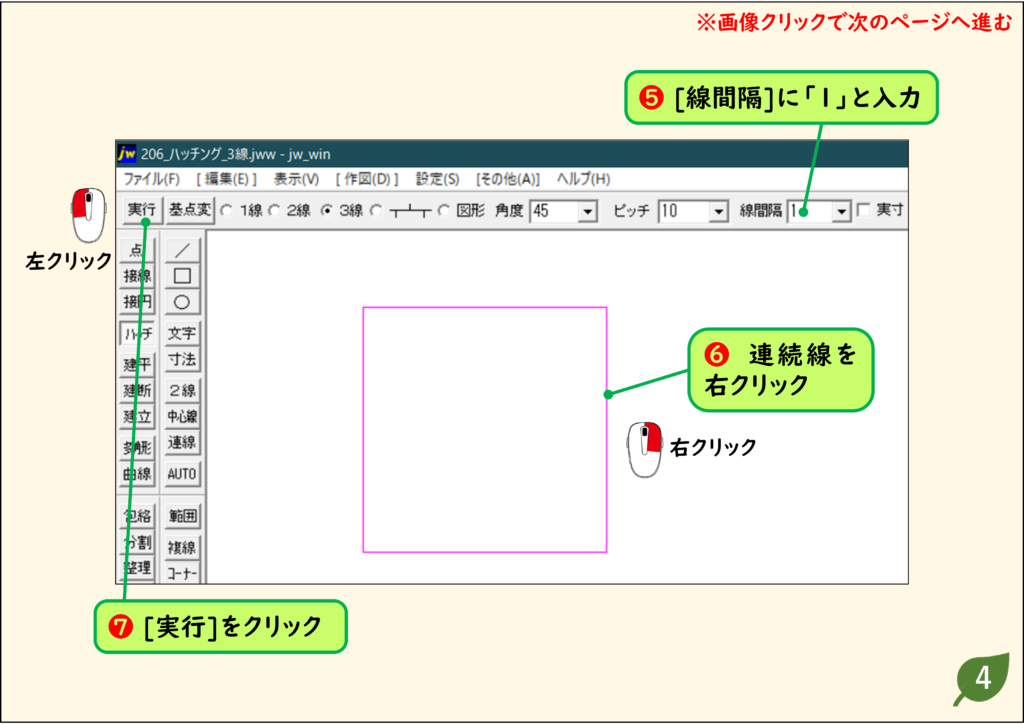
ステップ 05
CADデータ【ダウンロード】
《CADデータ》206.jww 【ダウンロード】 ← 右クリック「名前を付けて保存」
レンガ模様を描く
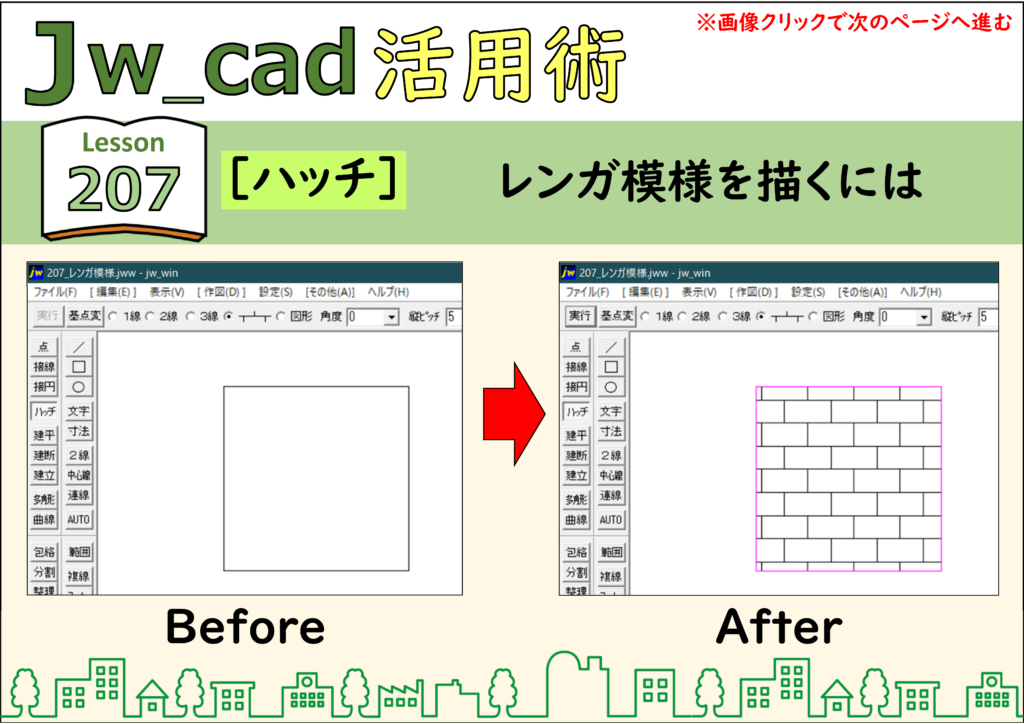
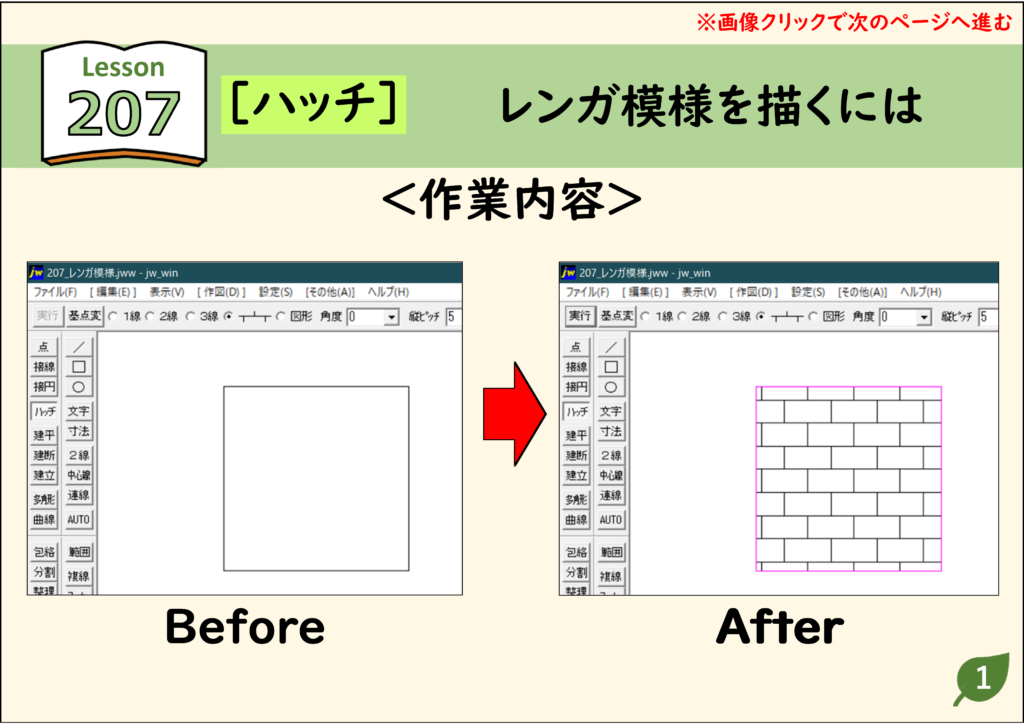
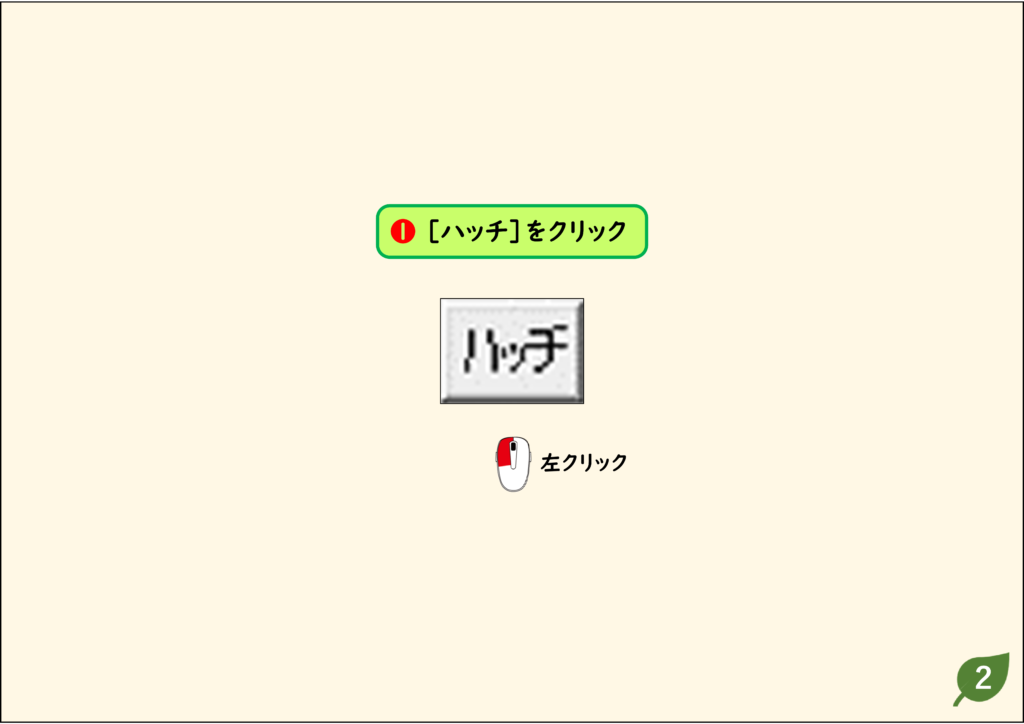
- 縦方向の目地が互い違いに並んだ馬目地も、[ハッチング]コマンドで作図できます。
- ここでは、幅が10mmで高さが5mmのレンガを積み重ねたような模様を作図します。
解説
ステップ 01
ステップ 02
ステップ 03
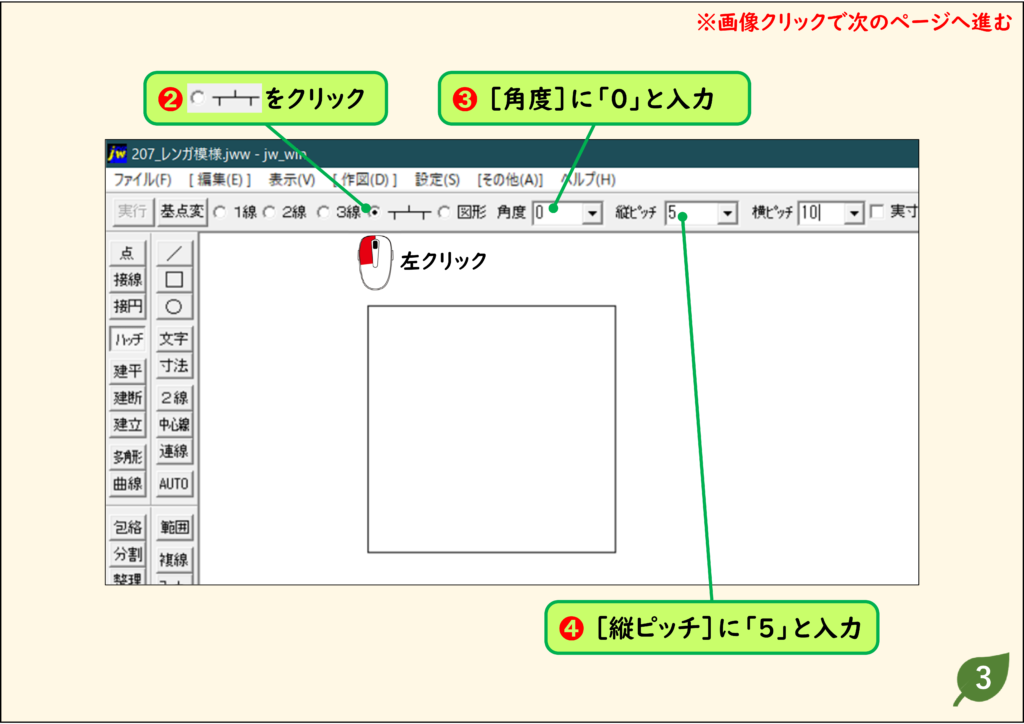
ステップ 04
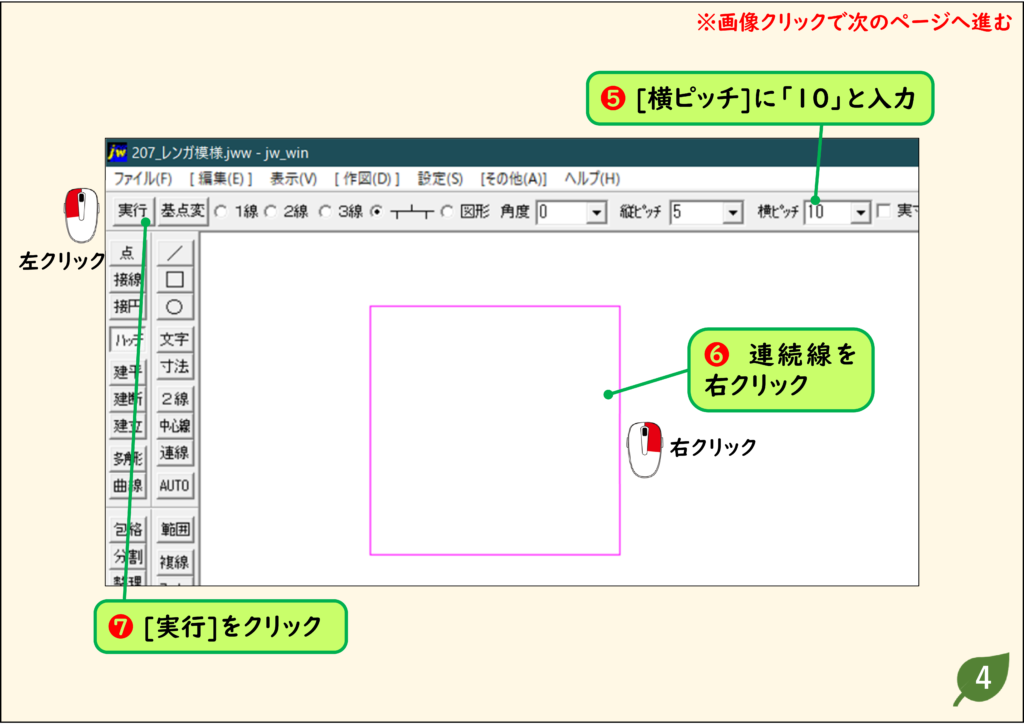
ステップ 05
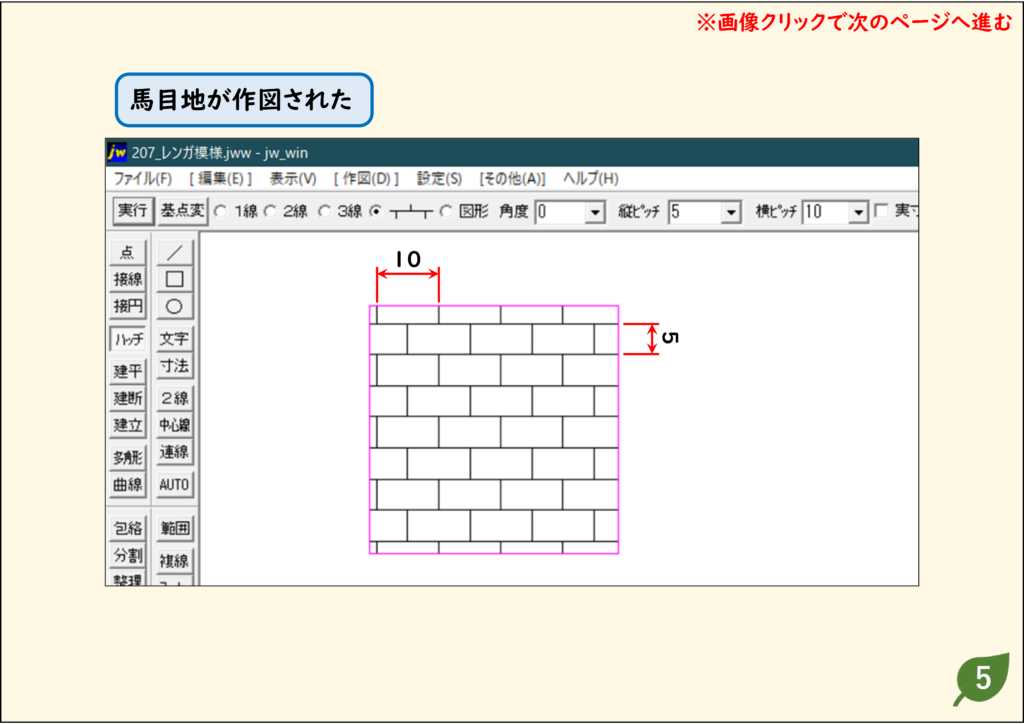
CADデータ【ダウンロード】
《CADデータ》207.jww 【ダウンロード】 ← 右クリック「名前を付けて保存」
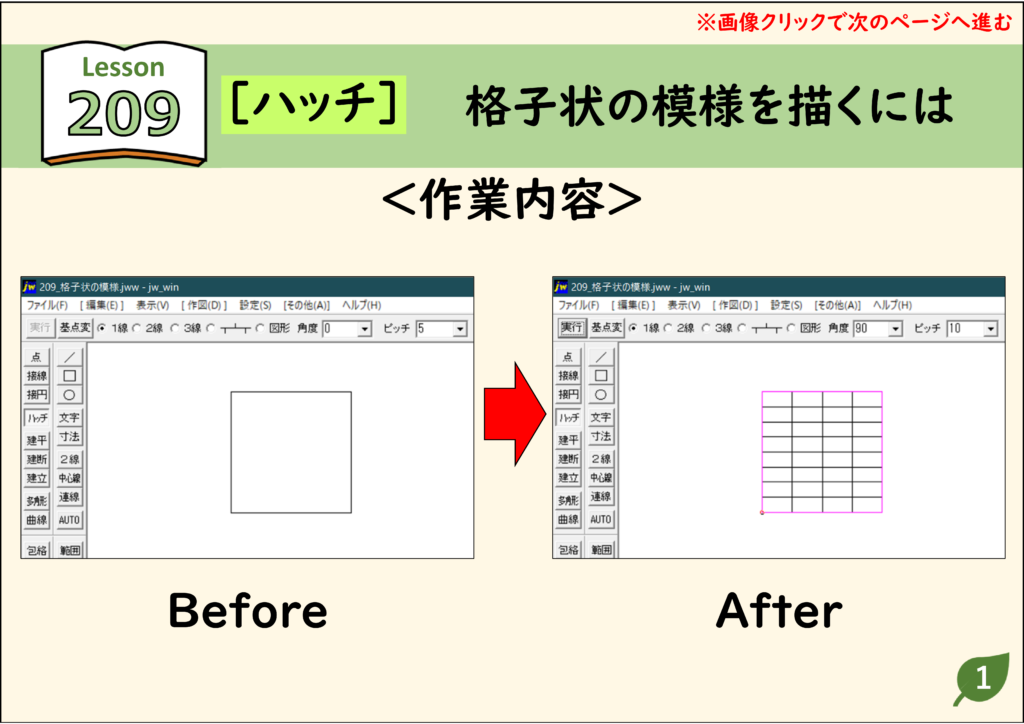
格子状の模様を描く
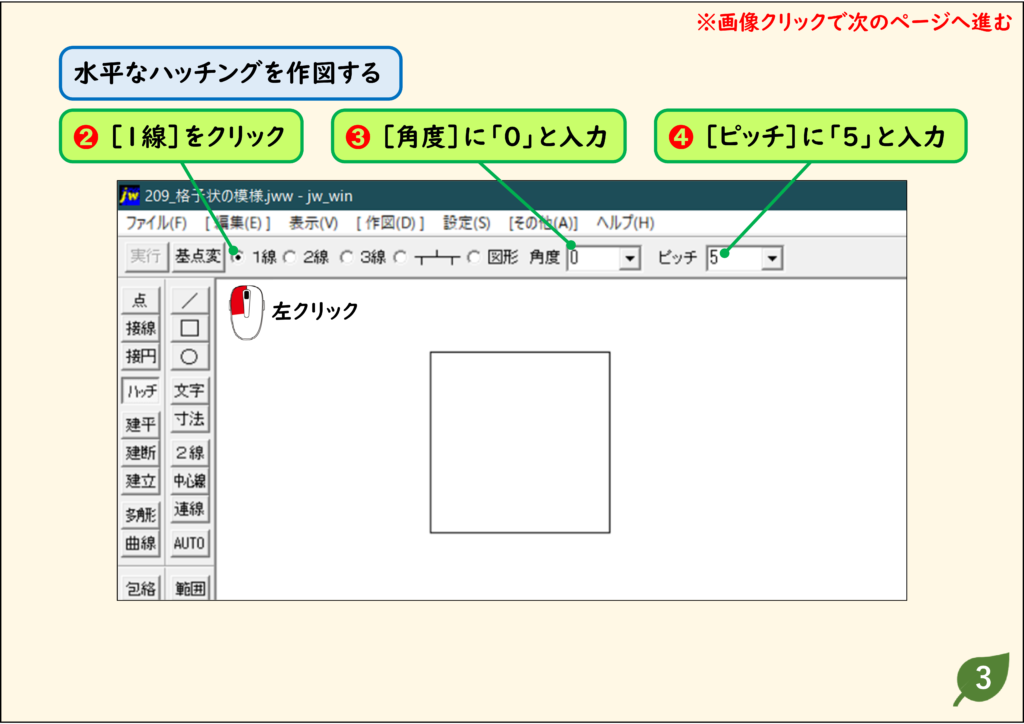
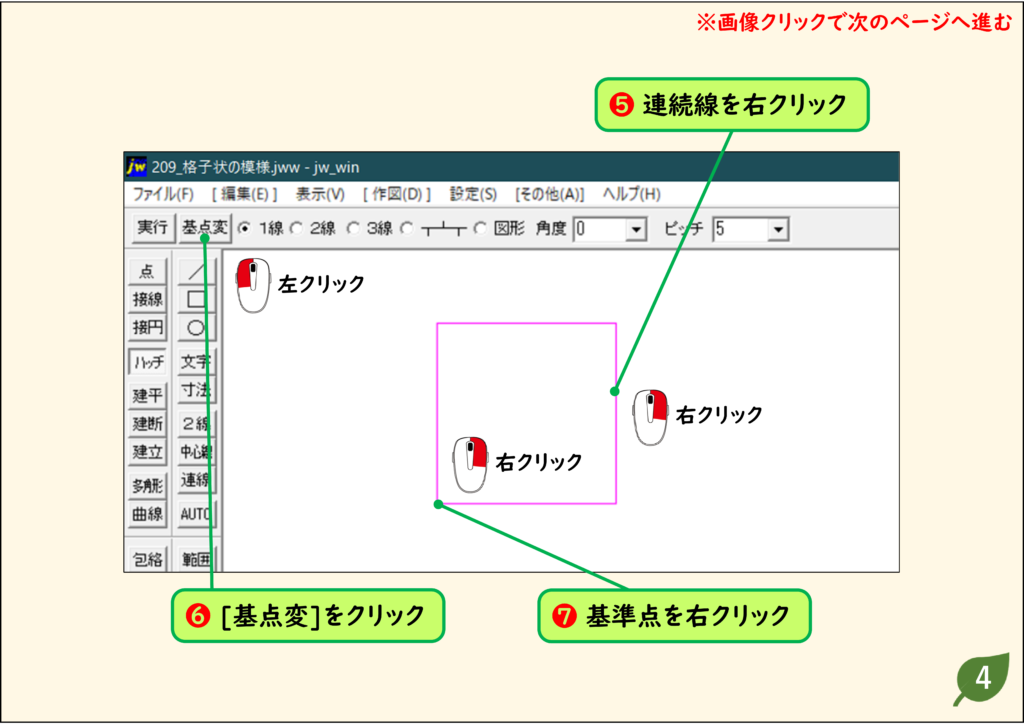
- 格子状の模様を[ハッチング]で作るには、同じ範囲で縦横2回のハッチングを実行します。
- [クリアー]ボタンをクリックするまでは、同じ範囲にハッチングできます。
解説
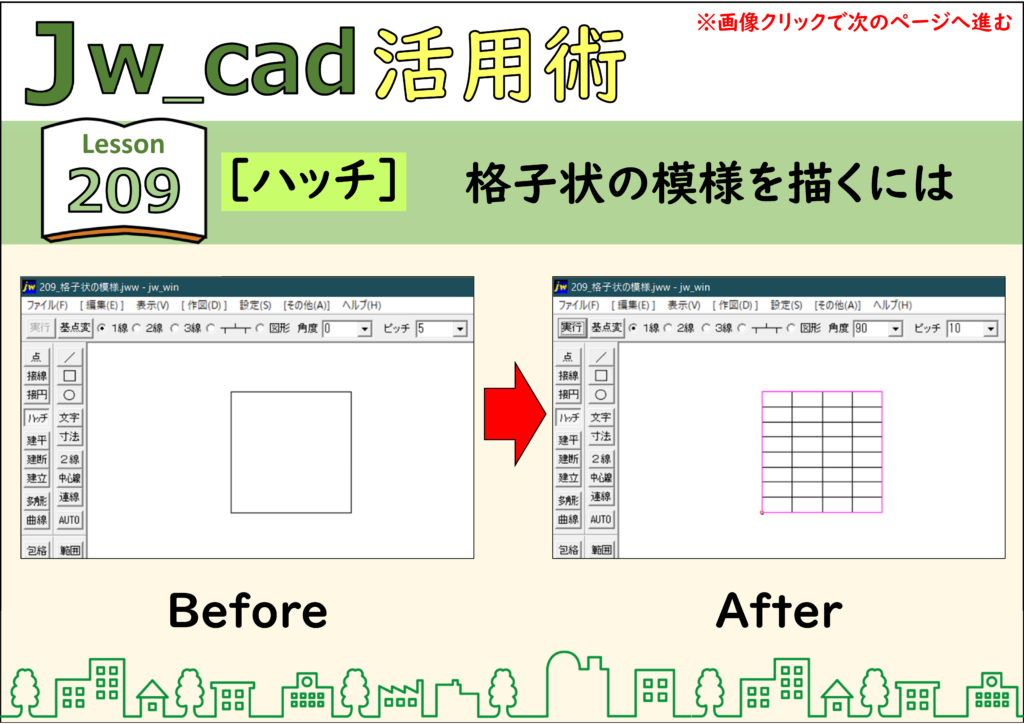
ステップ 01
ステップ 02
ステップ 03
ステップ 04
ステップ 05
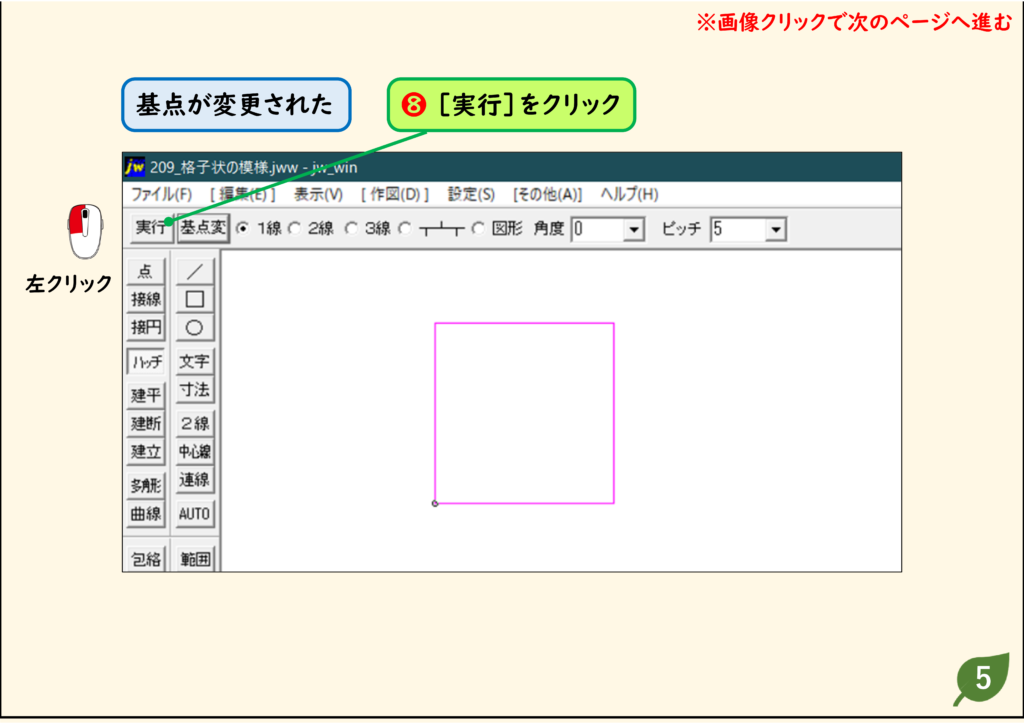
ステップ 06
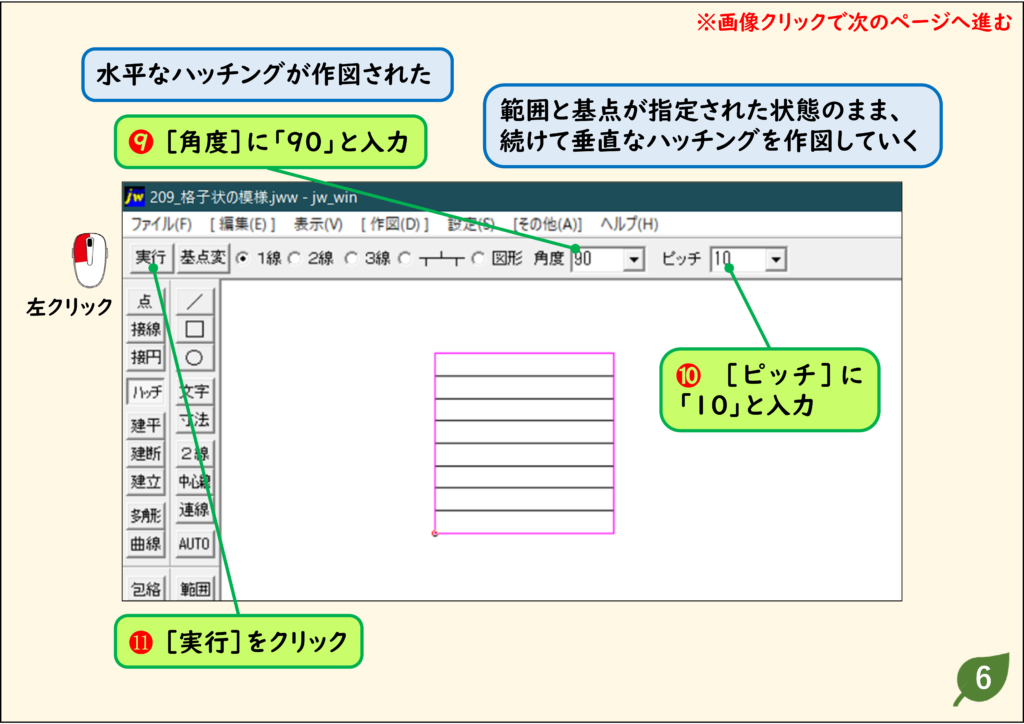
ステップ 07
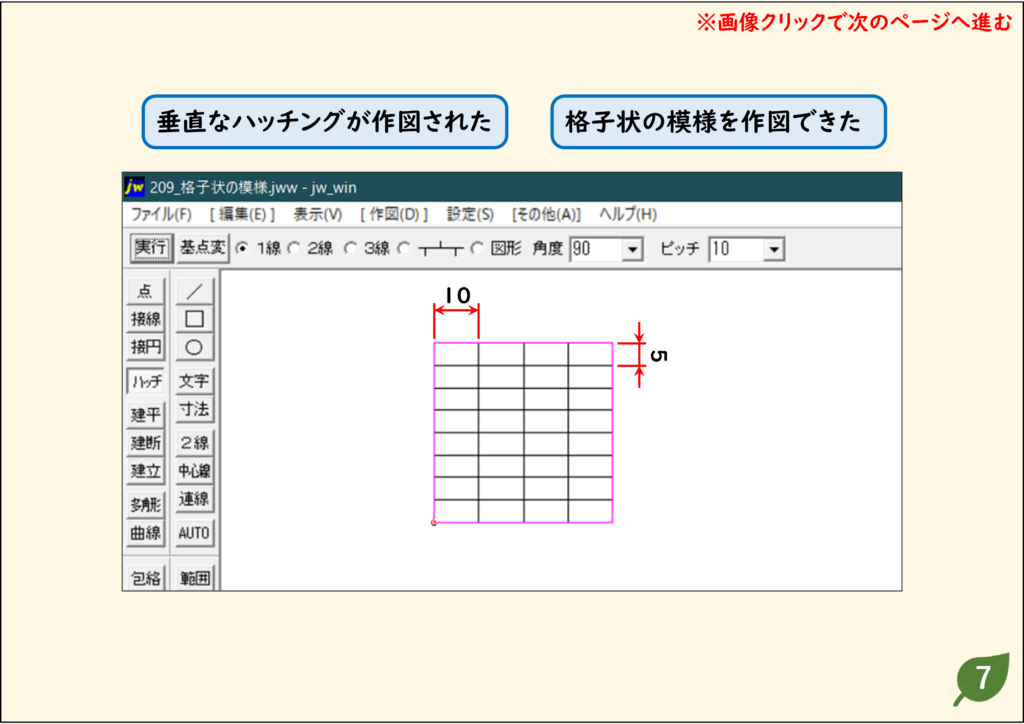
CADデータ【ダウンロード】
《CADデータ》209.jww 【ダウンロード】 ← 右クリック「名前を付けて保存」
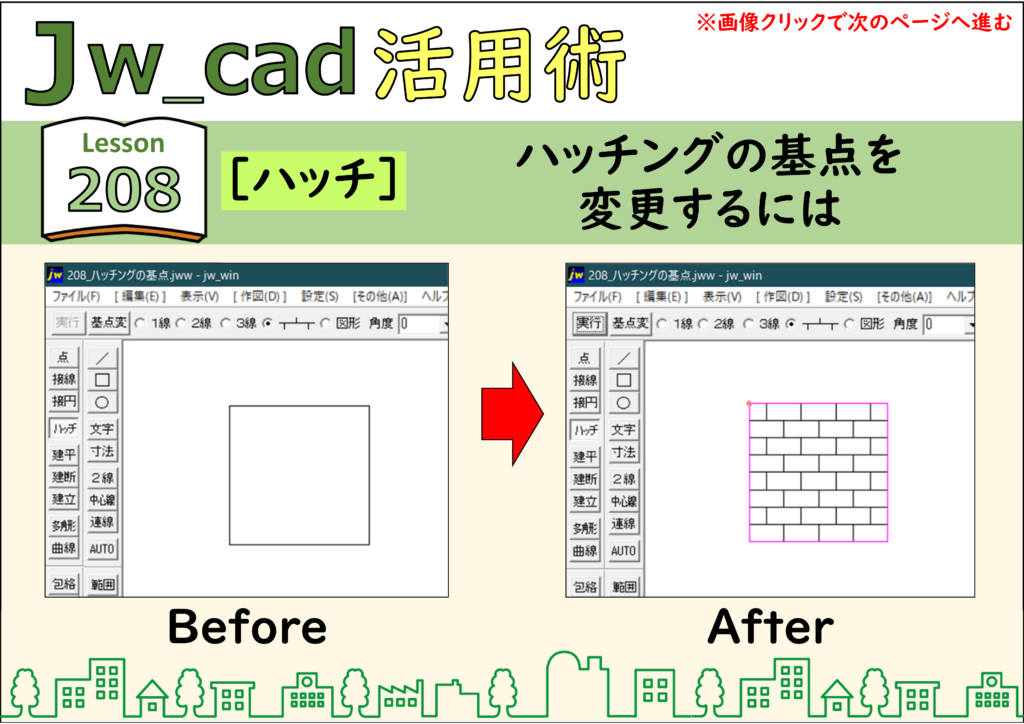
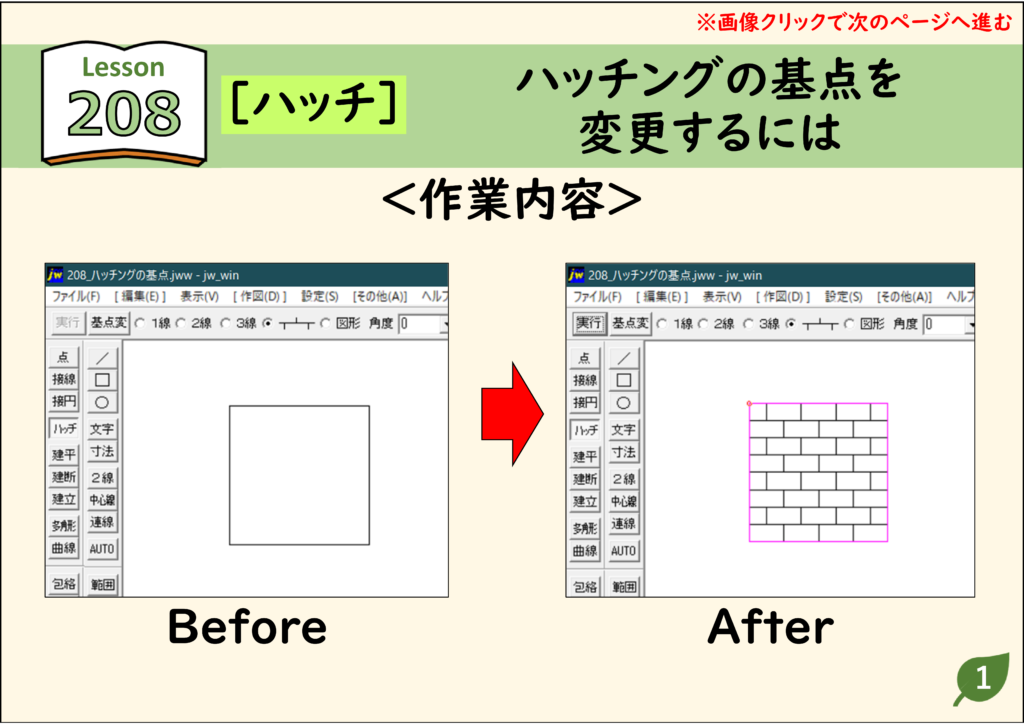
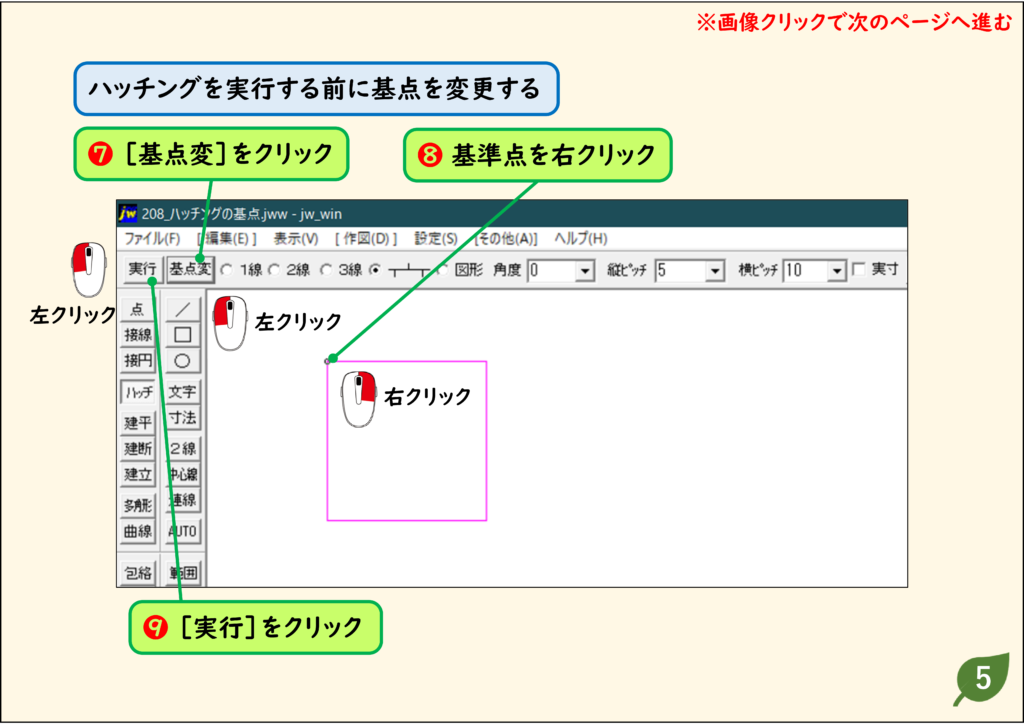
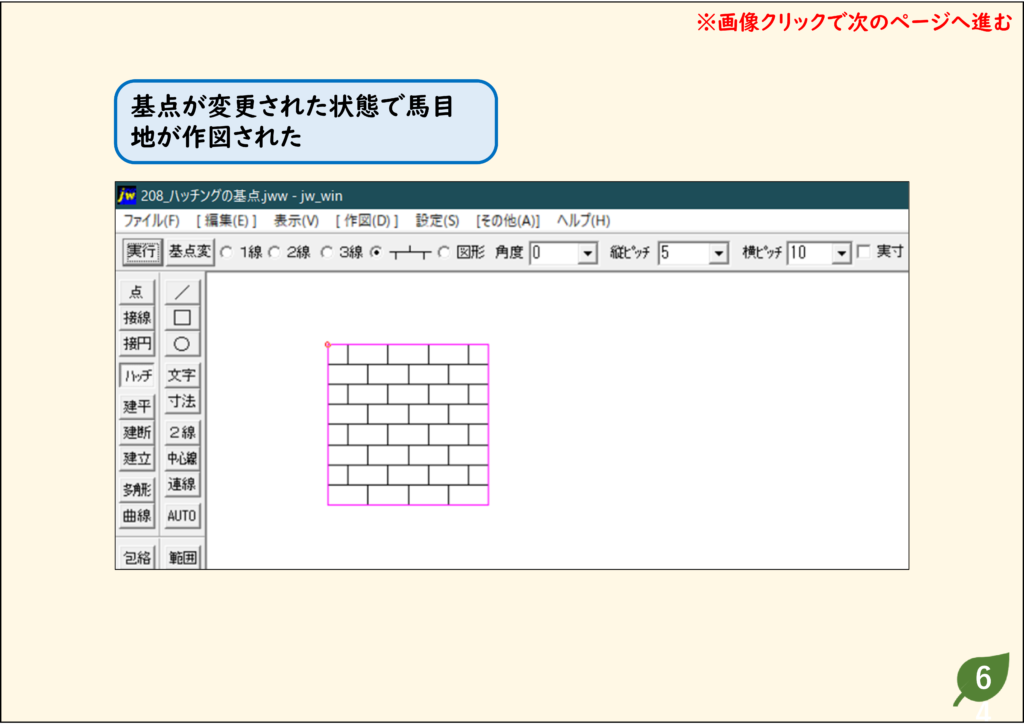
ハッチングの基点を変更する
- 指定した範囲の角から、パターン模様が始まるとは限りません。
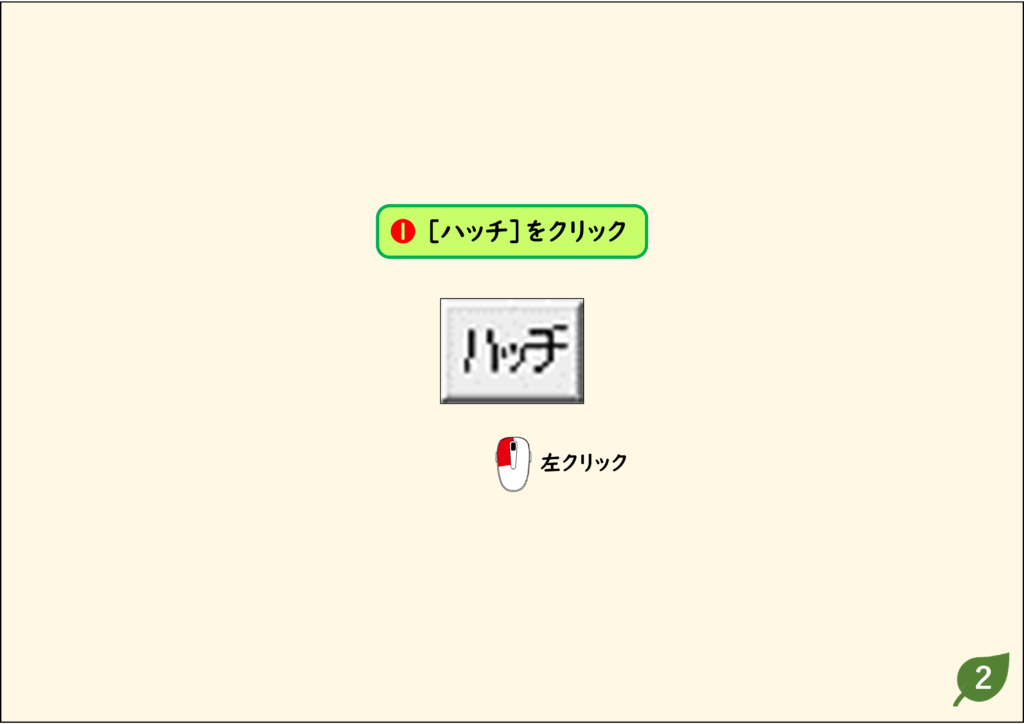
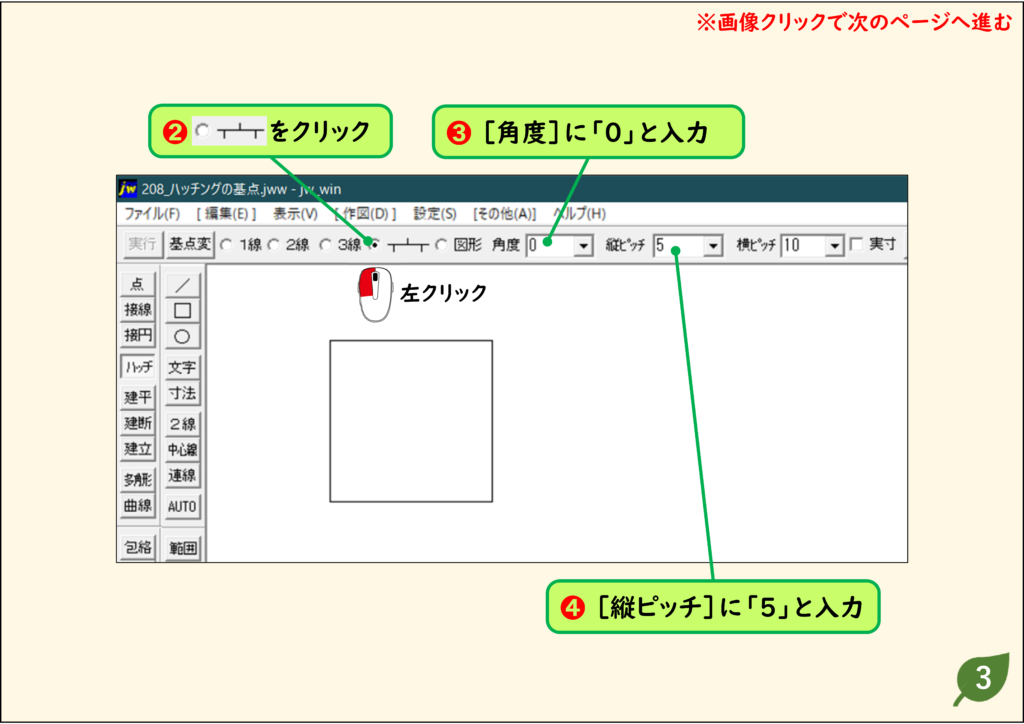
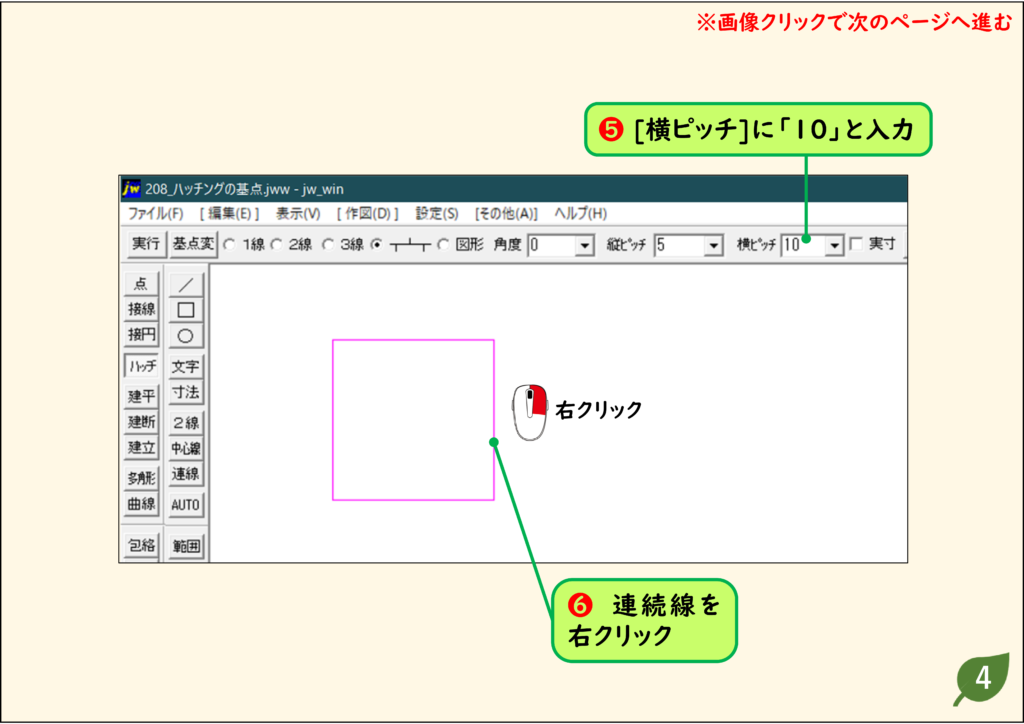
- ハッチングの開始位置を変更するには、基点を変更しましょう。
- Lesson207で紹介した操作結果と見比べてみてください。
解説
ステップ 01
ステップ 02
ステップ 03
ステップ 04
ステップ 05
ステップ 06
CADデータ【ダウンロード】
《CADデータ》208.jww 【ダウンロード】 ← 右クリック「名前を付けて保存」
そのほかのコマンドの使い方は「JwCADの使い方 目次」からご覧ください。