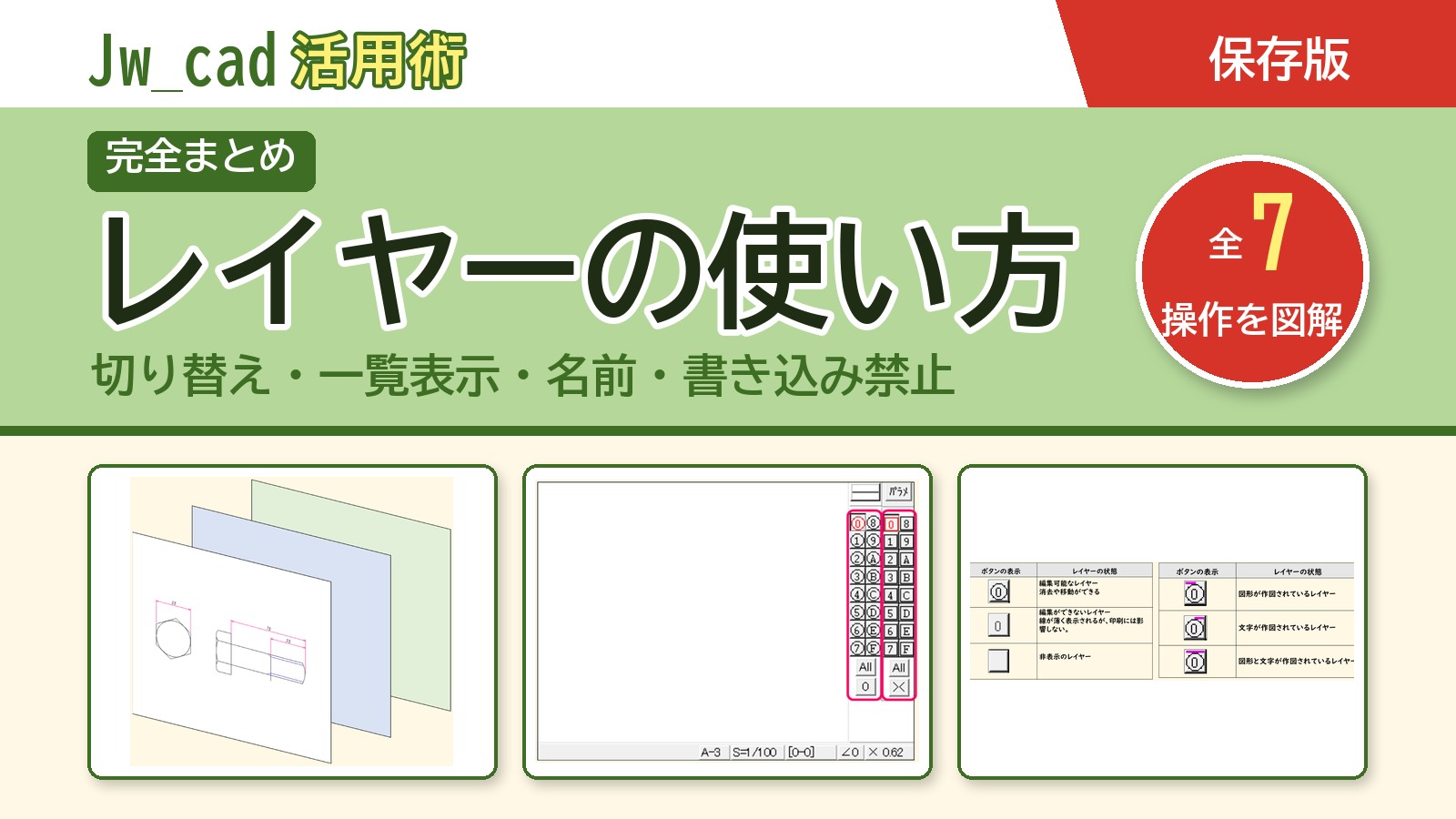
JwCADのレイヤー変更は、これから描く先の「書き込みレイヤー」を切り替える操作と、描き終えた図形を別レイヤーへ移す操作で方法が違います。この記事ではレイヤーの切り替え・表示・名前・書き込み禁止を図解し、作図済みの図形を移す手順にも案内します。
| やりたいこと | 解説へジャンプ |
|---|---|
| レイヤーとは何か(基本の考え方) | セクション1へ |
| 書き込みレイヤーを切り替える | セクション2へ |
| レイヤーの状態(表示・編集)を切り替える | セクション3へ |
| 書き込みレイヤー以外のレイヤーの状態を切り替える | セクション4へ |
| レイヤーを一覧表示する | セクション5へ |
| レイヤーに名前を付ける | セクション6へ |
| レイヤーに書き込みできないようにする(プロテクト) | セクション7へ |
描いた図形を別のレイヤーへ移す(レイヤー変更)
作図済みの図形のレイヤーを変えるには、1つずつ移す[属変]と、まとめて移す[属性変更]の2つの方法があります。どちらの方法でも、線色・線種はそのままでレイヤーだけが変わります(線色・線種も一緒に変える方法は属性変更まとめ)。
1つずつ移す([属変]→[書込みレイヤに変更])
1.書込みレイヤーを選ぶ
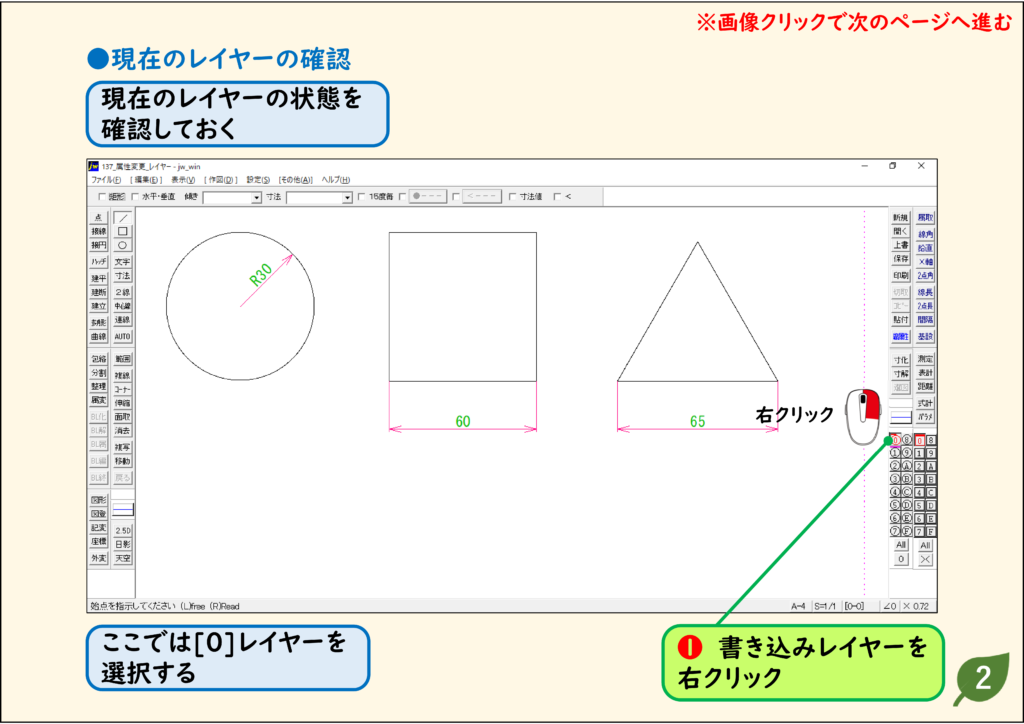
先に、移動先のレイヤー(ここでは[0])を右クリックして書込みレイヤーにしておきます。
2.[属変]→[書込みレイヤに変更]で図形をクリックする
[属変]をクリックし、[書込みレイヤに変更]にチェックを付けて、移動したい図形(円)をクリックします。
![[書込みレイヤに変更]にチェックして円をクリック](https://www.motenashio.com/wp-content/uploads/2020/12/jwcad_137-05-1024x724.png)
3.図形が書込みレイヤーに移った
円が[1]レイヤーから、書込みレイヤーの[0]レイヤーに移ります。[レイヤー一覧]で確認できます。
![円が[0]レイヤーに移動した](https://www.motenashio.com/wp-content/uploads/2020/12/jwcad_137-07-1024x724.png)
まとめて移す([範囲]→[属性変更])
1.[範囲]で図形を選ぶ
[範囲]をクリックし、レイヤーを変える図形を選択します。
![[範囲]でレイヤーを変更する図形を選択](https://www.motenashio.com/wp-content/uploads/2022/05/jwcad_140-03-1024x724.png)
2.[書込【レイヤ】に変更]と[レイヤ変更]
[属性変更]をクリックし、[書込【レイヤ】に変更]をクリックしてチェックを付け、[レイヤ変更]をクリックします。
![[書込【レイヤ】に変更]にチェックし[レイヤ変更]](https://www.motenashio.com/wp-content/uploads/2022/05/jwcad_140-04-1024x724.png)
3.移動先のレイヤーを選んで[OK]
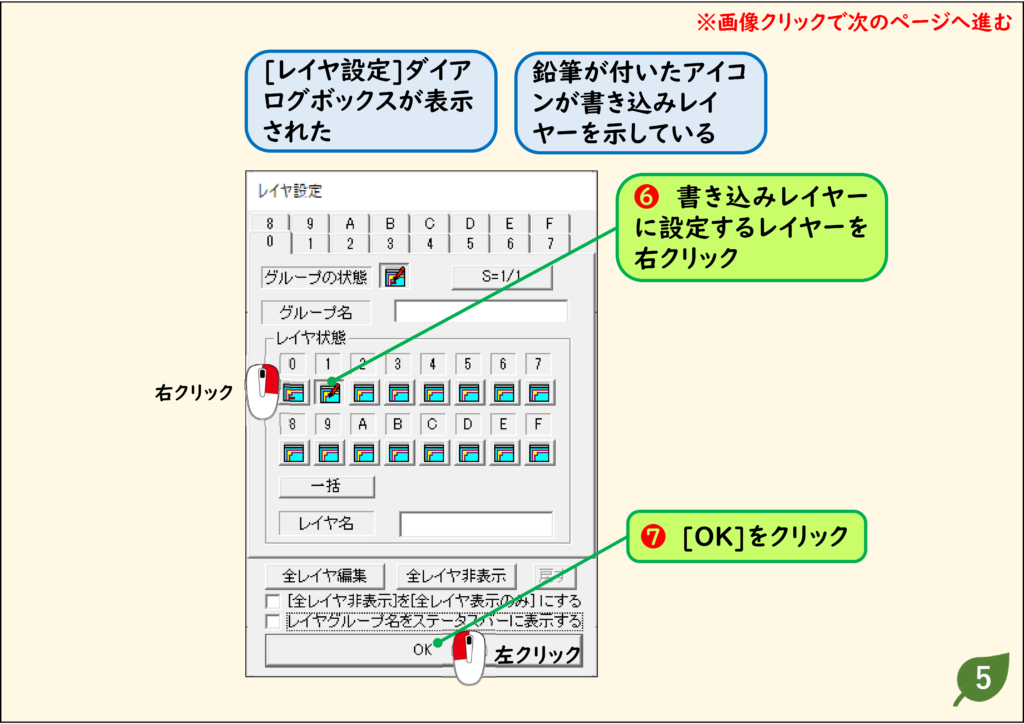
[レイヤ設定]ダイアログで、書込みレイヤーにするレイヤーを右クリックし、[OK]をクリックします。
4.[OK]でレイヤーが変わる
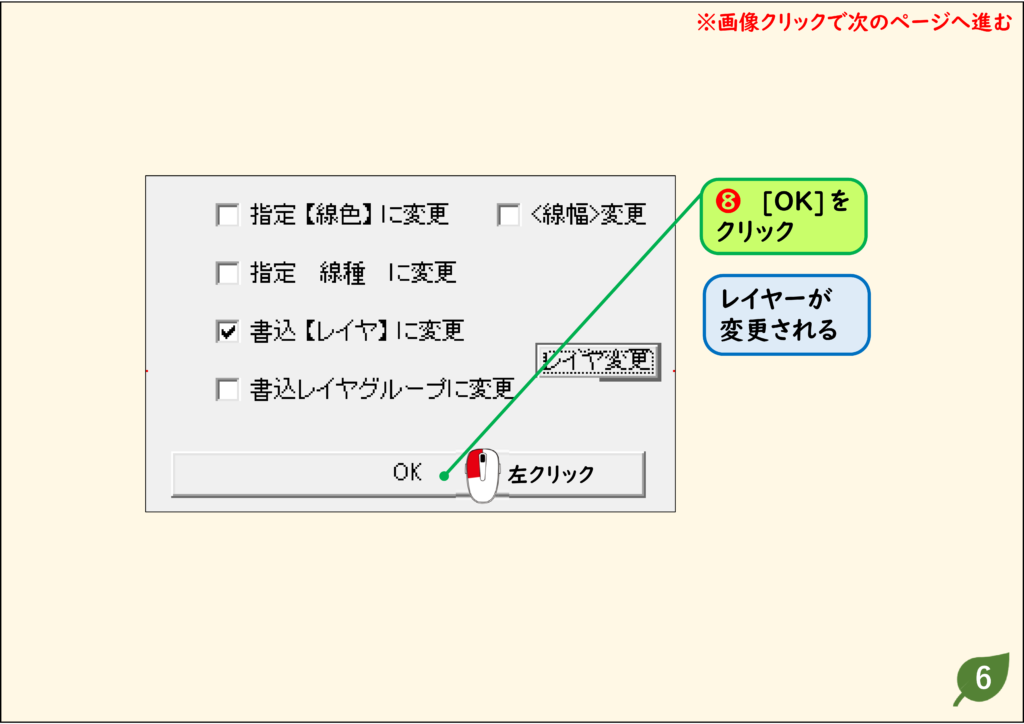
元の画面で[OK]をクリックすると、図形のレイヤーが変わります。
5.レイヤーグループごと移すとき
[書込【レイヤ】に変更]ではなく[書込レイヤグループに変更]にチェックを付けると、別のレイヤーグループに移せます。
![[書込レイヤグループに変更]にチェック](https://www.motenashio.com/wp-content/uploads/2022/05/jwcad_140-07-1024x724.png)
レイヤーが変わらない・図形が消えたとき
- [属変]で移す先が違う:[書込みレイヤに変更]は、いまの書込みレイヤーへ移す機能です。先に移動先のレイヤー番号を右クリックして書込みレイヤーにしてから、図形をクリックします。
- 図形を選べない・変更できない:図形のあるレイヤーが表示のみやプロテクトレイヤーになっていると編集できません。表示・編集状態の切り替えと書き込み禁止(プロテクト)を確認してください。
- 移したら図形が見えなくなった:移動先のレイヤーが非表示になっています。レイヤーボタンをクリックして表示に切り替えます。
- 部品の一部だけ移したいのに全体が移る:ブロック図形は1つのまとまりとして扱われます。一部だけ移すときは、先にブロック解除をします。
レイヤーの基本
レイヤーとは何か(基本の考え方)
16のレイヤーグループと16のレイヤーの仕組みと、使い分けの例です。 詳しい手順を見る →
書き込みレイヤーを切り替える
レイヤーバーの番号を右クリックすると、そのレイヤーが書き込みレイヤーになります。 詳しい手順を見る →
レイヤーの状態を切り替える
レイヤーの状態(表示・編集)を切り替える
レイヤーボタンをクリックするたびに、編集できる・表示だけ・非表示が切り替わります。 詳しい手順を見る →
書き込みレイヤー以外のレイヤーの状態を切り替える
[All]で、書き込みレイヤー以外をまとめて非表示・表示だけにします。 詳しい手順を見る →
レイヤーに書き込みできないようにする(プロテクト)
データの書き込みや削除ができないプロテクトレイヤーにします。 詳しい手順を見る →
レイヤーを管理する
レイヤーを一覧表示する
[レイヤー一覧]の開き方です。 詳しい手順を見る →
レイヤーに名前を付ける
[レイヤー一覧]でレイヤー番号をクリックし、名前を入力します。 詳しい手順を見る →
そのほかのコマンドの使い方は「JwCADの使い方 目次」からご覧ください。