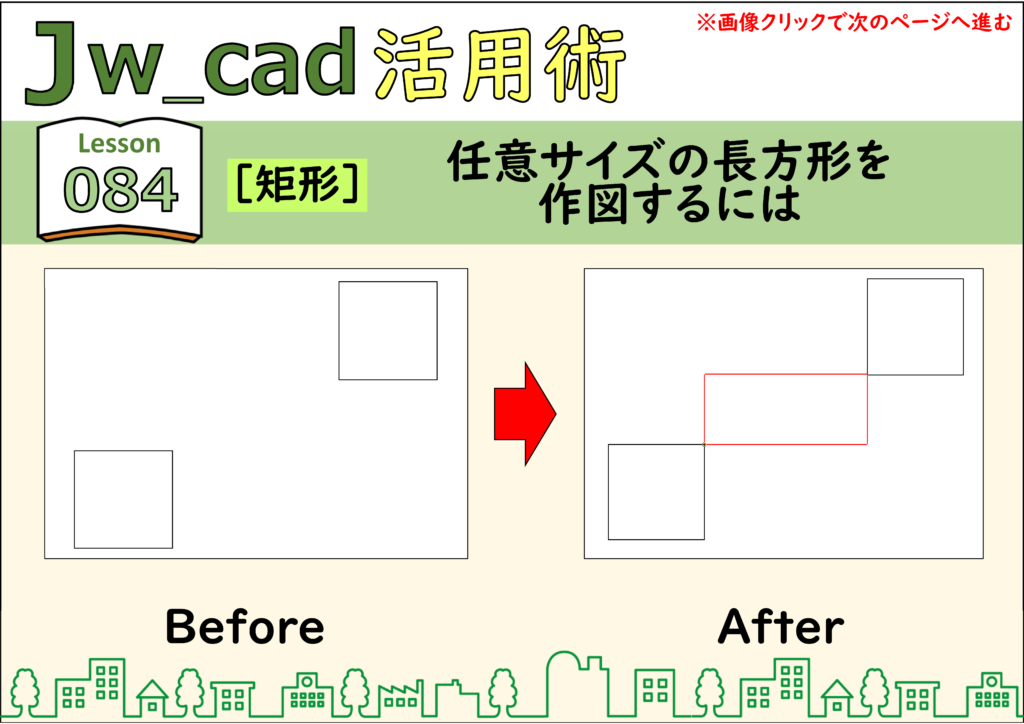
JwCAD(Jw_cad)の[矩形]コマンドの使い方を1ページにまとめました。任意サイズ・寸法指定の長方形、正方形の作図から、数値入力のコツ、長方形の塗りつぶしまで、画像つきで解説します。
| やりたいこと | 解説へジャンプ |
|---|---|
| 任意サイズの長方形を作図する(矩形の基本) | セクション1へ |
| サイズを指定して長方形を作図する | セクション2へ |
| 正方形を作図する | セクション3へ |
| 数値を区切るカンマを簡単に入力する | セクション4へ |
| 長方形を塗りつぶす | セクション5へ |
目次
任意サイズの長方形を作図する(矩形の基本)
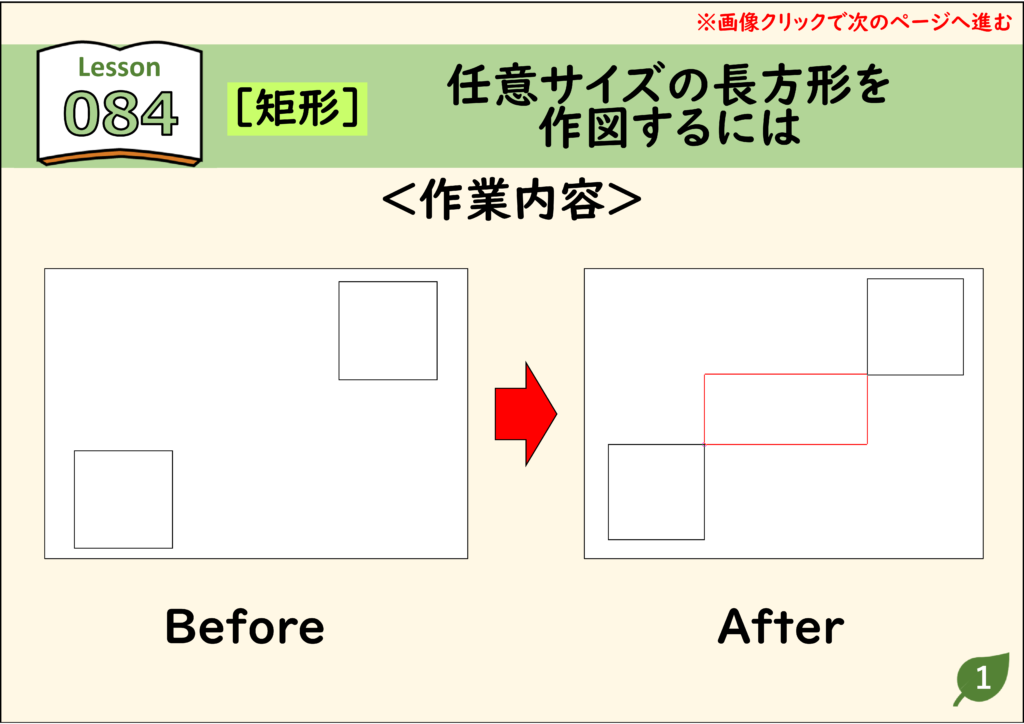
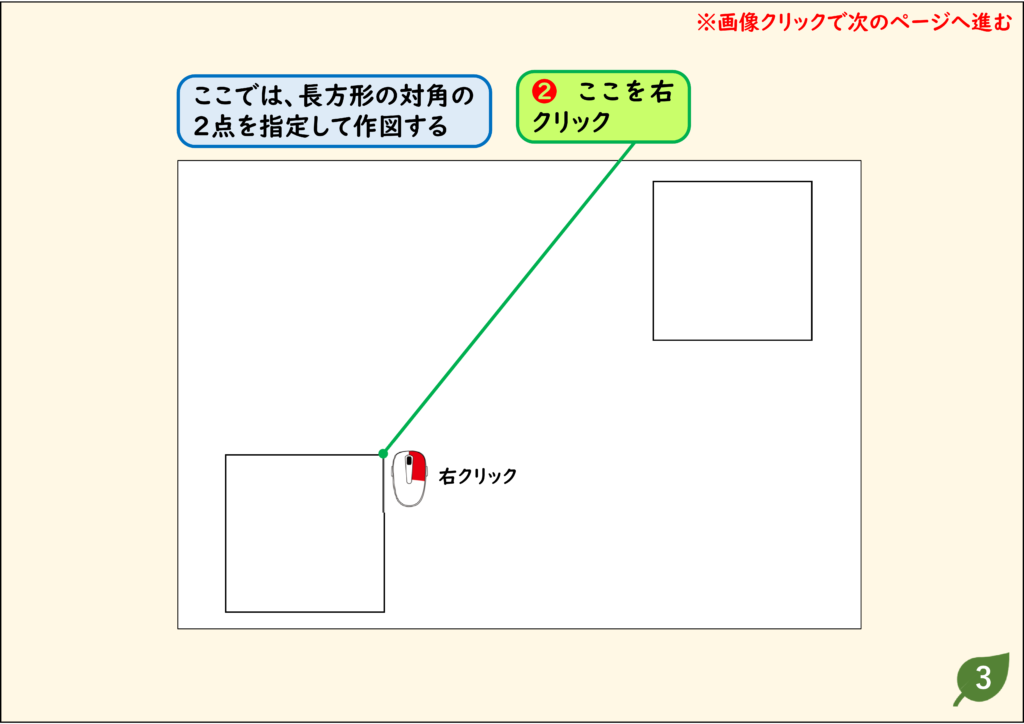
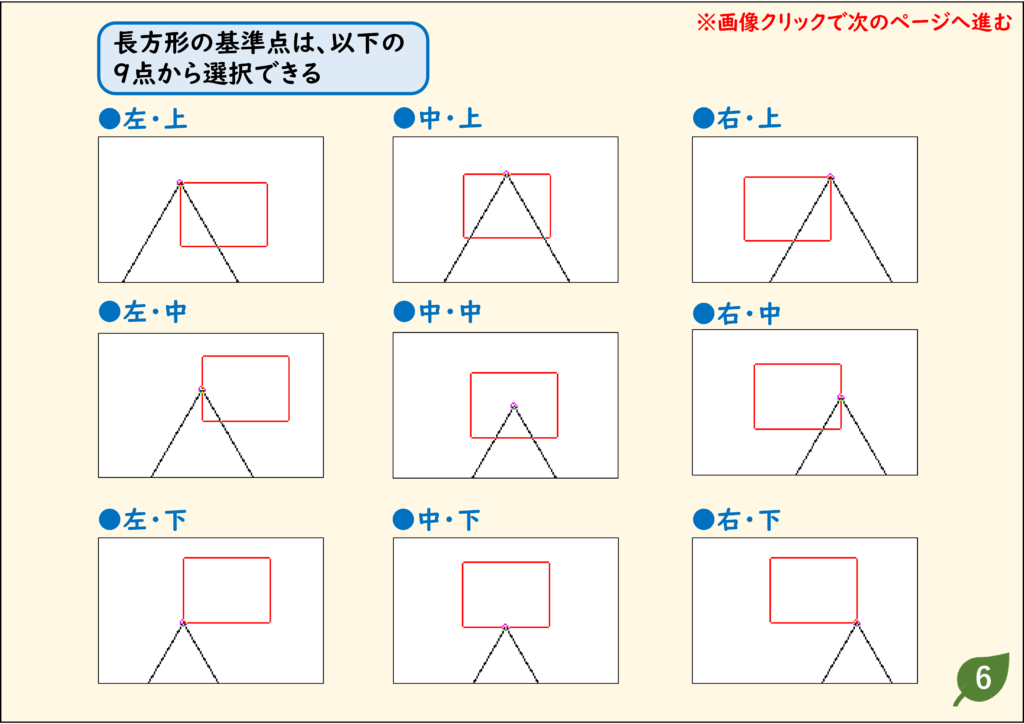
- 対角の2つの点を画面上で指定すると、任意サイズの長方形を作図できます。
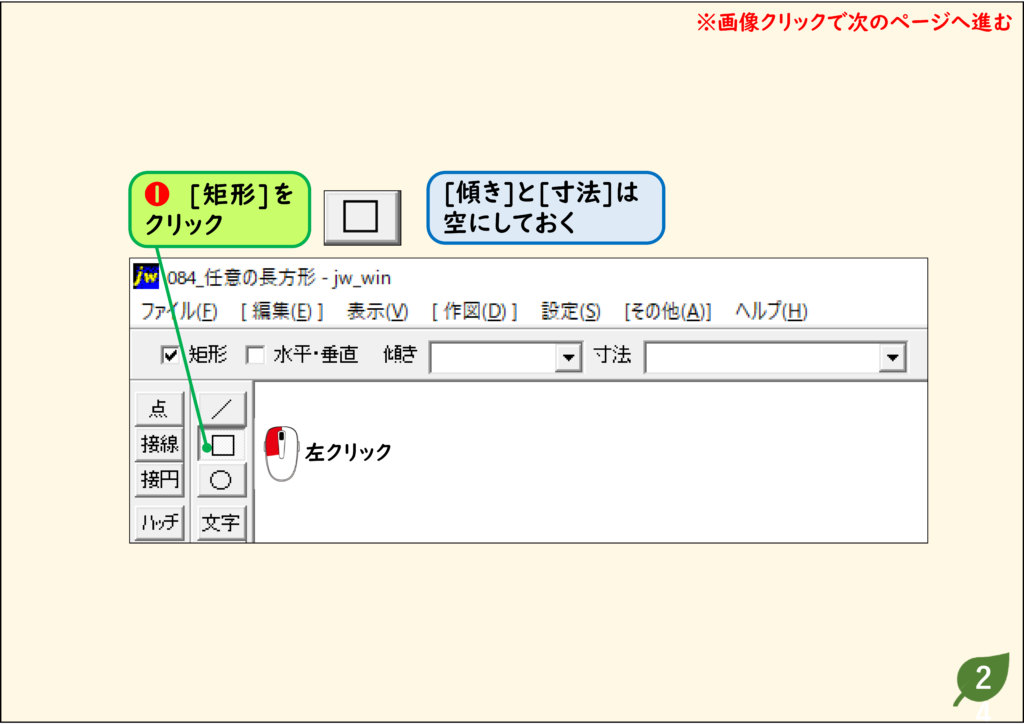
- [矩形]ボタンをクリックするかキーボードの 「B」キーを押して[矩形]コマンドに切り替えましょう。
- ここでは、 [傾き]と[寸法]は空欄にしておきます。
- 画面上でクリックまたは右クリックして、対角の2点を指示してください。
解説
ステップ 01
ステップ 02
ステップ 03
ステップ 04
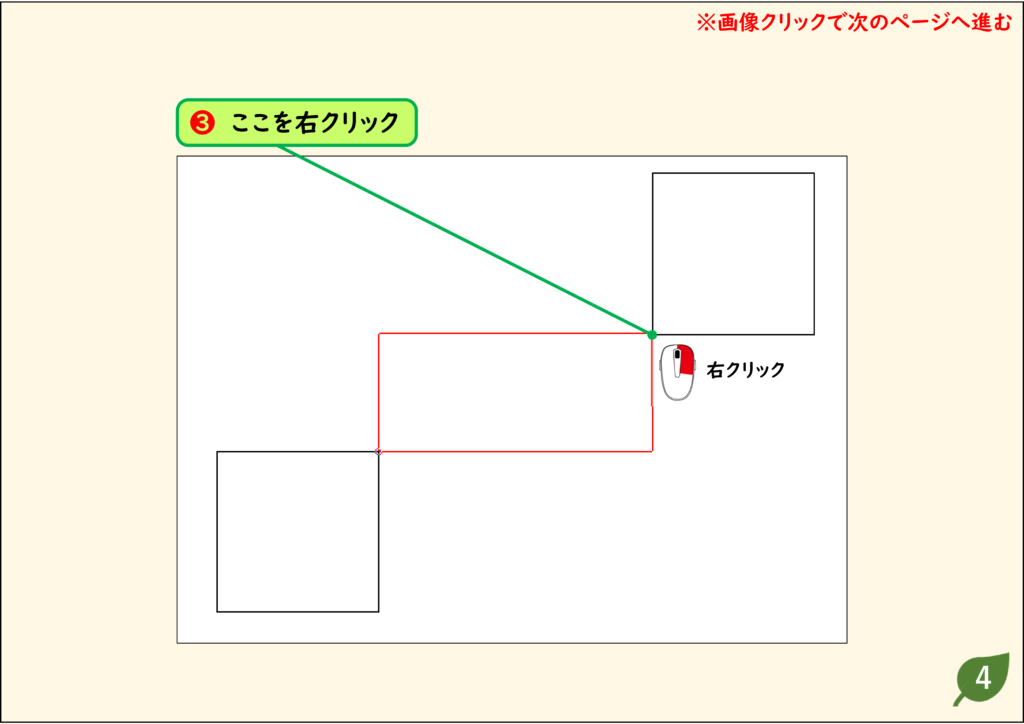
ステップ 05
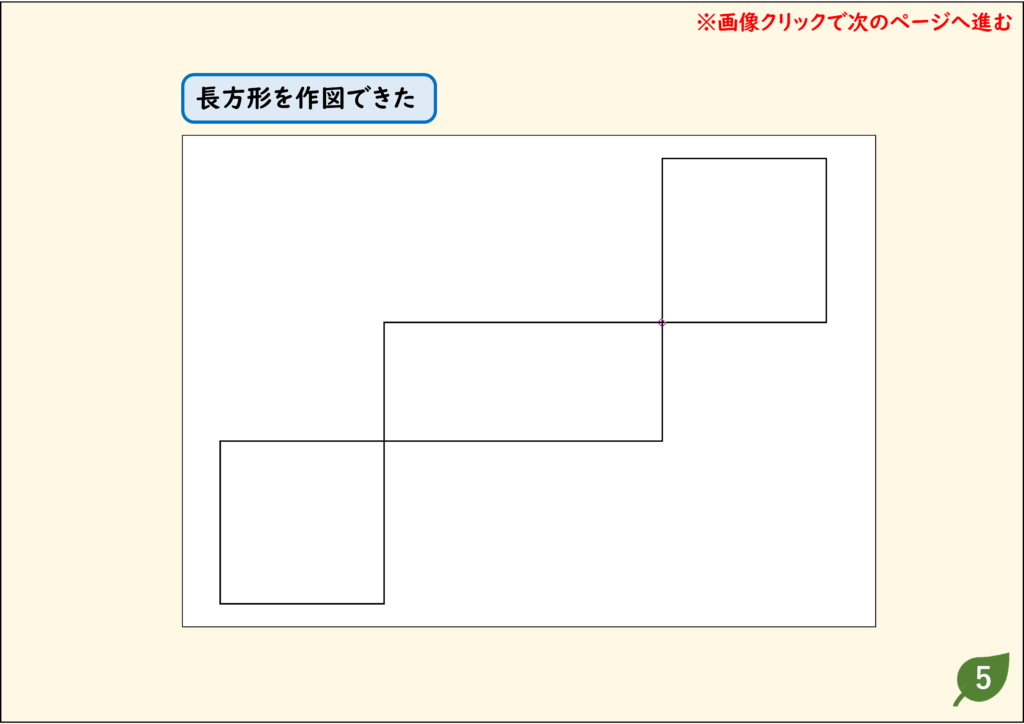
CADデータ【ダウンロード】
《CADデータ》084.jww 【ダウンロード】 ← 右クリック「名前を付けて保存」
サイズを指定して長方形を作図する
- 対角の2つの点を画面上で指定すると、任意サイズの長方形を作図できます。
- [矩形]ボタンをクリックするかキーボードの 「B」キーを押して[矩形]コマンドに切り替えましょう。
- ここでは、 [傾き]と[寸法]は空欄にしておきます。
- 画面上でクリックまたは右クリックして、対角の2点を指示してください。
解説
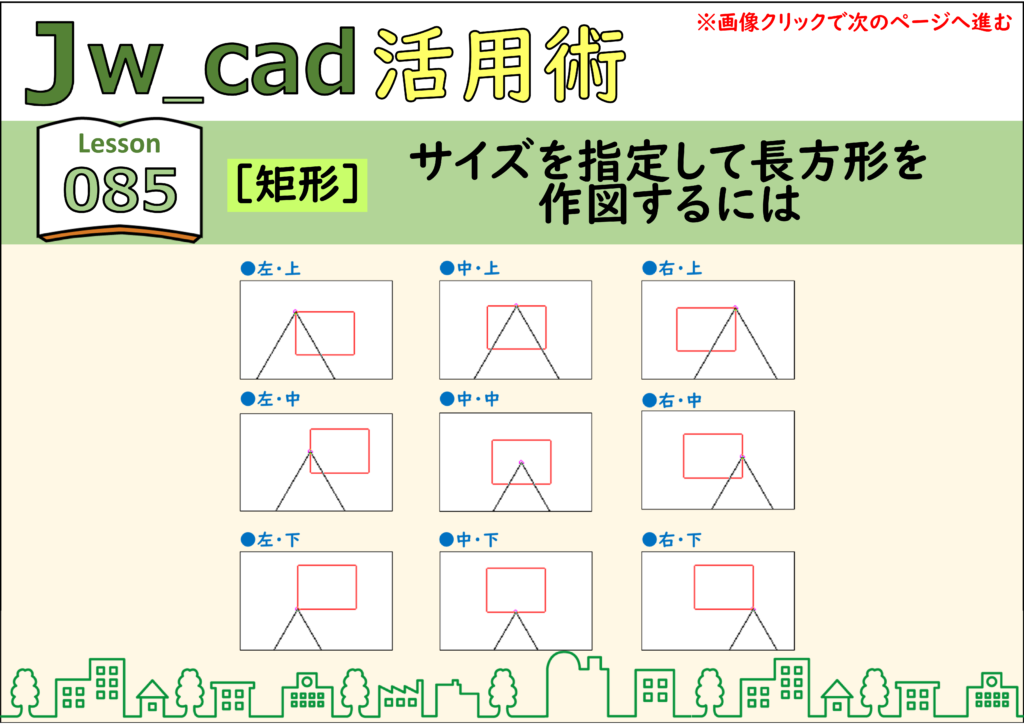
ステップ 01
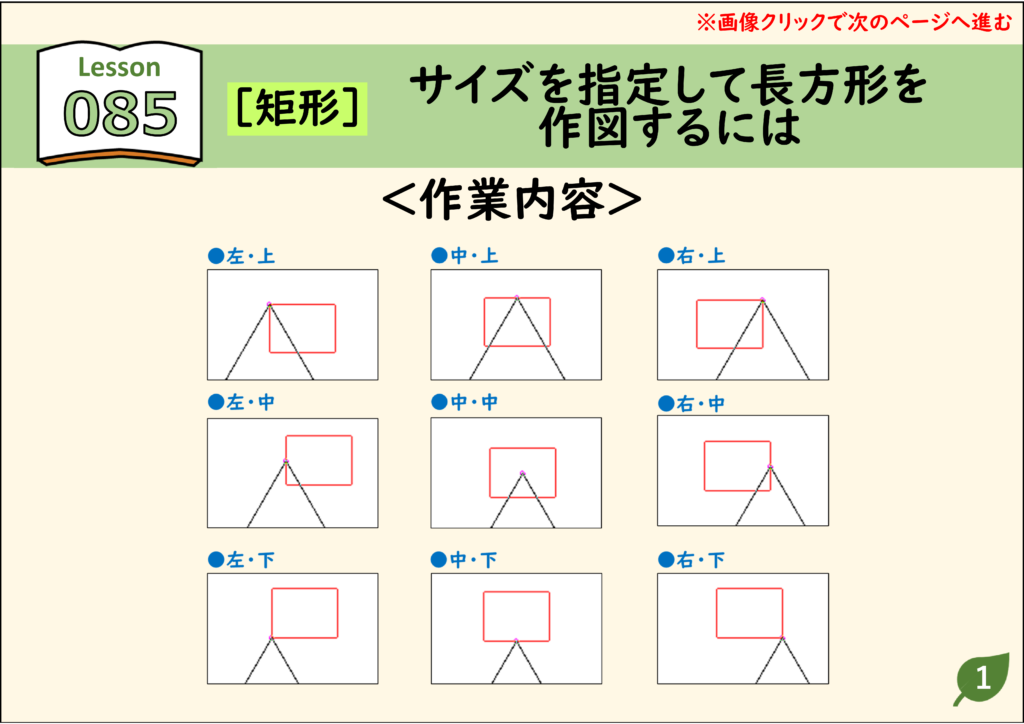
ステップ 02
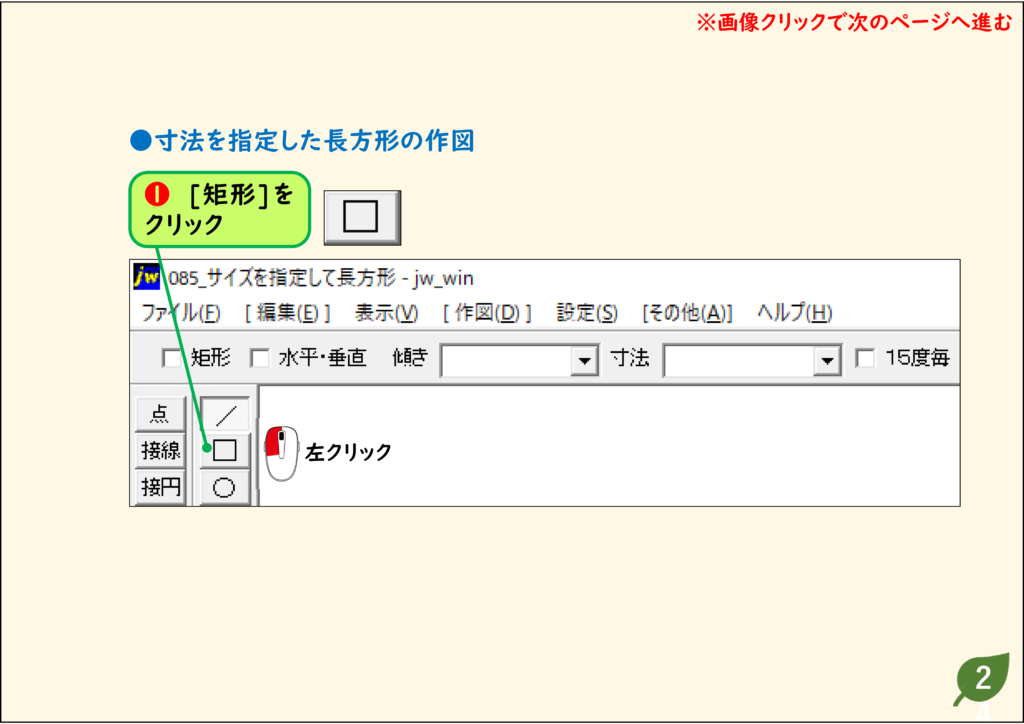
ステップ 03
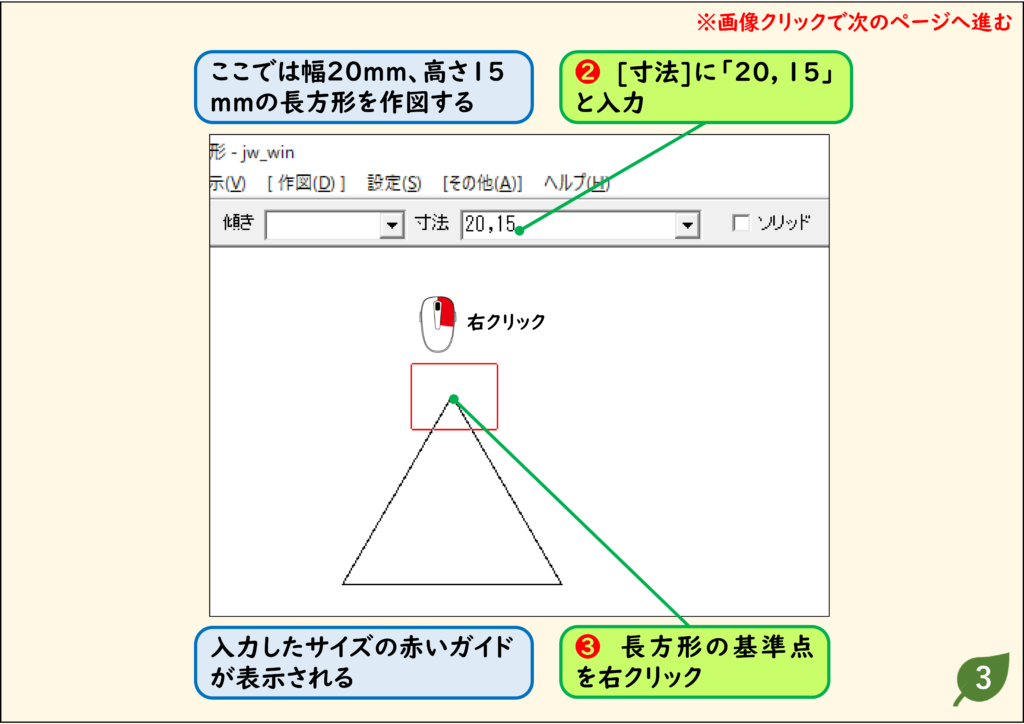
ステップ 04
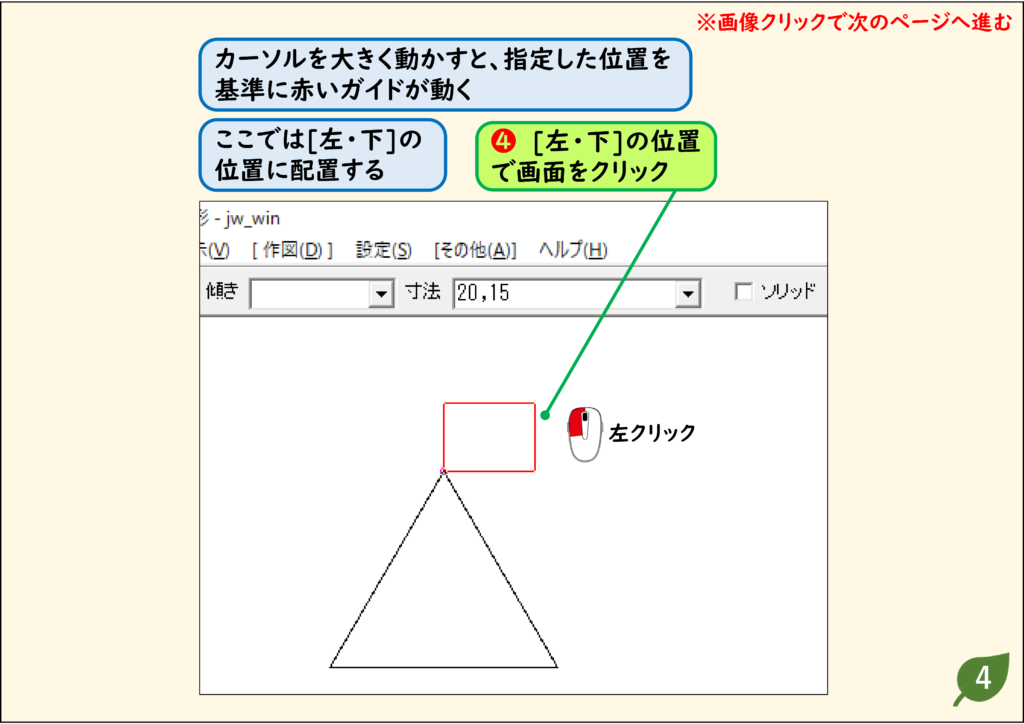
ステップ 05
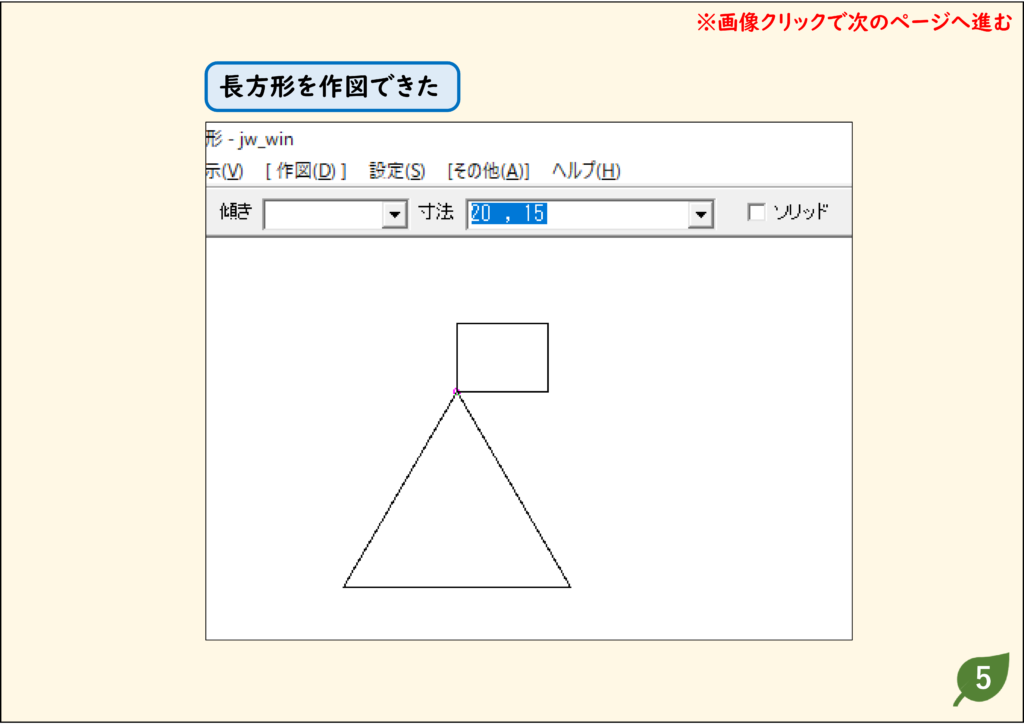
ステップ 06
CADデータ【ダウンロード】
《CADデータ》085.jww 【ダウンロード】 ← 右クリック「名前を付けて保存」
正方形を作図する
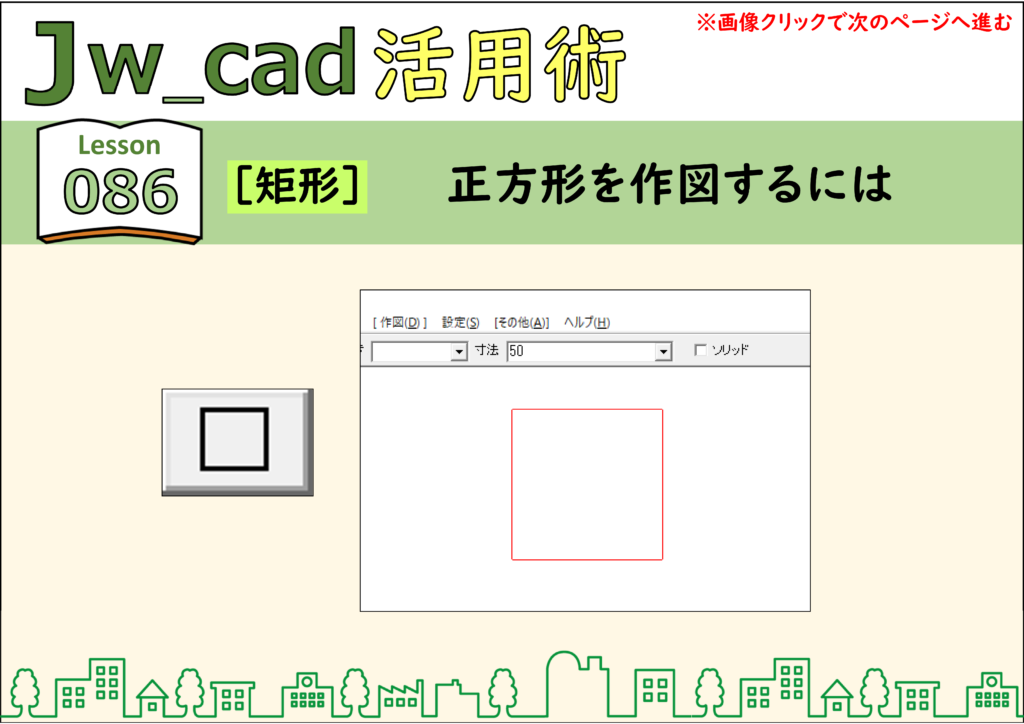
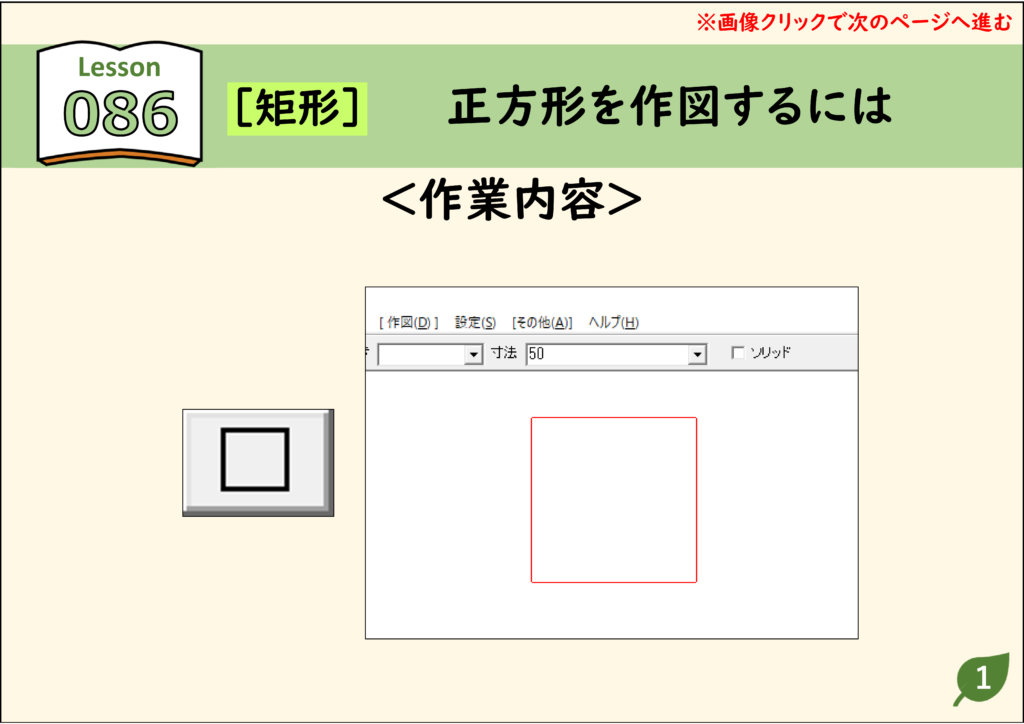
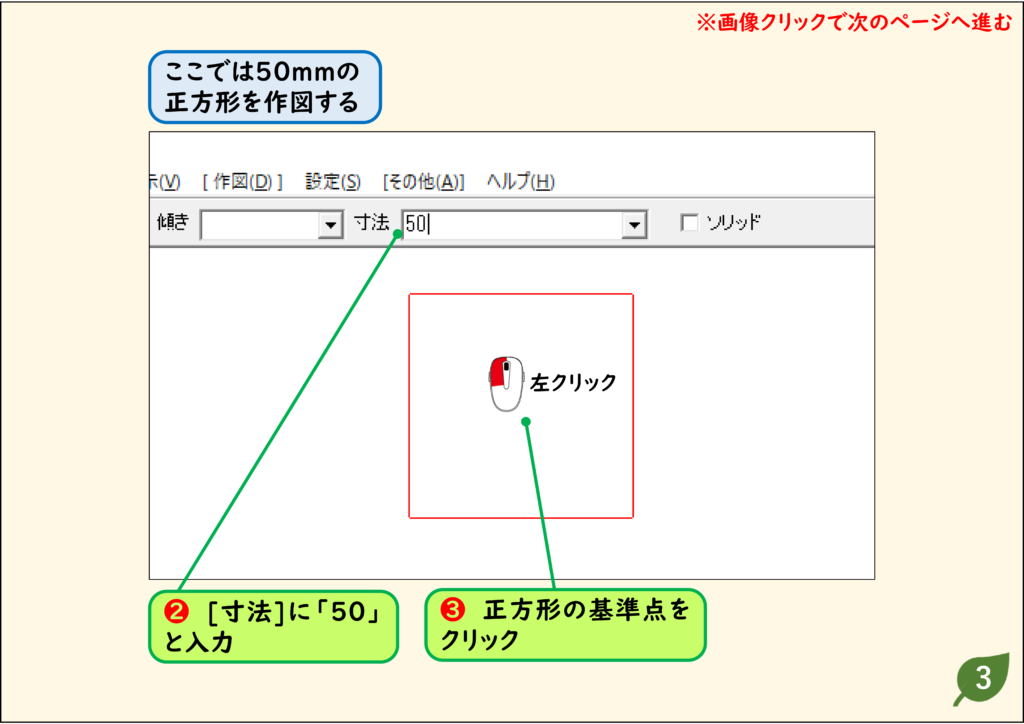
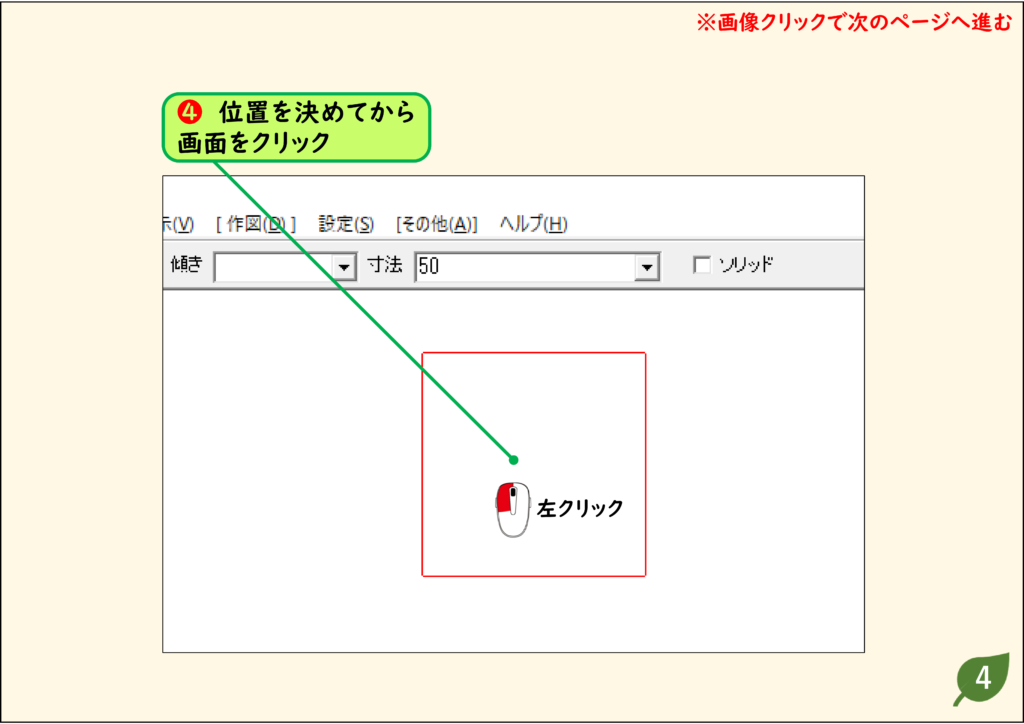
- 正方形を作図するには[矩形]コマンドを実行し、 [寸法]に同じ数値をカンマで区切って入力します。
- このとき、1つの数値だけを入力しても、縦横の長さが同じだと判断されます。
- [矩形]コマンドに限らず、XとYの数値を入力するコマンドでは、数値が1つだけのときはYの値もXと同じだと判断されます。
解説
ステップ 01
ステップ 02
ステップ 03
ステップ 04
数値を区切るカンマを簡単に入力する
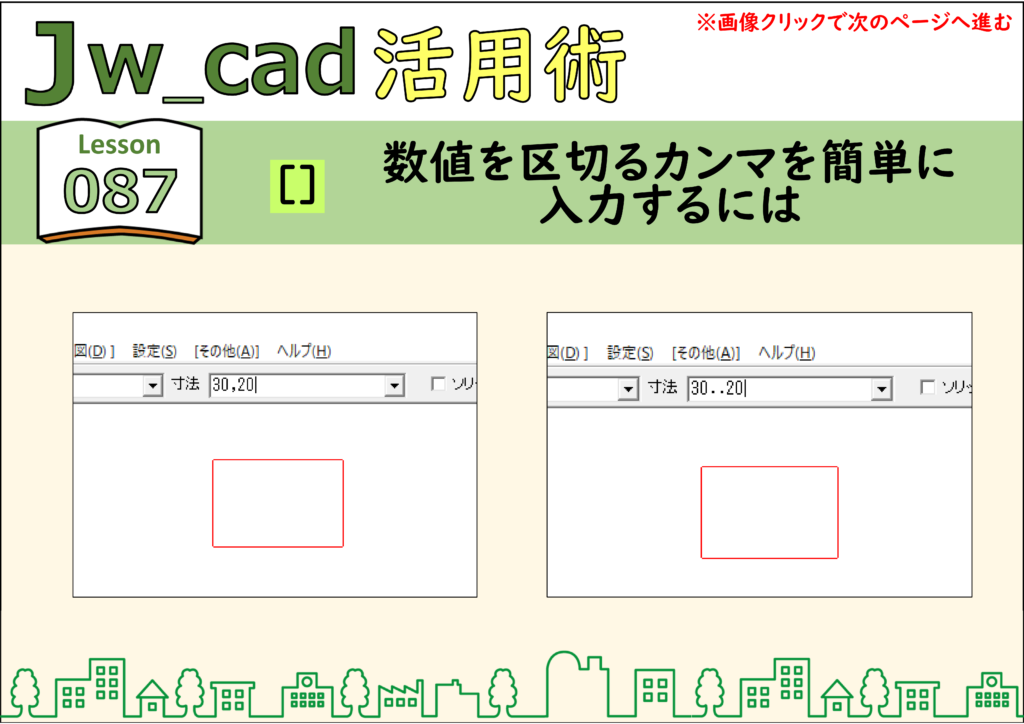
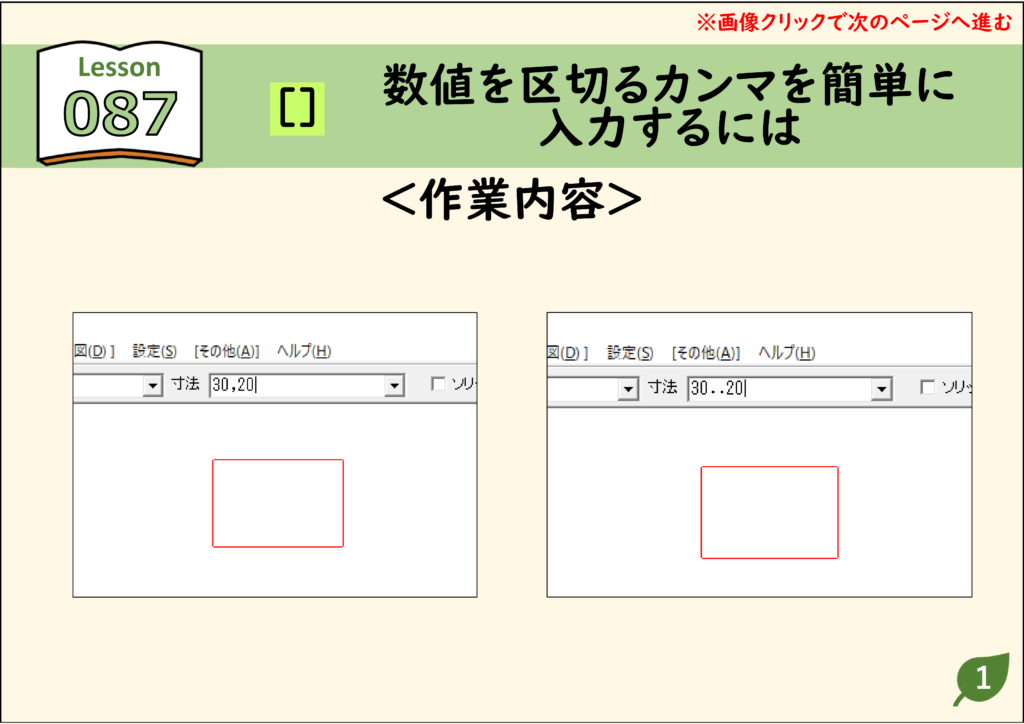
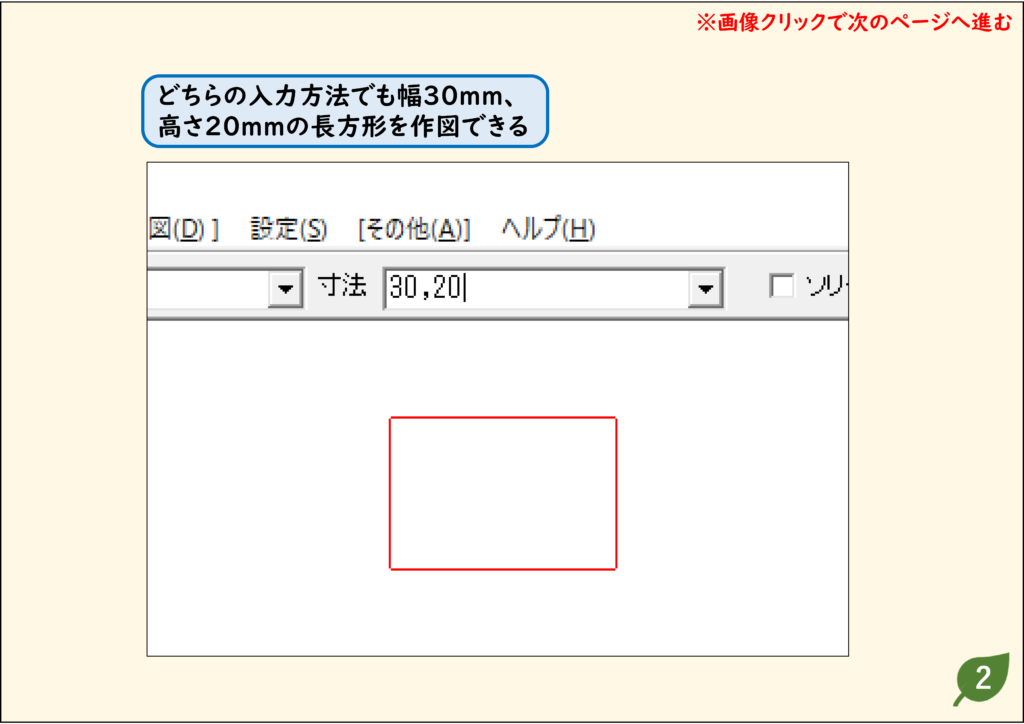
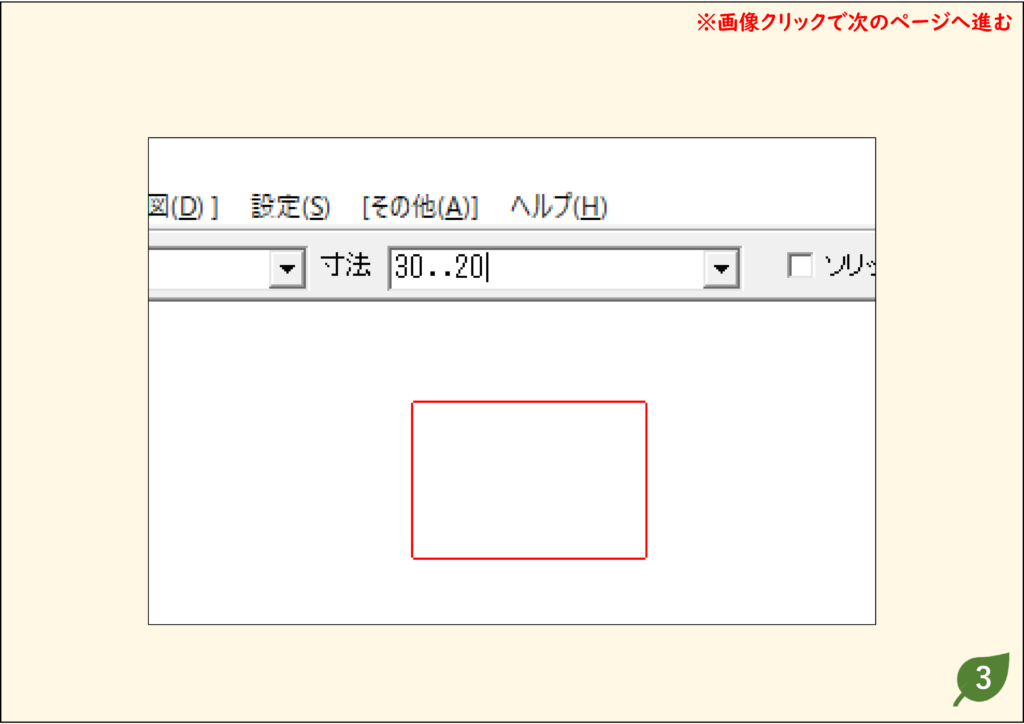
- XとYの数値を入力する場合は、2つの数値をカンマで区切るのが原則ですが、テンキーを使って数字を入力することが多い場合、テンキーではカンマを入力できないことが多く、面倒です。
- Jw_cadでは、半角のピリオド2つでカンマの代わりにできます。
- [矩形]コマンドだけでなく、どのコマンドでも通用します。
解説
ステップ 01
ステップ 02
ステップ 03
長方形を塗りつぶす
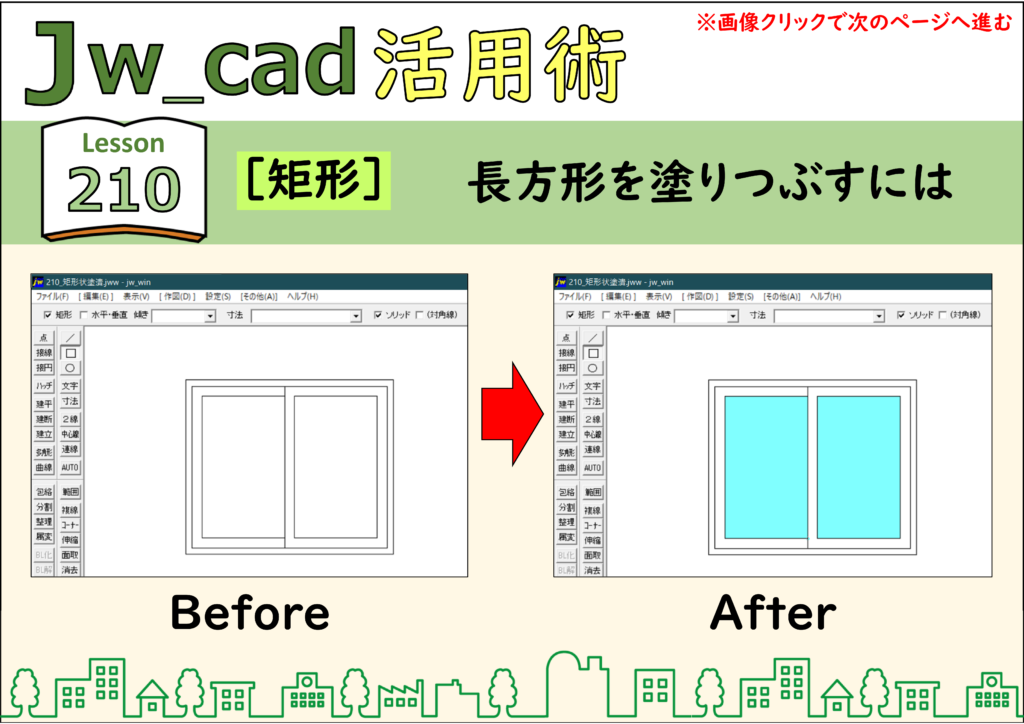
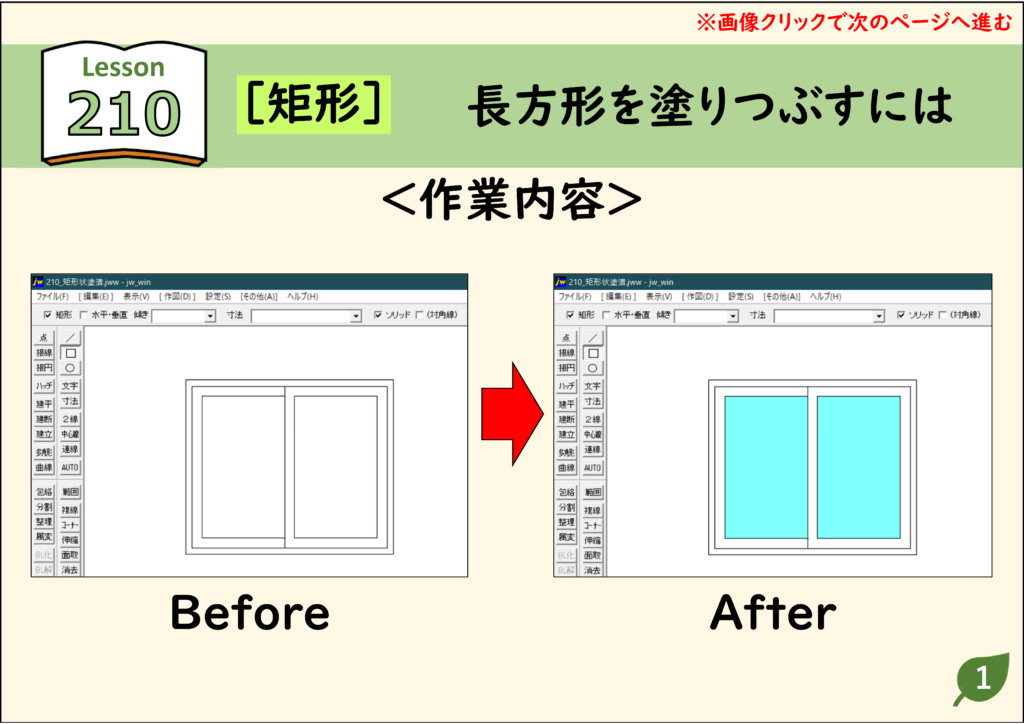
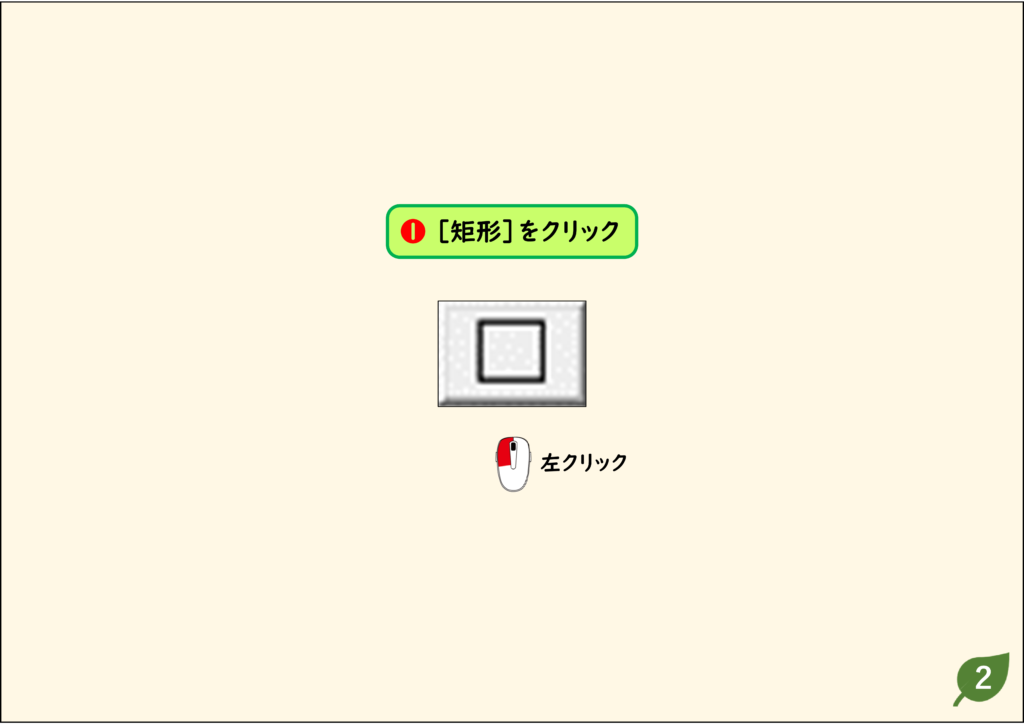
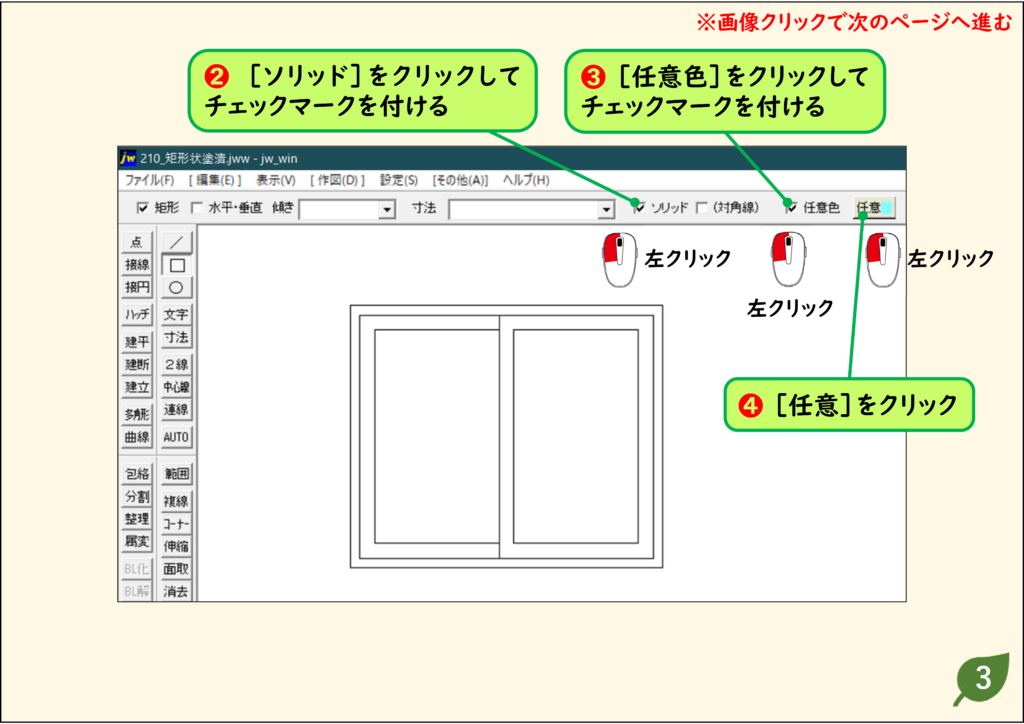
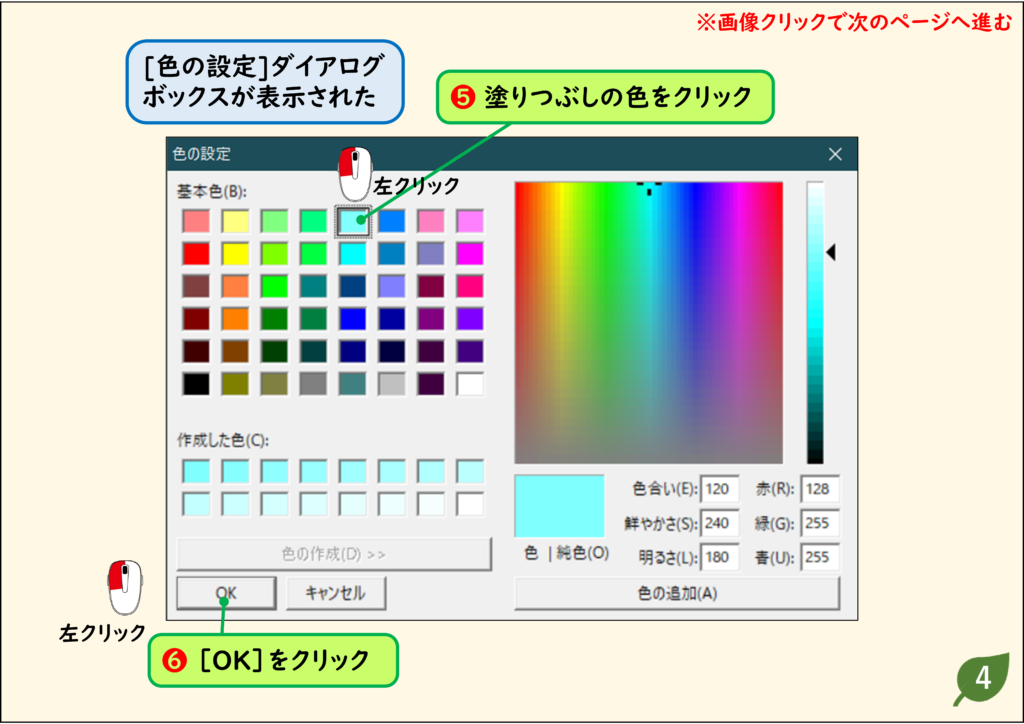
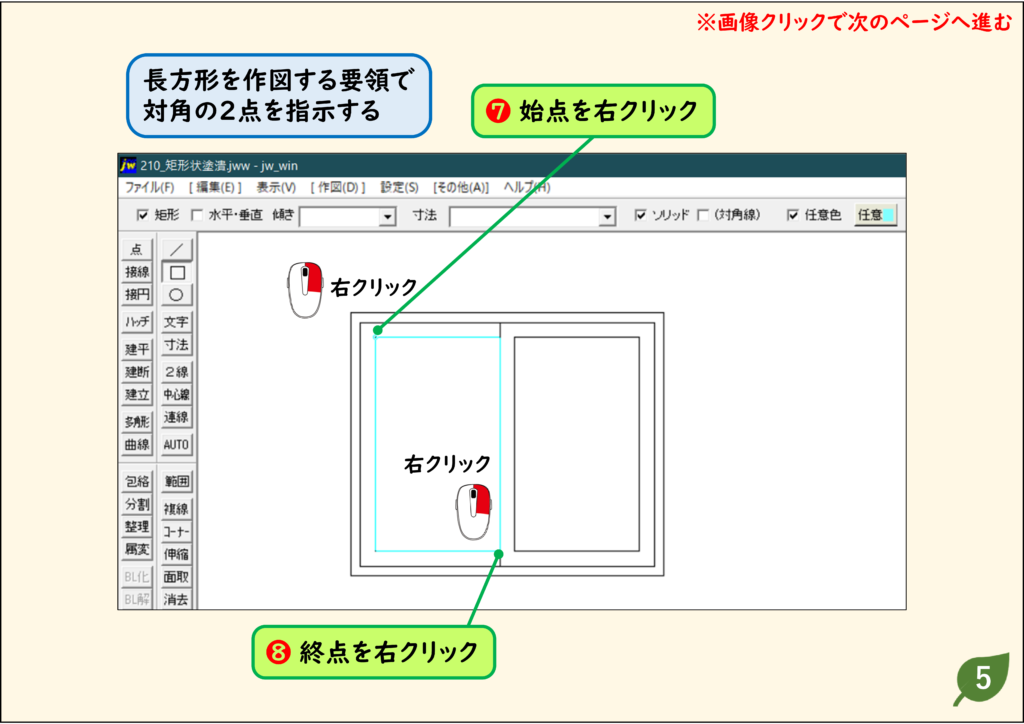
- 図形を塗りつぶすには[矩形]または[多角形]コマンドを使います。
- 長方形や正方形の図形を塗りつぶすときは、[矩形]コマンドを利用するといいでしょう。
- なお、塗りつぶすと「ソリッド」という図形が作図されます。
解説
ステップ 01
ステップ 02
ステップ 03
ステップ 04
ステップ 05
ステップ 06
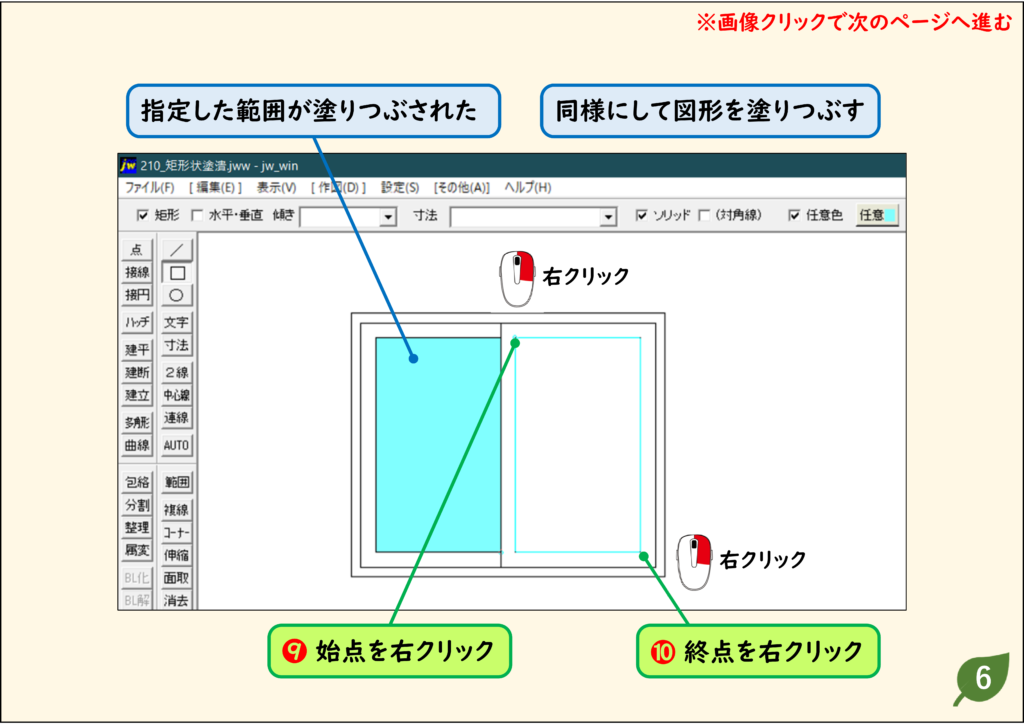
ステップ 07
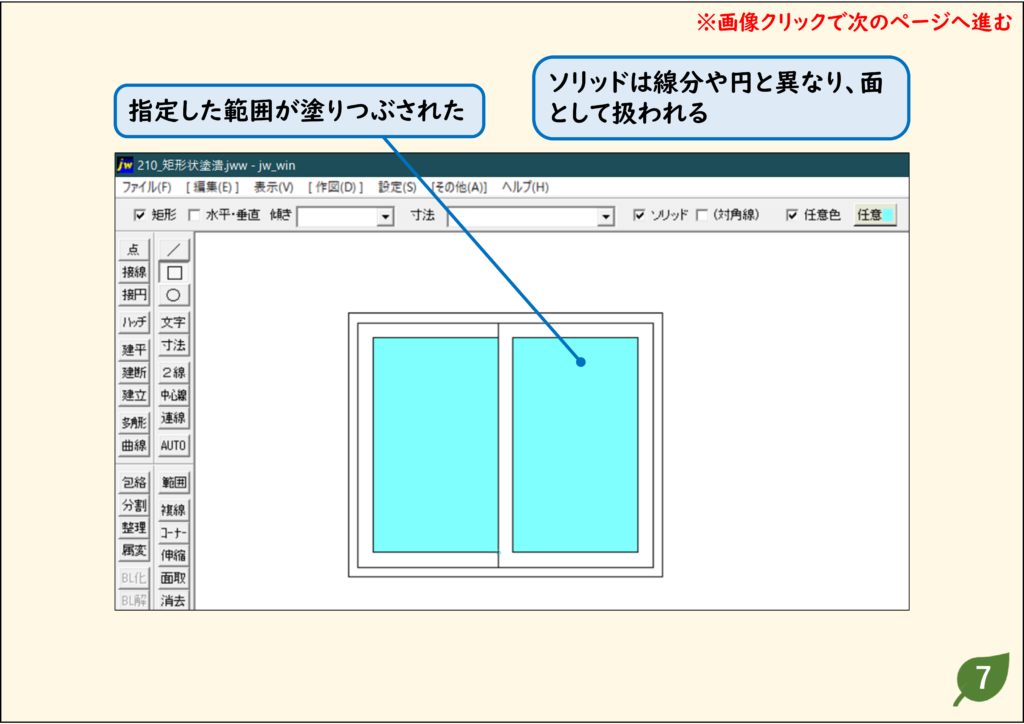
CADデータ【ダウンロード】
《CADデータ》210.jww 【ダウンロード】 ← 右クリック「名前を付けて保存」
そのほかのコマンドの使い方は「JwCADの使い方 目次」からご覧ください。