JwCAD(Jw_cad)の図形登録と[パラメ](パラメトリック変形)の使い方を1ページにまとめました。よく使う図形の登録と呼び出し(挿入)、作図済み図形の一部だけを伸ばす・縮めるパラメトリック変形まで、画像つきで解説します。
| やりたいこと | 解説へジャンプ |
|---|---|
| 図形を登録する(図形登録の基本) | セクション1へ |
| 登録した図形を挿入する | セクション2へ |
| 図形の一部だけを変形する(パラメトリック変形の基本) | セクション3へ |
| 変形量を指定して図形の一部分だけを変形する | セクション4へ |
目次
図形を登録する(図形登録の基本)
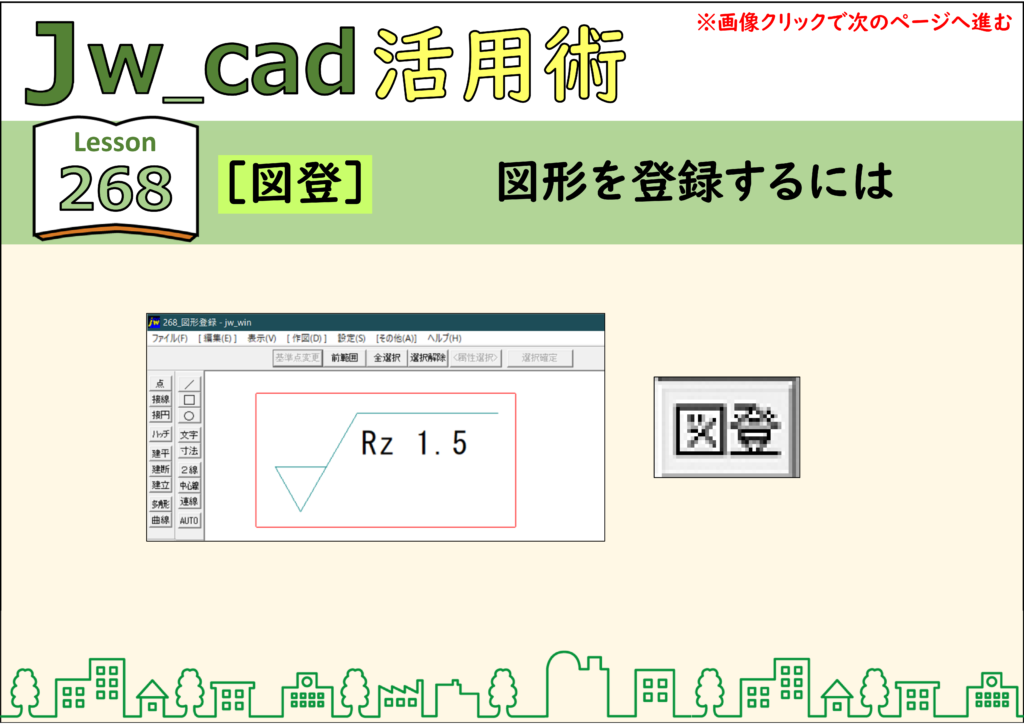
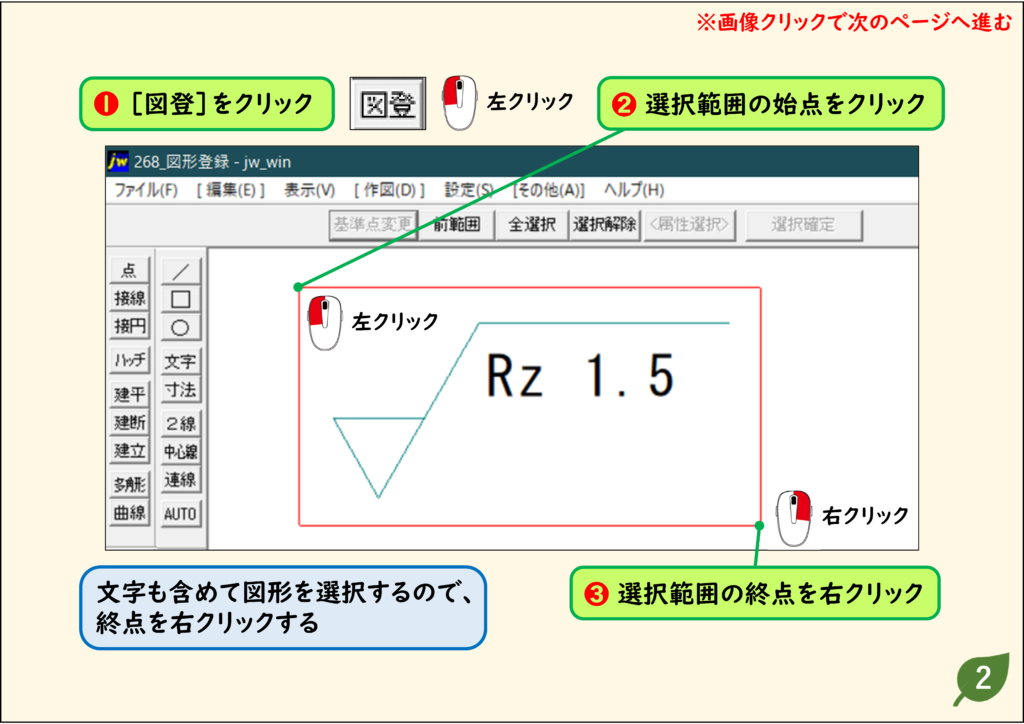
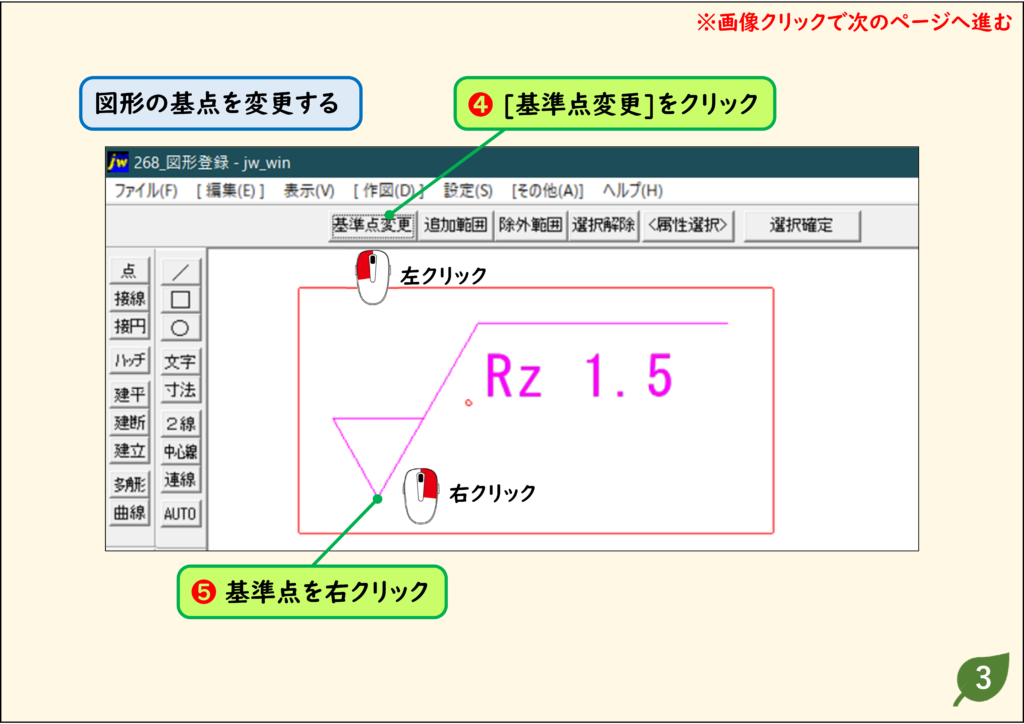
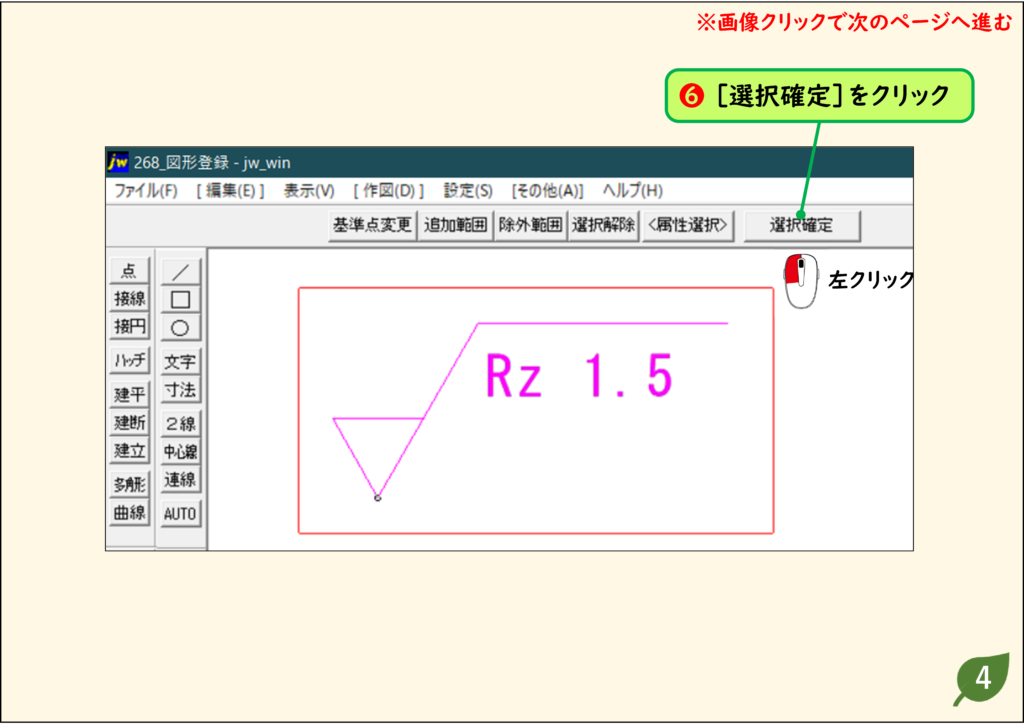
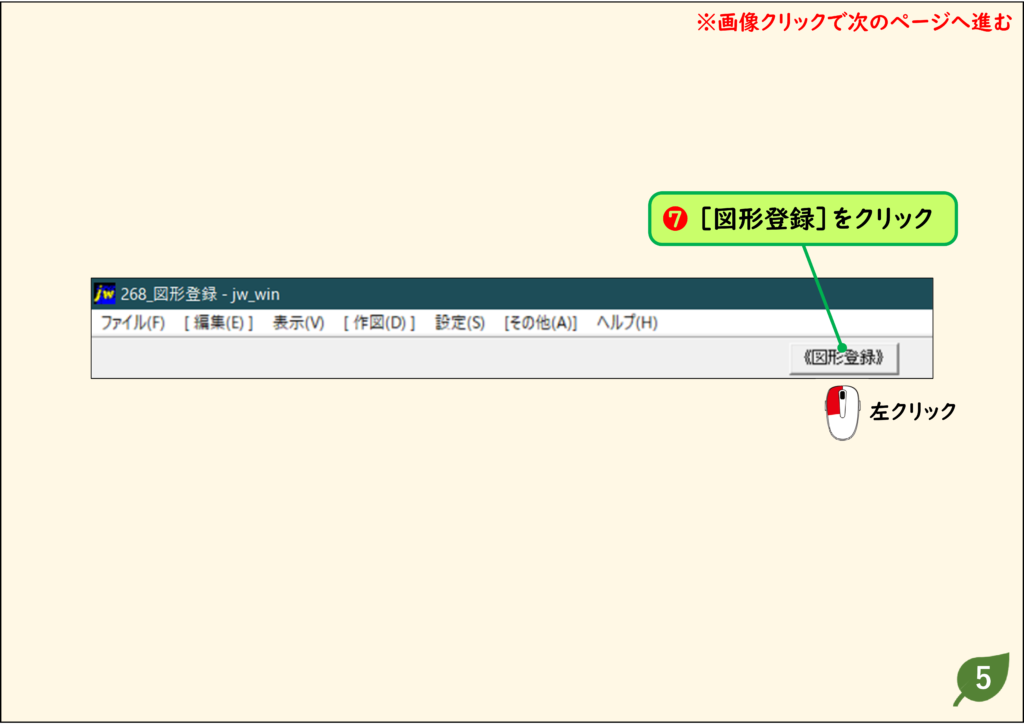
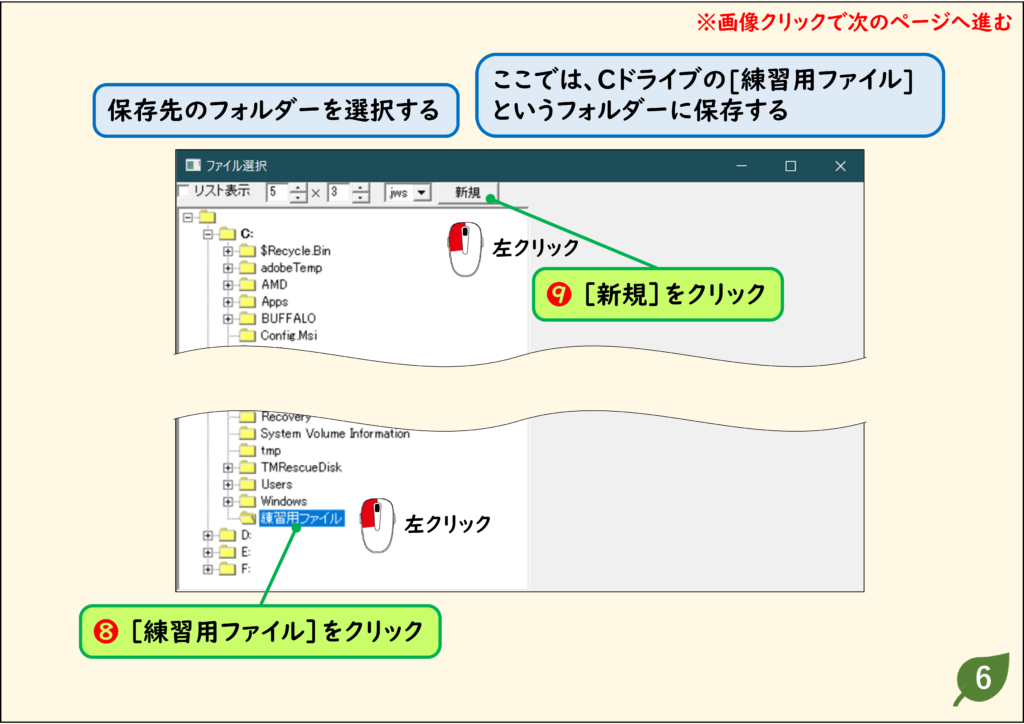
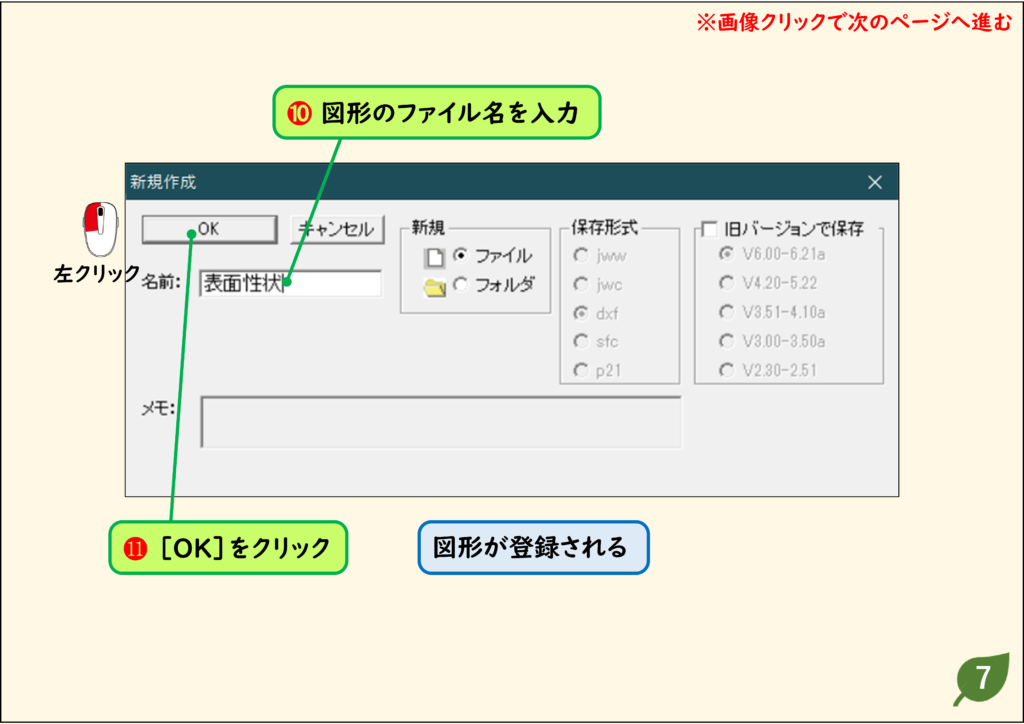
- 規格品や記号などの図は、複数の図面で何度も使用するので、部品として図形登録しておくと簡単に挿入できて便利です。
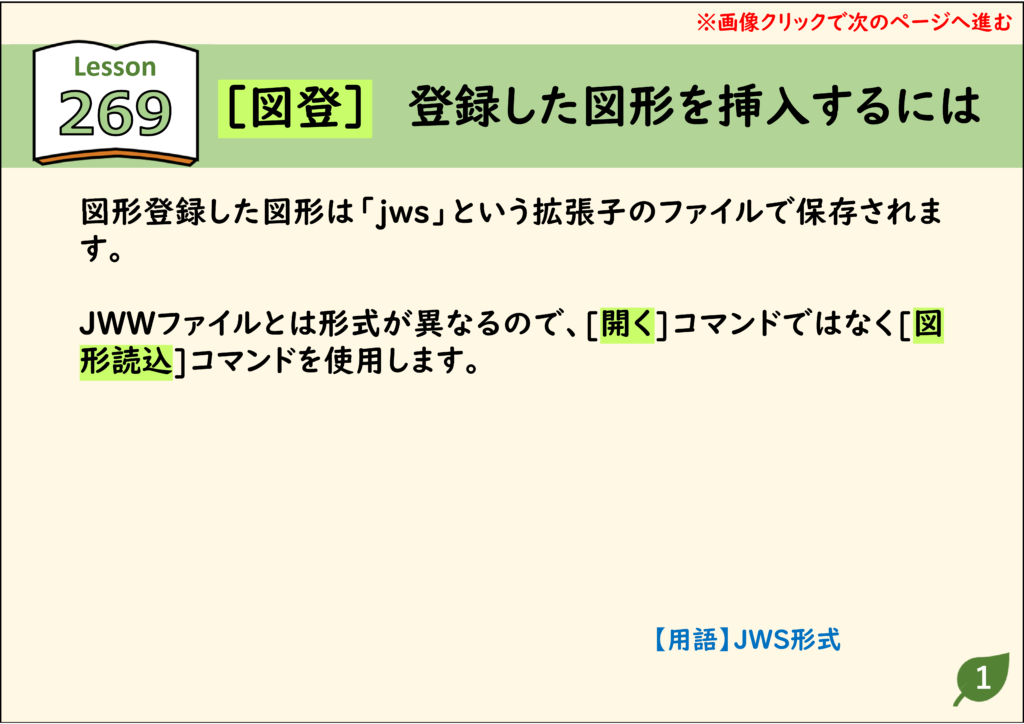
- 登録した図形は「jws」という拡張子のファイルで保存されます。
解説
ステップ 01
ステップ 02
ステップ 03
ステップ 04
ステップ 05
ステップ 06
ステップ 07
CADデータ【ダウンロード】
《CADデータ》268.jww 【ダウンロード】 ← 右クリック「名前を付けて保存」
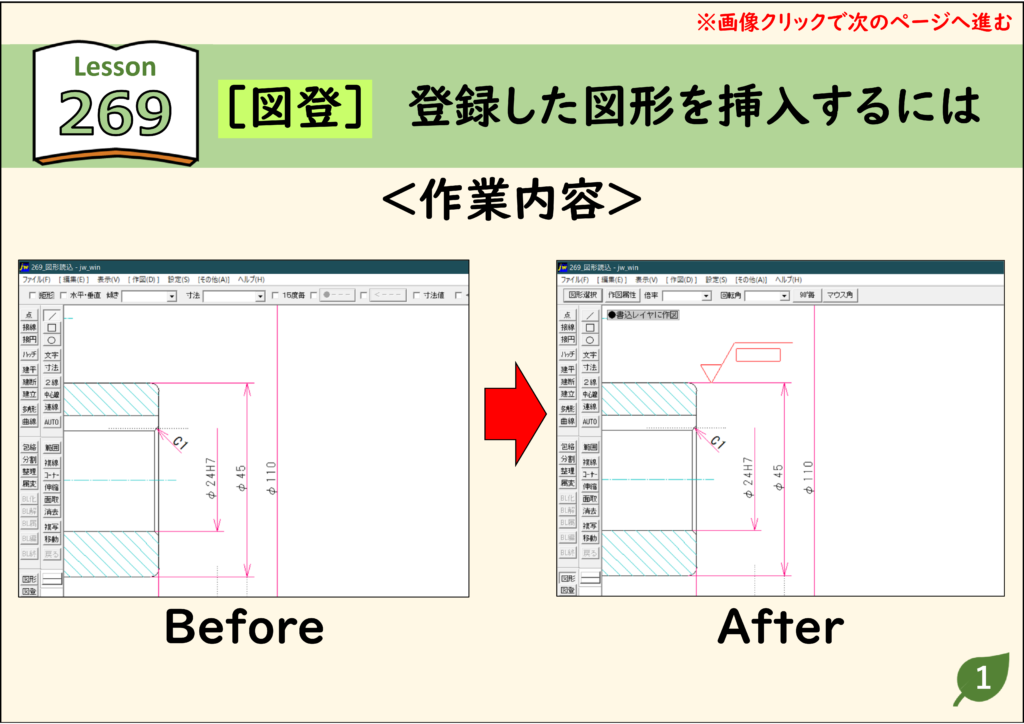
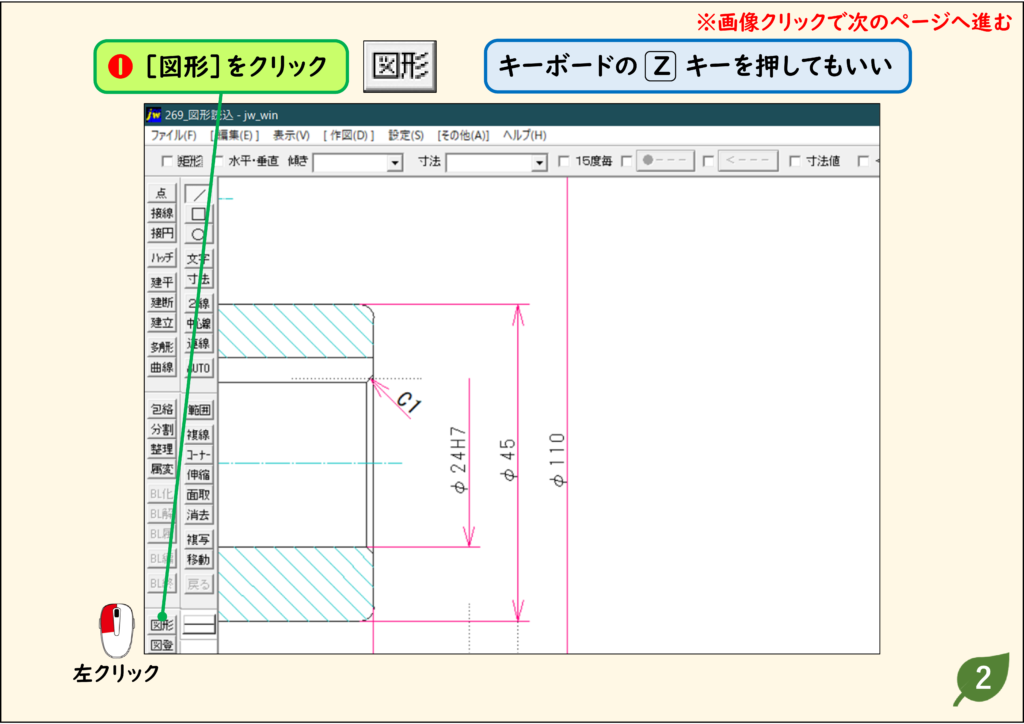
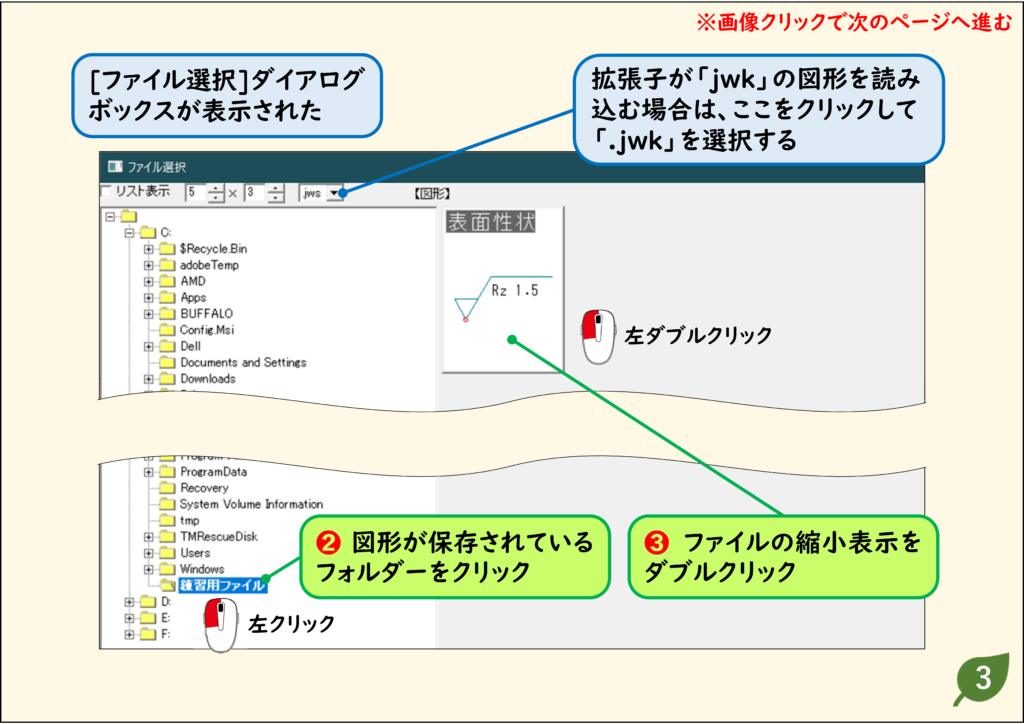
登録した図形を挿入する
- [伸縮]コマンドを使うと、線分や円弧の端点を伸縮させて長さを調節できます。
- ほかの線の端点と同じ位置や、ほかの線との交点に合わせるときに使用します。
- 伸縮させる線分をクリックすると、その位置に水色の点が表示されます。
- 次にどこまで伸縮させるかを指示します。水色の点から見て、指示した位置に近い端点が伸縮します。
解説
ステップ 01
ステップ 02
ステップ 03
ステップ 04
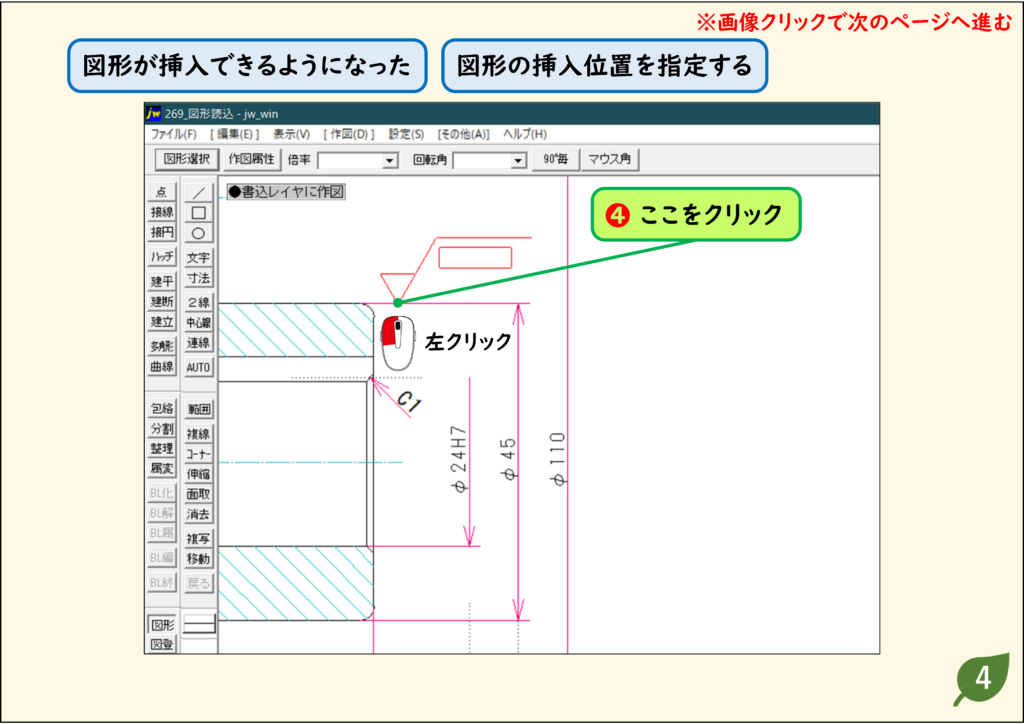
ステップ 05
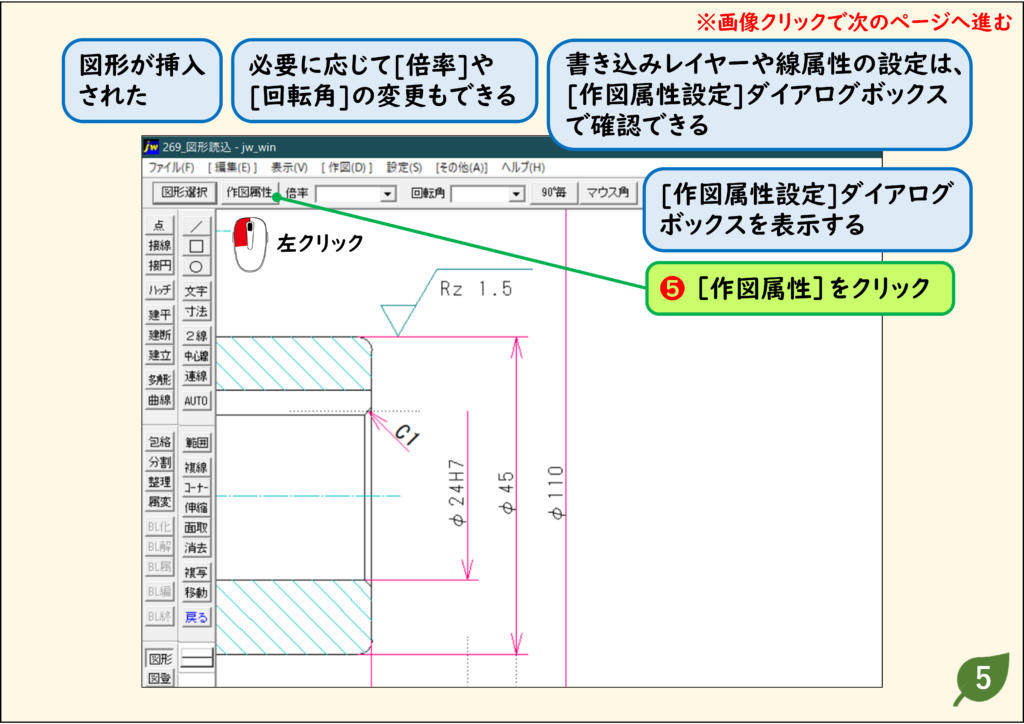
ステップ 06
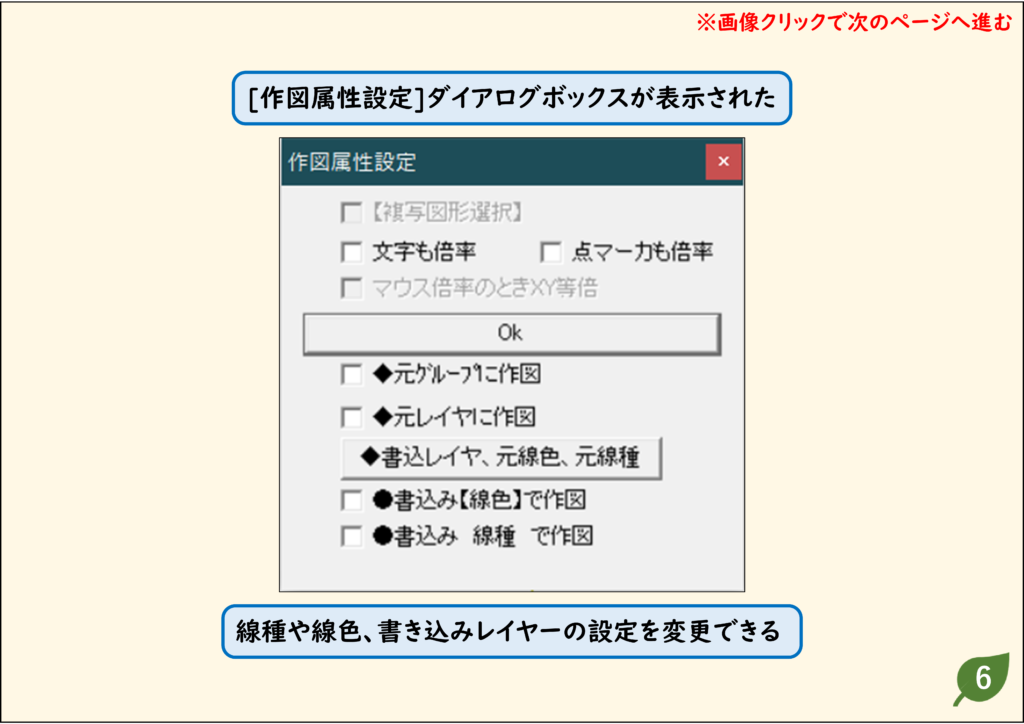
CADデータ【ダウンロード】
《CADデータ》269.jww 【ダウンロード】 ← 右クリック「名前を付けて保存」
図形の一部だけを変形する(パラメトリック変形の基本)
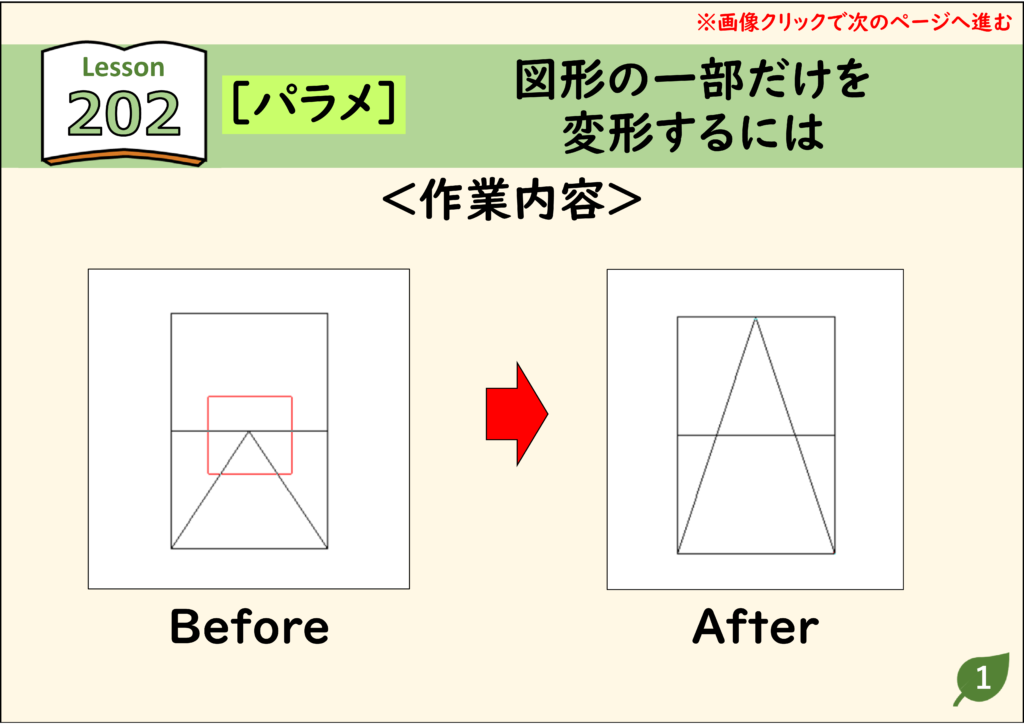
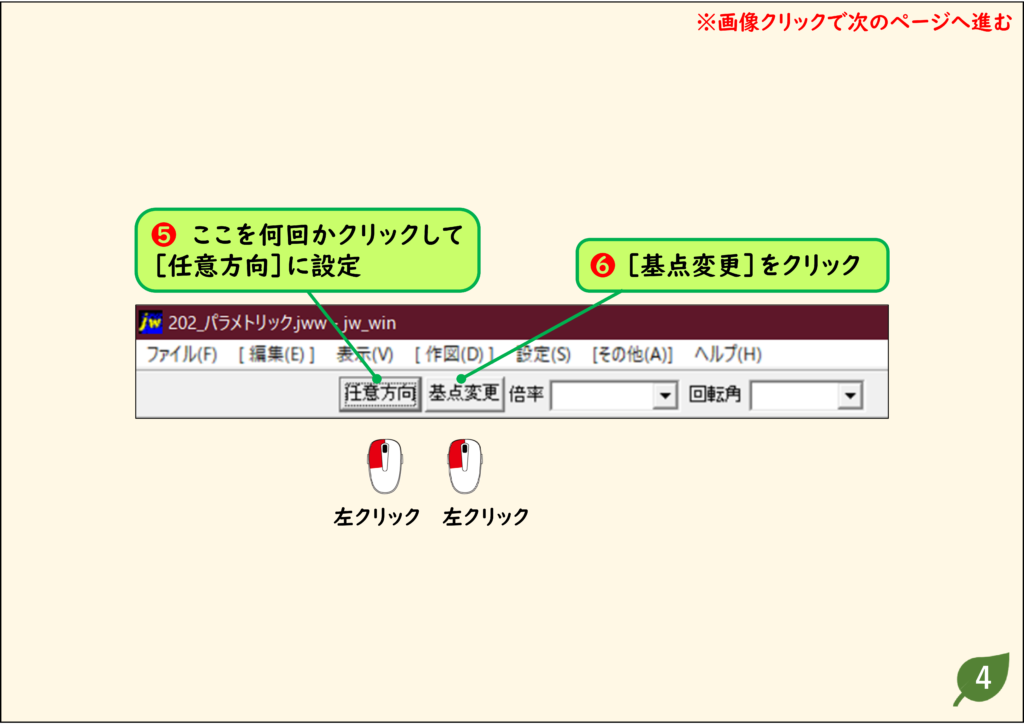
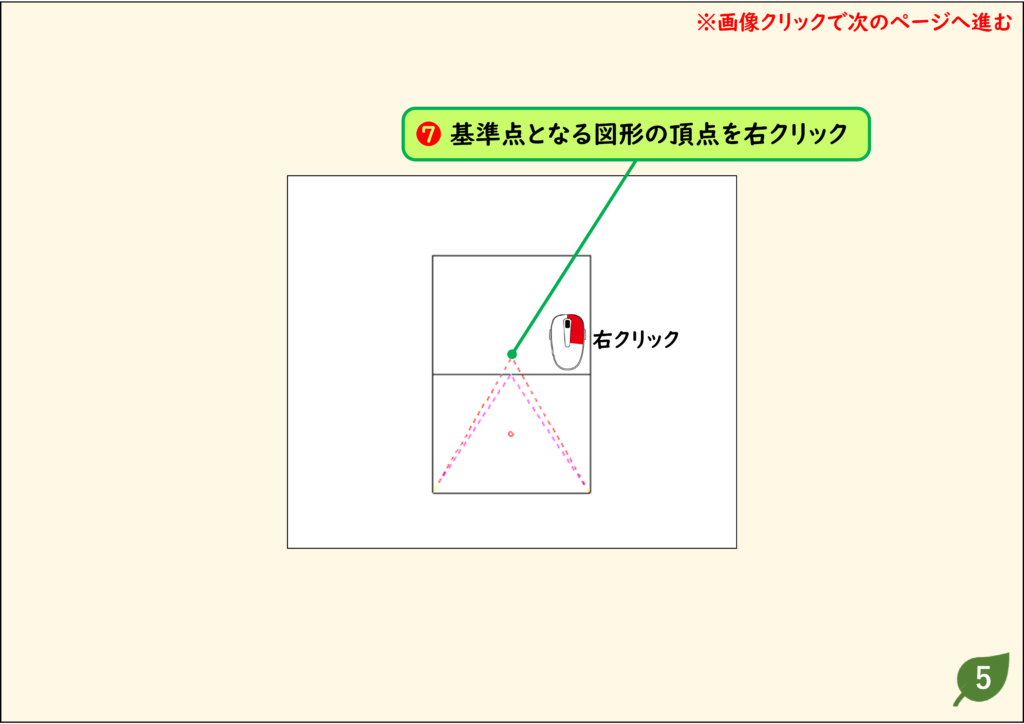
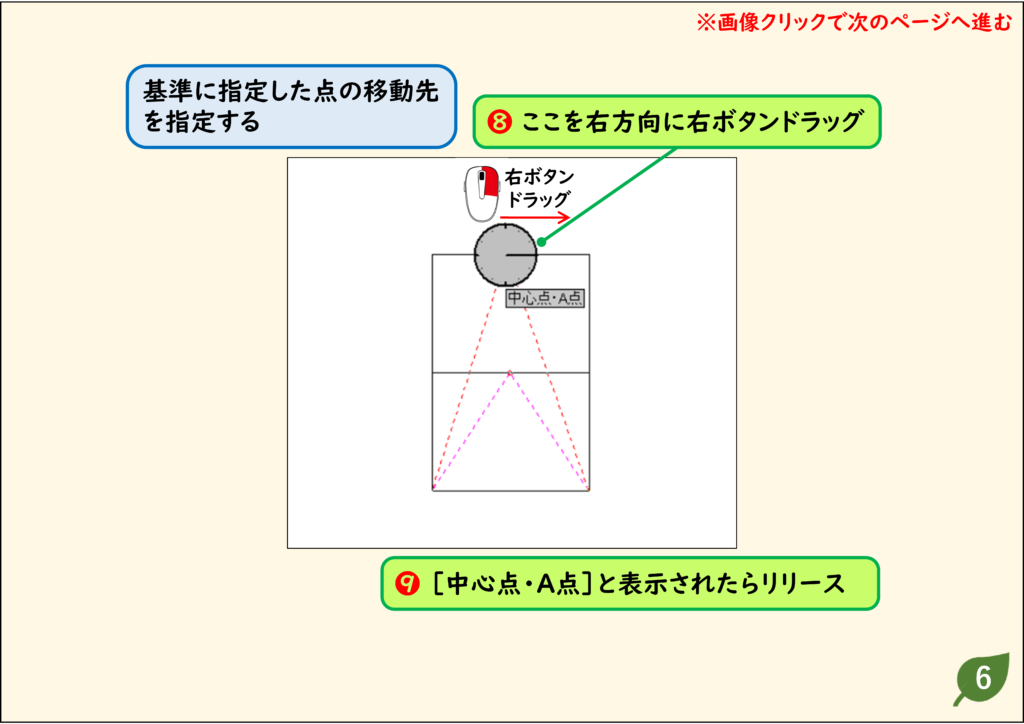
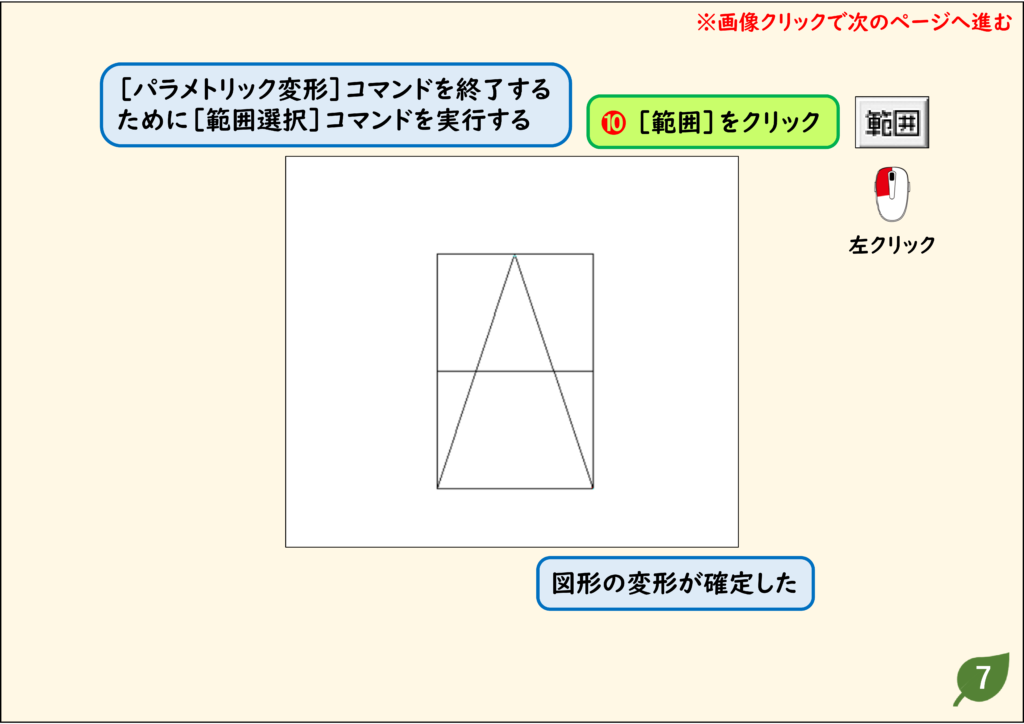
- 図形の一部分を伸ばしたり縮めたりして変形するには、[パラメトリック変形]コマンドを使います。
- 図面の修正作業で役に立つコマンドです。
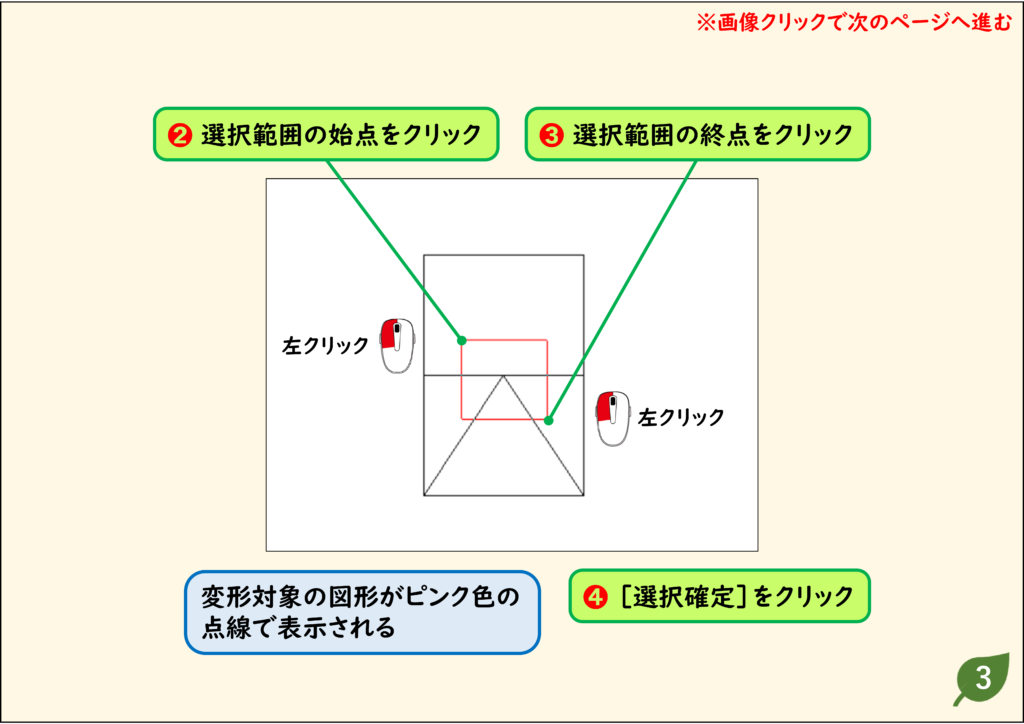
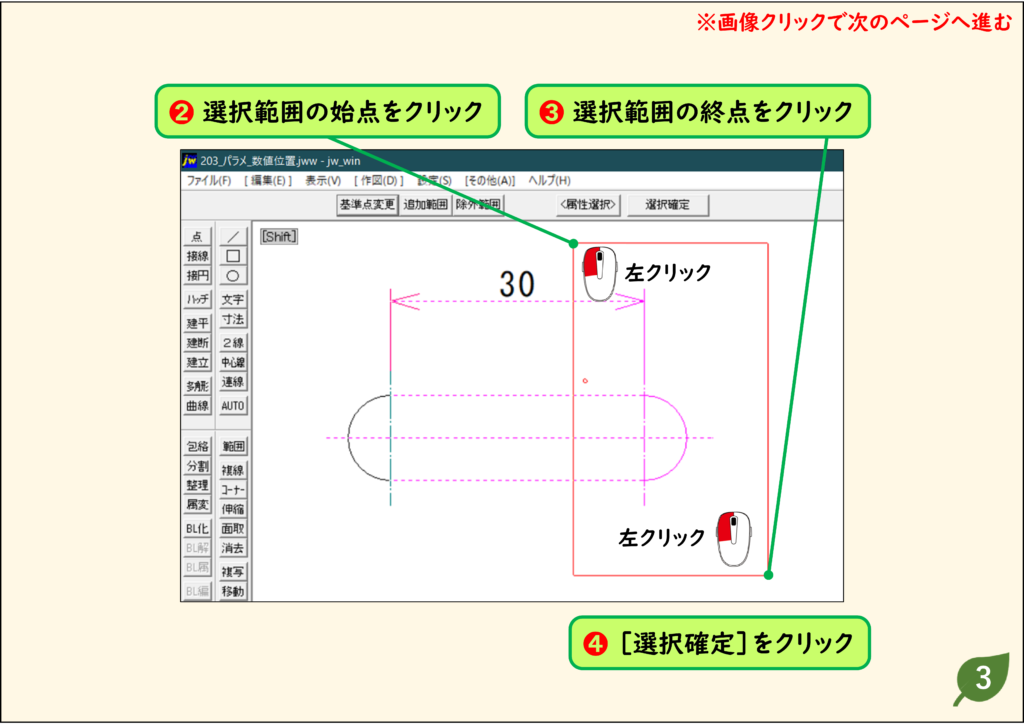
- [パラメトリック変形]コマンドを使うときは、伸縮させようとする線の、片方の端点だけが含まれるように囲みます。
- 囲まれた端点が動くことで、線が伸縮して図形の形が変わります。
解説
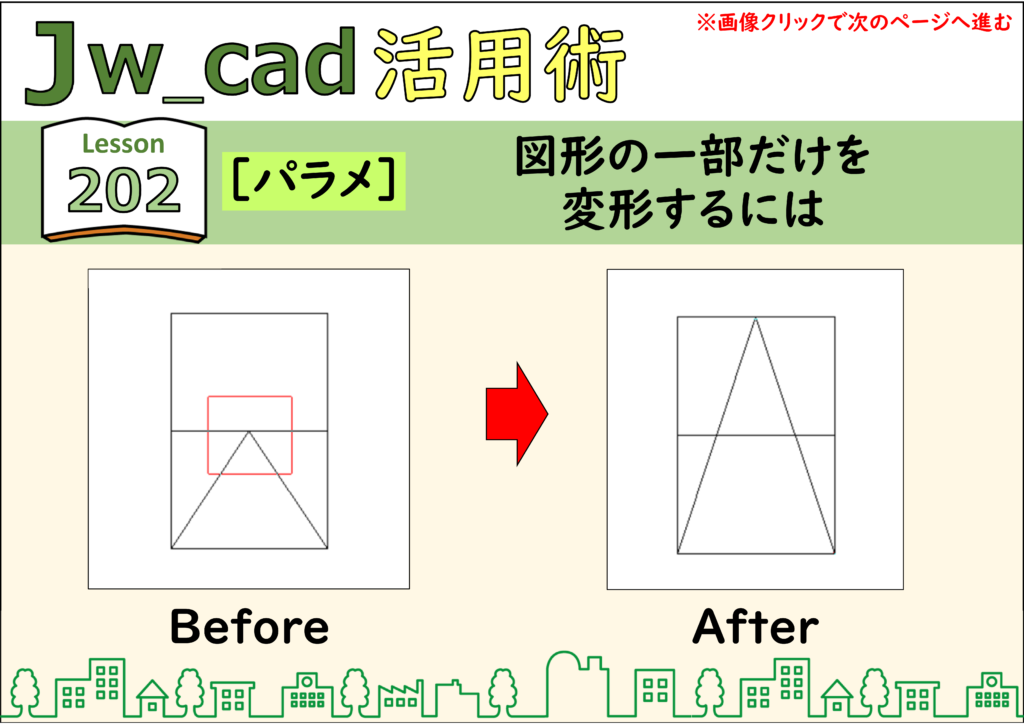
ステップ 01
ステップ 02
ステップ 03
ステップ 04
ステップ 05
ステップ 06
ステップ 07
CADデータ【ダウンロード】
《CADデータ》204.jww 【ダウンロード】 ← 右クリック「名前を付けて保存」
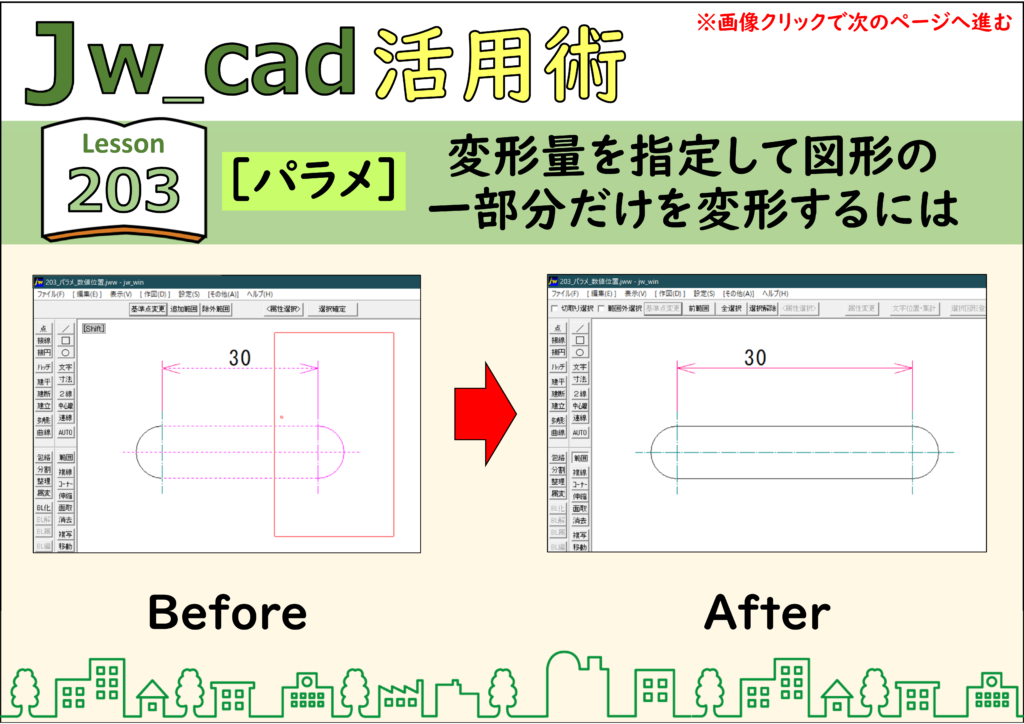
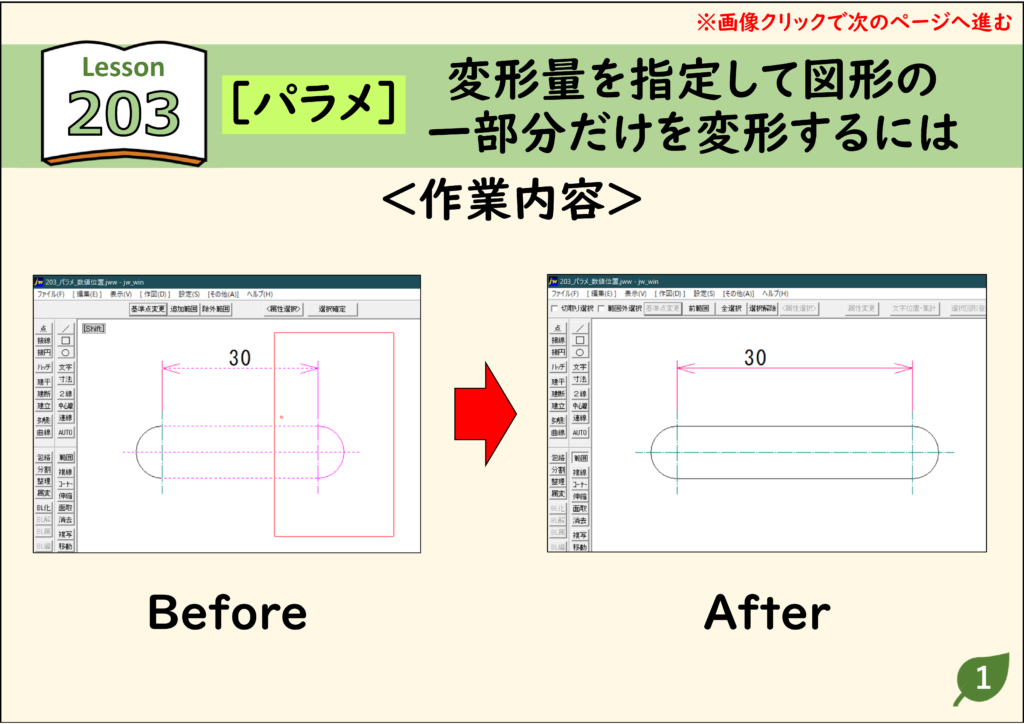
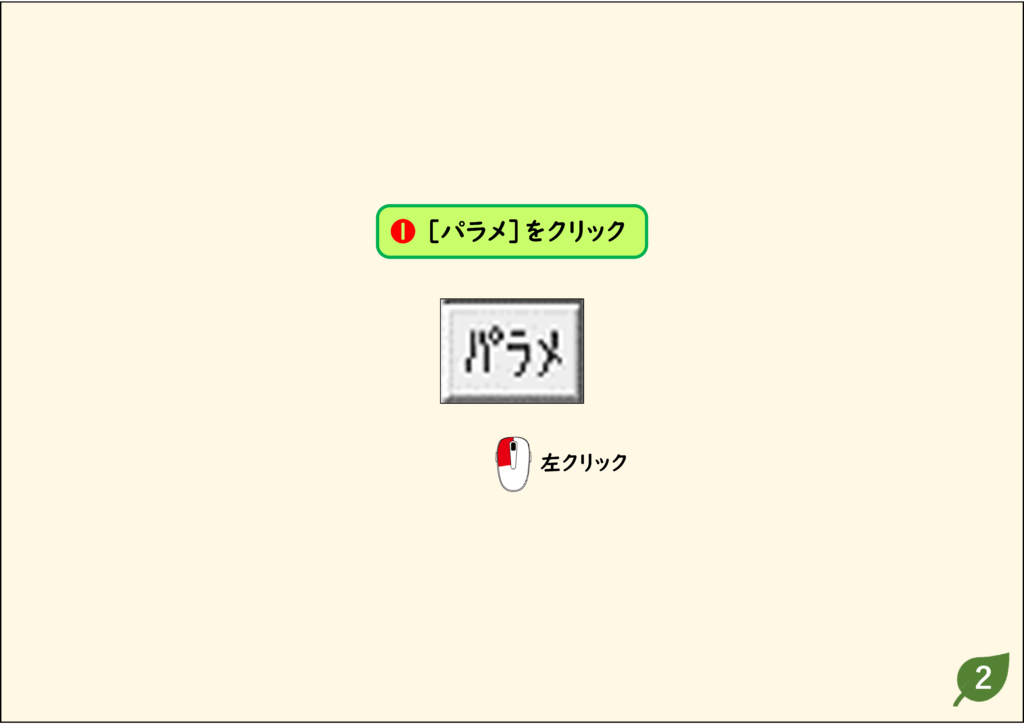
変形量を指定して図形の一部分だけを変形する
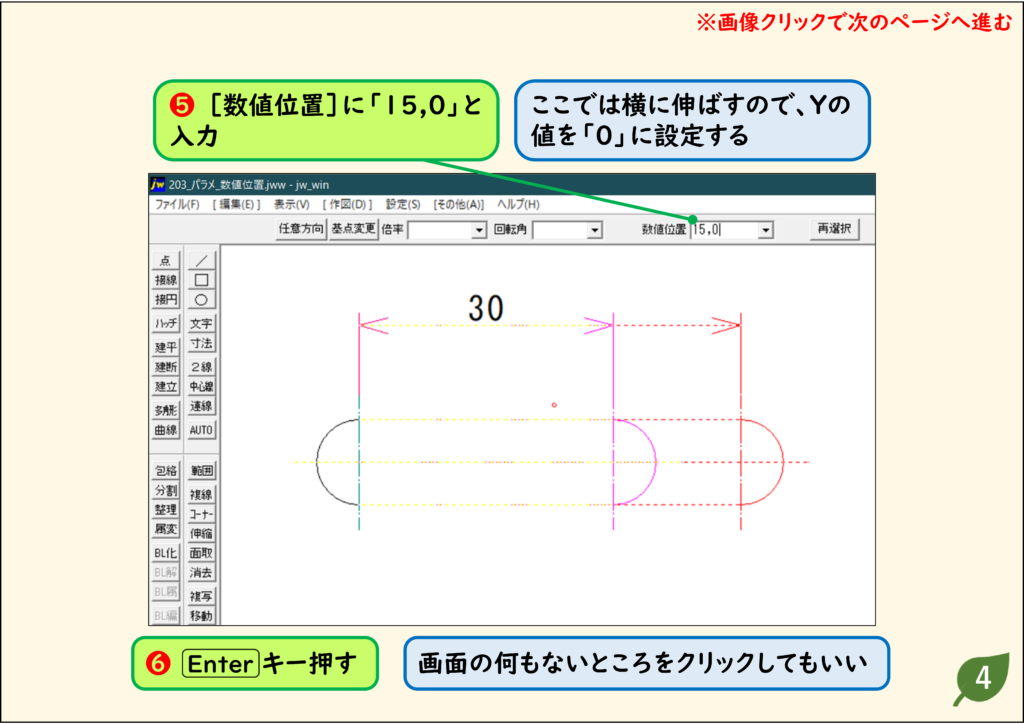
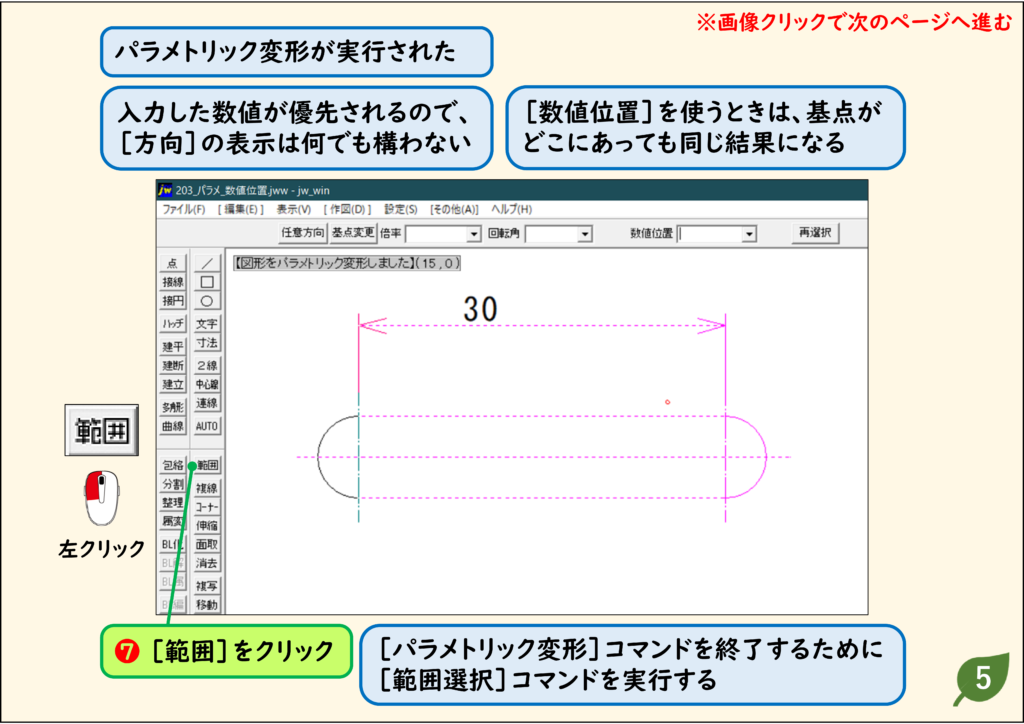
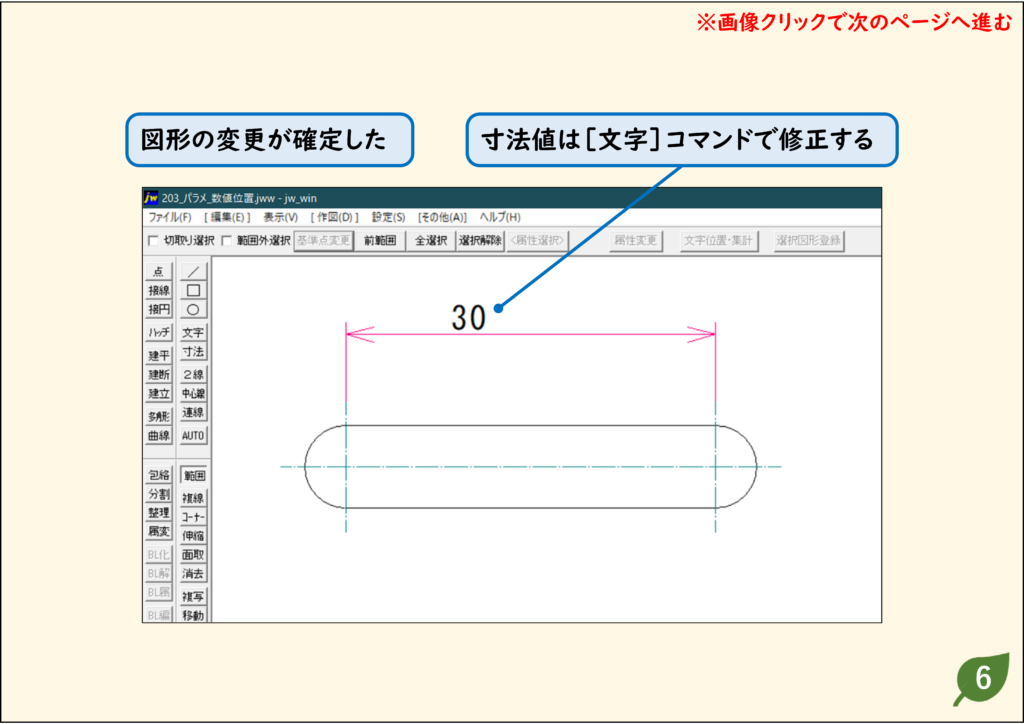
- [パラメトリック変形]で囲んだときに、完全に囲まれた図形は形を変えずに移動します。基点にした点の移動先を数値で指定するときは、 [数値位置]にX方向とY方向の距離をカンマで区切って入力します。
解説
ステップ 01
ステップ 02
ステップ 03
ステップ 04
ステップ 05
ステップ 06
CADデータ【ダウンロード】
《CADデータ》203.jww 【ダウンロード】 ← 右クリック「名前を付けて保存」
そのほかのコマンドの使い方は「JwCADの使い方 目次」からご覧ください。