Jw_cad(JWW)では、[文字]コマンドで「埋め込み文字」と呼ばれる決まった記号を書いておくと、印刷したときにファイル名や印刷日・保存日に自動で置き換わります。図面枠の日付欄やファイル名欄に入れておけば、毎回書き換える必要がありません。このページでは、よく使う埋め込み文字の一覧と使い方をまとめます。
埋め込み文字の使い方
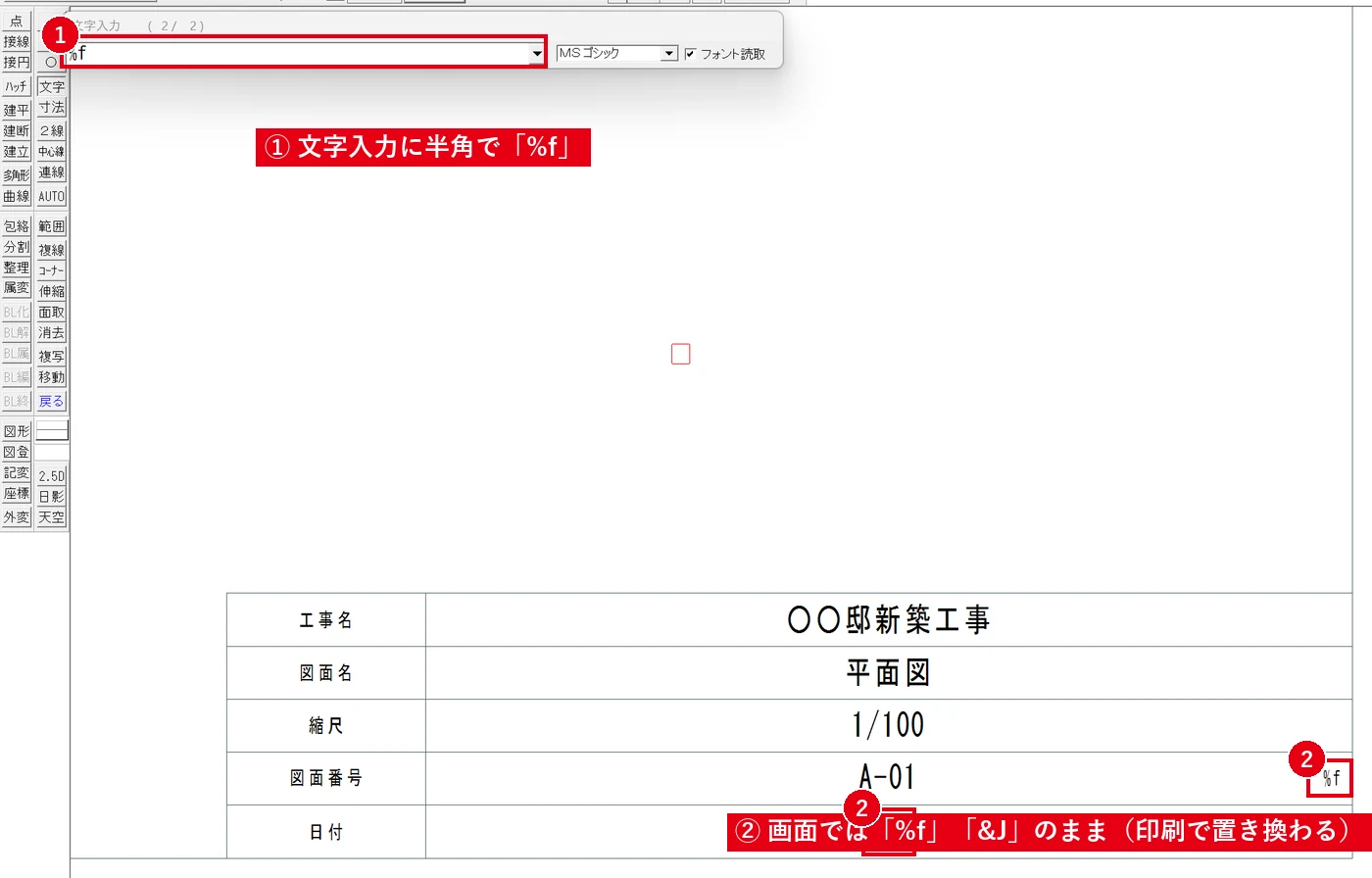
- [文字]コマンドを選びます。
- 「文字入力」に、下の一覧の埋め込み文字(例:
%f)を半角で入力し、図面枠の日付欄などに記入します。 - 画面上は記号のまま表示されますが、印刷するとファイル名や日時に置き換わって出力されます(公式ヘルプより)。

画面では記号のままですが、印刷するとファイル名と日付に置き換わります。
よく使う埋め込み文字の一覧
| 書く文字 | 印刷されるもの |
|---|---|
%f | ファイル名(拡張子付き) |
&f | ファイル名(拡張子なし) |
&F | ファイル名(フルパス) |
=F | ファイルの保存日時(日付と時間) |
=f | ファイルの保存日(日付のみ) |
&J | 現在の日付(印刷日)を一括表示(○○xx年xx月xx日) |
=J | 保存日を一括表示(平成/令和xx年xx月xx日) |
%y &m &d | 現在の西暦(下2桁)・月・日(別々の文字列として記入) |
&H &M | 現在の時(24時間表示)・分 |
%SS | 縮尺(「1/200」の形) |
%SP | 印刷倍率を補正した縮尺 |
%mm | ファイルメモ |
このほか、元号や曜日、フォルダ名、作図時間などの埋め込み文字もあります。=GGEE(保存日の元号「令和xx年」)のように全角文字を含むものもあるので、全体の一覧はJw_cadのヘルプ([文字]→「図面印刷時にファイル名と日時などを追加出力【埋め込み文字】」)で確認できます。
書くときのルール(ここで失敗しやすい)
- 半角で入力します(元号の一部の記号を除く)。
- 1つの文字列に続けて書くと無効になります。たとえば年・月・日を並べたいときは、
%y・&m・&dを別々の文字として記入し、間に「年」「月」「日」の文字を別に置きます(公式ヘルプより)。年月日をまとめて出したいなら、1つで済む&Jが手軽です。 - 数値が1桁のとき、記号の種類によって前に空白や「0」が付きます(例:
=や%で始まるものは前に「0」)。 - ファイル名や作図時間の文字は、表示上の大きさと文字枠が一致しないため、あとで選択するときは文字の左側をクリックします。
画面にも変換して表示する
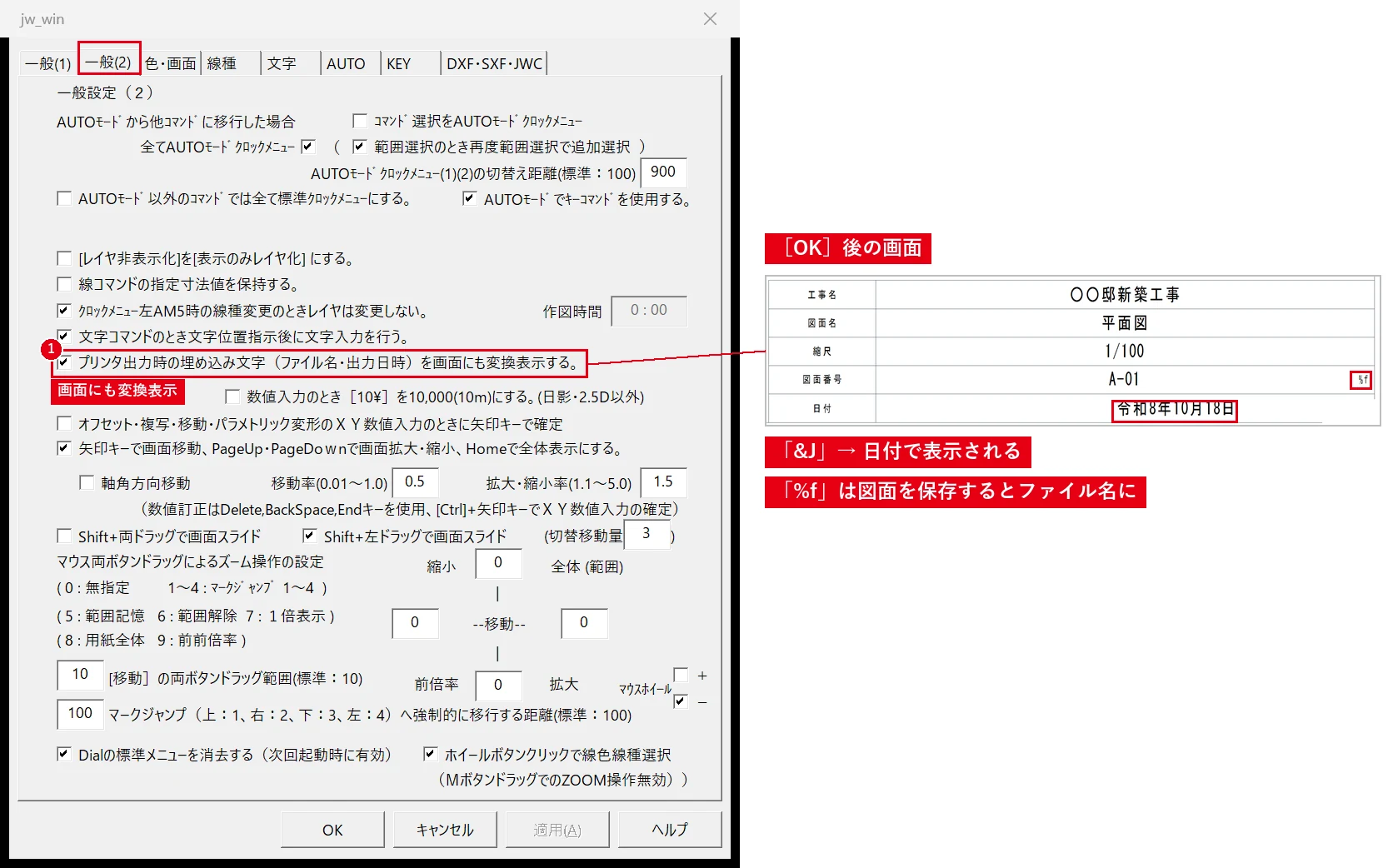
メニュー[設定]→[基本設定]→[一般(2)]タブで「プリンタ出力時の埋め込み文字(ファイル名・出力日時)を画面にも変換表示する。」にチェックを入れると、印刷時だけでなく作図画面にもファイル名や日時が表示されます。どう印刷されるかを確認したいときに便利です。
よくある質問
印刷しても記号のまま出てくる
全角で入力していないか、複数の記号を1つの文字列に続けて書いていないかを確認してください。
図面枠にまとめて入れておきたい
埋め込み文字を入れた図面枠を図形として登録しておくと、新しい図面にすぐ配置できます(図形登録の方法)。印刷の基本はJwCADの印刷まとめを参照してください。
※操作手順はJw_cad Ver.8.25の公式ヘルプ([文字]の「図面印刷時にファイル名と日時などを追加出力【埋め込み文字】」)をもとにしています(2026年10月時点)。