JwCAD(JWW)で保存されている図面ファイルを開くには、[ファイル]→[開く]を使います。エクスプローラーからファイルをダブルクリックして開くこともできます。画像をクリックすると、次の手順へ進みます。
[ファイル]→[開く]で開く
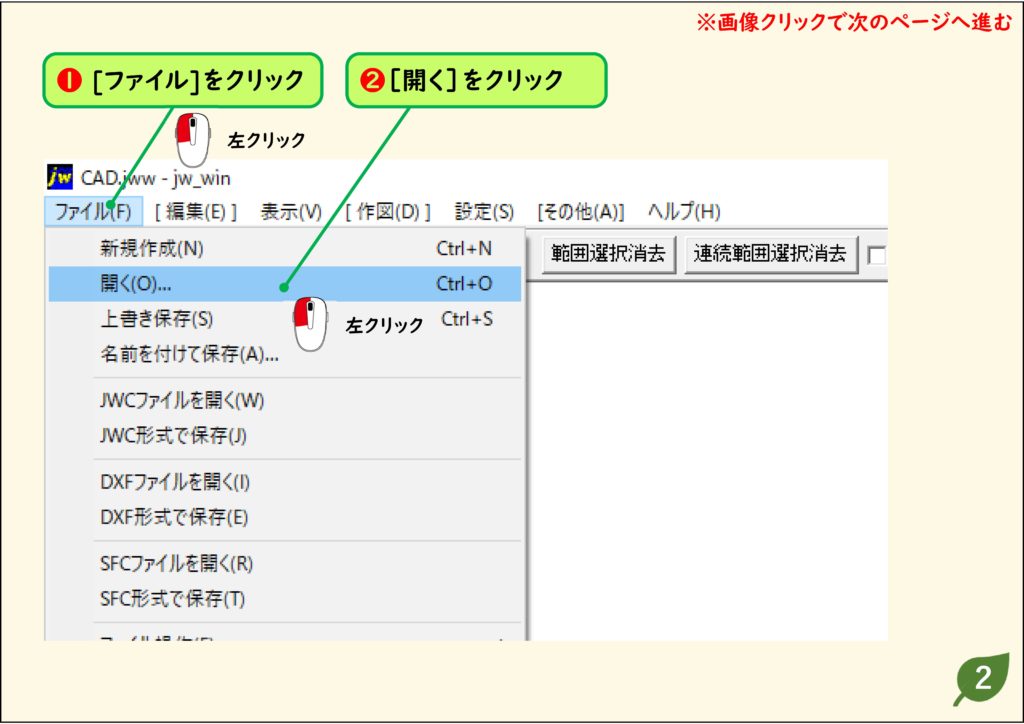
1.[ファイル]→[開く]をクリックする
メニューの[ファイル]をクリックし、[開く]をクリックします。
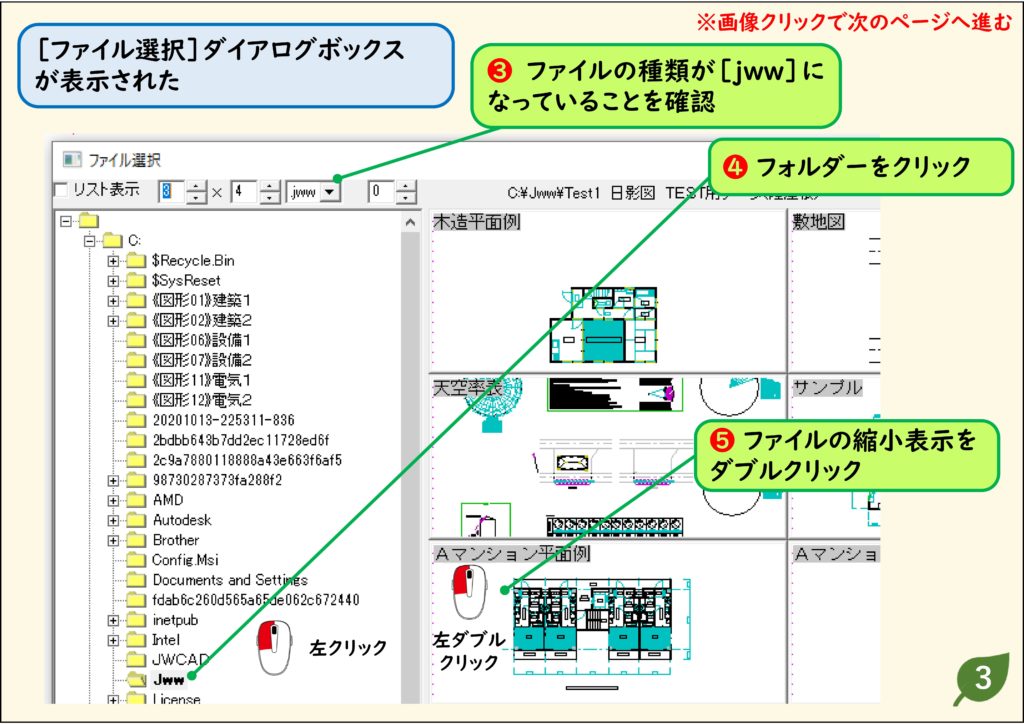
2.フォルダーを選び、ファイルをダブルクリックする
[ファイル選択]の画面で、ファイルの種類が[jww]になっていることを確認します。フォルダーをクリックし、開きたいファイルの縮小表示をダブルクリックします。
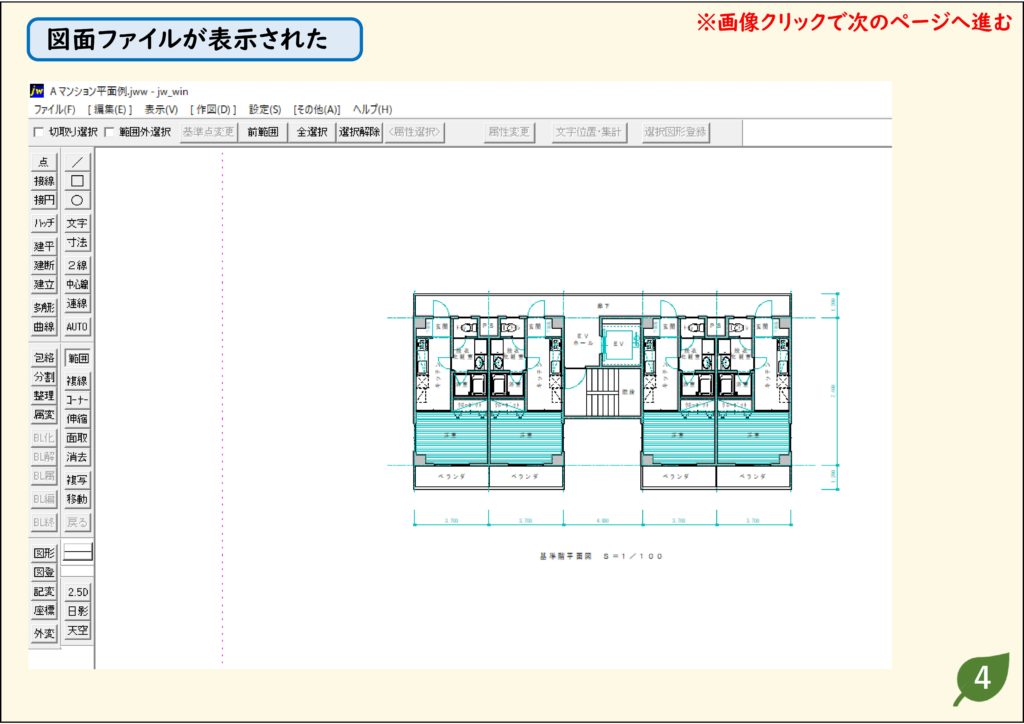
3.図面ファイルが表示された
図面ファイルが開きます。
エクスプローラーから開く
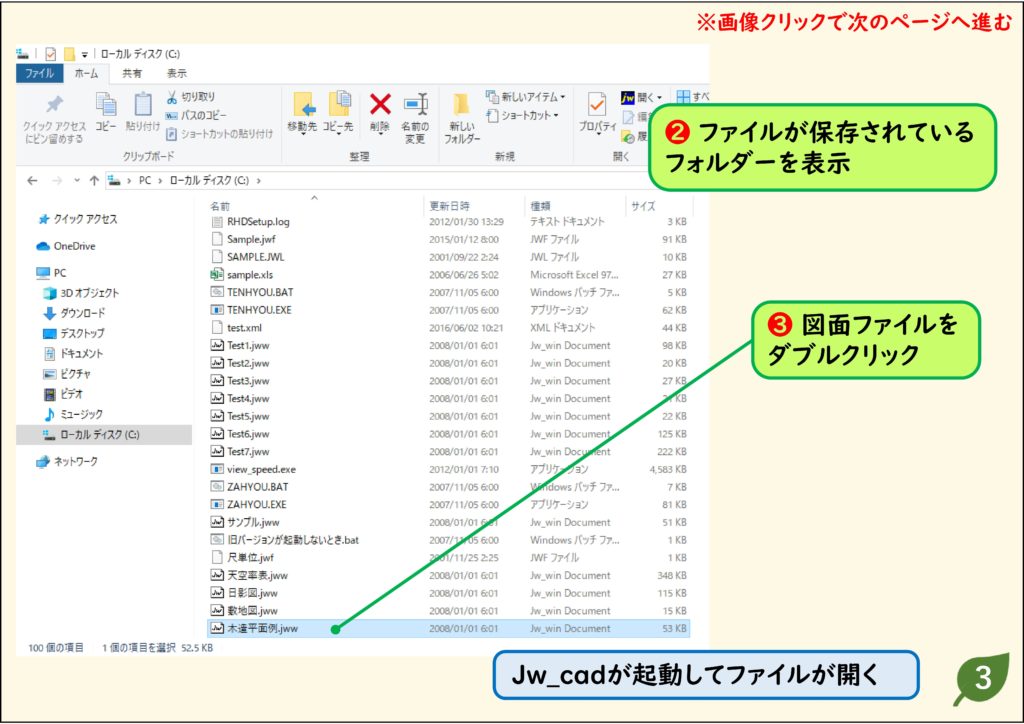
エクスプローラーでJWW形式のファイルをダブルクリックすると、JwCADが起動してファイルが開きます(すでにJwCADが起動していた場合は、別のウィンドウで開きます)。JWWファイルが白紙のアイコンで表示されるときは、右クリックして[プログラムから開く]→[その他のアプリ]→[このPCで別のアプリを探す]の順に選び、Cドライブの[jww]フォルダーにある[Jw_win]をダブルクリックします。
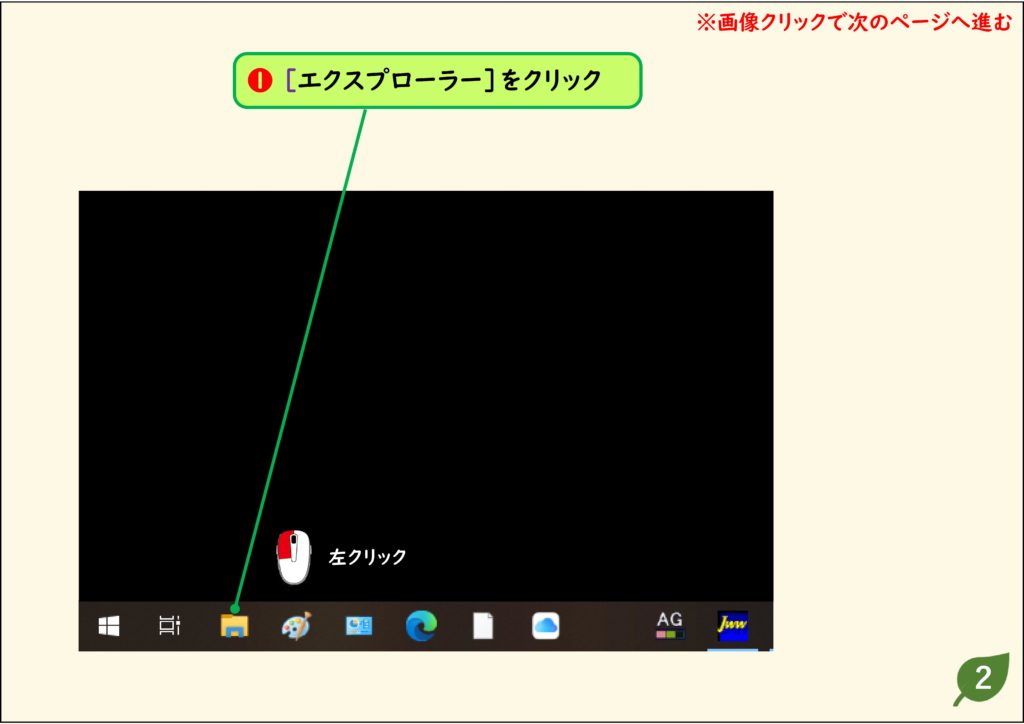
1.[エクスプローラー]をクリックする
タスクバーの[エクスプローラー]をクリックします。
2.図面ファイルをダブルクリックする
ファイルが保存されているフォルダーを表示し、図面ファイルをダブルクリックすると、JwCADが起動してファイルが開きます。
[ファイル選択]の表示数を変える
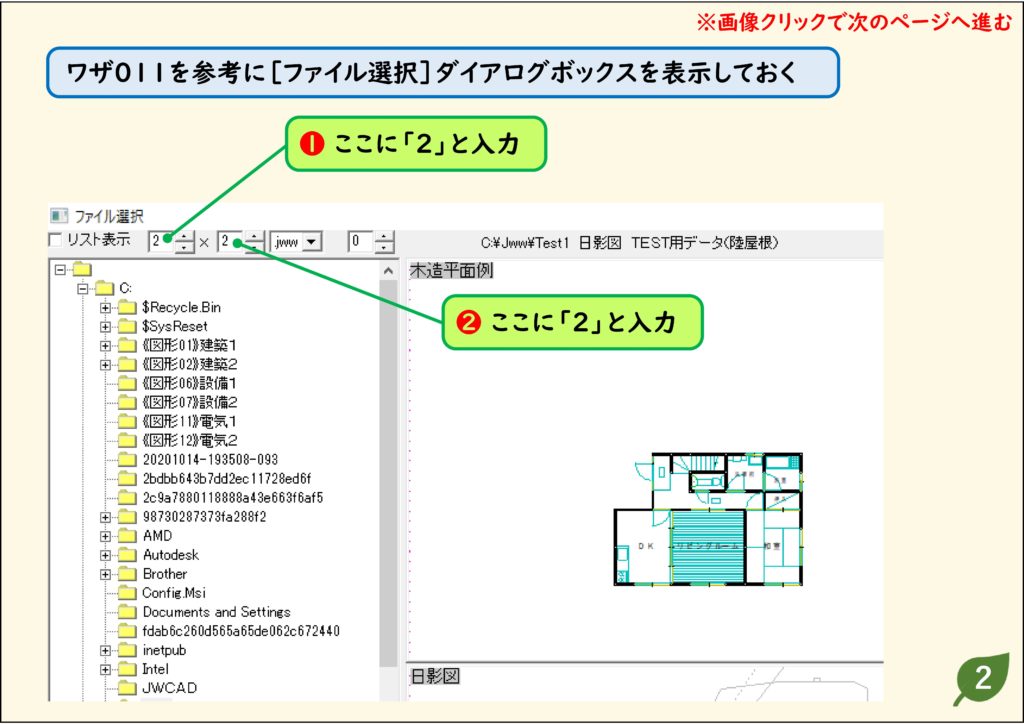
[ファイル選択]の画面には、ファイルの内容がプレビュー表示されます。1画面に表示するプレビューの数を変えて、一覧表示にしたり、数を少なくして大きく表示したりできます。
1.列と行の数を入れる
[ファイル選択]の画面の上にある2つのボックスに、それぞれ「2」と入力します。
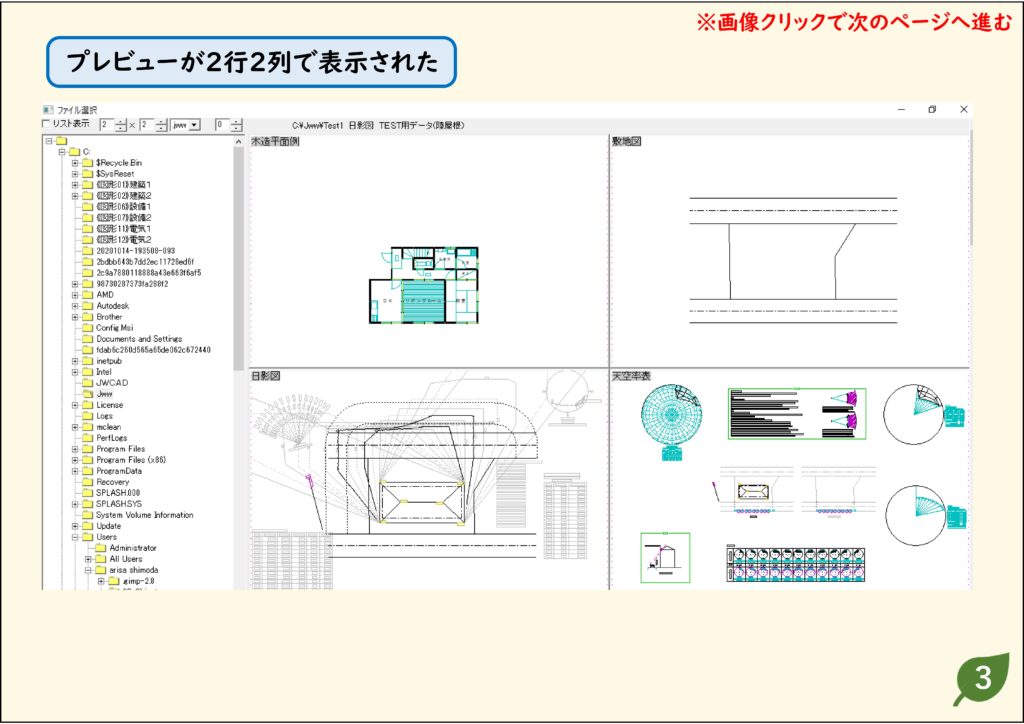
2.プレビューが2行2列で表示された
プレビューが2行2列で表示されます。
プレビューを拡大して図面の内容を確認する
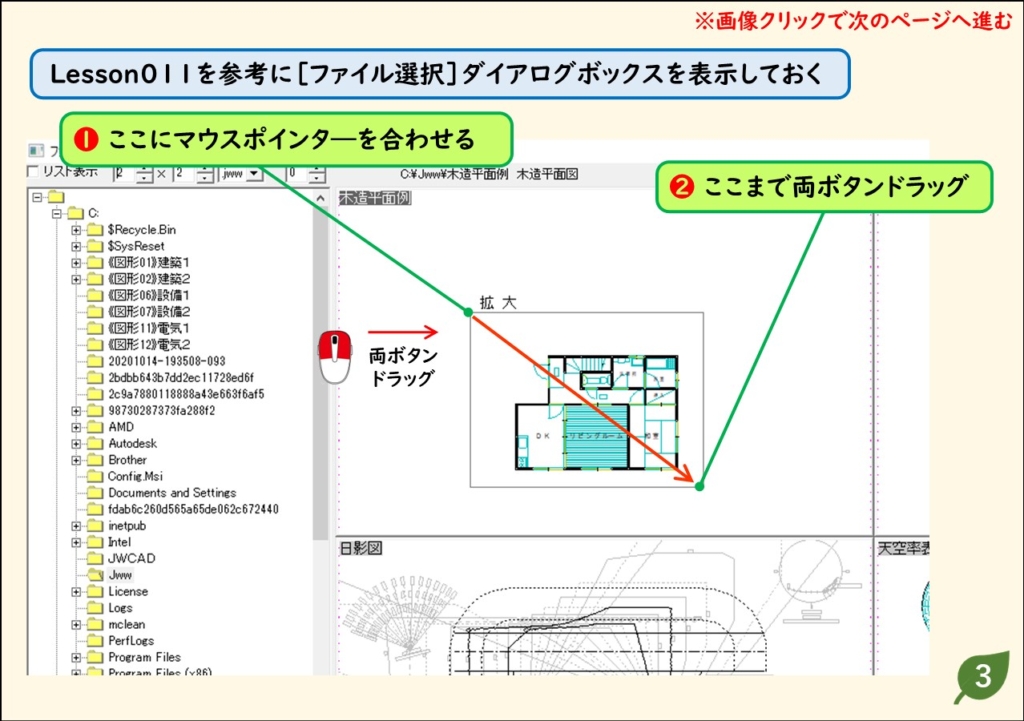
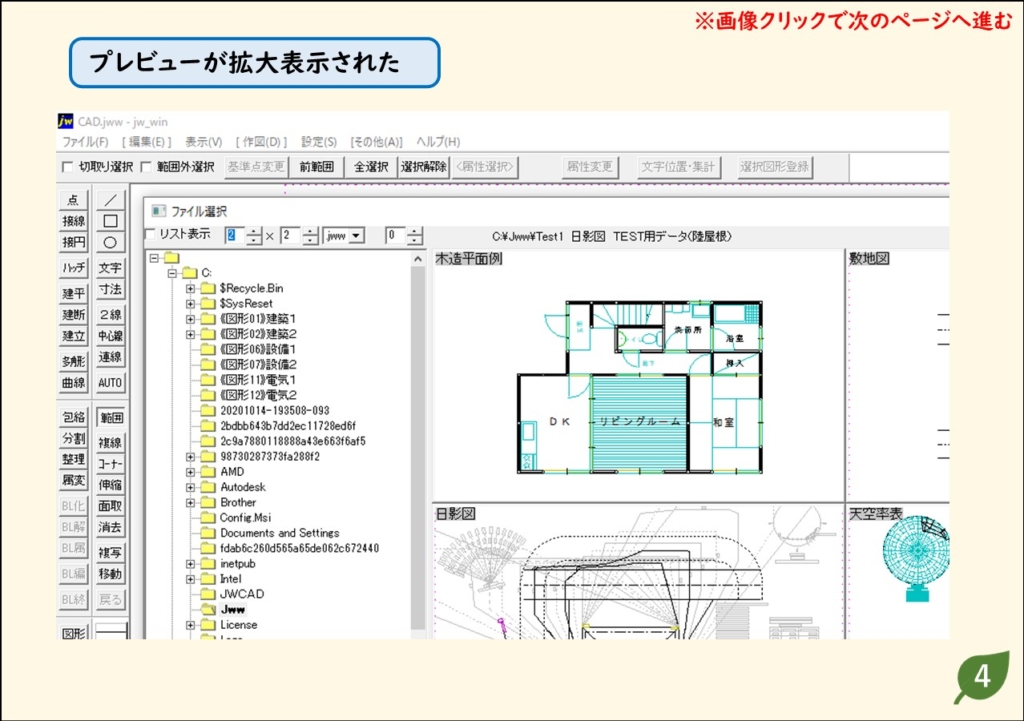
[ファイル選択]のプレビューは、実際にファイルが読み込まれているので、両ボタンクリックや両ボタンドラッグでズームや画面移動ができます(作図や編集はできません)。目的のファイルかどうかを確認できて便利です。
1.プレビューの上で両ボタンドラッグする
拡大したいところにマウスポインターを合わせ、両ボタン(左右のボタンを同時に押したまま)で右下へドラッグします。
2.プレビューが拡大表示された
プレビューが拡大表示されます。
[ファイル選択]でファイル名を変える
JwCADで編集中のファイルでも名前を変えられますが、データの管理がややこしくなるので、編集中のファイルは変更しない方がいいでしょう。
1.ファイル名をクリックする
[ファイル選択]の画面で、名前を変えたいファイルのファイル名をクリックします。

2.新しい名前を入れて[OK]をクリックする
[ファイル名変更]の画面が表示されたら、ファイル名を入力して[OK]をクリックします。

うまくいかないときの確認
ファイルが開けない・表示されない
JWWファイルの開き方・開けないときを見てください。
DXFやSFCのファイルを開きたい
DXF・JWCファイルの読み書き、SFCファイルを開く方法を見てください。