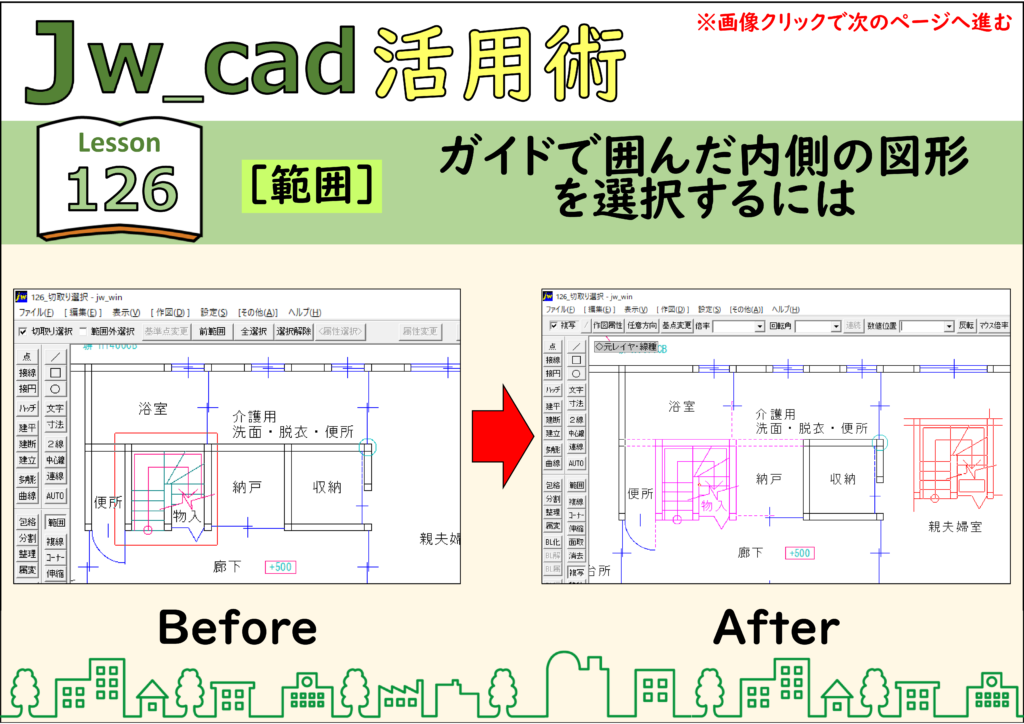
JwCAD(JWW)の[範囲]で[切取り選択]にチェックを付けると、囲んだ範囲の内側だけを選べます(線は範囲の境界で切り取られます)。[範囲外選択]なら外側を選べます。画像をクリックすると、次の手順へ進みます。
目次
囲んだ内側の図形を選択する(切取り選択)
1.[範囲]をクリックする
左のツールバーの[範囲]をクリックします。
![[範囲]をクリック](https://www.motenashio.com/wp-content/uploads/2020/12/jwcad_126-02-1024x724.png)
2.[切取り選択]にチェックを付ける
コントロールバーの[切取り選択]をクリックしてチェックを付けます。
![[切取り選択]にチェックを付ける](https://www.motenashio.com/wp-content/uploads/2020/12/jwcad_126-03-1024x724.png)
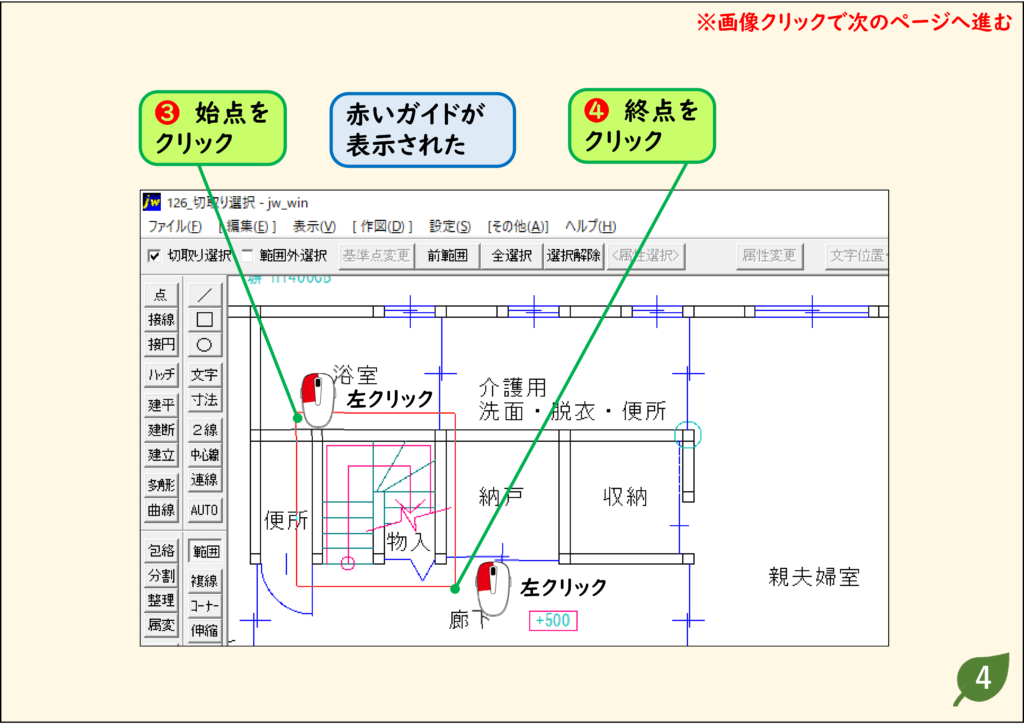
3.始点と終点をクリックする
選択範囲の始点と終点をクリックすると、赤いガイドが表示されます。
4.内側が選択された。[複写]で使う
ガイドの内側の図形が選択され、ピンク色で表示されます(点線で表示された線分は完全には選ばれていません)。ここでは[複写]をクリックして複写します。
![ガイド内の図形が選択され、[複写]をクリック](https://www.motenashio.com/wp-content/uploads/2020/12/jwcad_126-05-1024x724.png)
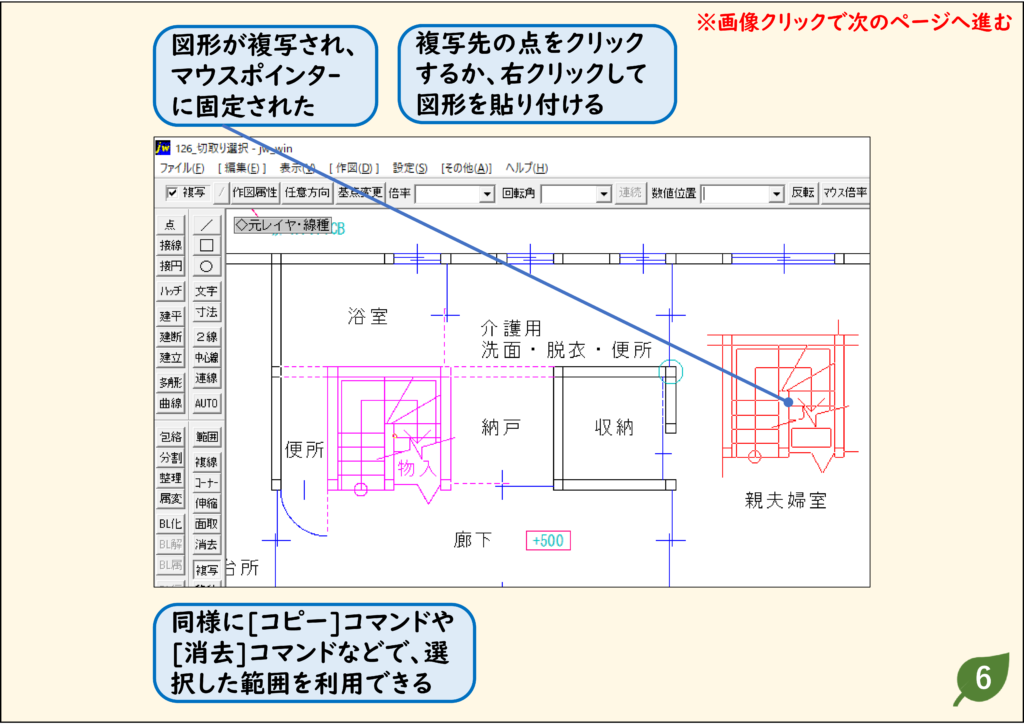
5.複写先をクリックする
図形がマウスポインターに固定されるので、複写先をクリックします。[コピー]や[消去]コマンドなどでも、選んだ範囲を使えます。
囲んだ外側の図形を選択する(範囲外選択)
ここでは、図面から階段以外の図形を選択します。
1.[範囲]をクリックする
左のツールバーの[範囲]をクリックします。
![[範囲]をクリック](https://www.motenashio.com/wp-content/uploads/2020/12/jwcad_127-03-1024x724.png)
2.[範囲外選択]にチェックを付ける
コントロールバーの[範囲外選択]をクリックしてチェックを付けます。
![[範囲外選択]にチェックを付ける](https://www.motenashio.com/wp-content/uploads/2020/12/jwcad_127-04-1024x724.png)
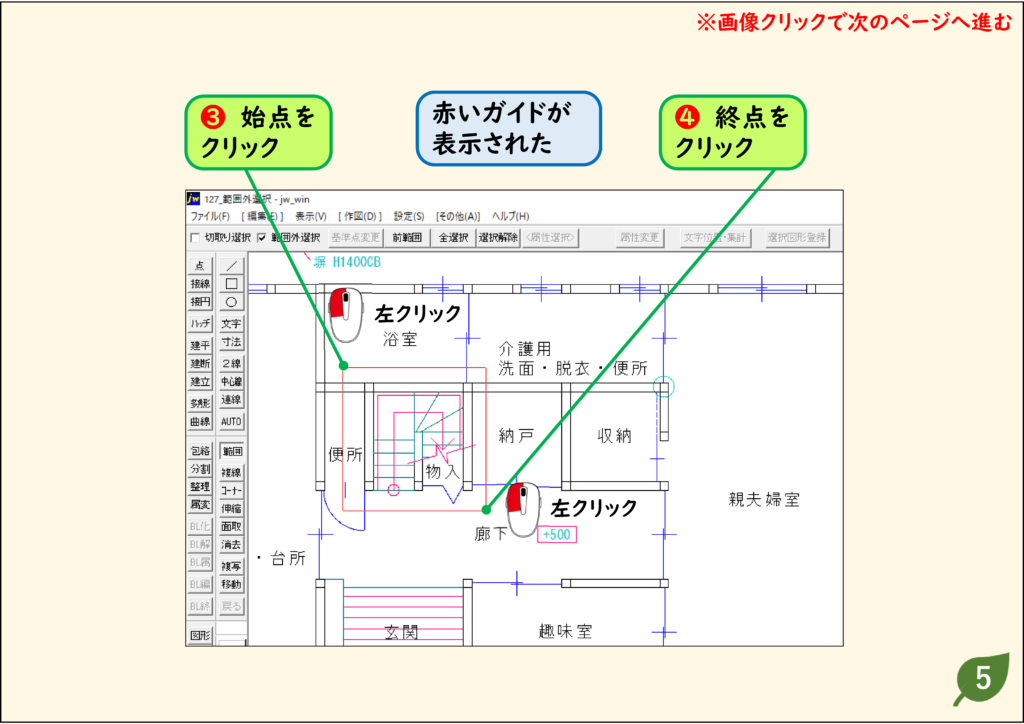
3.始点と終点をクリックする
選択範囲の始点と終点をクリックすると、赤いガイドが表示されます。
4.外側が選択された。[消去]で消す
ガイドの外側にある図形が選択され、ピンク色で表示されます。選択状態の図形をクリックすると選択から外せます。ここでは[消去]をクリックして消去します([D]キーか[Delete]キーでも同じです)。
![ガイドの外側の図形が選択され、[消去]をクリック](https://www.motenashio.com/wp-content/uploads/2020/12/jwcad_127-06-1024x724.png)
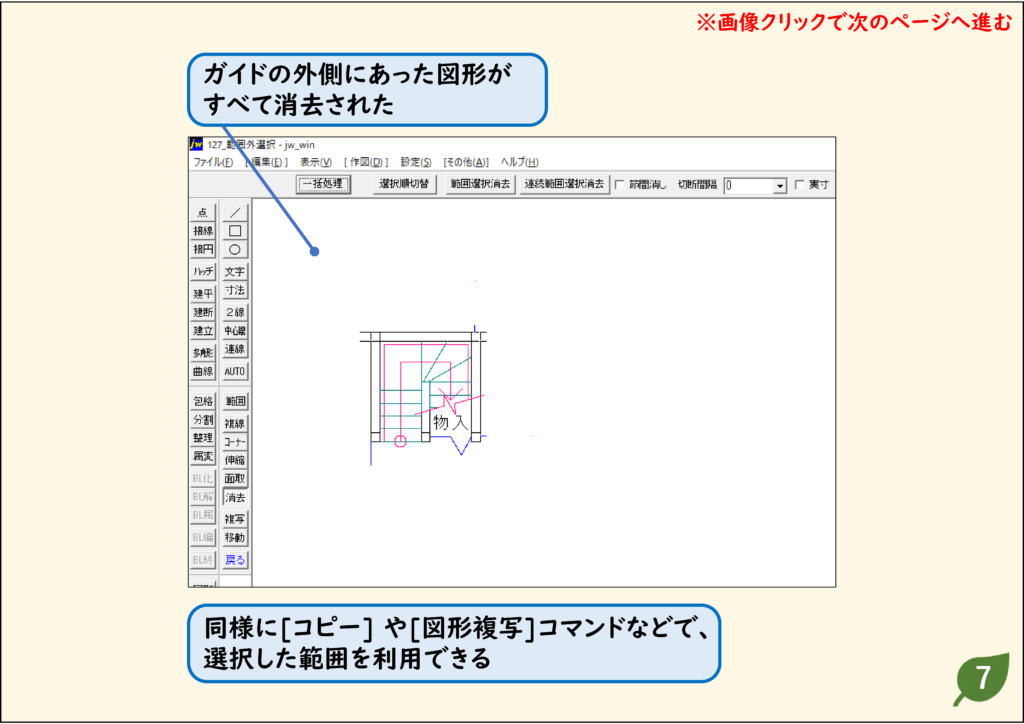
5.外側の図形が消去された
ガイドの外側にあった図形が、すべて消去されます。
うまくいかないときの確認
次の選択でも切り取られてしまう
[切取り選択][範囲外選択]のチェックは、使い終わったら外しておきます。
練習用CADデータ
手順と同じ図面で試せます(リンクを右クリックして「名前を付けて保存」)。