- [移動]コマンドのコントロールバーで、方向ボタンの表示が[任意方向]のときは、自由な位置に移動できます。
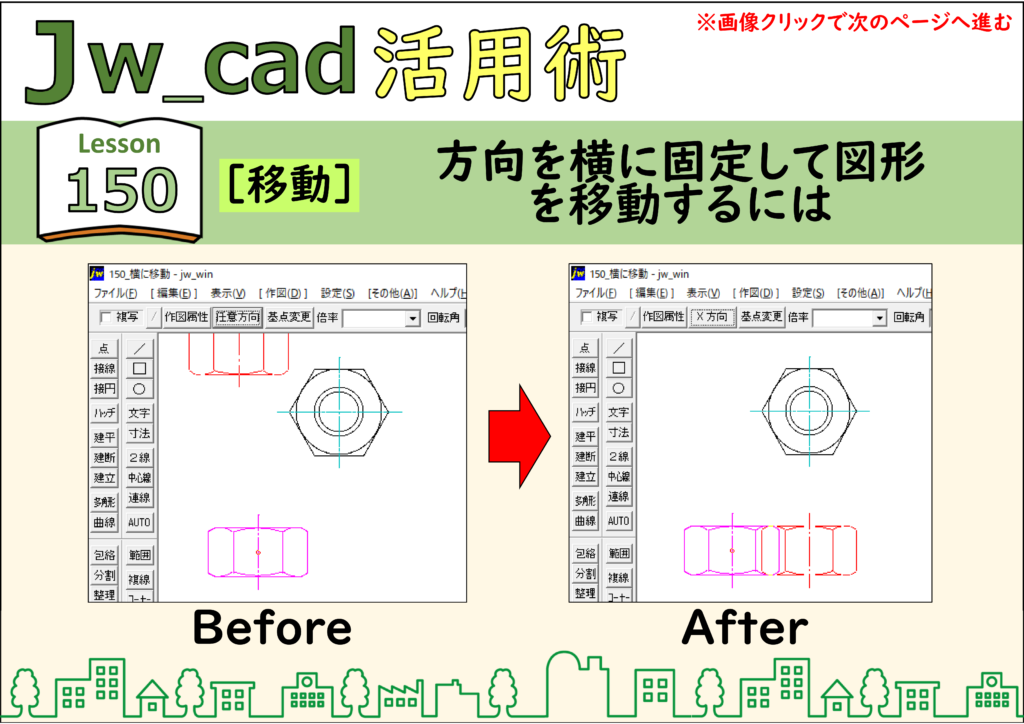
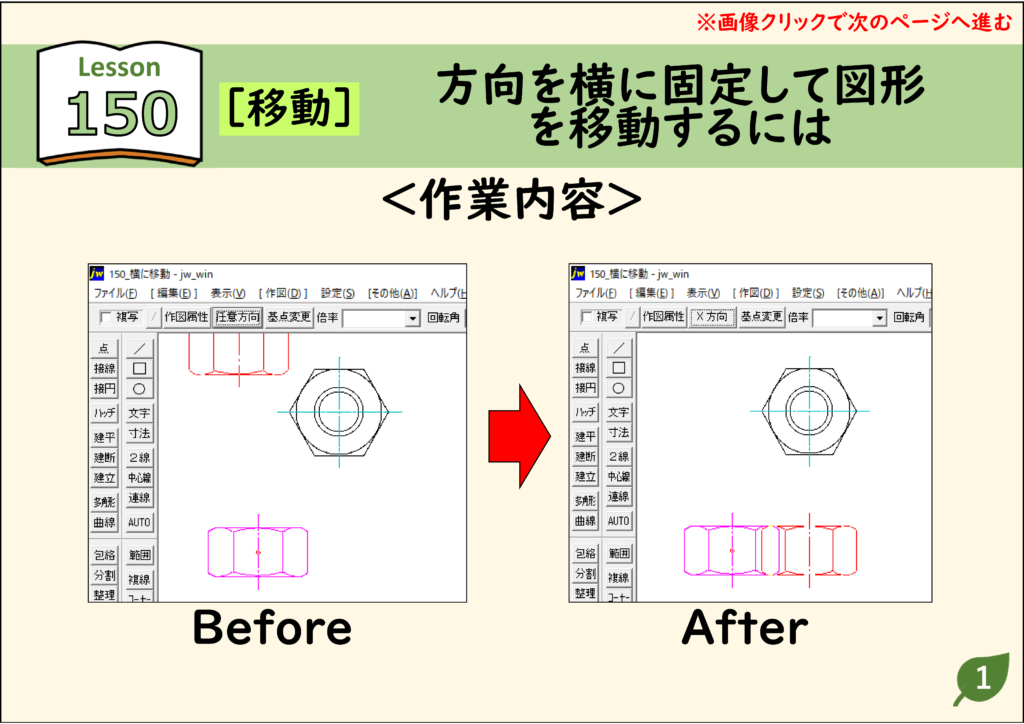
- ボタンをクリックするか、 「space キー」を押すと、 [X方向] [Y方向] [XY方向]の順に切り替わり、移動方向を固定できます。
目次
移動する方向を固定する手順
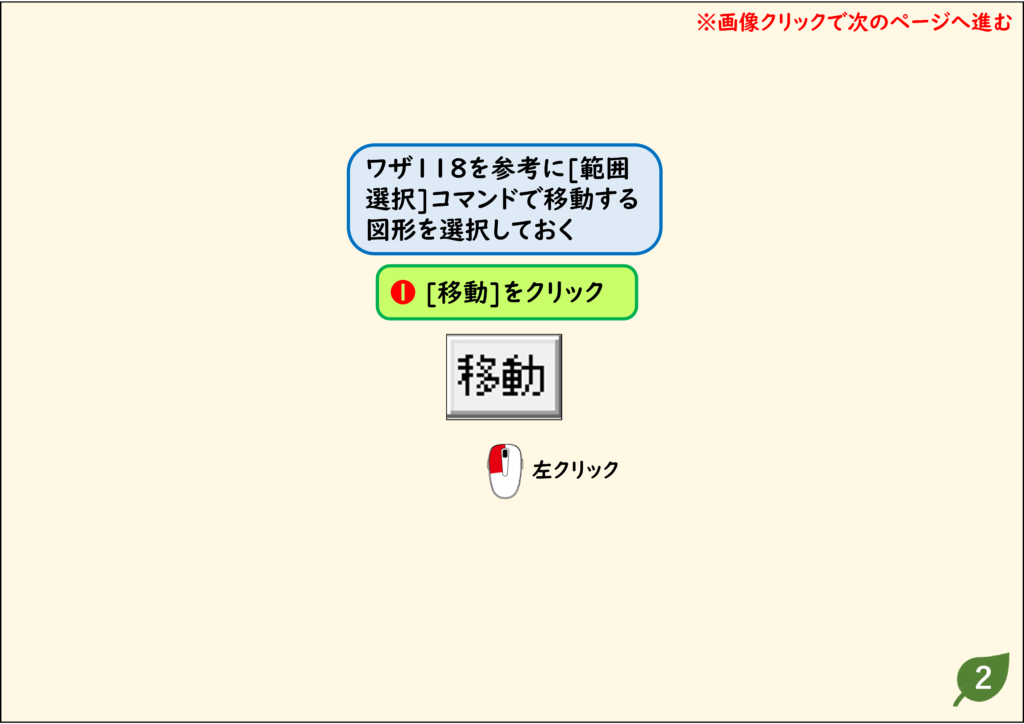
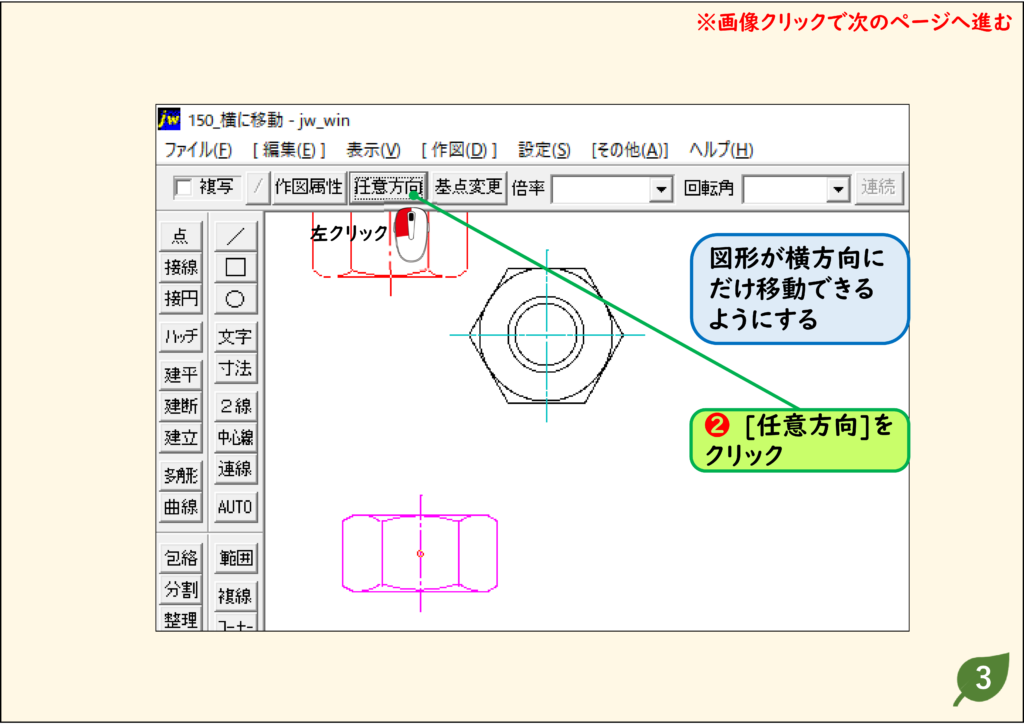
- [範囲]で図形を選び、[移動]をクリックします。
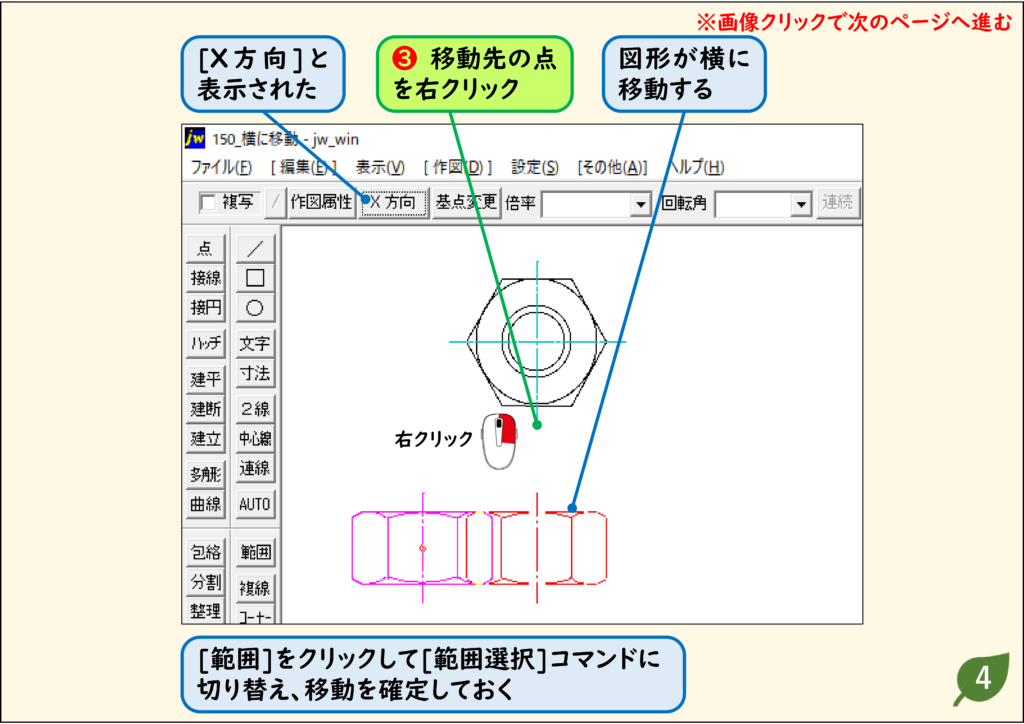
- コントロールバーの[任意方向]ボタンをクリックするたびに、表示が[X方向]→[Y方向]→[XY方向]→[任意方向]の順に切り替わります。[X方向]なら水平だけ、[Y方向]なら垂直だけに動きます。
- ボタンを右クリックすると、逆の順番で切り替わります。
- 移動先をクリックして確定します。
[複写]でも同じボタンで方向を固定できます。軸角を設定しているときは、軸角の方向がX方向になります(Jw_cad公式ヘルプの[移動][複写]の説明より)。距離を数値で決めたいときは、コントロールバーの[数値位置]に「1000,0」のように入れて[Enter]キーを押します。
解説
ステップ 01
ステップ 02
ステップ 03
ステップ 04
よくある質問
図形の移動の基本のやり方は?
[移動]コマンドを選び、動かす図形を範囲選択して[選択確定]を左クリックし、移動先をクリックします。水平・垂直にまっすぐ動かしたいときは、このページの方向の固定を使います。
CADデータ【ダウンロード】
《CADデータ》150.jww 【ダウンロード】 ← 右クリック「名前を付けて保存」