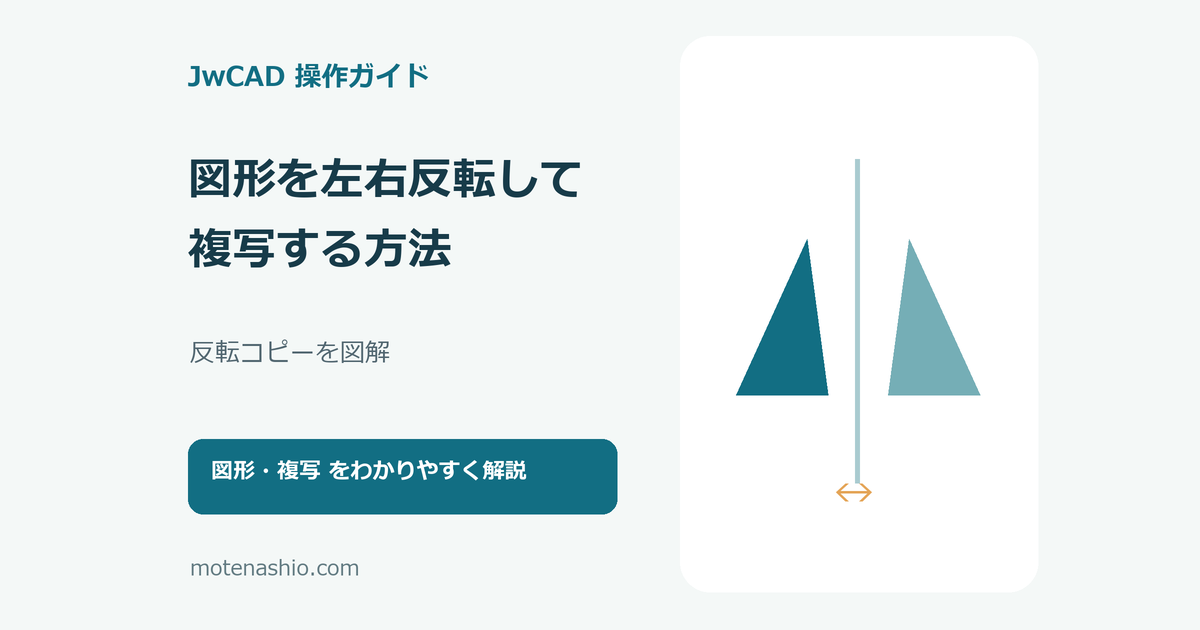
- 図形を反転させた状態で複写するには、[図形複写]コマンドで倍率を「-1」にします。
- なお、「-1,1」は左右反転、[1,-1]は上下反転、「-1,-1」は上下左右の反転になります。
目次
図形を反転する2つの方法
方法1:倍率にマイナスをつける
[範囲]で図形を選び、[複写](元を残す)または[移動](元を残さない)をクリックします。コントロールバーの[倍率]に次のように入れてから、置く位置をクリックします。
| 倍率 | 結果 |
|---|---|
| -1,1 | 左右反転 |
| 1,-1 | 上下反転 |
| -1,-1 | 上下左右の反転(180度回転と同じ形) |
方法2:[反転]で線を基準に反転する
- [範囲]で図形を選び、[複写]または[移動]をクリックします。
- コントロールバーの[反転]をクリックします。
- 反転の基準にする線をクリックします。右クリックで指示すると、文字の向きが読める向きに補正されます(左クリックだと文字も鏡に映したような向きのまま)。
倍率の入れ方と[反転]の動きは、Jw_cad公式ヘルプの[複写][移動]の説明で確かめています。左右対称の図面を描くときは、半分だけ描いて方法2で反転複写すると早く仕上がります。
解説

ステップ 01

ステップ 02

ステップ 03

CADデータ【ダウンロード】
《CADデータ》161.jww 【ダウンロード】 ← 右クリック「名前を付けて保存」