図面の一部だけをカラーで印刷するには、強調したい部分を特定の線色に分け、その線色の「プリンター出力色」だけに色を設定します。ほかの線色を黒にしてカラー印刷すれば、必要な部分を色付きで出力できます。画面表示色と印刷色は別に設定できる点が重要です。
先に確認するポイント
- 強調する図形を特定の線色に分ける
- 基本設定で線色ごとの出力色を決める
- [カラー印刷]とプリンター設定を確認
線色番号ごとに印刷色を割り当てる
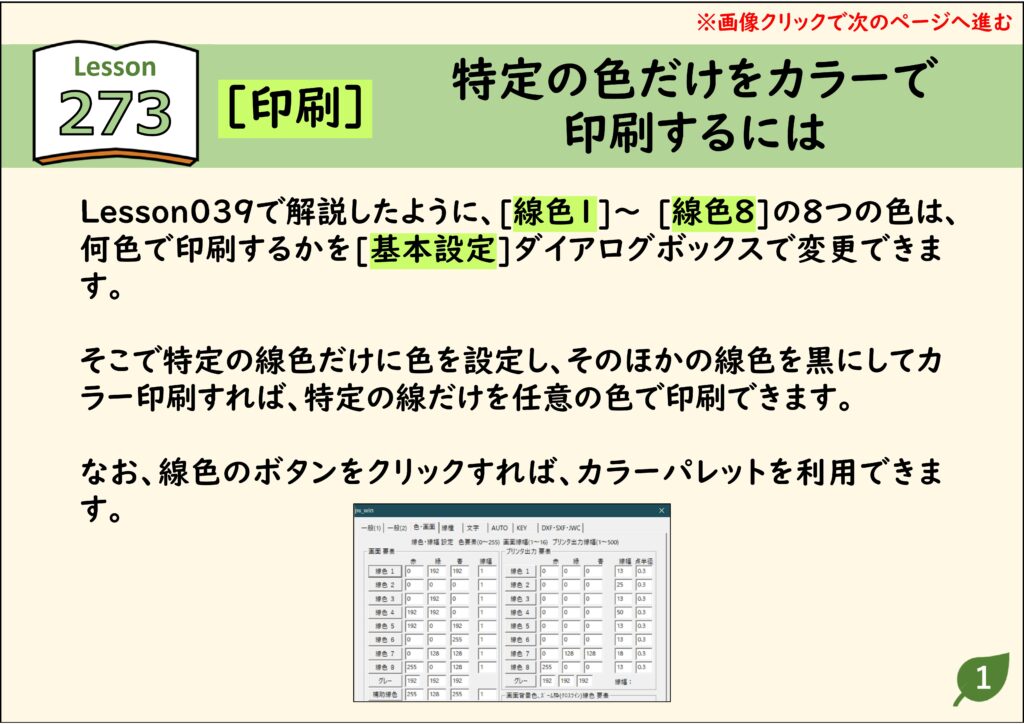
掲載例では線色7だけを青にし、そのほかの線色を黒にしています。同じ線色番号で描いた線はまとめて同じ出力色になるため、強調しない線にも線色7を使っていないか、最初に確認します。レイヤーが違うだけでは、別の印刷色になるとは限りません。
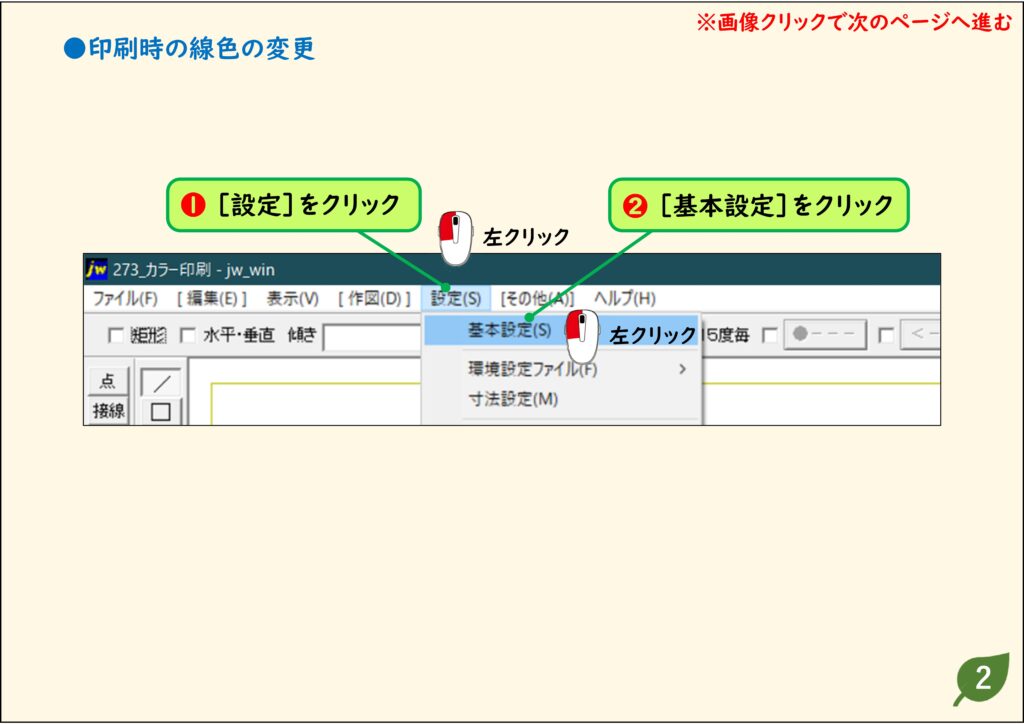
1.[設定]→[基本設定]を開く
メニューの[設定]から[基本設定]を開きます。変更前の設定をメモしておくと、別の図面を印刷するときに元へ戻しやすくなります。作業中の図面も別名で保存しておくと比較できます。
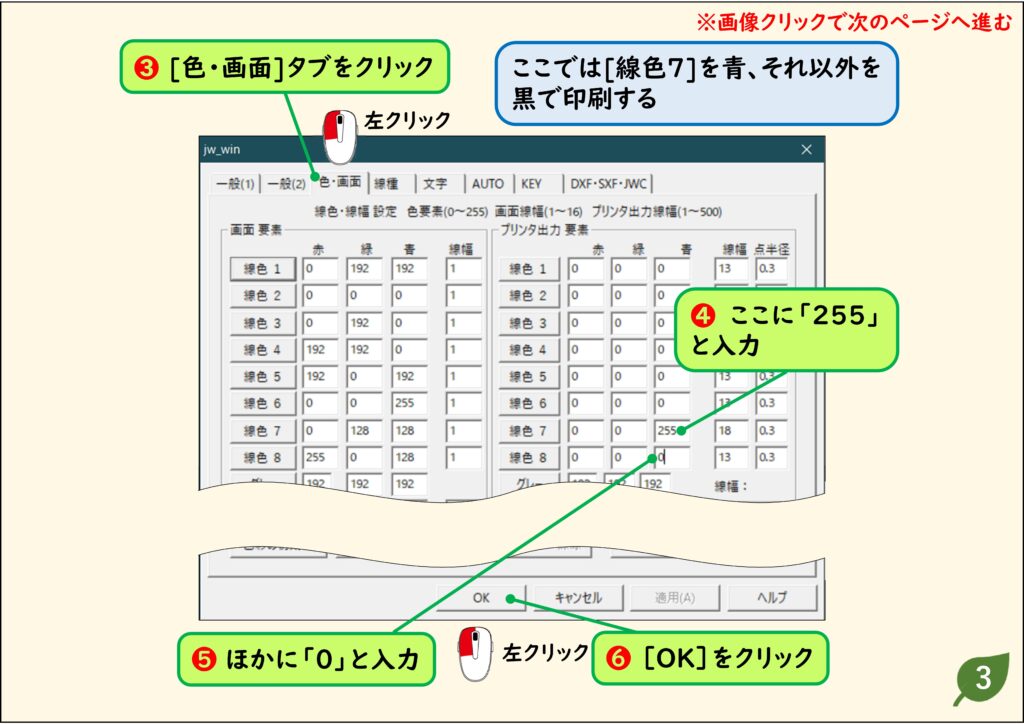
2.[色・画面]でプリンター出力色を設定する
[色・画面]タブで、画面表示用とプリンター出力用の欄を見分けます。例では線色7の出力RGBを青(0、0、255)、ほかの線色を黒(0、0、0)にしています。RGBの数字は赤・緑・青の順です。目的の線色だけ変更したことを確認して[OK]を押します。
3.使用するプリンターを確認する
[印刷]を開き、出力先が目的のプリンターになっているか確認します。プリンターのプロパティが白黒・グレースケールになっていると、JwCADで色を指定してもカラーになりません。PDF出力を使う場合も、作成したPDFの色を確認します。
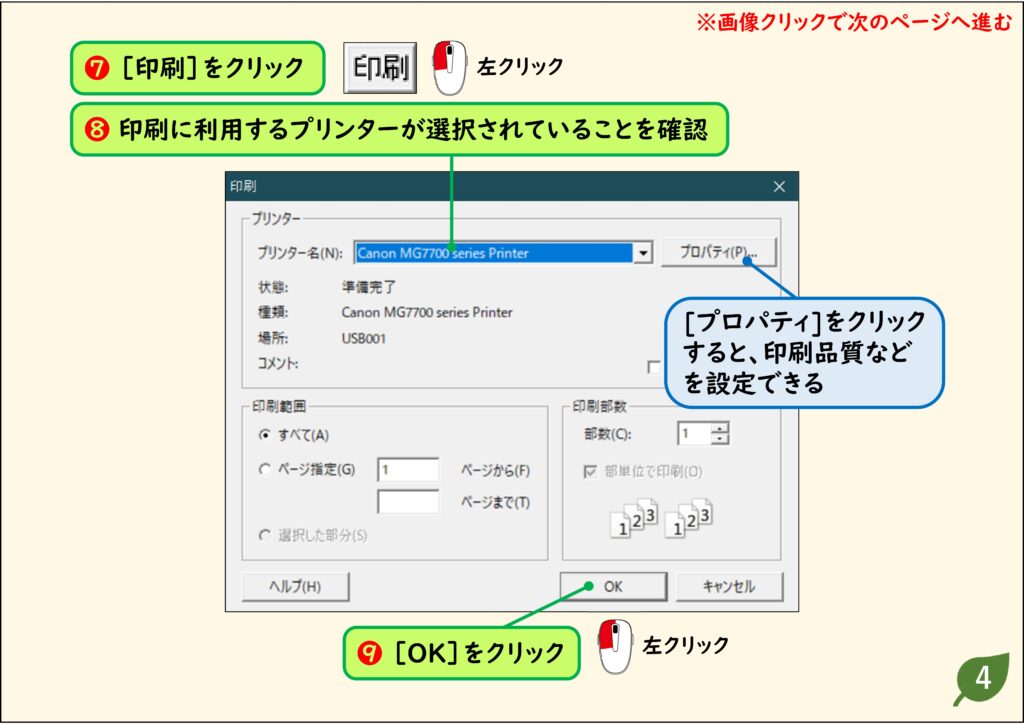
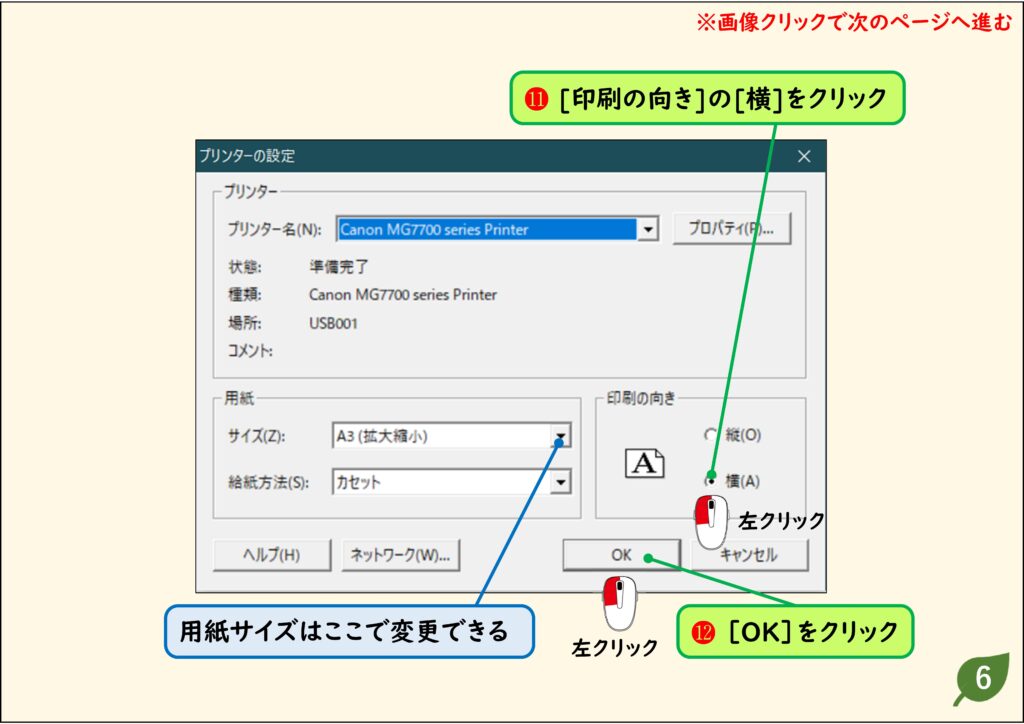
4.用紙と印刷方向を合わせる
印刷画面の[プリンタの設定]から、用紙サイズと縦・横の向きを確認します。図面の縮尺を保つ必要がある場合は、用紙への自動拡大・縮小が入っていないかも確認してください。
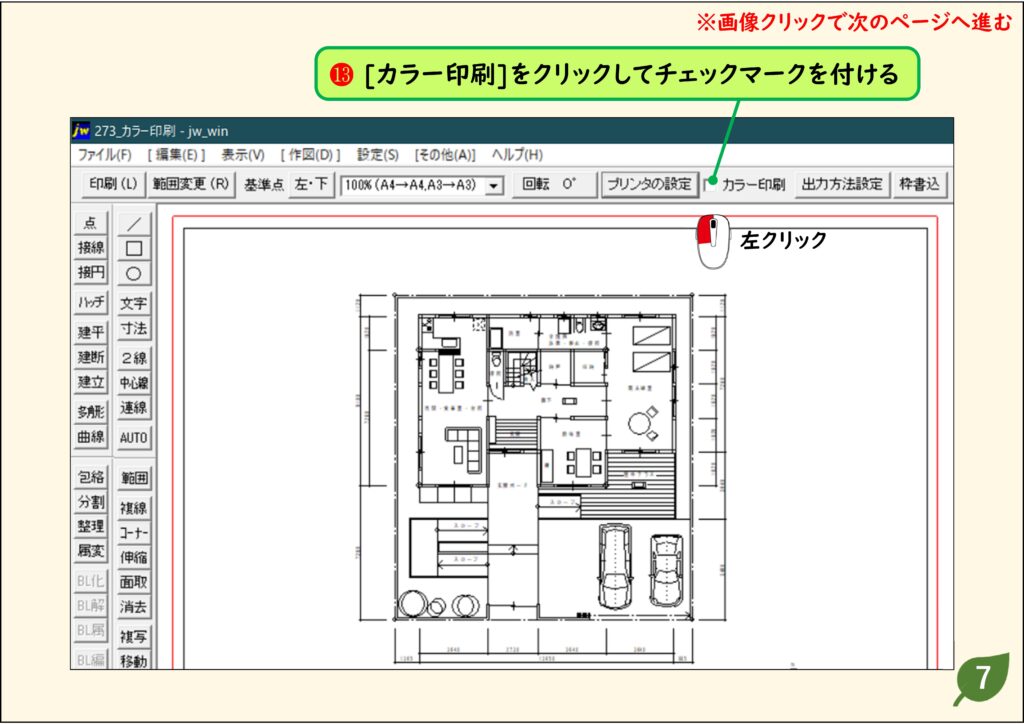
5.[カラー印刷]を有効にする
JwCADの印刷コントロールバーで[カラー印刷]にチェックを入れます。出力色を設定する操作と、カラー印刷を有効にする操作の両方が必要です。
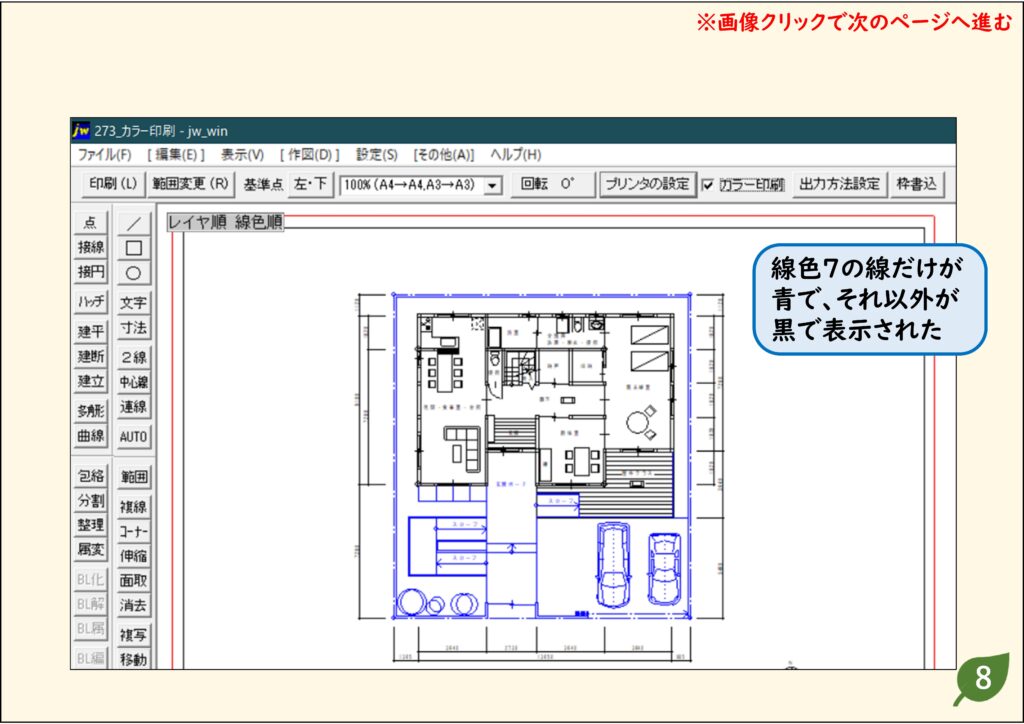
6.強調したい線だけ色が残っているか確認する
印刷表示で線色7の部分だけが青になり、それ以外が黒になっているか確認します。まず1枚を試し刷りし、文字や細い線の見やすさも点検します。問題なければ必要部数を印刷します。
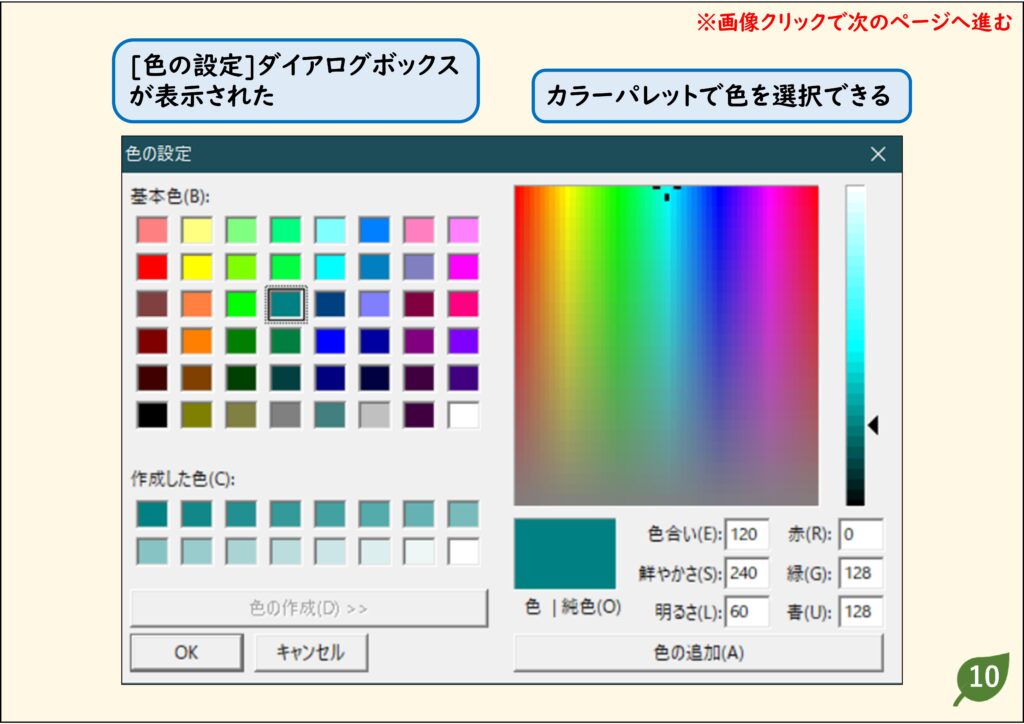
色を数字で指定しにくいときはパレットを使う
[色・画面]で対象の線色ボタンをクリックすると、カラーパレットで色を選べます。数字の入力が苦手でも選びやすい方法です。ただし、色だけに頼らず線種や注記も併用すると、白黒コピーでも意味が伝わります。
うまくいかないときの確認
全部がカラーになった
ほかの線色のプリンター出力色が黒になっているか確認します。任意色ソリッドや画像など、通常の線色設定だけでは揃わない対象も個別に点検します。
全部が白黒になった
JwCADの[カラー印刷]と、プリンタードライバーのカラー設定を確認します。どちらか片方だけでは意図した出力にならないことがあります。
操作する場所で迷ったら、線・文字・面・印刷色の見分け方から確認すると、必要な設定を選びやすくなります。
印刷前に線の色をあとから変える
一部だけ色を付けるには、強調したい線を印刷色を設定した線色に変えておきます。
まとめて変える
- [範囲]で変えたい線を選択します。
- コントロールバーの[属性変更]を左クリックします。
- 表示されたダイアログで[指定【線色】に変更]にチェックを入れ、線色を指定して[OK]を押します。
1本ずつ変える
- メニューの[編集]から[属性変更]を選びます。
- 書込み線を変更後の線色にして、コントロールバーの[線種・文字種変更]にチェックを入れます。
- 変えたい線を左クリックします。
線の色の変更は線の色を変更する方法でもくわしく説明しています。
色が重なる部分の上下を決める
カラー印刷では、図形が重なると、あとから出力された色が上になります。印刷のコントロールバーの[出力方法設定]で、出力する順番を変えられます。
- [線色順]:線色の順に出力します。おすたびに[線色逆順]、[出力順 無]へ切り替わります。
- [レイヤ順]:レイヤの順に出力します。おすたびに[レイヤ逆順]、[出力順 無]へ切り替わります。
どちらも設定した場合は、レイヤ順が優先されます。どちらのボタンも、[カラー印刷]にチェックが入っているときだけ使えます。
よくある質問
画面の線色も黒にする必要がありますか?
画面色とプリンター出力色は別に設定できます。編集しやすい画面色を保ち、出力色だけ調整することができます。
レイヤー別に色を分ければ十分ですか?
この方法は線色番号を使います。レイヤー分けに加えて、対象図形に割り当てた線色を確認します。
練習用CADデータ
元の記事で配布している練習用データです。保存したファイルのコピーで試すと、操作前後を比較できます。
操作画像は当サイトの既存教材を使用しています。現在の環境では画面の配置・表記が異なる場合があります。操作後は図形・文字・出力結果を確認してください。