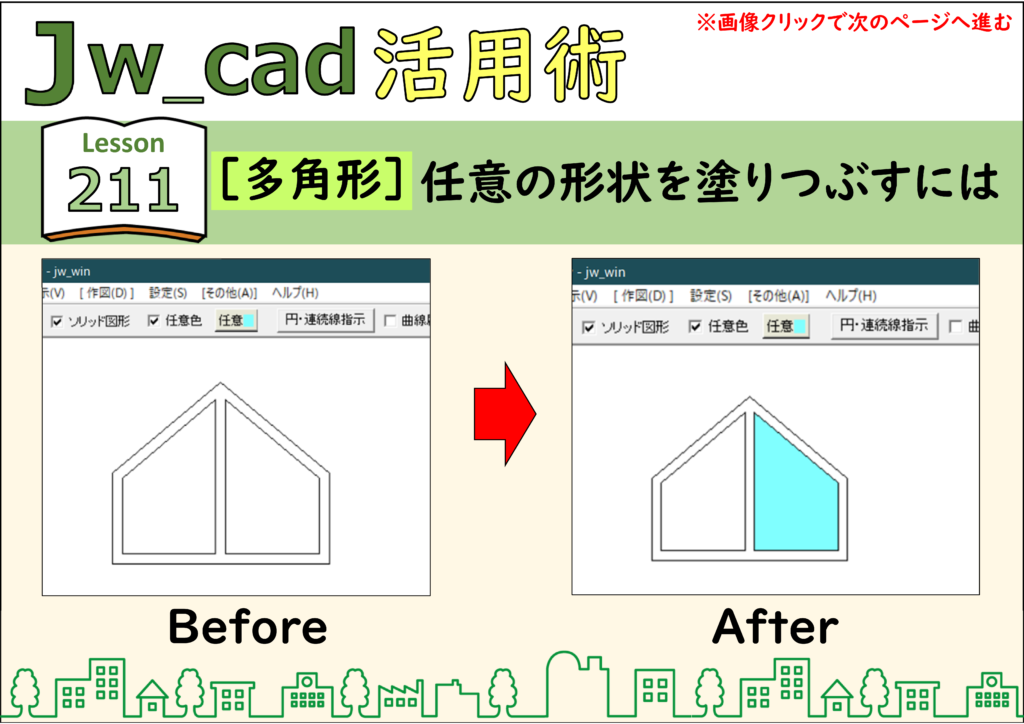
JwCAD(JWW)で好きな形の範囲を塗りつぶすときは、[多角形]の[任意]で頂点を順に指定し、[ソリッド図形]として作図します。画像をクリックすると、次の手順へ進みます。
目次
任意の形を塗りつぶす手順
1.[多角形]→[任意]をクリックする
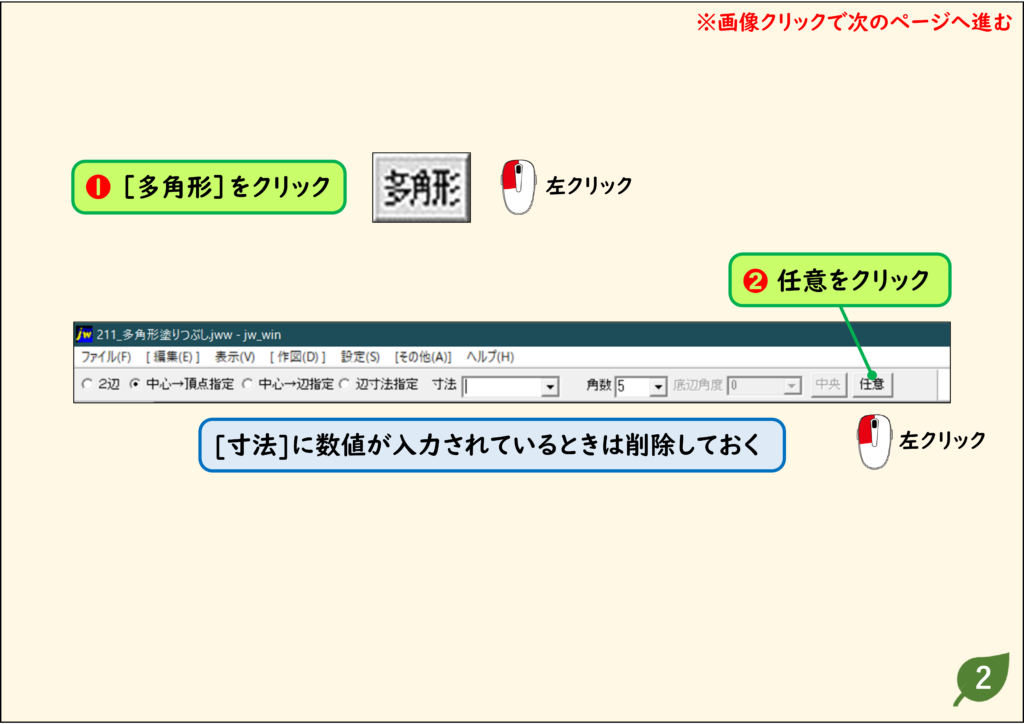
[多角形]をクリックし、[任意]をクリックします。[寸法]に数値が入っているときは削除しておきます。
2.[ソリッド図形][任意色]にチェックを付ける
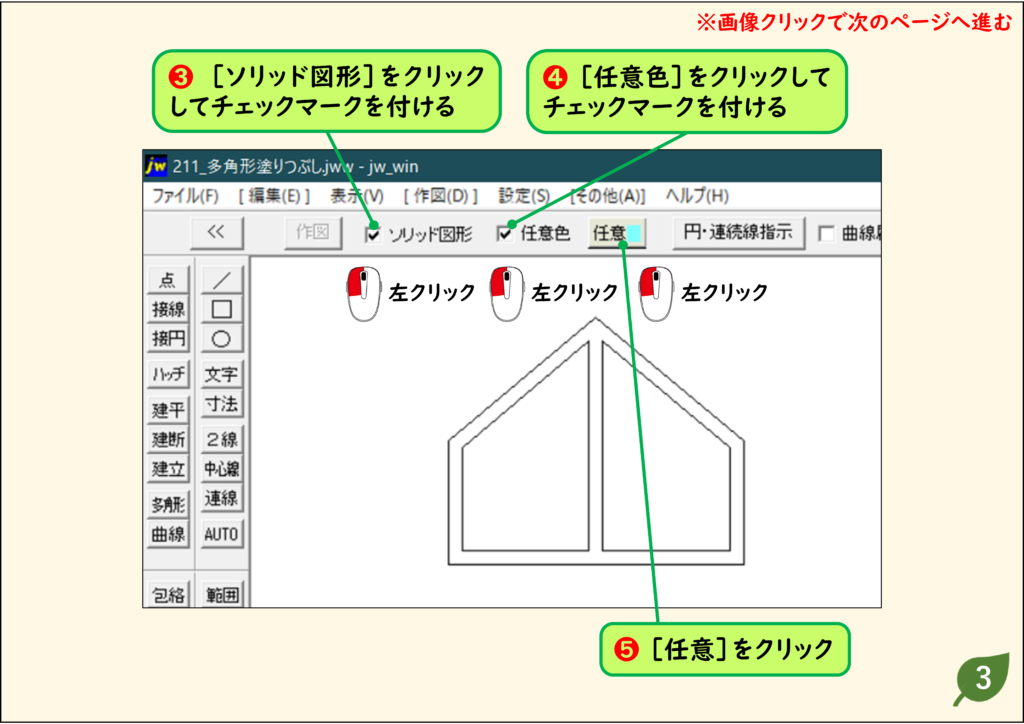
[ソリッド図形]と[任意色]にチェックを付け、色のボタン([任意])をクリックします。
3.塗りつぶしの色を選んで[OK]
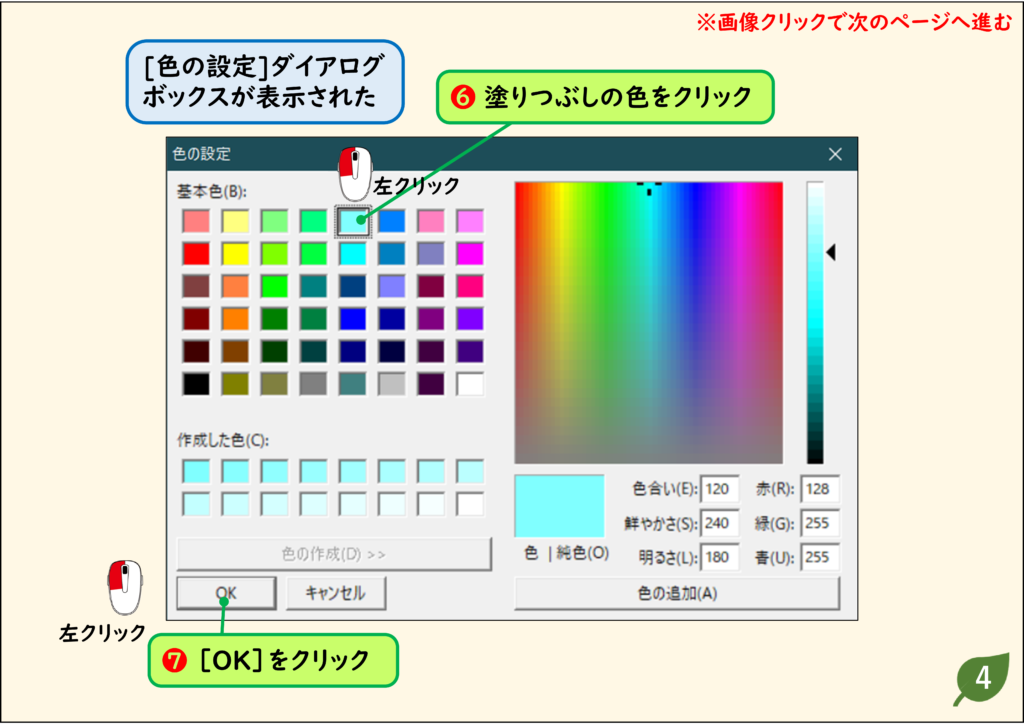
[色の設定]ダイアログで塗りつぶしの色をクリックし、[OK]をクリックします。
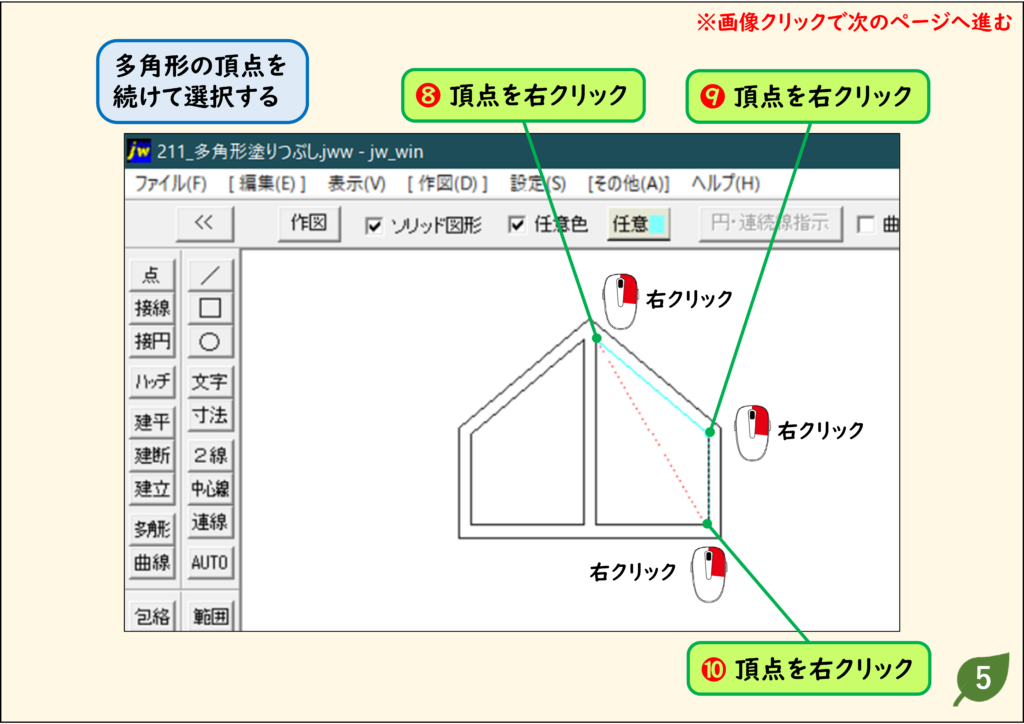
4.多角形の頂点を順に右クリックする
塗りつぶす形の頂点を、順に右クリックしていきます。
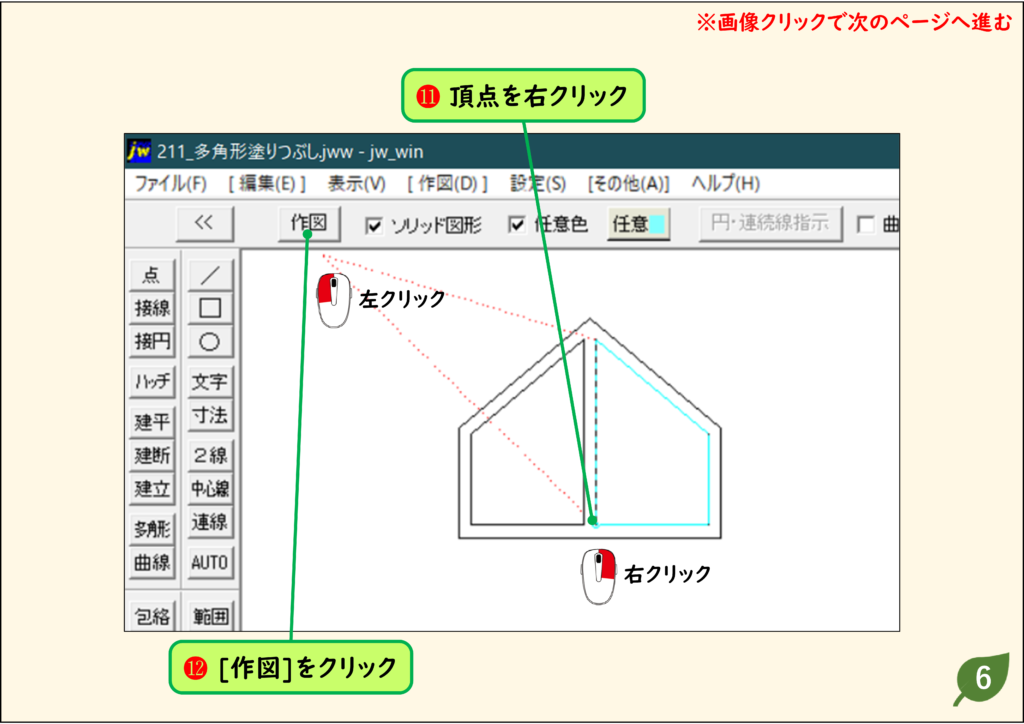
5.最後の頂点を右クリックし、[作図]をクリックする
最後の頂点を右クリックしたら、コントロールバーの[作図]をクリックします。
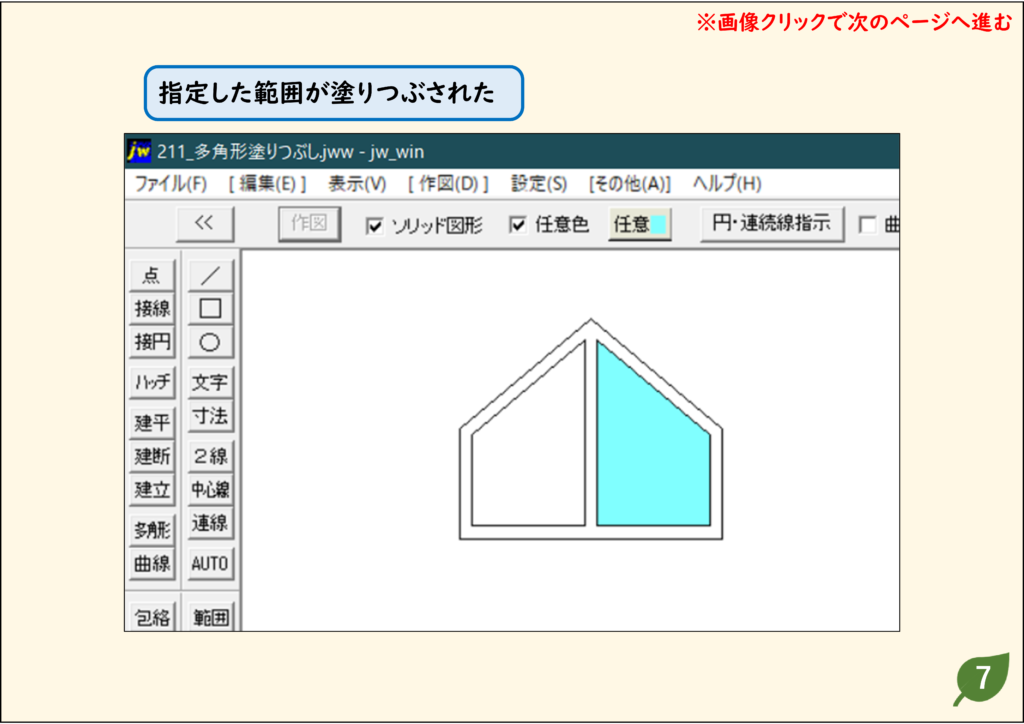
6.指定した範囲が塗りつぶされた
頂点で囲んだ範囲が塗りつぶされます。
うまくいかないときの確認
塗りつぶした色を後から変えたい
塗りつぶしの色を変更する方法を見てください。
長方形を塗りつぶしたい
[矩形]で長方形を塗りつぶす方法が手早いです。
練習用CADデータ
手順と同じ図面で試せます(リンクを右クリックして「名前を付けて保存」)。