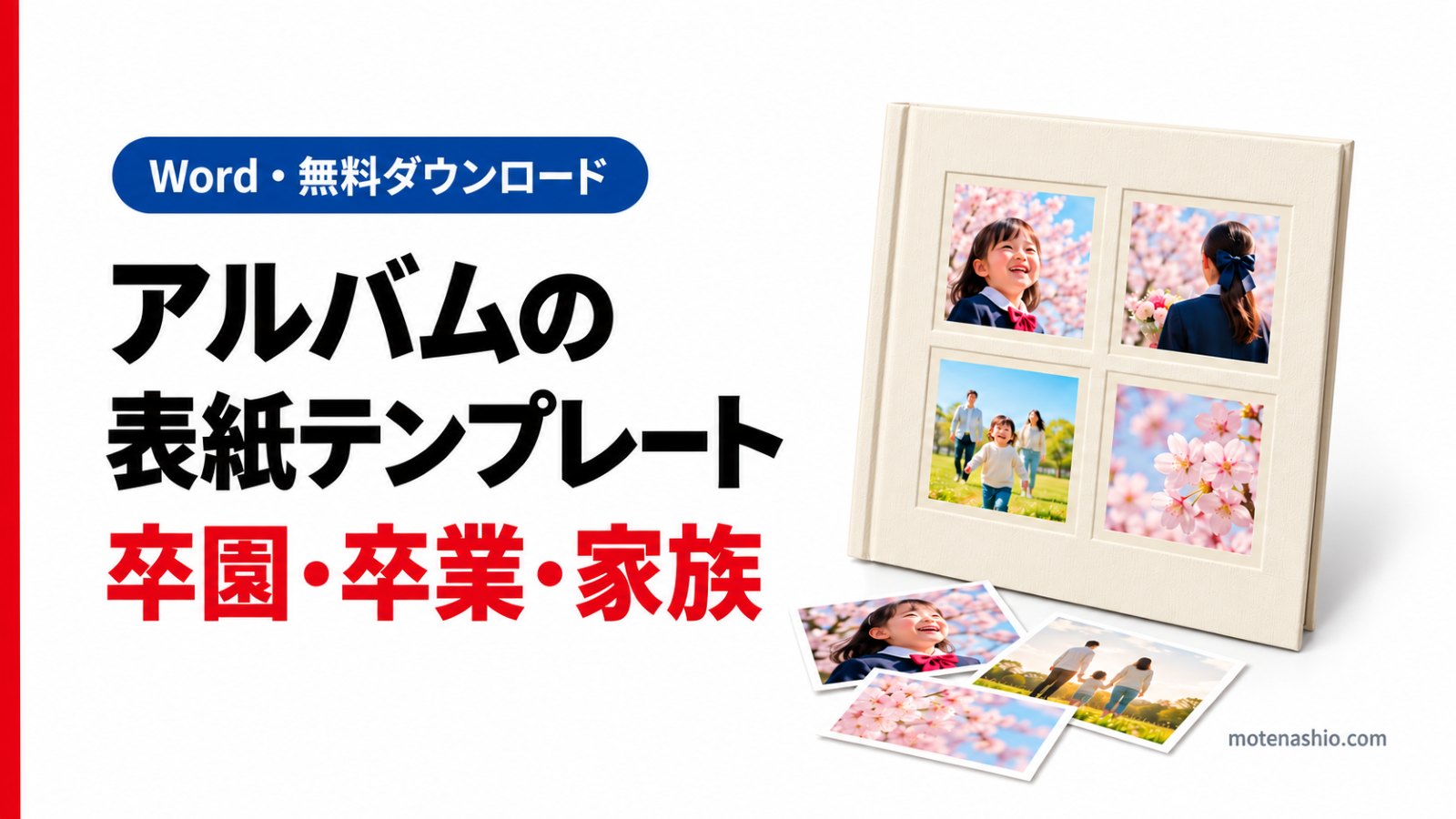
卒園・卒業アルバムや家族のアルバムに使えるアルバムの表紙テンプレート(Word・A4縦)を2種類、無料で配布しています。園の名前や年度、タイトルを書き換えて写真を入れるだけで、手作りアルバムの表紙ができます。
アルバム表紙テンプレート(Word・A4縦)
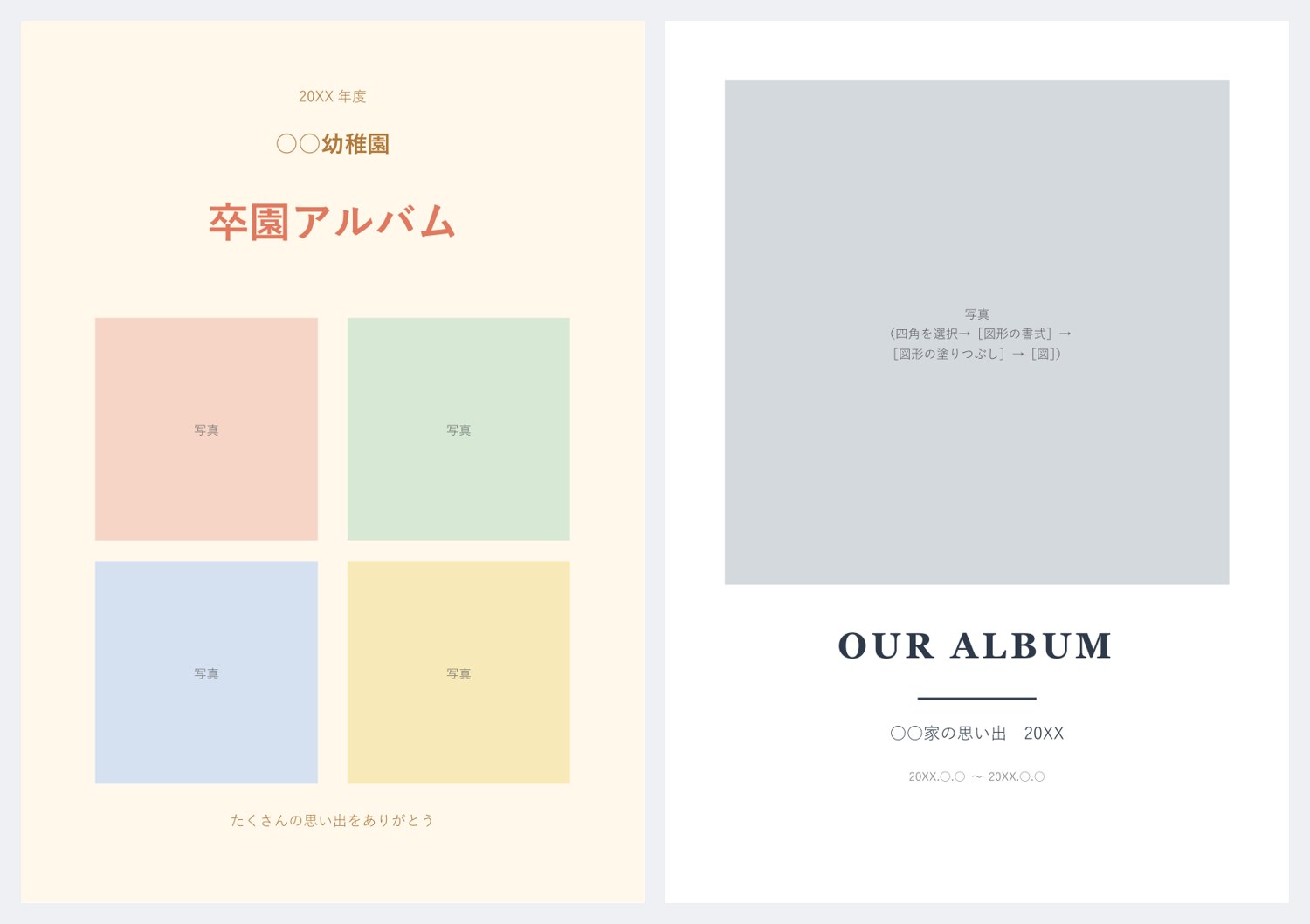
| 種類 | 書き換える文字 |
|---|---|
| ①卒園・卒業アルバム | 年度、園・学校の名前、「卒園アルバム」(「卒業アルバム」「思い出アルバム」などに変更可)、下のメッセージ |
| ②家族のアルバム | 「OUR ALBUM」、「○○家の思い出」、期間(日付) |
写真を入れる方法
色の付いた四角(グレーの四角)が写真を入れる場所です。
- 四角をクリックして選択します。
- リボンの[図形の書式]タブ→[図形の塗りつぶし]→[図]を選びます。
![写真を入れたい四角を1つずつ選び、[図形の塗りつぶし]→[図]で入れていきます。](data:image/gif;base64,R0lGODlhAQABAAAAACH5BAEKAAEALAAAAAABAAEAAAICTAEAOw==)
写真を入れたい四角を1つずつ選び、[図形の塗りつぶし]→[図]で入れていきます。 - パソコンに保存した写真を選ぶと、四角の中に写真が入ります。
- 四角の中に残っている案内の文字(「写真を入れる場所」など)をドラッグして選択し、Deleteキーで消します。
![写真を入れたい四角を1つずつ選び、[図形の塗りつぶし]→[図]で入れていきます。](https://www.motenashio.com/wp-content/uploads/2026/10/motenashio-20261020-shot-15034-1.webp)
写真が引き伸ばされて見えるときは、写真を選んだまま[図の形式]タブ→[トリミング]→[塗りつぶし]を使うと、縦横の比率を保ったまま四角いっぱいに収まります。
印刷と仕上げのコツ
- ①は背景に色があります。家庭用プリンターは用紙の端に印刷できない余白があることが多いので、「フチなし印刷」の設定を使うか、端を切り落としてください。
- 写真をきれいに出したいときは、光沢紙やフォト用紙に印刷します。
- 市販のアルバムの表紙ポケットに入れる場合は、ポケットのサイズを測ってから、はみ出す部分を切って調整します。
- みんなに配る卒園アルバムなら、表紙だけ厚めの紙に印刷するとしっかりした仕上がりになります。
よくある質問
写真の枚数を変えたい
四角をコピー&貼り付けで増やしたり、不要な四角を削除したりできます。四角を選んで、角の白い丸をドラッグすると大きさを変えられます。
ほかの表紙テンプレートもありますか?
雑誌風の表紙が作れる雑誌の表紙風テンプレート、旅のしおり表紙テンプレートも配布しています。
※テンプレートはMicrosoft Word(Microsoft 365)で作成・印刷イメージを確認しています(2026年10月時点)。テンプレートファイルそのものの再配布・販売はご遠慮ください。