複写– category –
-

JwCADの複写コマンドまとめ|図形コピーの基本・距離指定・連続複写
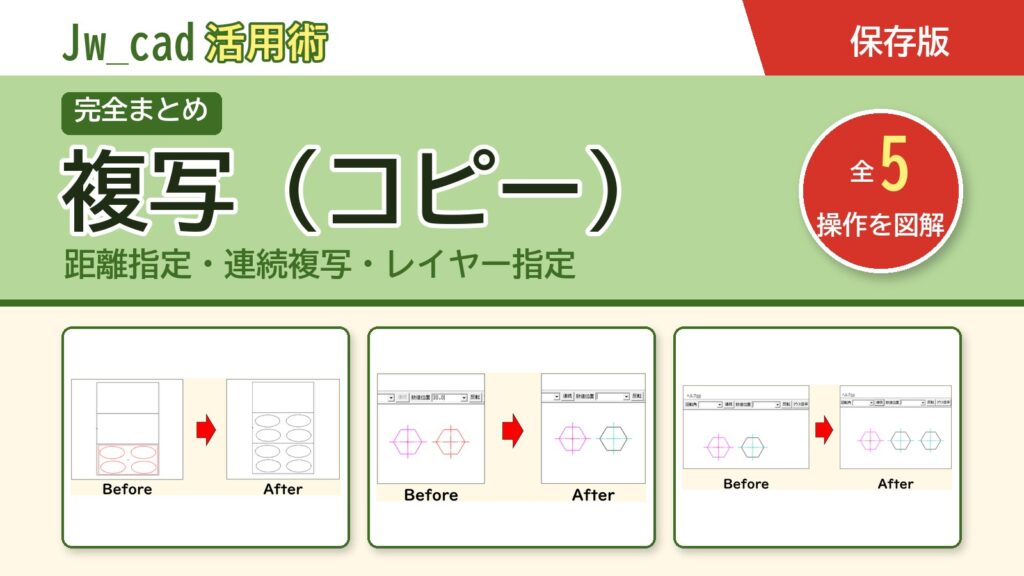
JwCAD(Jw_cad)の[複写]コマンドの使い方を1ページにまとめました。図形複写の基本から、距離指定・連続複写、複写先のレイヤーや線属性の指定まで、画像つきで解説します。 やりたいこと解説へジャンプ図形を複写する(複写の基本)セクション1へ距離... -
JwCAD(JWW)で別の図面へコピー(複写)する方法|別ファイルへの貼り付け位置・レイヤーも確認
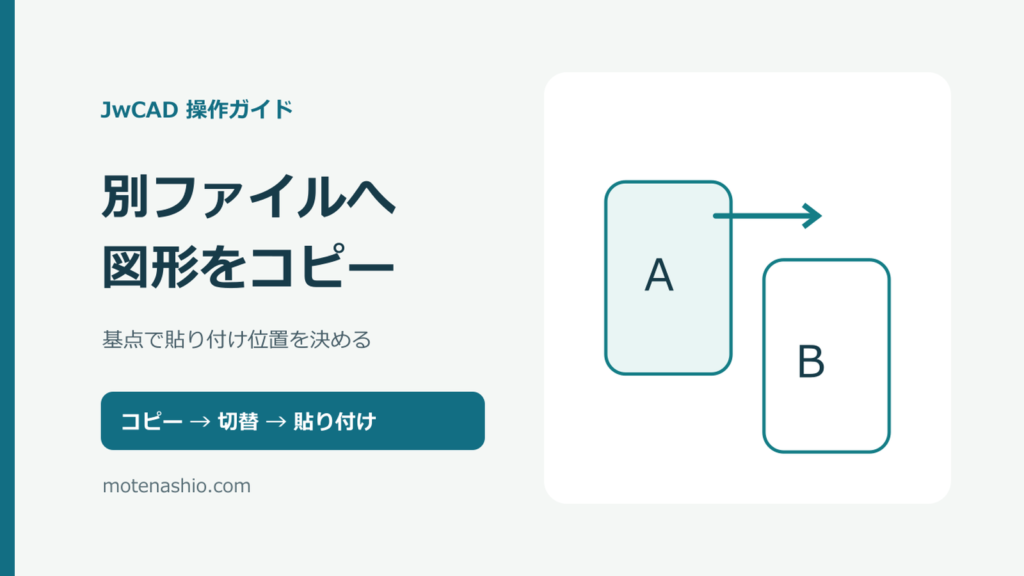
別のJwCADファイルへ図形を移すときは、[複写]ではなく[コピー]と[貼り付け]を使います。コピー元で図形と基点を選び、貼り付け先へ切り替えて配置します。貼り付け後のレイヤーや縮尺も確認すると、後の編集で困りにくくなります。 -
JwCADで複写先を書き込みレイヤーにする方法|[複写]コマンド
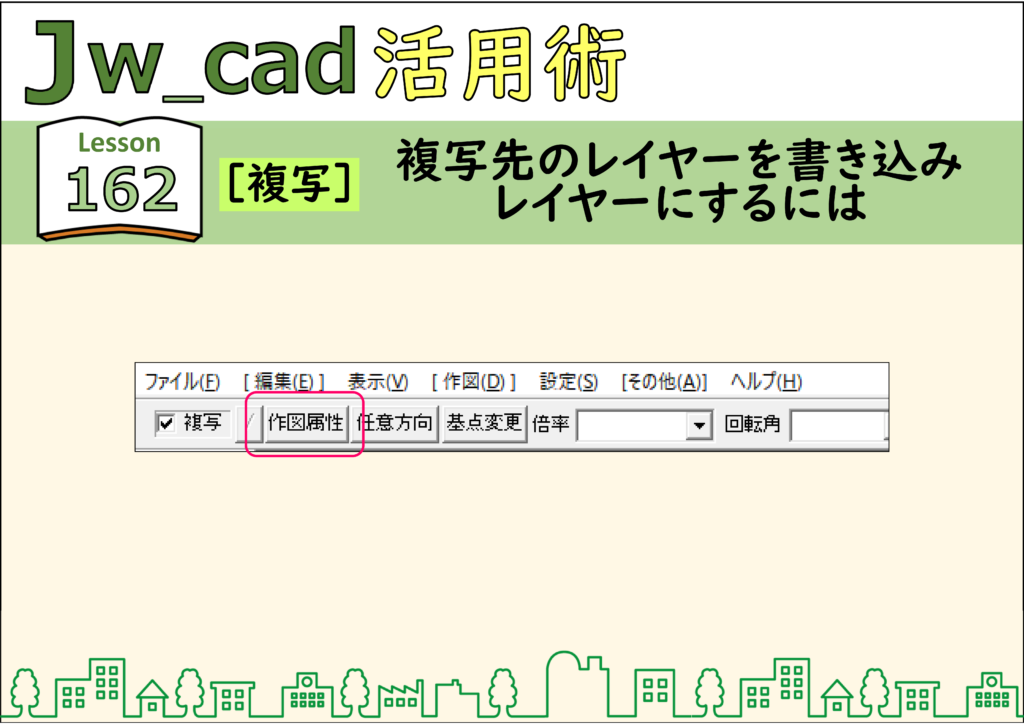
JwCAD(Jw_cad)で複写先のレイヤーを書き込みレイヤーにする方法を、実際の操作画面の画像つきで解説します。使うのは[複写]コマンドです。操作は全4ステップです。 -
JwCAD(JWW)で図形を反転する方法|左右反転して複写【反転コピーのやり方】
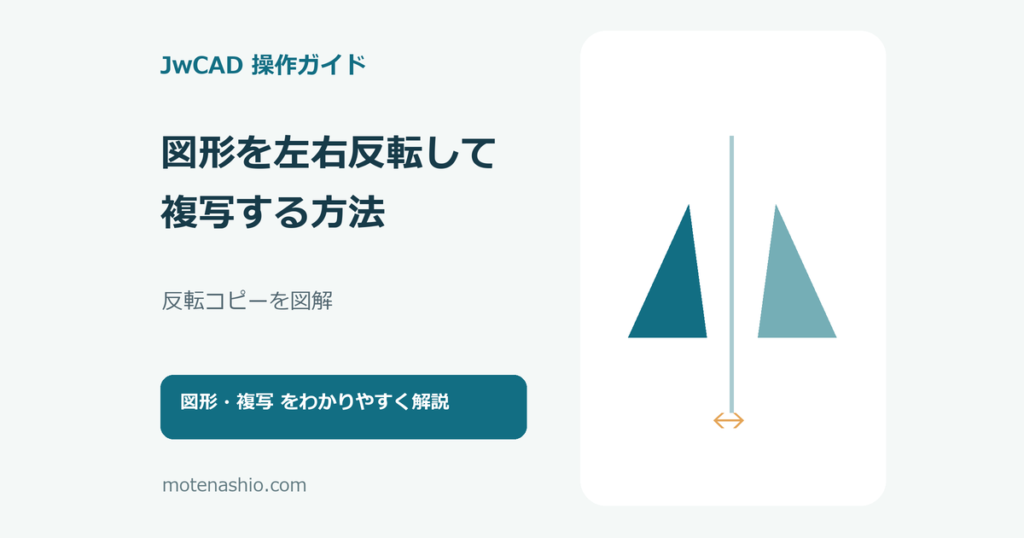
図形を反転させた状態で複写するには、[図形複写]コマンドで倍率を「-1」にします。なお、「-1,1」は左右反転、[1,-1]は上下反転、「-1,-1」は上下左右の反転になります。 解説 ステップ 01 ステップ 02 ステップ 03 CADデータ【ダウンロード】 《CA... -
JwCADで図形を回転させながら複写する方法【回転コピー】
[図形複写]コマンドで回転角を指定すると、回転させながら図形を複写できます。回転角が記憶されるので、 [連続]オプションを使うと等角度で連続して複写できます。 解説 ステップ 01 ステップ 02 ステップ 03 ステップ 04 ステップ 05 ステップ 06 CADデ... -
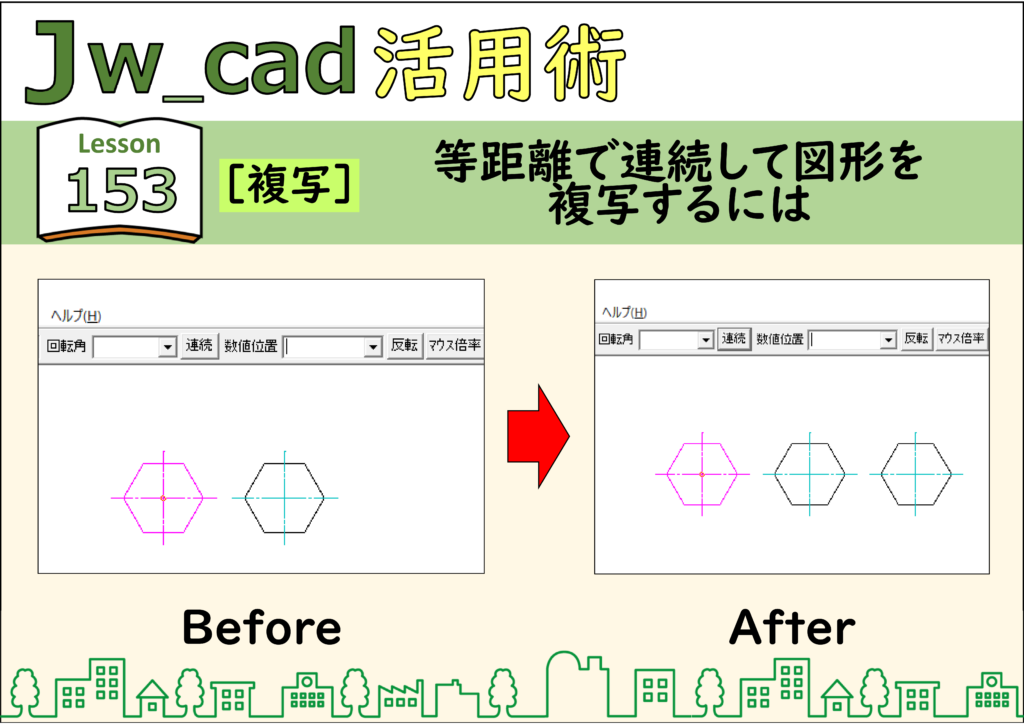
JwCADで等間隔に連続して図形を複写する方法|[複写]の連続
JwCAD(Jw_cad)で等距離で連続して図形を複写する方法を、実際の操作画面の画像つきで解説します。使うのは[複写]コマンドです。操作は全4ステップです。 -
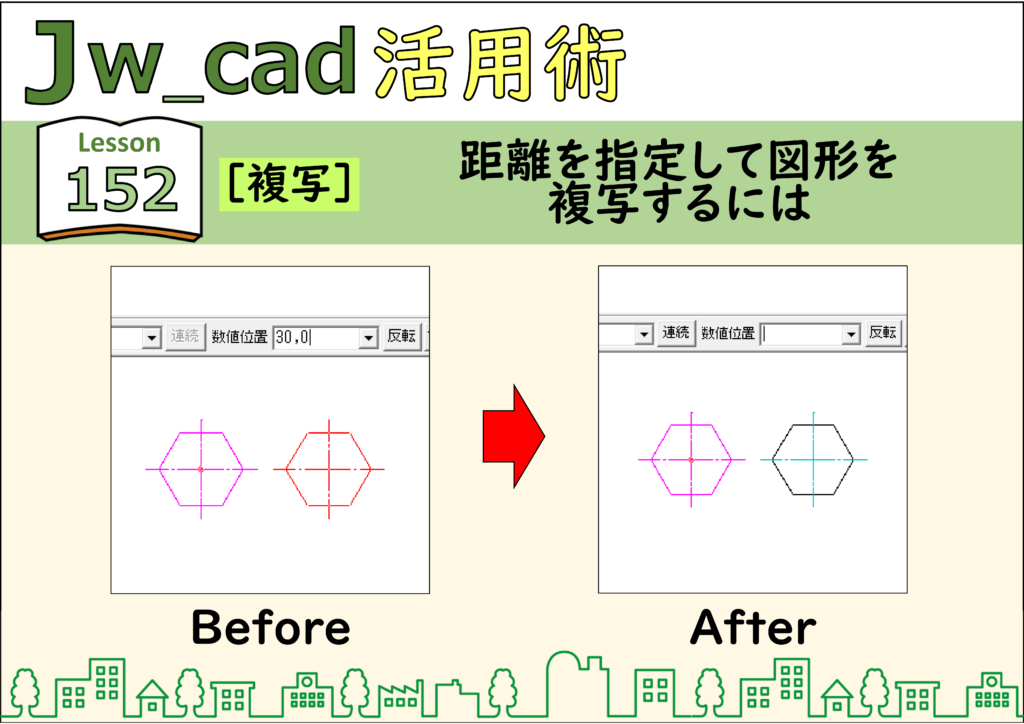
JwCADで距離を指定して図形を複写する方法|[複写]の数値位置
JwCAD(Jw_cad)で距離を指定して図形を複写する方法を、実際の操作画面の画像つきで解説します。使うのは[複写]コマンドです。操作は全5ステップです。 -
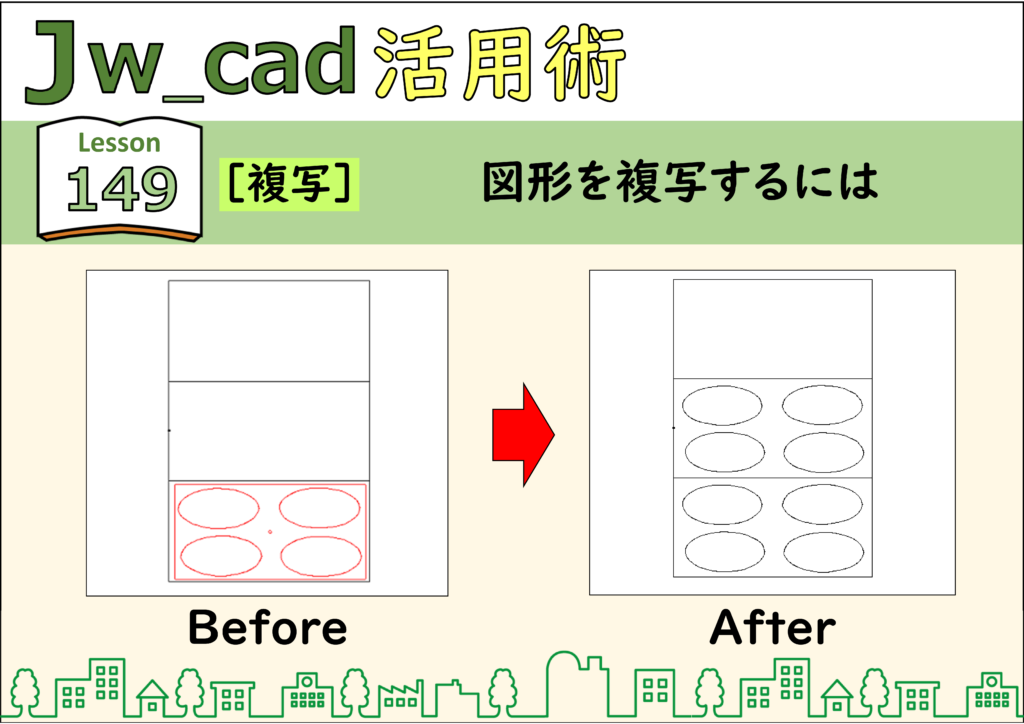
JwCAD(JWW)で図形を複写(コピー)する方法|書込み線属性で複写
JwCAD(JWW)の[複写]で図形をコピーする手順を画像つきで解説。範囲を選んで[複写]、[基点変更]で基準点を決めて複写先を右クリック。[作図属性]で書込み線色にして複写する方法も。練習用CADデータつき。
1