Jw_cad(JWW)の2.5Dは、平面図に高さを設定して、透視図・鳥瞰図・アイソメ図をワイヤーフレーム(線だけの立体図)で作図する機能です。メニュー[その他]→[2.5D]で使います。本格的な3次元CADではありませんが、建物のボリューム確認や簡単なパースを描くのに便利です。このページでは、Jw_cad公式ヘルプの例(10m角の直方体)に沿って使い方を説明します。
2.5Dでできること・できないこと
- できること:平面図に高さ、立面図に奥行と立ち上げ位置を設定して、透視図・鳥瞰図・アイソメ図を作図する。表示した立体図を図面に書き込んだり、3DデータとしてDXF出力したりする。
- できないこと:ワイヤーフレームなので、隠れた線を消す処理(隠線処理)はできません。
- 日影図との関係:日影図用に作ったデータは2.5Dでも扱えますが、2.5D用に作ったデータで日影図は作れません(公式ヘルプより)。日影図はJw_cadで日影図を作る方法をご覧ください。
高さを設定して立体図を表示する(直方体の例)
- [矩形]コマンドで、1辺10m(10,000mm)の正方形を描いておきます。
- メニュー[その他]→[2.5D]を選びます。
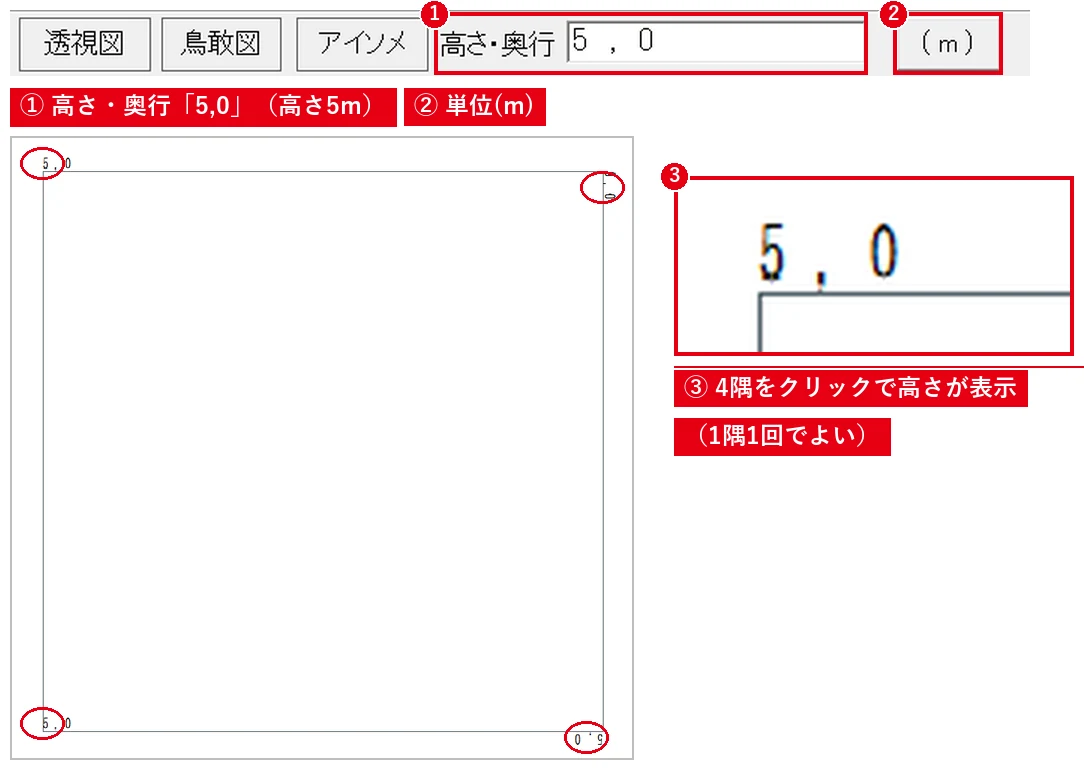
- コントロールバーの[高さ・奥行]に「5,0」と入力します。単位の表示が[[mm]]になっている場合は、左クリックして[(m)]に切り替えます。
- 描いた正方形の1辺を左クリックすると、近いほうの端点に高さが設定され、高さの数値が作図されます。同じレイヤの同じ位置にあるほかの線の端点にも同じ高さが設定されます。
- 高さが設定されていない残りの端点も、同じように左クリックで設定します。

4隅すべてに「5 , 0」の文字が付けば、高さの設定は完了です。 - コントロールバーの[透視図][鳥瞰図][アイソメ]のいずれかを左クリックすると、立体図が表示されます。
表示された立体図は、[左][右]などで視点を変え、[作図]で図面に書き込めます。
![表示された立体図は、[左][右]などで視点を変え、[作図]で図面に書き込めます。](https://www.motenashio.com/wp-content/uploads/2026/10/motenashio-20261018-shot-14960-2.webp)
- 設定済みの端点を右クリックすると、その高さを取得できます。
- 設定済みの端点を左ダブルクリックすると、その高さが消去されます。
- [高さ・奥行]の欄では計算式も使えます。
視点を変える(透視図・鳥瞰図)
- [左][右][上][下][前][後]:視点の位置を動かします。視点の位置はステータスバーに表示されます。
- [回転角間隔,移動間隔]:1回のクリックで回転・移動する量を「角度,距離」で指定します。
- [面固定]:チェックを外すと、視点を近づけたり遠ざけたりしたときに立体図の大きさが変わります。チェックを入れると同じ大きさで表示されます。
- [初期値]:視点を初期の位置に戻します。
立体図を図面に書き込む・DXFで出力する
- 図面に書き込む:書込みレイヤを2.5Dのデータがないレイヤに変えてから、コントロールバーの[作図]を左クリックすると、表示中の立体図がその形で書き込まれます。
- DXF出力:[DXF出力]を左クリックしてファイル名を指定すると、表示中の図形が3DデータとしてDXFで出力されます。
よくある質問
2.5Dで隠れる線を消せますか?
できません。ワイヤーフレームの立体図なので、図面に書き込んだあと、不要な線を消去して仕上げます(消去まとめ)。
本格的な3Dモデルを作りたい
Jw_cadは2次元CADです。3次元のモデリングが必要な場合は、3D対応のCADを検討しましょう(Jw_cadとAutoCADの違い)。
※操作手順はJw_cad Ver.8.25の公式ヘルプ([その他]→[2.5D])をもとにしています(2026年10月時点)。