Jw_cad(JWW)で波線(なみ線)を描くには、メニュー[作図]→[曲線]の[サイン曲線]を使うのが基本です。基準線・原点・振幅・1サイクルの長さを指定すると、規則正しい波線が作図されます。このページでは、サイン曲線で波線を描く手順と、自由な形の曲線(スプライン曲線・ベジェ曲線)の描き方、破断線などに使える線種の設定を説明します。
サイン曲線で波線を描く
まず、波線の中心になる直線(基準線)を描いておきます。
- メニュー[作図]→[曲線]を選び、コントロールバーの[サイン曲線]を選びます。
- 基準線にする直線を指示します。
- 波の原点(波が始まる位置)を指示します。
- 振幅(波の山の高さ)の位置を指示します。基準線より上の点を指示すると、波は上に向かって始まります。
- 1サイクル(山と谷1組)の長さになる点を指示します。
- 作図する範囲の始点と終点を指示すると、サイン曲線(波線)が作図されます。
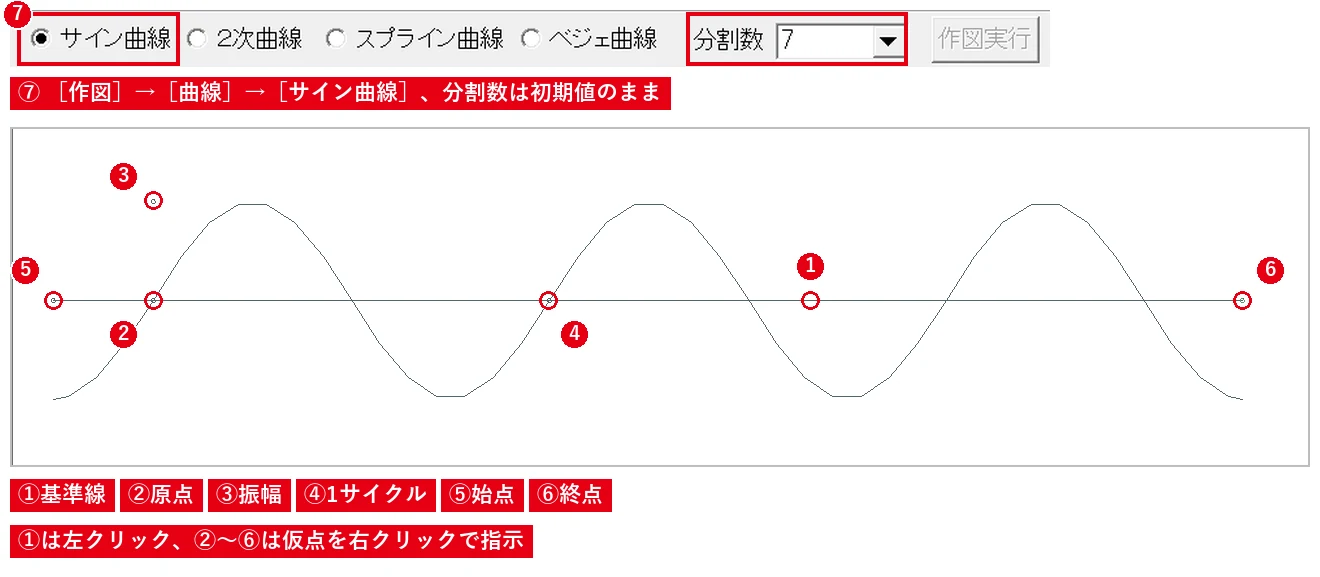
振幅や1サイクルの長さを正確に決めたいときは、あらかじめ補助線や点を描いておき、右クリック(読取点)で指示すると便利です。
波線をなめらかにする(分割数)
Jw_cadの曲線は、短い直線の集まりとして作図されます。コントロールバーの[分割数]を大きくするとなめらかになりますが、データ量が増えて表示が遅くなるので、必要以上に大きくしないようにしましょう(公式ヘルプより)。サイン曲線では、分割数は半サイクル(山または谷1つ)をいくつに分けるかを表します。
自由な曲線を描く(スプライン曲線・ベジェ曲線)
規則的な波ではなく、手書き風のゆるやかな曲線を描きたいときは、同じ[曲線]コマンドで次の方法を使います。
- スプライン曲線:指示したすべての点を通るなめらかな曲線です。始点・中間点・終点(3点以上)を指示し、[作図実行]を押します。既存の線につなげたいときは[連結線指定]を使います。
- ベジェ曲線:始点と終点を通り、中間の点を「引っぱる点(制御点)」にした曲線です。3点以上を指示して[作図実行]を押します。
曲線コマンド全体の使い方はJwCADの曲線コマンドまとめもご覧ください。
ランダム線(線種)を使う
Jw_cadの線種には、手書き風に揺れる「ランダム線1〜5」があります。メニュー[設定]→[基本設定]の[線種]タブで、ランダム線の振れ幅(振幅)やピッチを設定できます(公式ヘルプより)。地盤面や仕上げの表現など、正確な波形でなくてよい場面ではランダム線が手軽です。
よくある質問
波線がガタガタに見える
[分割数]を少し大きくしてから描き直してください。拡大したときにだけ角が見える場合は、印刷では気にならないことが多いです。
描いた波線を1本の線として扱えますか?
曲線は短い線の集まりとして作図されるため、1本ずつの線として選択されます。まとめて扱いたいときはブロック化しておくと便利です。
※操作手順はJw_cad Ver.8.25の公式ヘルプ([作図]→[曲線]、[設定]→[基本設定]の[線種]タブ)をもとにしています(2026年10月時点)。