Jw_cad(JWW)の[連続線]コマンドは、クリックするたびに前の線の終点から次の線を描き続けるコマンドです。配線図のように折れ曲がる線を一筆書きで描けて、曲がり角を自動で丸めることもできます。さらに、なめらかな曲線を描く「連続弧」と、マウスの動きをそのまま線にする「手書線」もこのコマンドに入っています。このページでは3つの使い方をまとめます。
連続線を描く
[連続線]は、メニュー[作図]→[連続線]から選びます(ツールバーでは「連線」)。
- [作図]→[連続線]を選びます。
- 始点をクリックします(左クリックで任意点、右クリックで端点や交点を読み取り)。
- 次の点をクリックすると線が引かれ、そのまま次の線の作図に移ります。折れ曲がる点を順にクリックしていきます。
- 描き終わるときは、コントロールバー[終了]をクリックするか、最後の点を左ダブルクリックします。
[線]コマンドとの違いは、1本引くたびに始点を指示し直さなくてよいことです。外形線や配管・配線のルートを描くときに手数が減ります。
曲がり角を丸くする(丸面辺寸法)
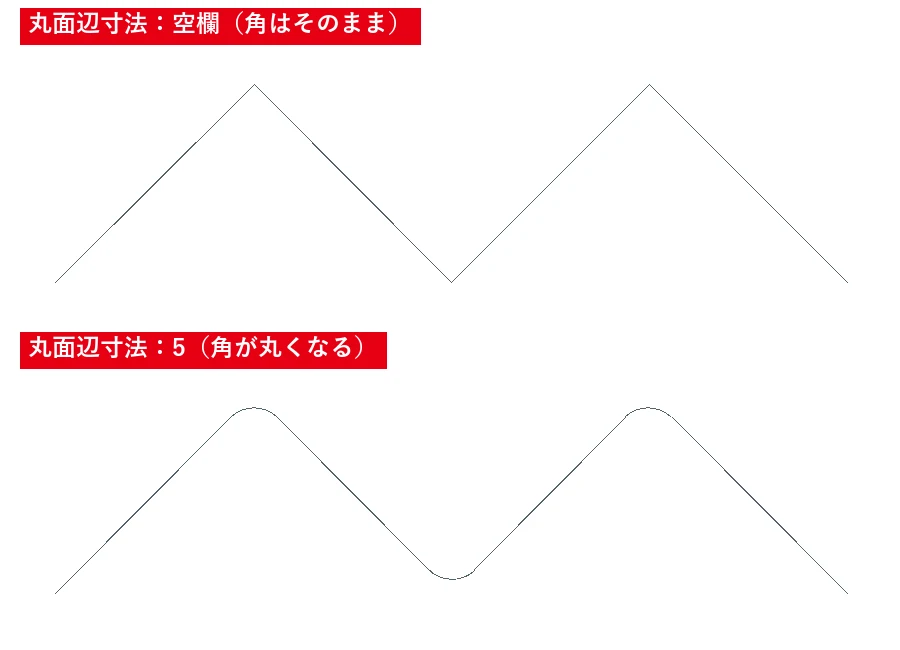
コントロールバー[丸面辺寸法]に数値を入れると、線と線のつなぎ目が丸面取り(円弧)でつながります。電気設備の配線図などに使われる描き方です(公式ヘルプより)。
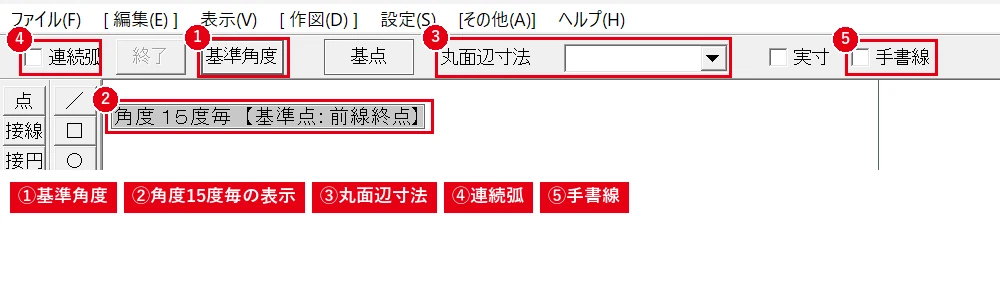
- 数値は図面上の寸法(mm)です。[実寸]にチェックを入れると、実寸法での指定になります。
- 空欄(無指定)にすると、角を丸めない普通の連続線になります。
あとから角を丸めたいときは、[面取]コマンドの丸面も使えます(面取コマンドまとめ)。
角度を15度・45度ごとに固定する
コントロールバー[基準角度]をクリックするたびに、引く線の角度が[角度15度毎]→[角度45度毎]→[角度(無指定)]と切り替わります。現在の状態はコントロールバーではなく、作図ウィンドウの左上に表示されます。
15度・45度ごとのときは、[基点]をクリックして、角度の基準を[マウス位置]と[前線終点]から選べます。配線を水平・垂直・45度だけで描きたいときに便利です。
連続弧でなめらかな曲線を描く
つなぎ目で接線が共通になる円弧を連続して描き、少ない点でなめらかな曲線を作れます。
- [連続線]のコントロールバーで[連続弧]にチェックを入れます。
- 1つ目の円弧の始点・中間点・終点を順にクリックします。
- 続く円弧が仮表示されるので、2つ目の円弧の位置をクリックします。向きが逆のときは[弧反転]をクリックします。
- 必要なだけ続け、[終了]をクリックします。
すでにある線や円弧から続けたいときは、その端部を左ダブルクリックしてから始めます。[連続弧半径]で弧の半径を指定することもできます。
なお、連続弧で描いた曲線は1本ずつの円弧の集まりで、1つの曲線としてのデータではありません(公式ヘルプより)。まとめて扱いたいときは[曲線]コマンド(曲線の引き方まとめ)も検討してください。
手書線を描く
- [連続線]のコントロールバーで[手書線]にチェックを入れます([連続弧]のチェックは外します)。
- 始点をクリックしてマウスを動かし、終点をクリックすると、マウスの軌跡がそのまま線になります。
手書線には次の注意点があります(公式ヘルプより)。
- 描いた線を取り消すときは[Esc]キーを使います。押すたびに後ろから消えていきます。[戻る]コマンドは使わないでください。
- 点の読み取りの右ドラッグ(クロックメニュー)は使えません。
- 作図ステップは画面上の5ドットごとなので、画面を拡大しているほど細かい線になります。
よくある質問
連続線を途中で終わらせたい
最後の点を左ダブルクリックするか、コントロールバー[終了]をクリックします。
連続線の角を後から丸めるには?
[面取]コマンドの丸面で角ごとに丸められます。最初から丸めて描くなら、[丸面辺寸法]を入力してから描きます。
連続線で囲んだ部分を塗りつぶせますか?
[多角形]コマンドのソリッド図形で[円・連続線指示]を使うと、連続線を指示して塗りつぶせます。同じレイヤ・線色・線種の直線だけで構成された連続線が対象です(公式ヘルプより)。手順は多角形コマンドまとめをご覧ください。