JwCAD(Jw_cad)のクロックメニューと数値入力のコツを1ページにまとめました。クロックメニューの文字盤の仕組みとキャンセル方法、計算式での数値入力、操作手順の覚え方まで、画像つきで解説します。
| やりたいこと | 解説へジャンプ |
|---|---|
| クロックメニューには4つの文字盤がある(基本) | セクション1へ |
| クロックメニューの入力をキャンセルする | セクション2へ |
| 数値を計算式で入力する | セクション3へ |
| 操作手順は覚えなければならない?(学び方のコツ) | セクション4へ |
目次
クロックメニューには4つの文字盤がある(基本)
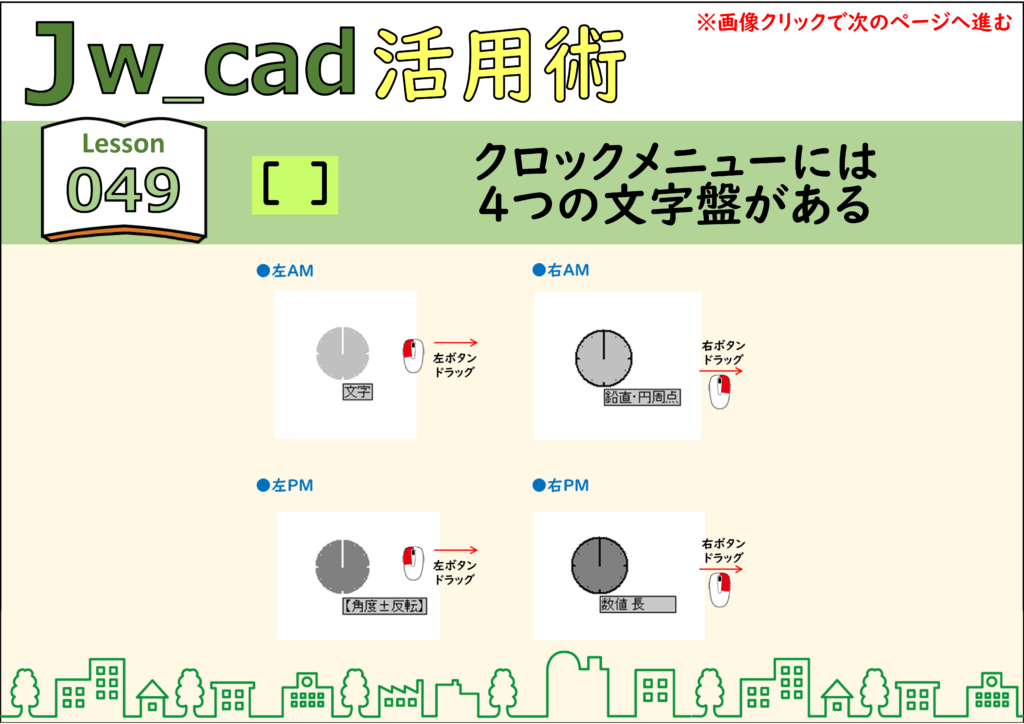
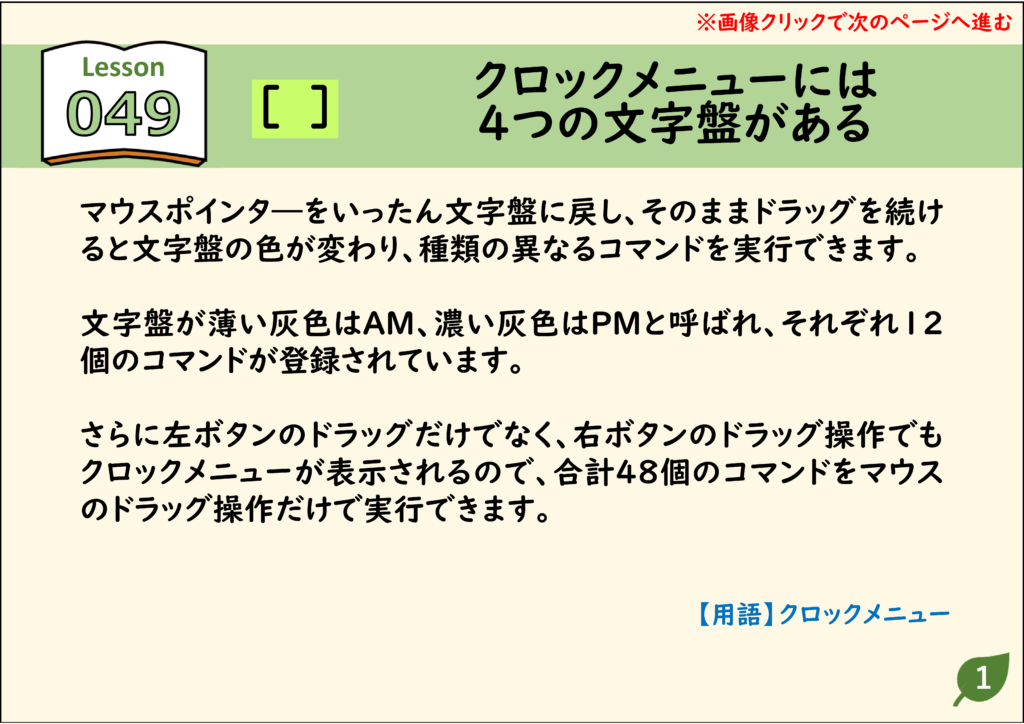
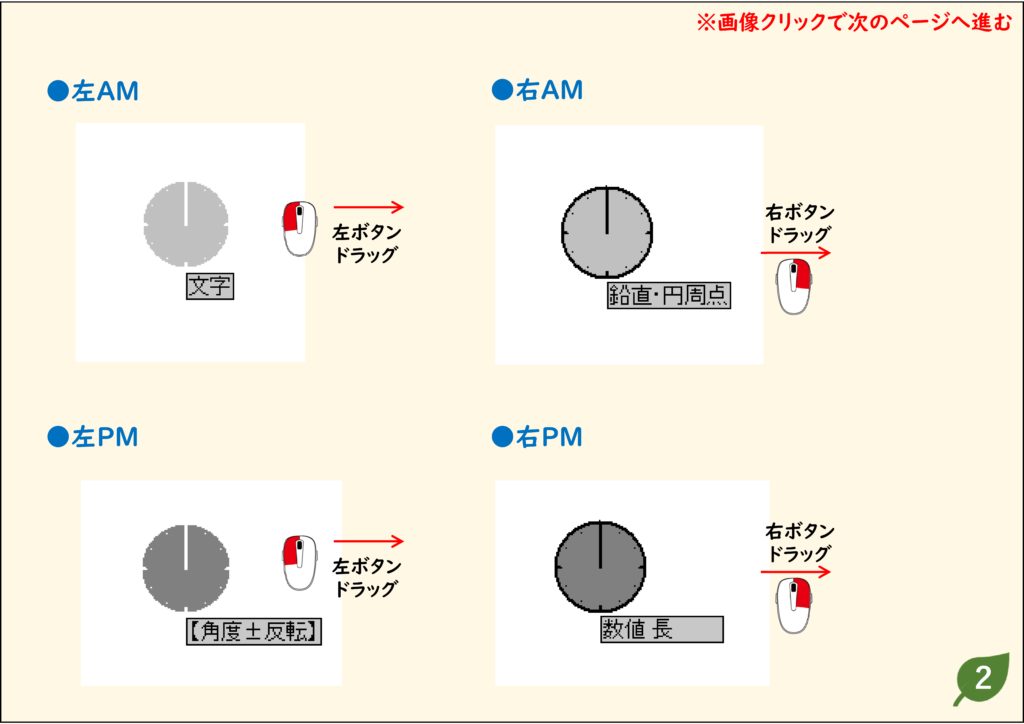
- マウスポインタ―をいったん文字盤に戻し、そのままドラッグを続けると文字盤の色が変わり、種類の異なるコマンドを実行できます。
- 文字盤が薄い灰色はAM、濃い灰色はPMと呼ばれ、それぞれ12個のコマンドが登録されています。
- さらに左ボタンのドラッグだけでなく、右ボタンのドラッグ操作でもクロックメニューが表示されるので、合計48個のコマンドをマウスのドラッグ操作だけで実行できます。
解説
ステップ 01
ステップ 02
クロックメニューの入力をキャンセルする
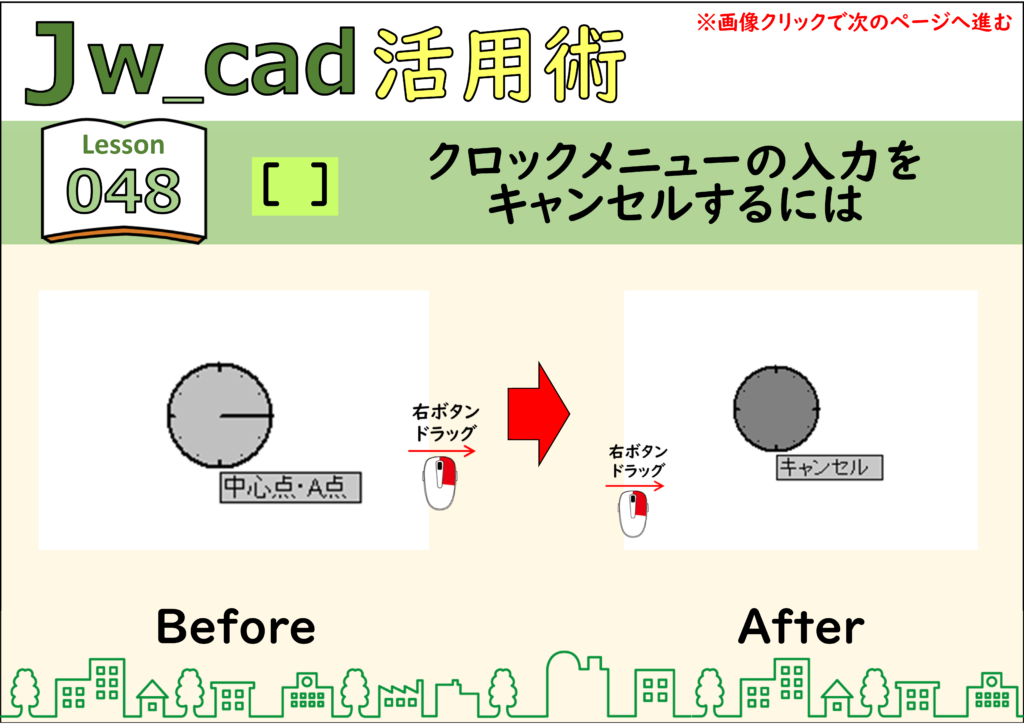
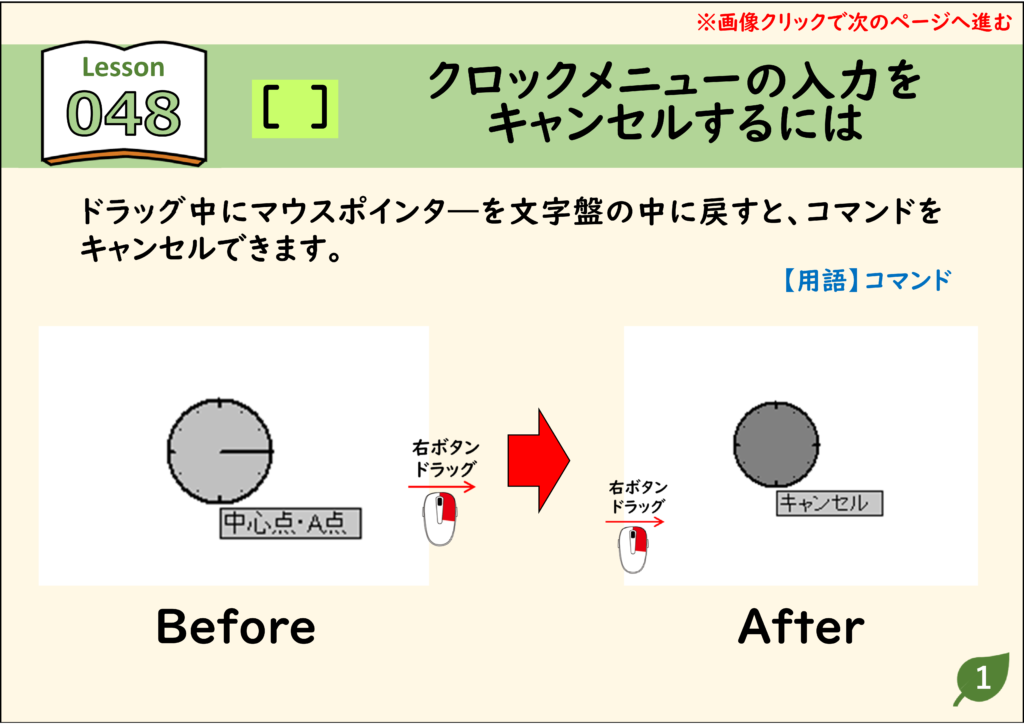
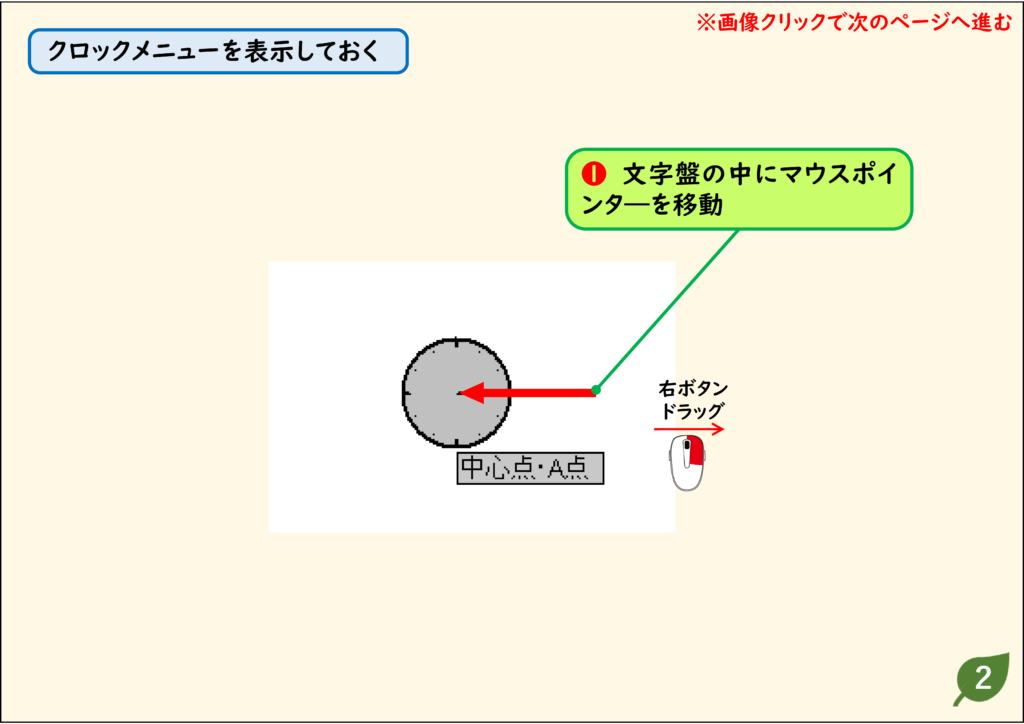
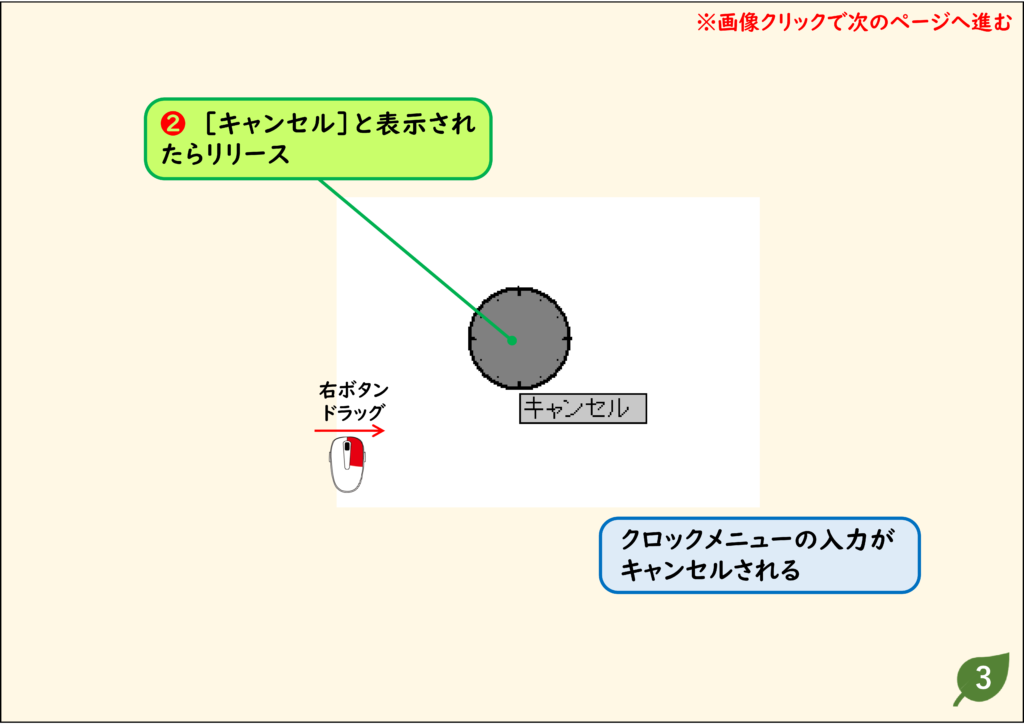
- ドラッグ中にマウスポインタ―を文字盤の中に戻すと、コマンドをキャンセルできます。
解説
ステップ 01
ステップ 02
ステップ 03
数値を計算式で入力する
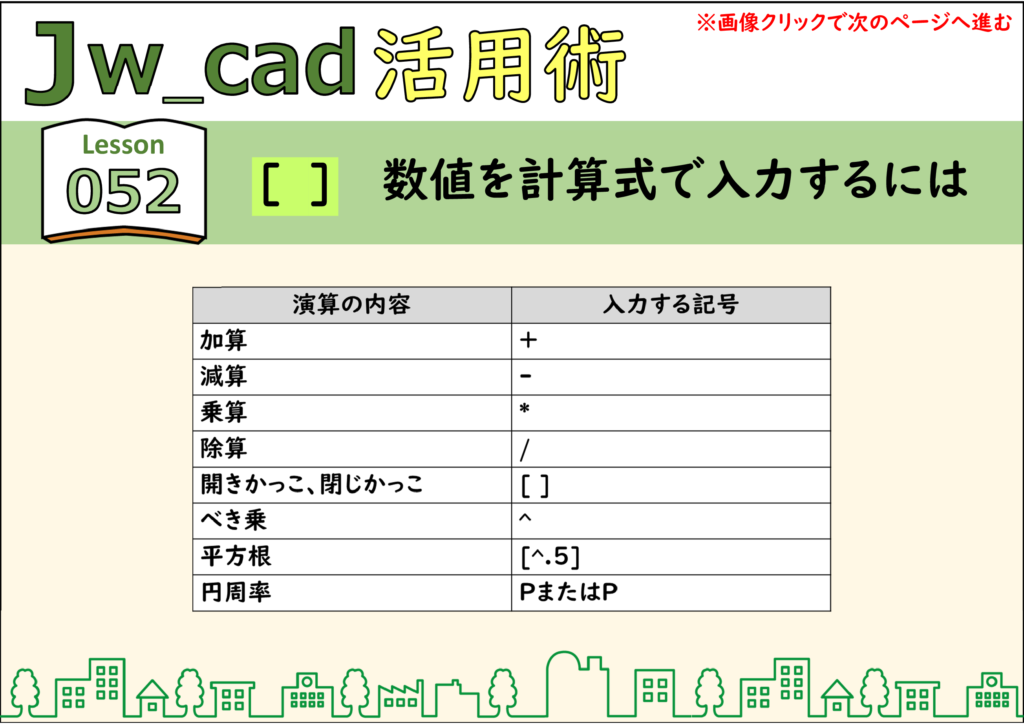
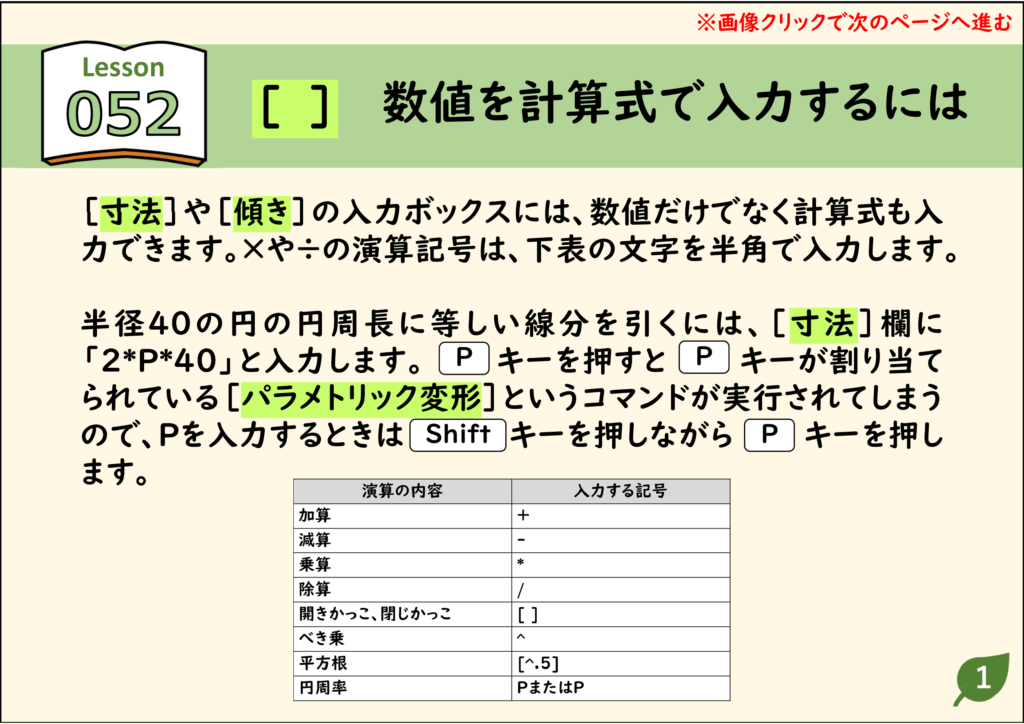
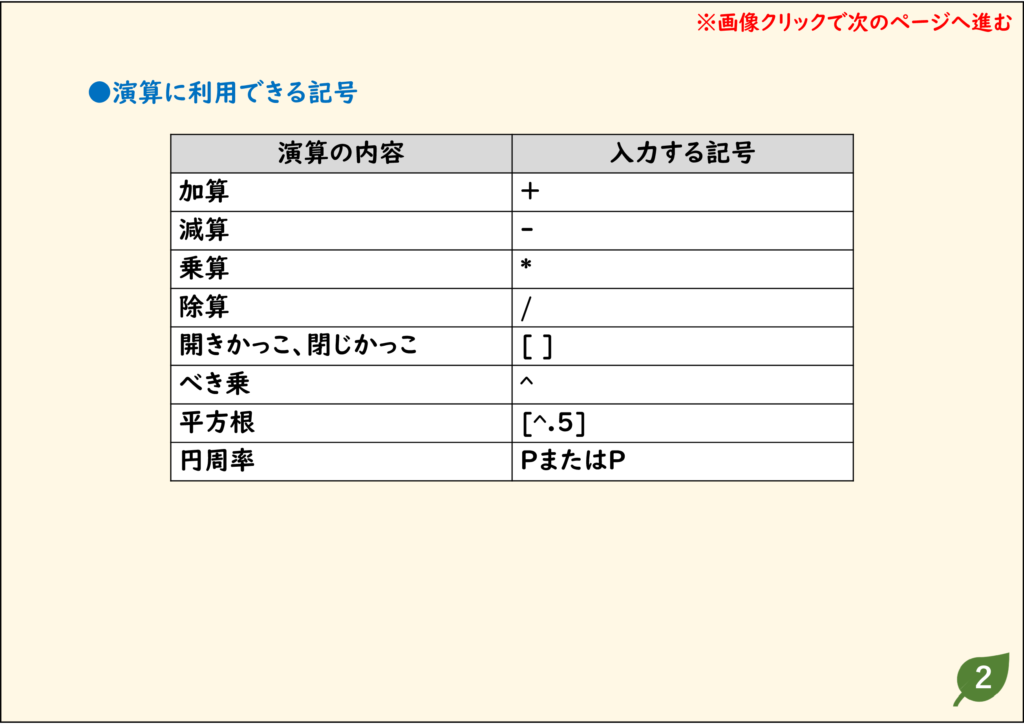
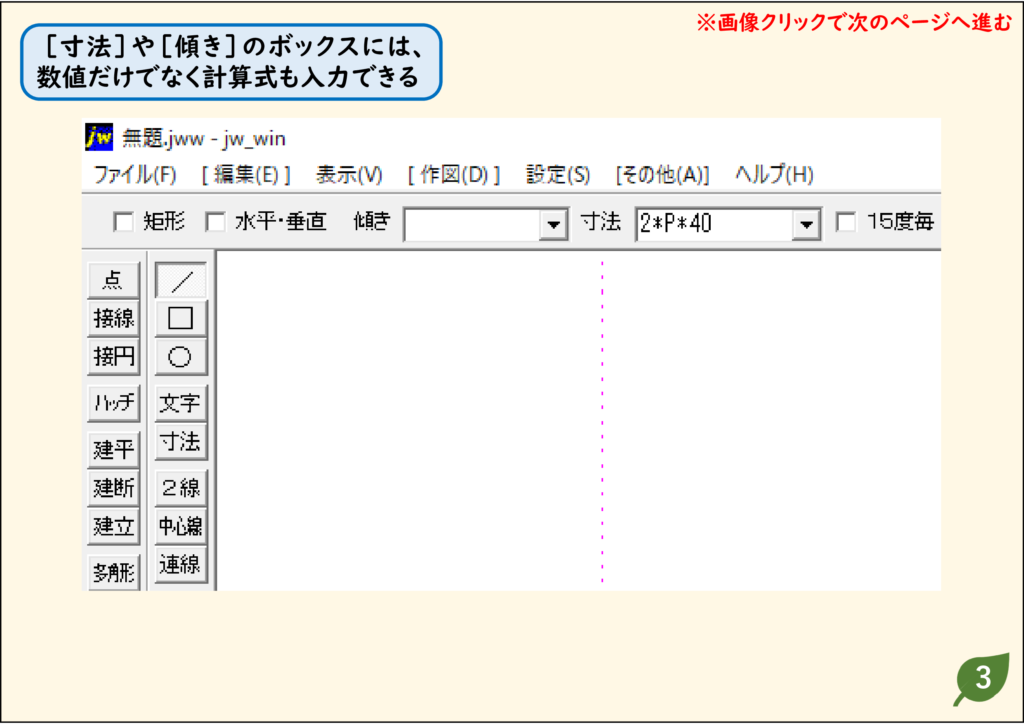
- [寸法]や[傾き]の入力ボックスには、数値だけでなく計算式も入力できます。×や÷の演算記号は、下表の文字を半角で入力します。
- 半径40の円の円周長に等しい線分を引くには、[寸法]欄に「2P40」と入力します。「P」キーを押すと「P」キーが割り当てられている[パラメトリック変形]というコマンドが実行されてしまうので、Pを入力するときは「Shift」キーを押しながら「P」キーを押します。
解説
ステップ 01
ステップ 02
ステップ 03
操作手順は覚えなければならない?(学び方のコツ)
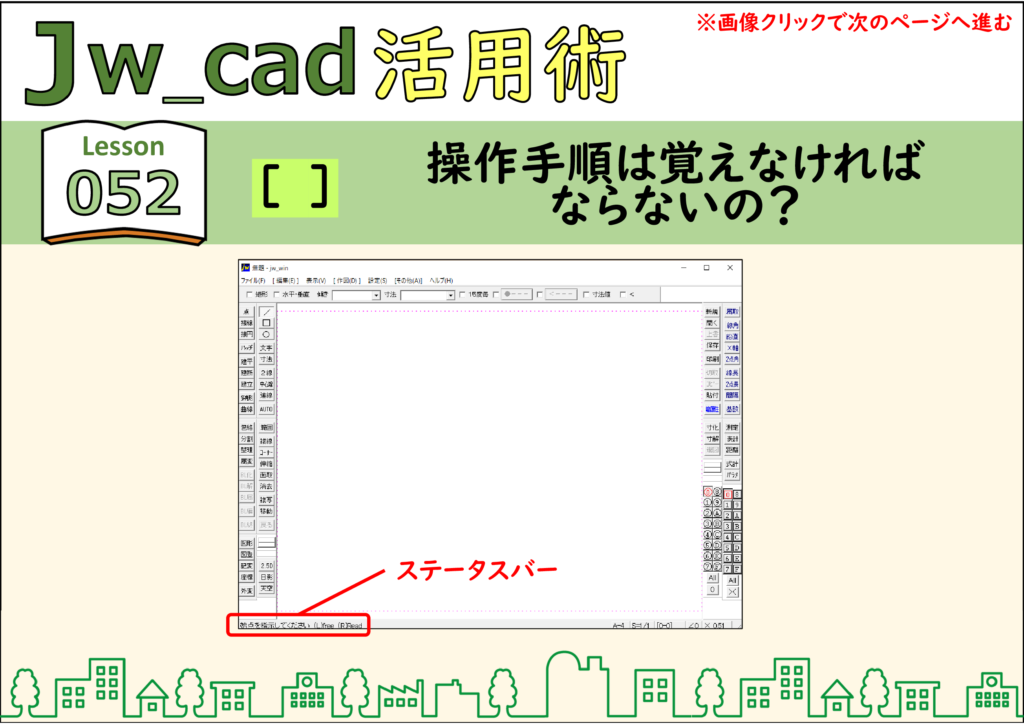
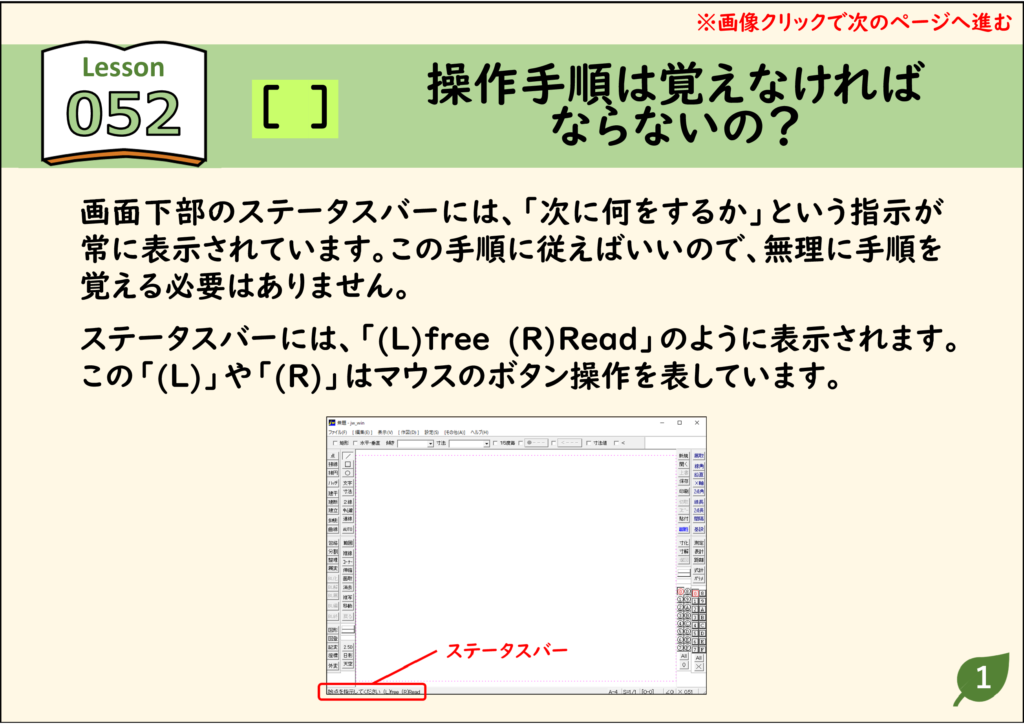
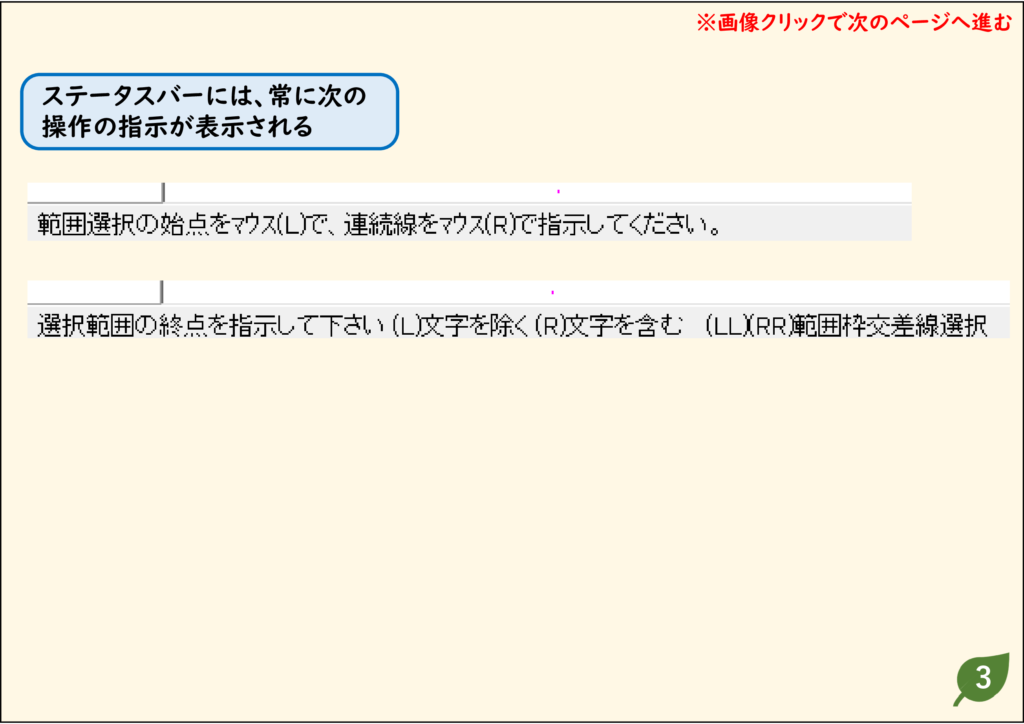
- 画面下部のステータスバーには、「次に何をするか」という指示が常に表示されています。この手順に従えばいいので、無理に手順を覚える必要はありません。
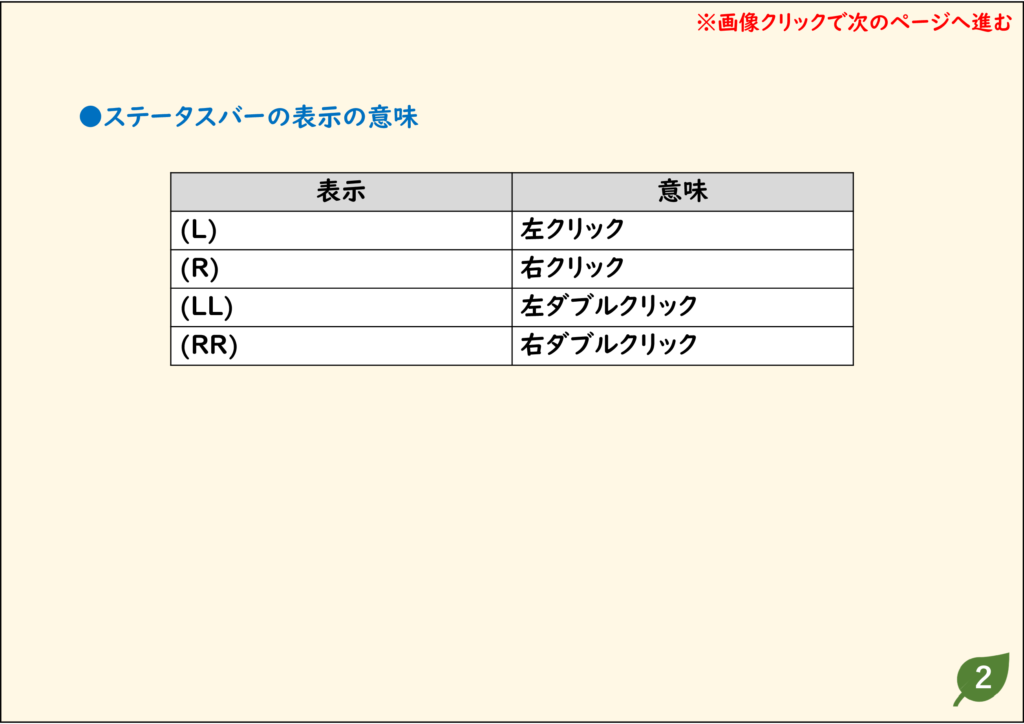
- ステータスバーには、「(L)free (R)Read」のように表示されます。この「(L)」や「(R)」はマウスのボタン操作を表しています。
解説
ステップ 01
ステップ 02
ステップ 03
マウスでの拡大・縮小や画面移動は「マウス操作まとめ」をご覧ください。そのほかは「JwCADの使い方 目次」へ。