Jw_cad(JWW)の点には、印刷される「実点」と、作図の目印に使う印刷されない「仮点」の2種類があります。どちらもメニュー[作図]→[点]で打ちます。仮点は[点]コマンドの[仮点消去][全仮点消去]でしか消せないので、「消去コマンドで消えない点」は仮点かもしれません。このページでは、点の打ち方・消し方と、点の大きさの変え方をまとめます。
実点と仮点の違い
| 実点 | 仮点 | |
|---|---|---|
| 画面での表示 | 塗りつぶした丸印 | 白抜きの丸印 |
| 印刷 | される | されない |
| 消し方 | [消去]などで消せる | [点]コマンドの[仮点消去][全仮点消去]でだけ消せる |
| 複写・移動 | できる | できない |
| 縮尺を変えたとき | 位置が変わる | 位置が変わらない |
(Jw_cad公式ヘルプの[点]コマンドの説明より)
点を打つ
- メニュー[作図]→[点]を選びます。
- 点を打ちたい位置を指示します(左クリックで任意の位置、右クリックで線の端点などの読取点)。実点が作図されます。
- 仮点を打ちたいときは、コントロールバーの[仮点]にチェックを入れてから指示します。
![塗りつぶしが印刷される実点、白抜きが印刷されない仮点です。仮点は[仮点消去]でしか消えません。](data:image/gif;base64,R0lGODlhAQABAAAAACH5BAEKAAEALAAAAAABAAEAAAICTAEAOw==)
塗りつぶしが印刷される実点、白抜きが印刷されない仮点です。仮点は[仮点消去]でしか消えません。
![塗りつぶしが印刷される実点、白抜きが印刷されない仮点です。仮点は[仮点消去]でしか消えません。](https://www.motenashio.com/wp-content/uploads/2026/10/motenashio-20261018-shot-15008-1.webp)
点は、現在の書込みレイヤ・書込み線色で作図されます。円の中心や線の中点に点を打ちたいときは、円の中心・線の中点を取る方法のクロックメニュー操作が便利です。
交点に点を打つ
- [点]のコントロールバーで[交点]を左クリックします。
- 交わる1本目の線(または円弧)をクリックし、続けて2本目をクリックすると、交点に点が作図されます。
- 元の状態に戻るときは、コントロールバーの[<<]をクリックします。
仮点を消す(消去コマンドで消えないとき)
- 1つずつ消す:[点]のコントロールバーで[仮点消去]を左クリックし、消したい仮点を指示します。
- まとめて消す:[全仮点消去]を左クリックすると、編集できるレイヤにあるすべての仮点が消えます。
仮点は印刷されないので、残っていても印刷には影響しません。図面を人に渡す前に整理しておきたいときに消しましょう。そのほかの消し方は消去コマンドまとめをご覧ください。
点の大きさを変える
メニュー[設定]→[基本設定]の[色・画面]タブで設定します(公式ヘルプより)。
- 画面上の大きさ:[実点を指定半径で画面に描画(最大100ドット)]にチェックを入れると、画面の点も[プリンタ出力 要素]の点半径の大きさで描かれます([画面 要素]には点半径の欄はありません)。
- 印刷される大きさ:[実点を指定半径(mm)でプリンタ出力]にチェックを入れ、[プリンタ出力 要素]の点半径をmmで設定します。
①にチェックすると画面に、②にチェックすると印刷に、③の点半径(mm)の大きさで点が描かれます。
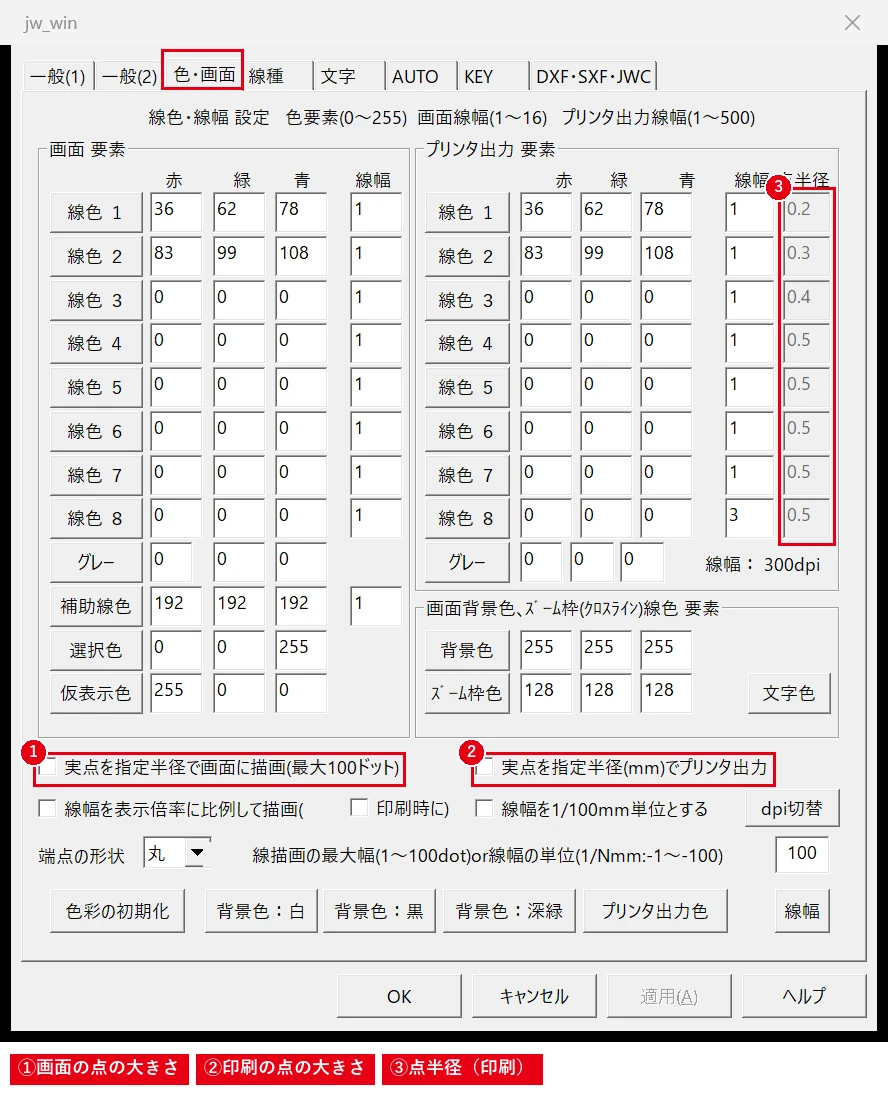
印刷では、[印刷]の[出力方法設定]にある[実点を指定半径でプリンタ出力]の設定も関係します。
よくある質問
DXFで渡したら点が表示されないと言われた
[設定]→[基本設定]の[DXF・SXF・JWC]タブで[点を円で出力する]にチェックを入れてから書き出すと、点を円として出力できます。POINTを読めないCADに渡すときに有効です(JWWとDWGを変換する方法)。
線の端に点を付けたい
[線]コマンドの[●―――]にチェックを入れると、線を引くのと同時に端に実点を付けられます(矢印を描く方法で解説)。
※操作手順はJw_cad Ver.8.25の公式ヘルプ([作図]→[点]、[設定]→[基本設定]の[色・画面]タブ)をもとにしています(2026年10月時点)。