JwCAD(Jw_cad)のトラブル対処と基礎知識を1ページにまとめました。操作の取り消し(Undo)、拡張子とバックアップファイル(.BAK/.jw$)の扱い、「ファイルが見つからない」エラーやDXFファイル・消去のトラブル対処まで、画像つきで解説します。
| やりたいこと | 解説へジャンプ |
|---|---|
| 操作を元に戻す(Undo) | セクション1へ |
| 拡張子とは何か | セクション2へ |
| 拡張子を表示する | セクション3へ |
| 「.BAK」「.jw$」ファイルとは何か | セクション4へ |
| バックアップファイルを開く | セクション5へ |
| 「ファイルが見つからない」と表示されたときの対処 | セクション6へ |
| 交差した線の消去ですき間が空いてしまうときの対処 | セクション7へ |
| DXFファイルの中に編集できない線があるときの対処 | セクション8へ |
目次
操作を元に戻す(Undo)
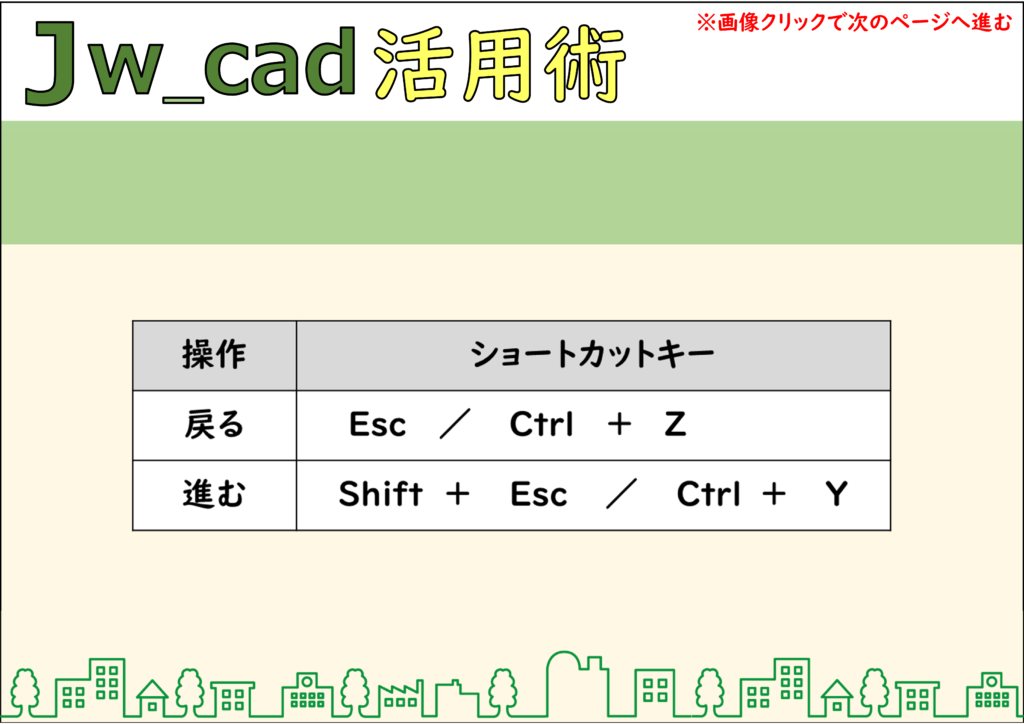
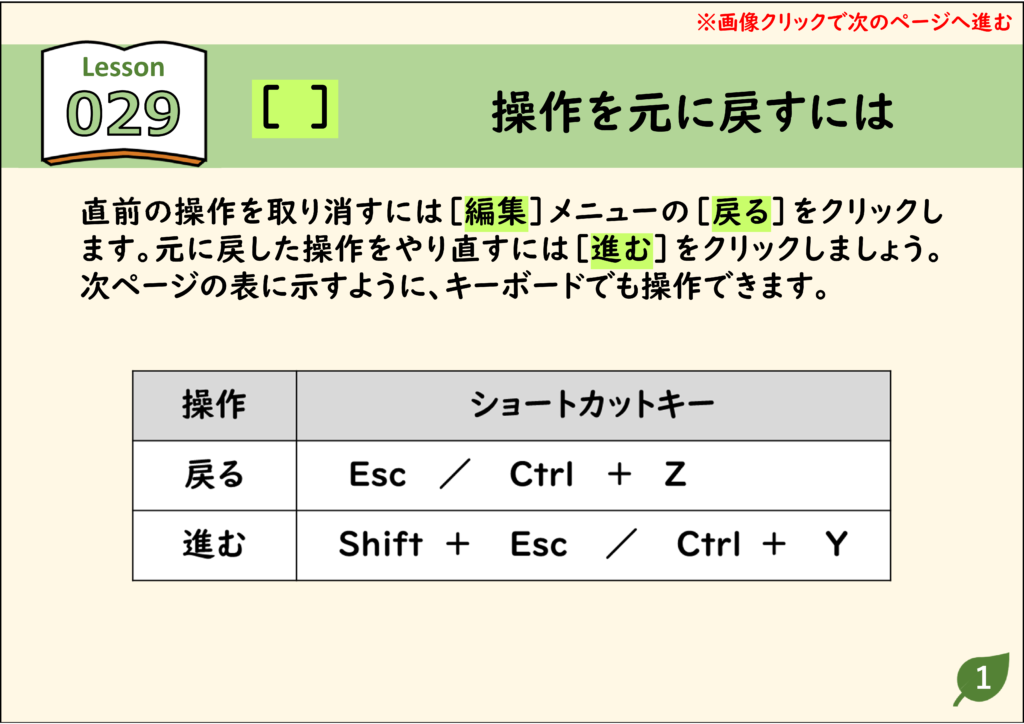
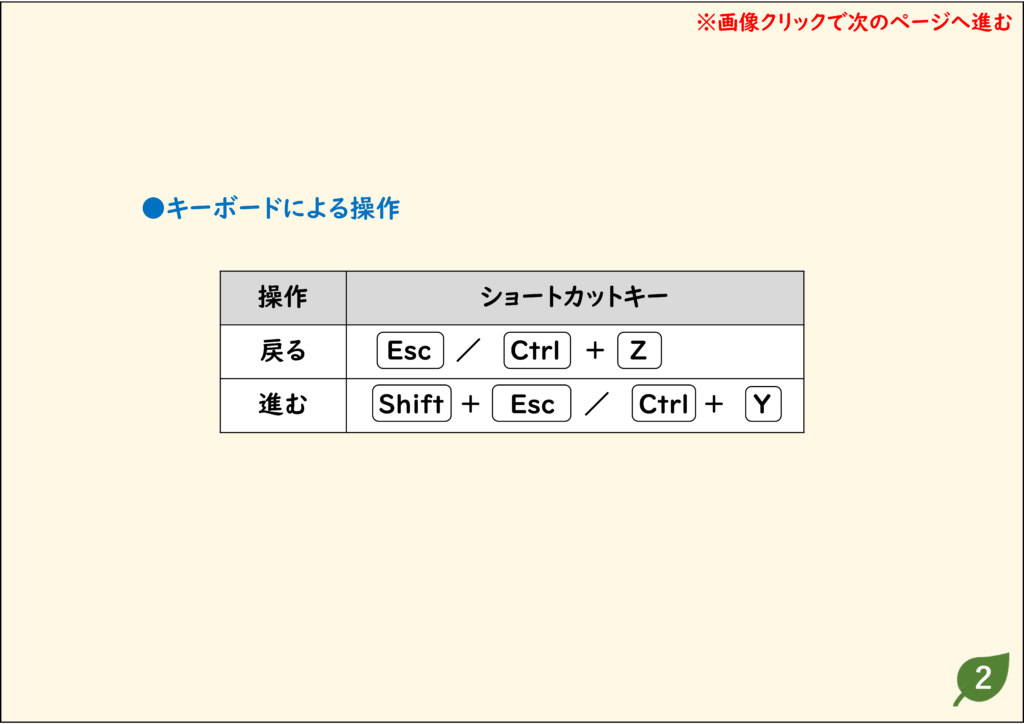
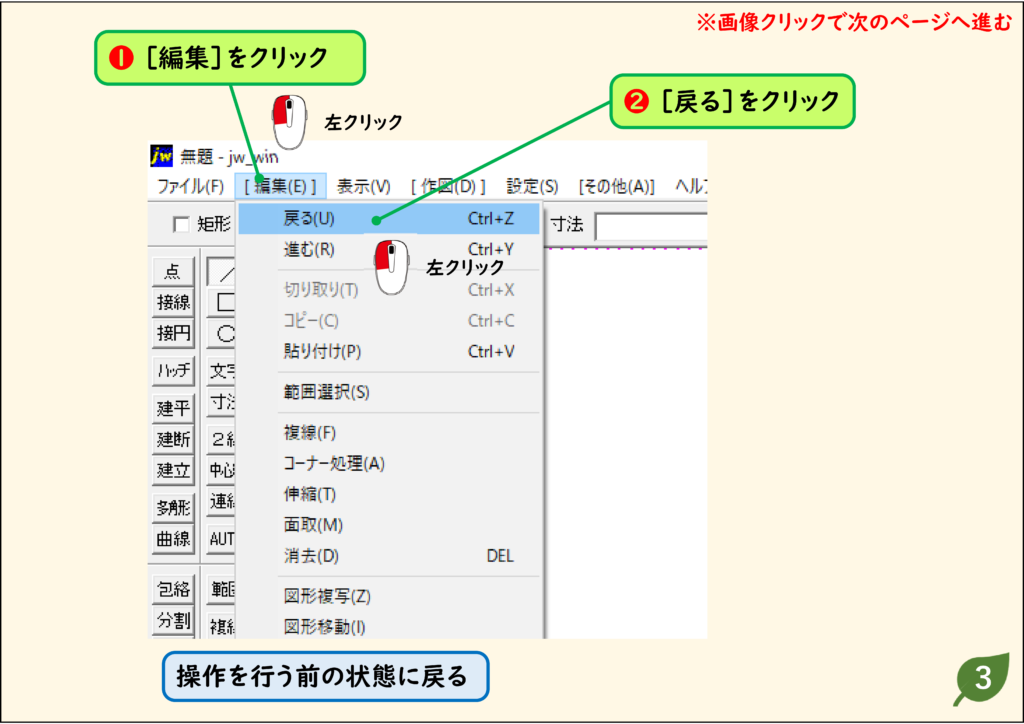
- 直前の操作を取り消すには[編集]メニューの[戻る]をクリックします。元に戻した操作をやり直すには[進む]をクリックしましょう。
- 次ページの表に示すように、キーボードでも操作できます。
解説
ステップ 01
ステップ 02
ステップ 03
拡張子とは何か
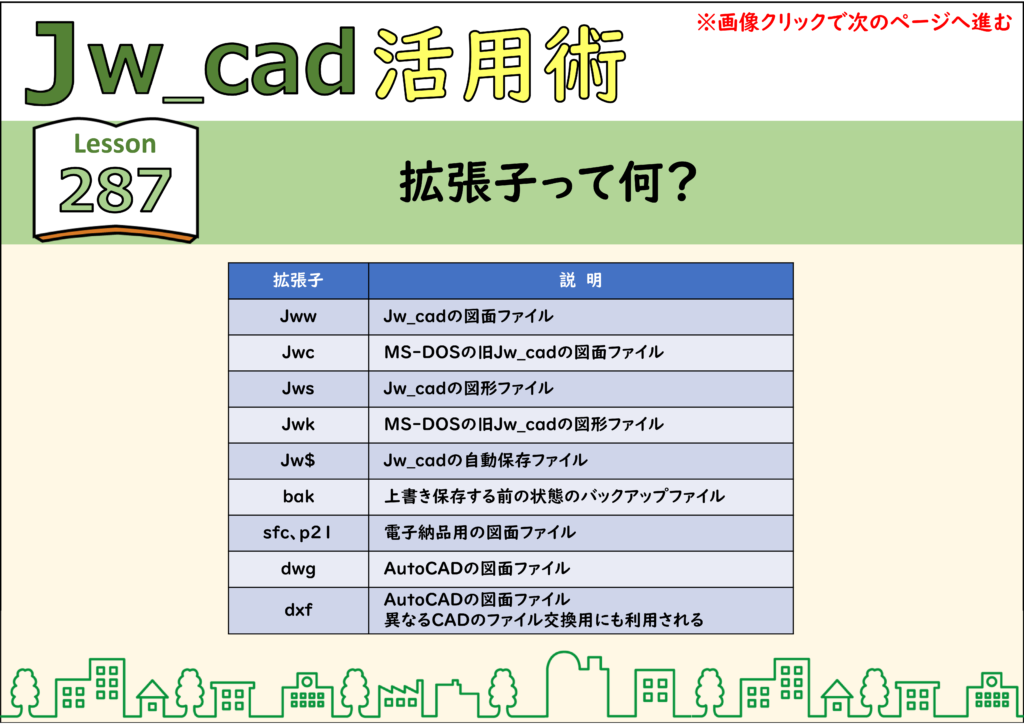
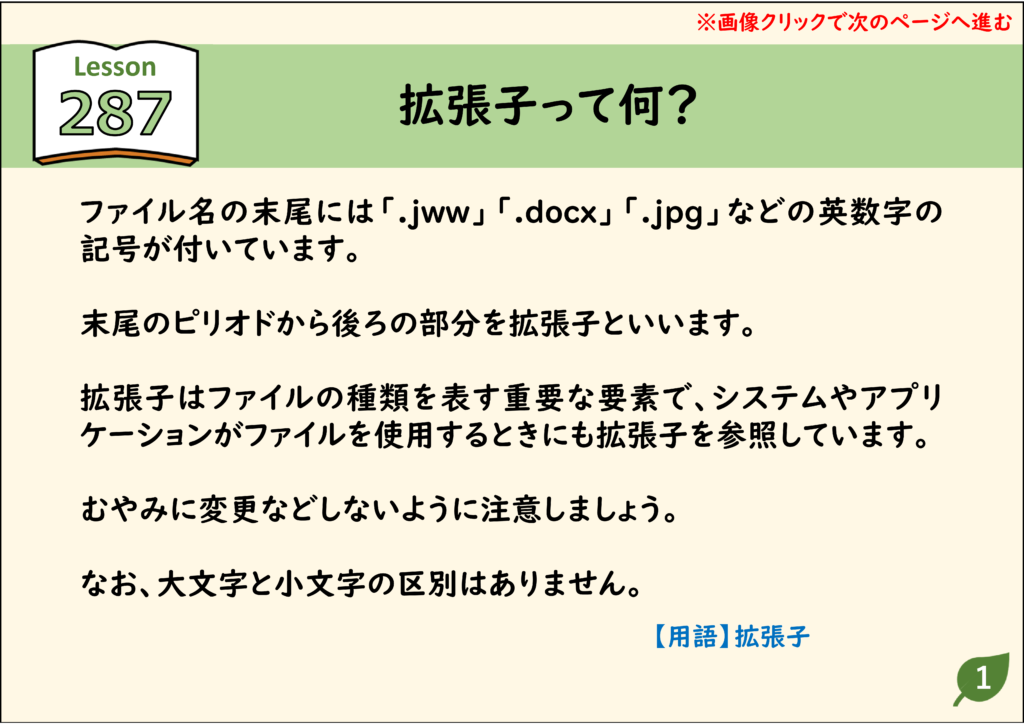
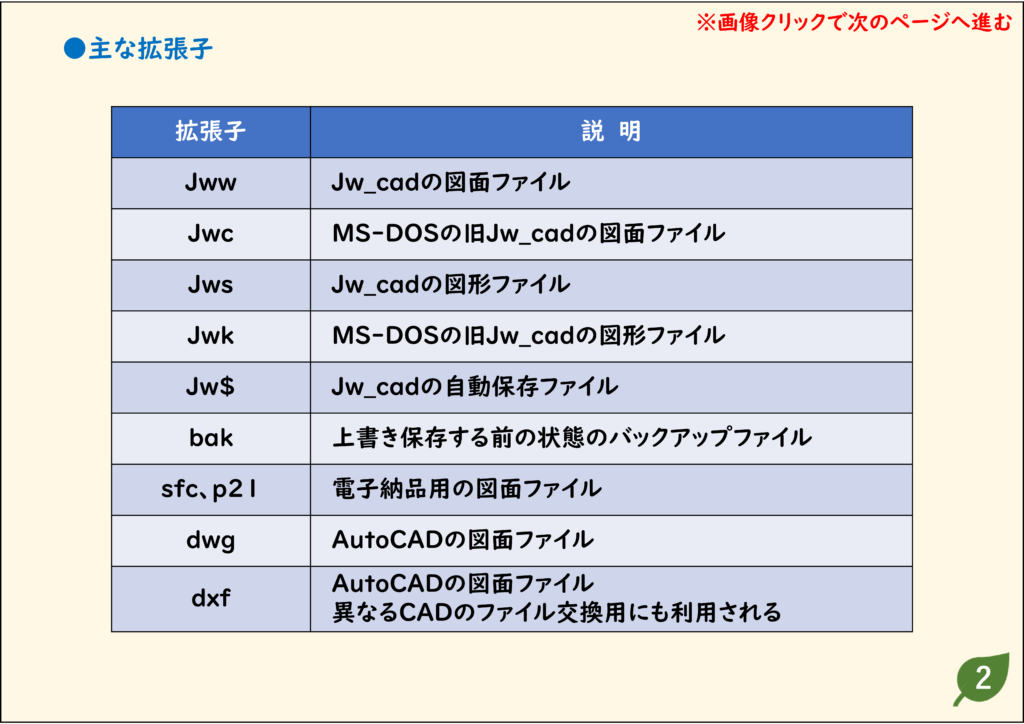
- ファイル名の末尾には「.jww」「.docx」「.jpg」などの英数字の記号が付いています。
- 末尾のピリオドから後ろの部分を拡張子といいます。
- 拡張子はファイルの種類を表す重要な要素で、システムやアプリケーションがファイルを使用するときにも拡張子を参照しています。
- 変更などしないように注意しましょう。
解説
ステップ 01
ステップ 02
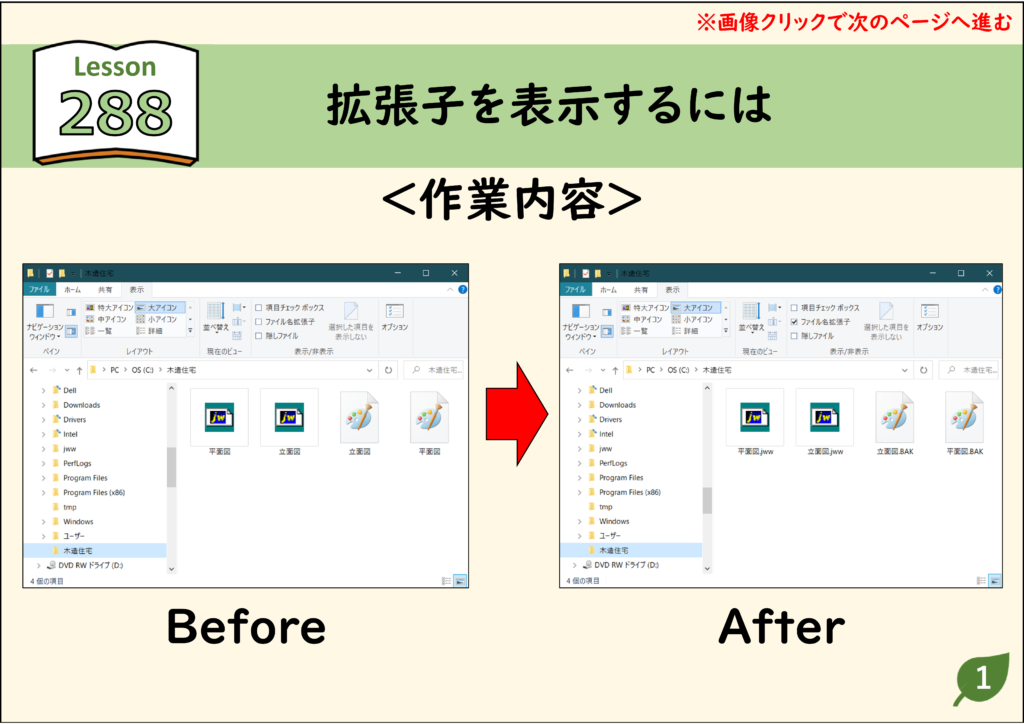
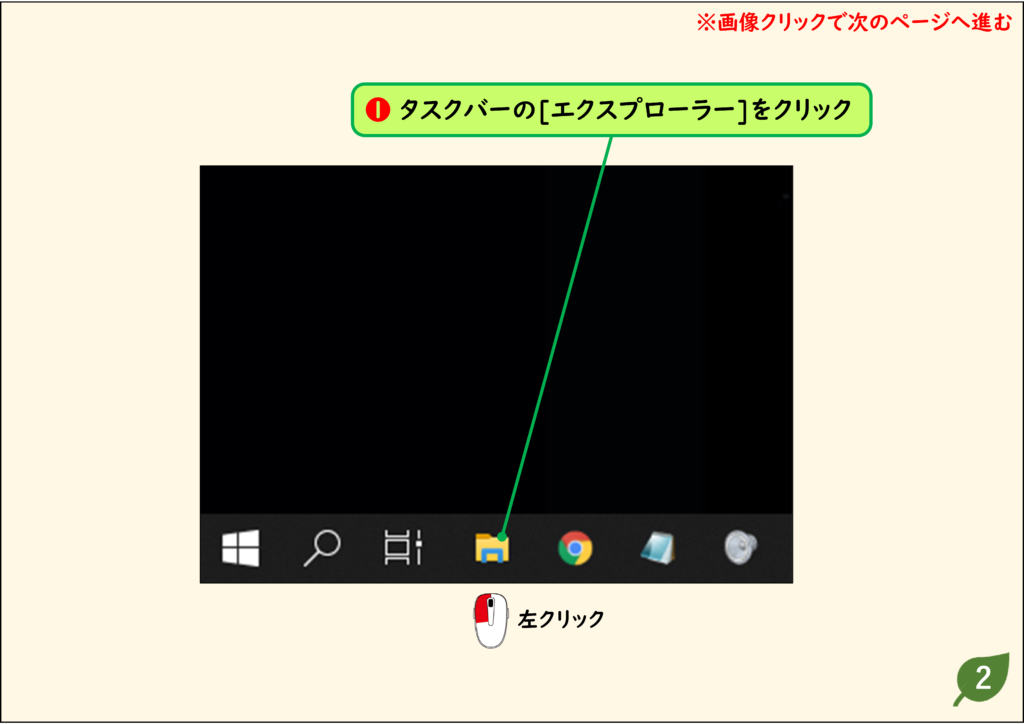
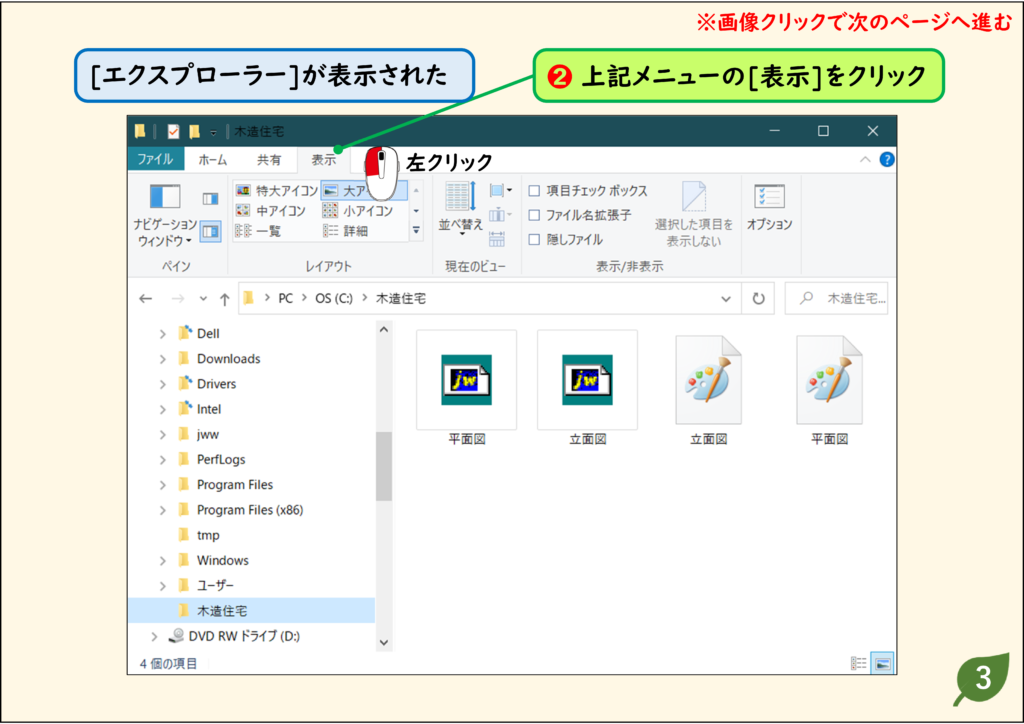
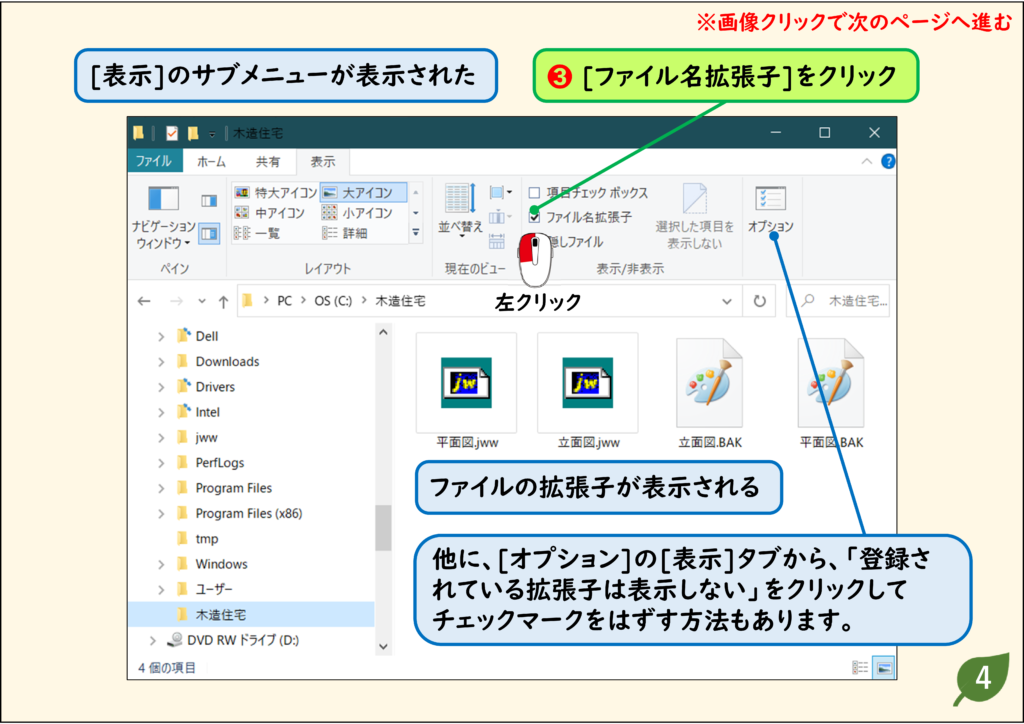
拡張子を表示する
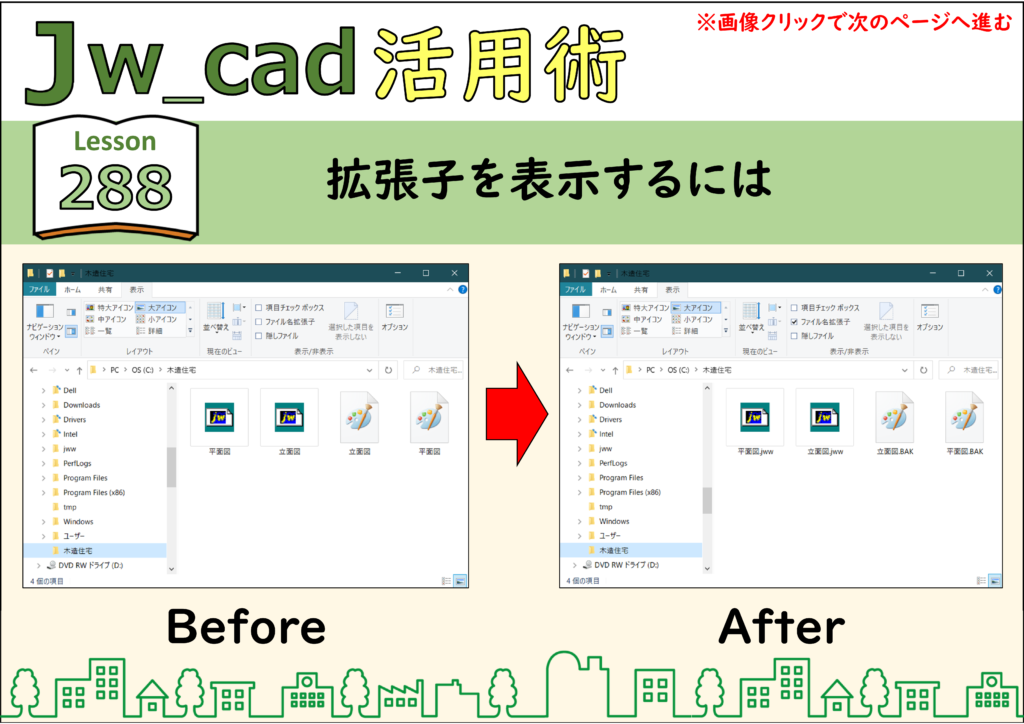
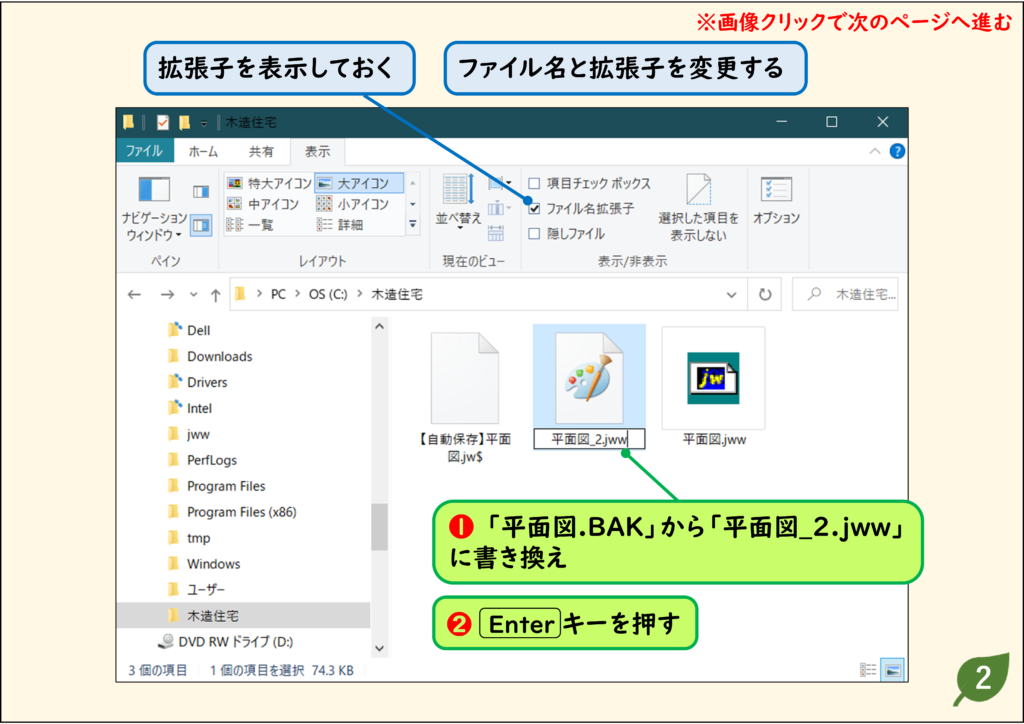
- 拡張子はシステムやアプリケーションがファイルを使用するときに参照している重要な情報なので、不用意に変更や削除がされないように、標準では非表示の設定になっています。
解説
ステップ 01
ステップ 02
ステップ 03
ステップ 04
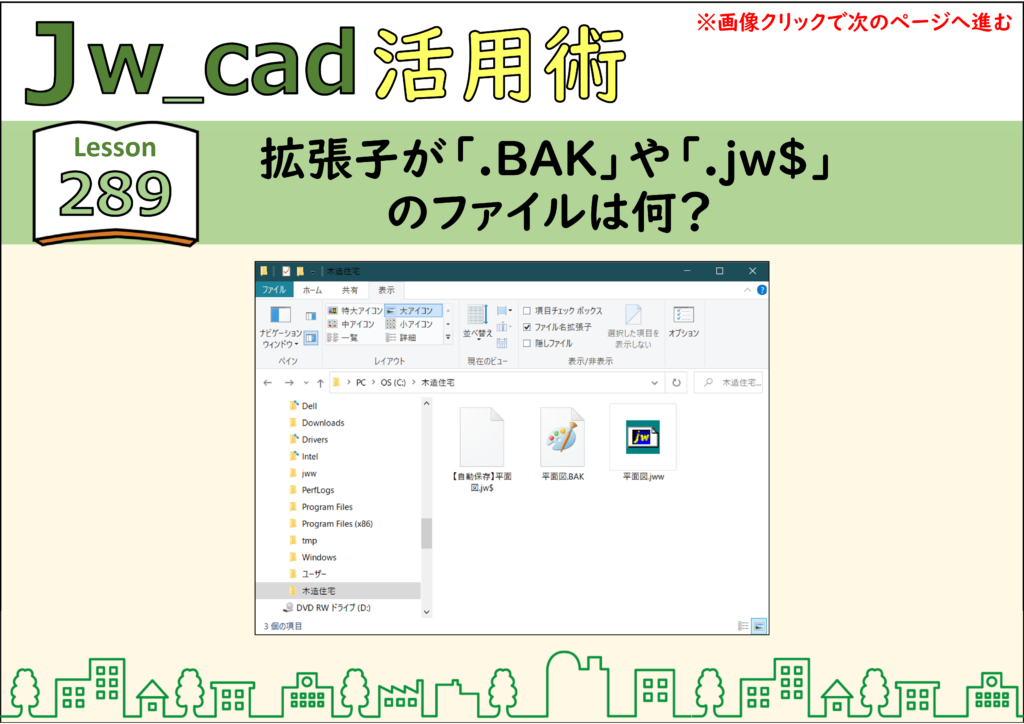
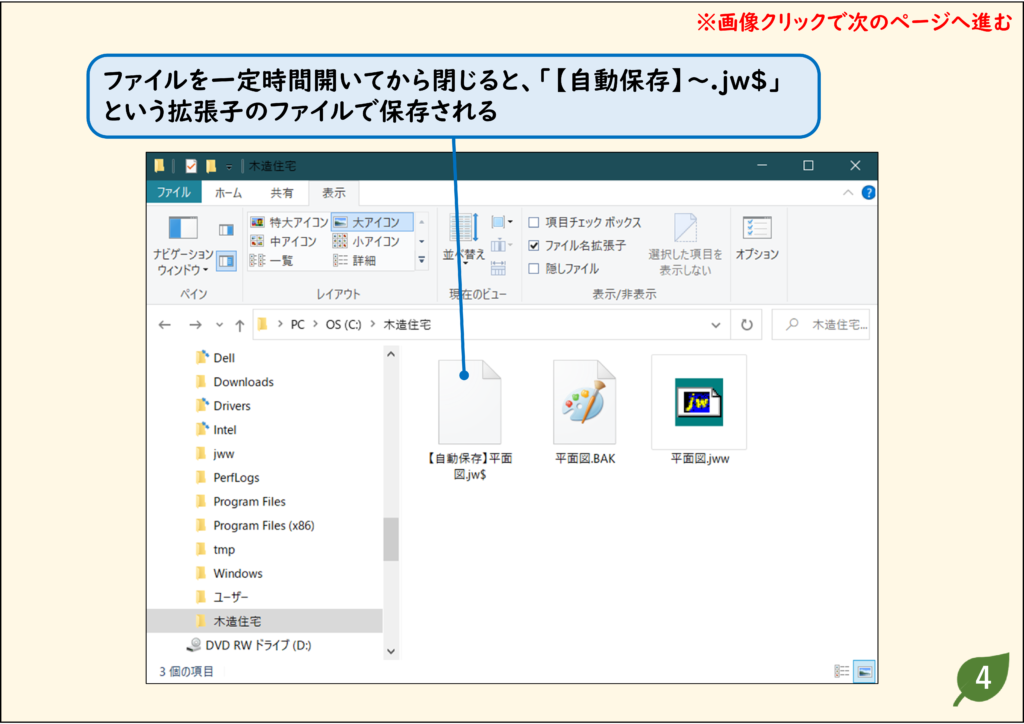
「.BAK」「.jw$」ファイルとは何か
- 作業中のデータはメモリーの中にあり、保存を実行したときにハードディスクなどに書き込まれます。
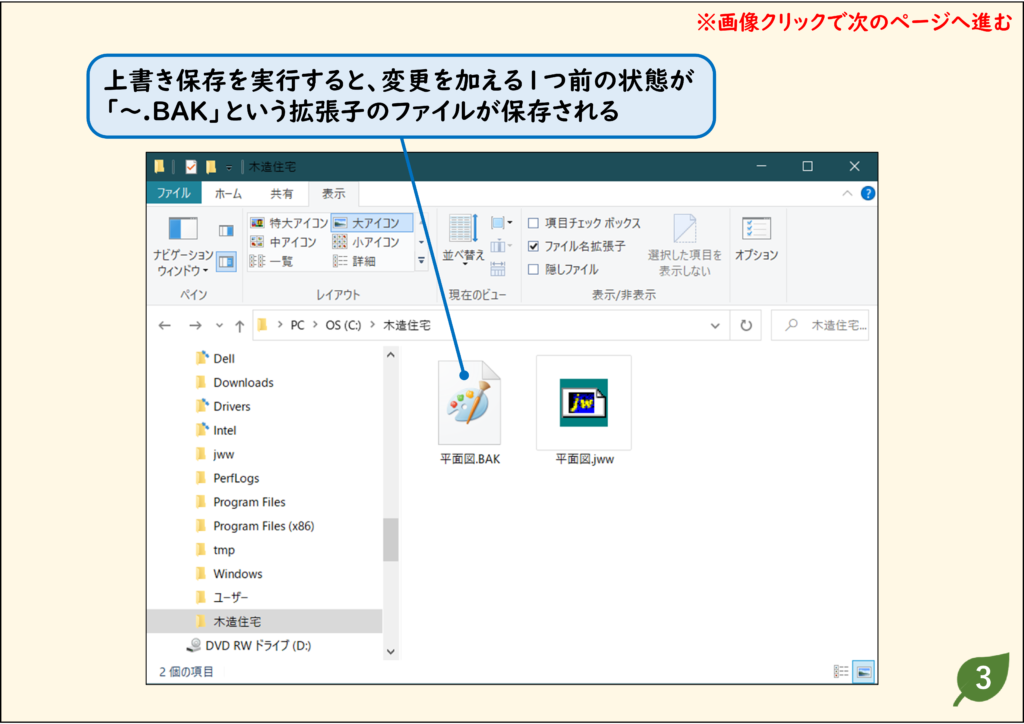
- 上書き保存をしたときファイルがすぐに書き換わるのではなく、元のファイルは拡張子が「bak」に変更されて残り、ディスクの別の場所に新たに保存されます。
解説
ステップ 01
ステップ 02
ステップ 03
ステップ 04
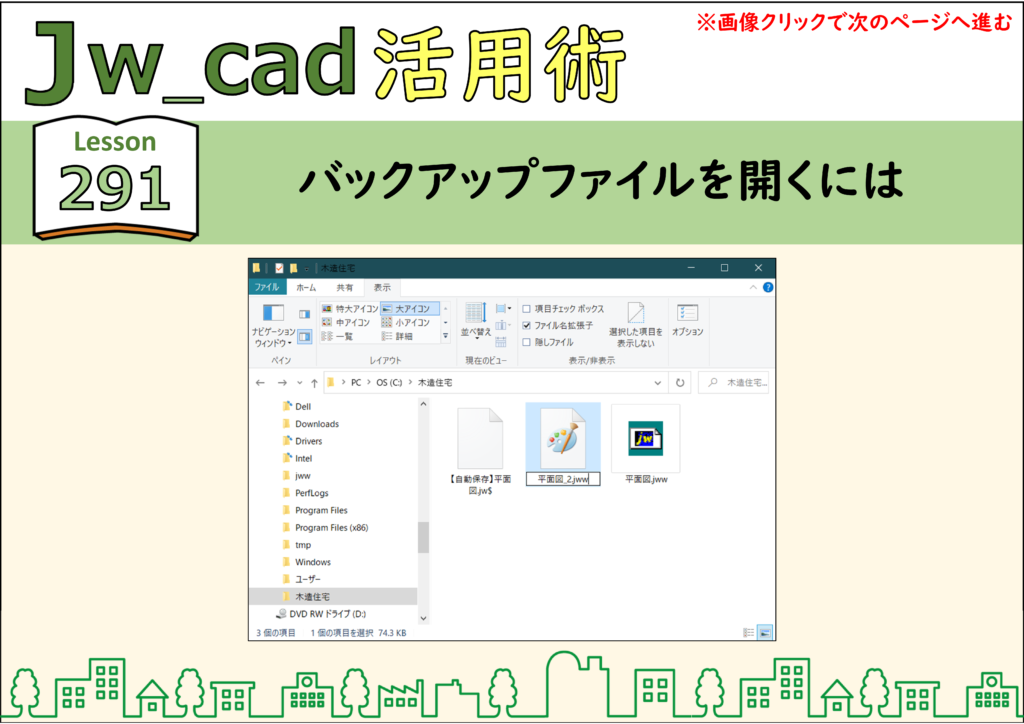
バックアップファイルを開く
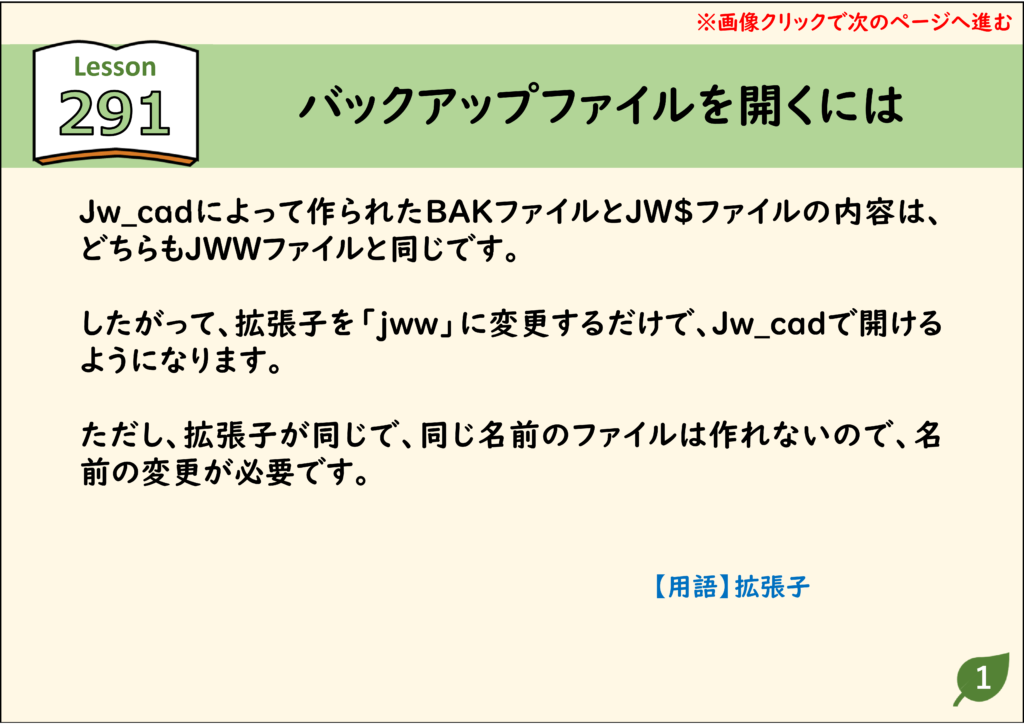
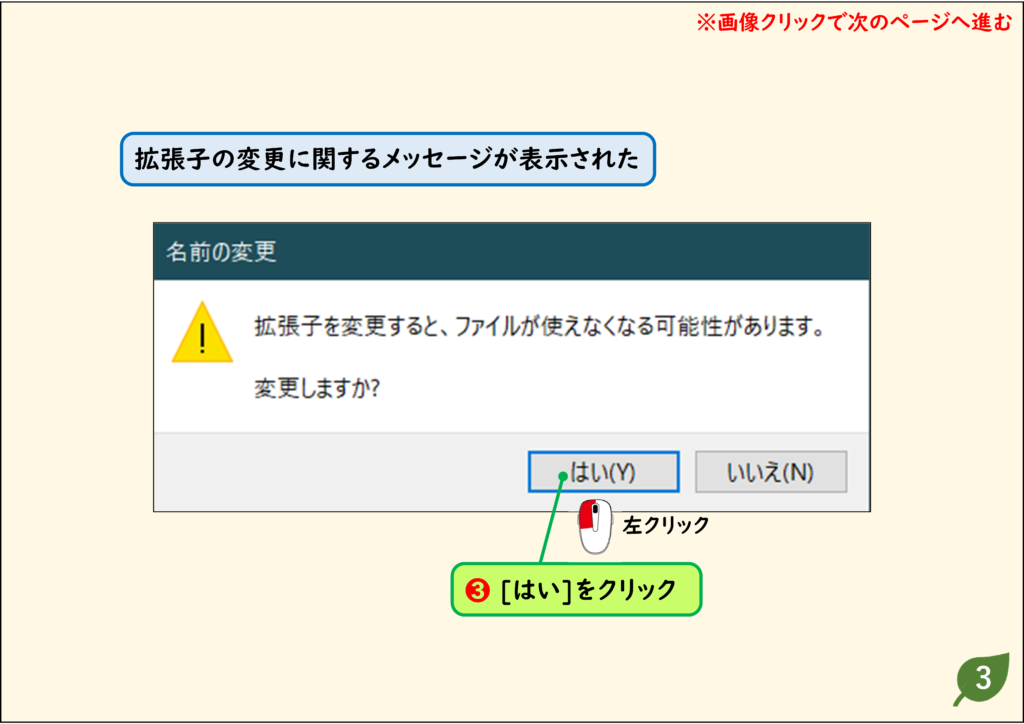
- Jw_cadによって作られたBAKファイルとJW$ファイルの内容は、どちらもJWWファイルと同じです。
- したがって、拡張子を「jww」に変更するだけで、Jw_cadで開けるようになります。
解説
ステップ 01
ステップ 02
ステップ 03
ステップ 04
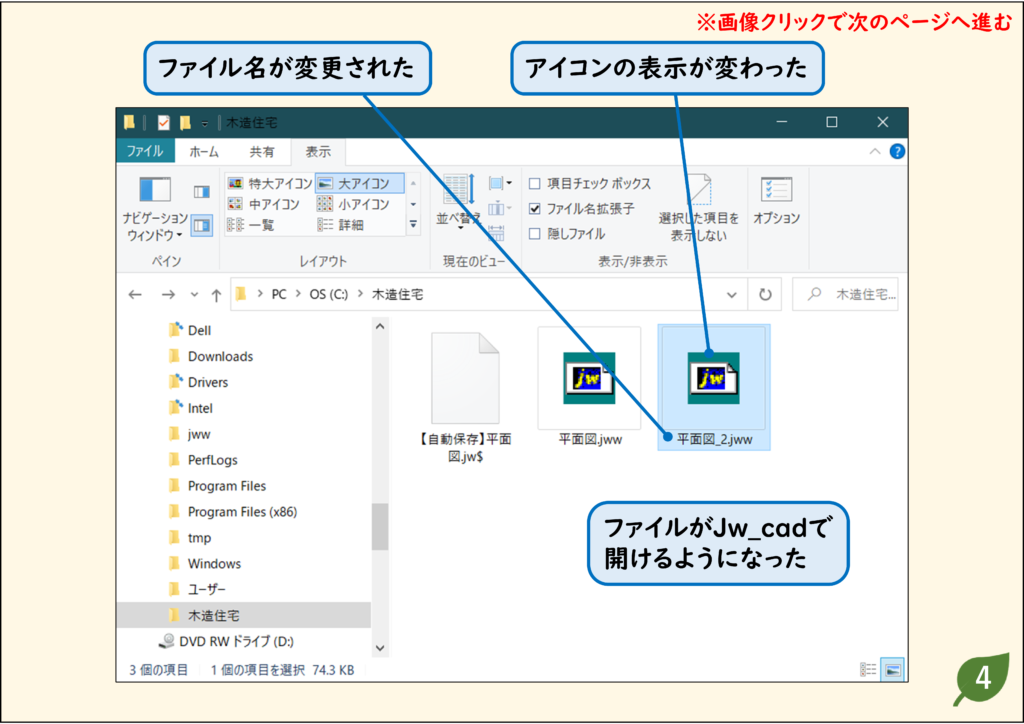
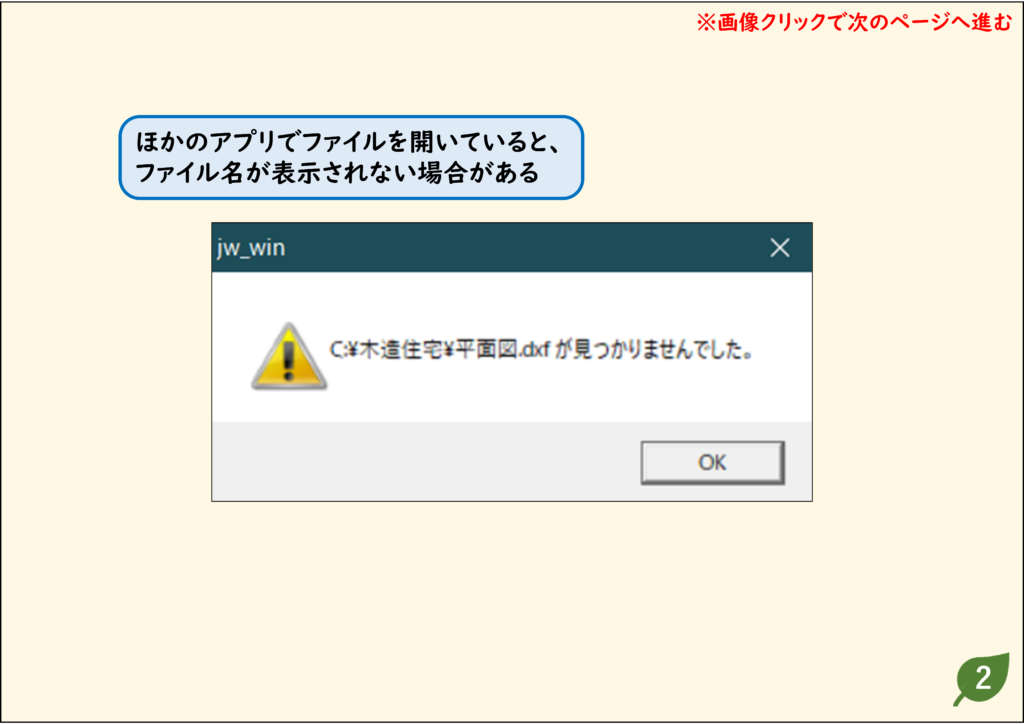
「ファイルが見つからない」と表示されたときの対処
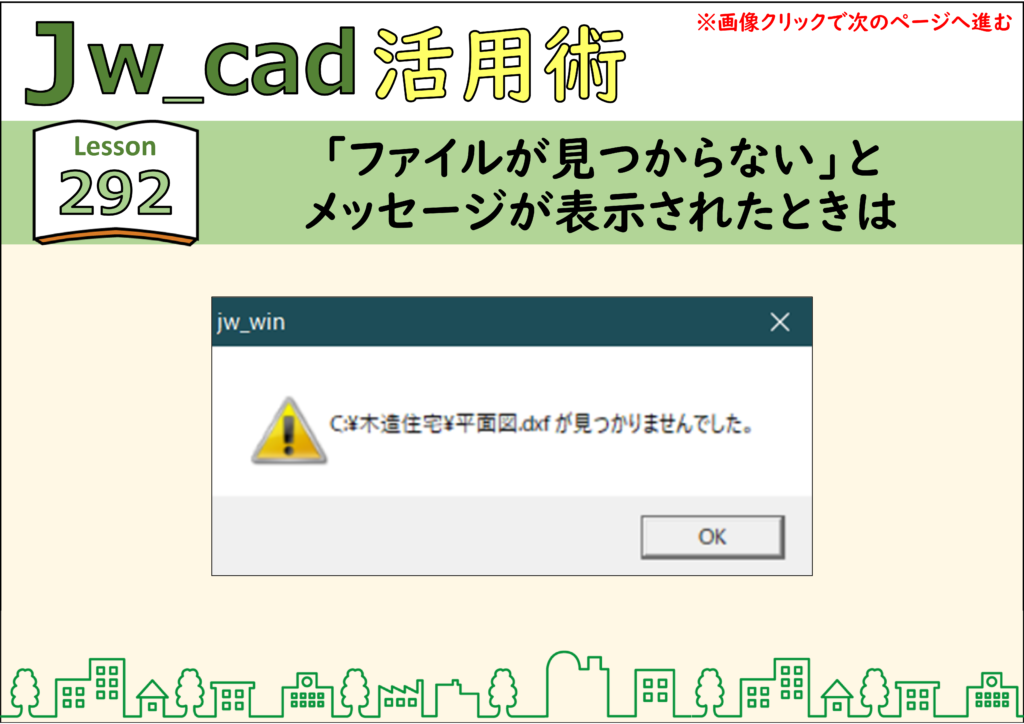
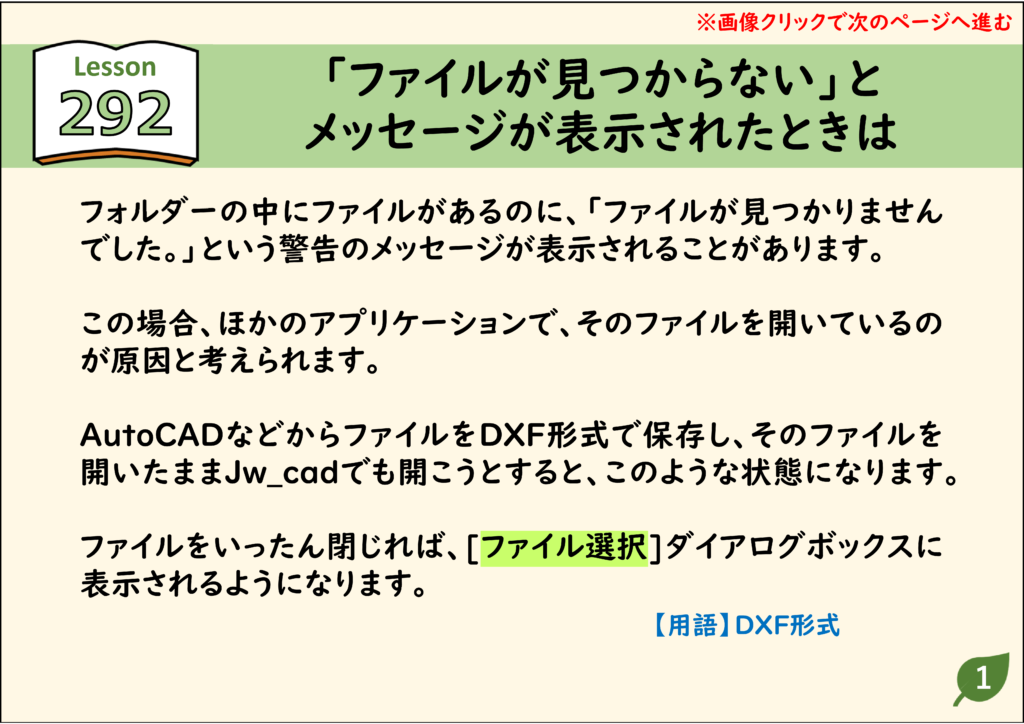
- フォルダーの中にファイルがあるのに、「ファイルが見つかりませんでした。」という警告のメッセージが表示されることがあります。
- この場合、ほかのアプリケーションで、そのファイルを開いているのが原因と考えられます。
解説
ステップ 01
ステップ 02
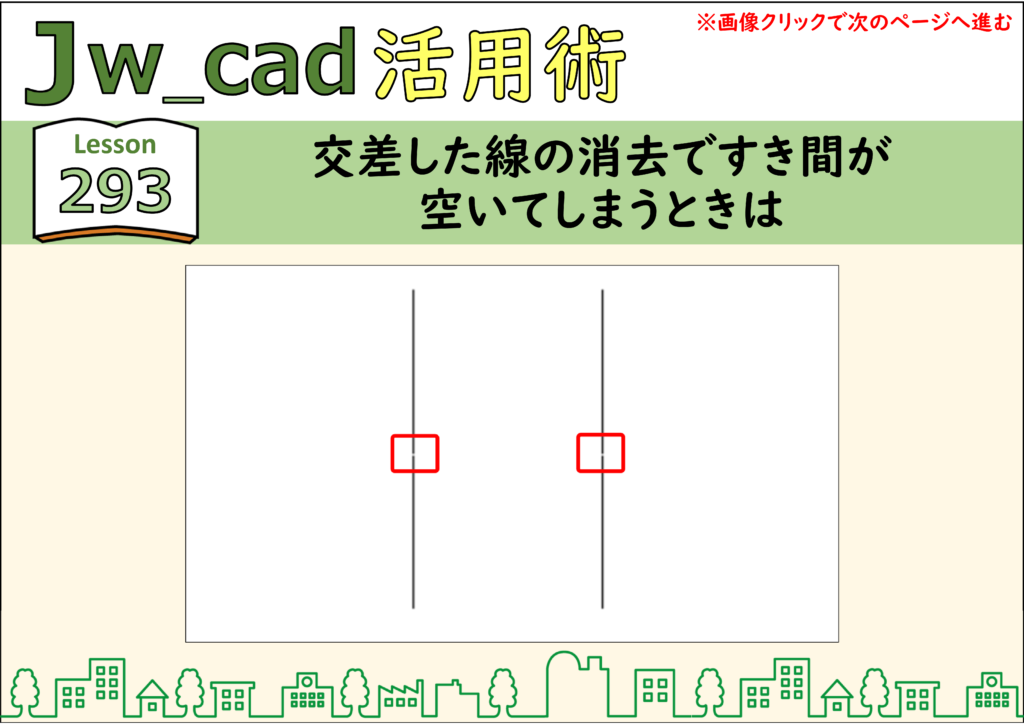
交差した線の消去ですき間が空いてしまうときの対処
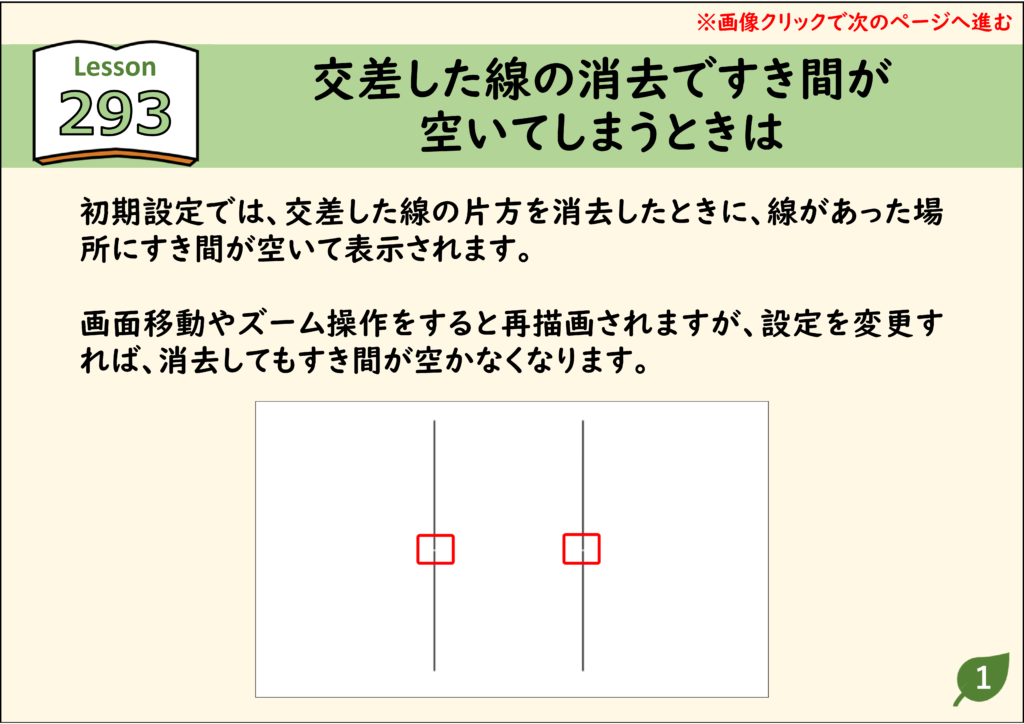
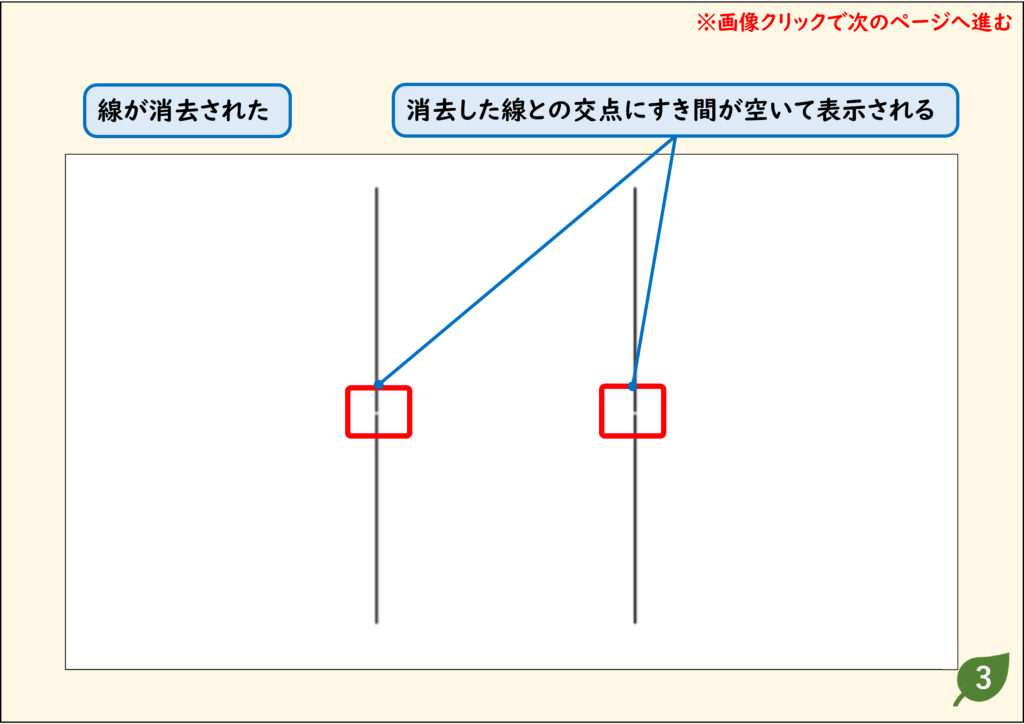
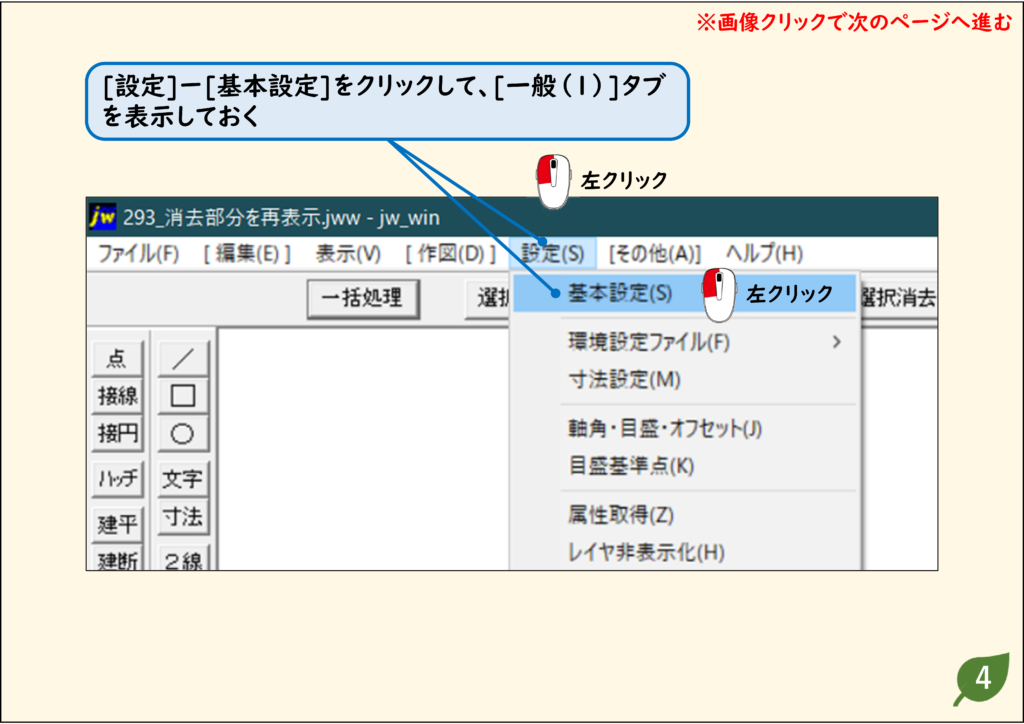
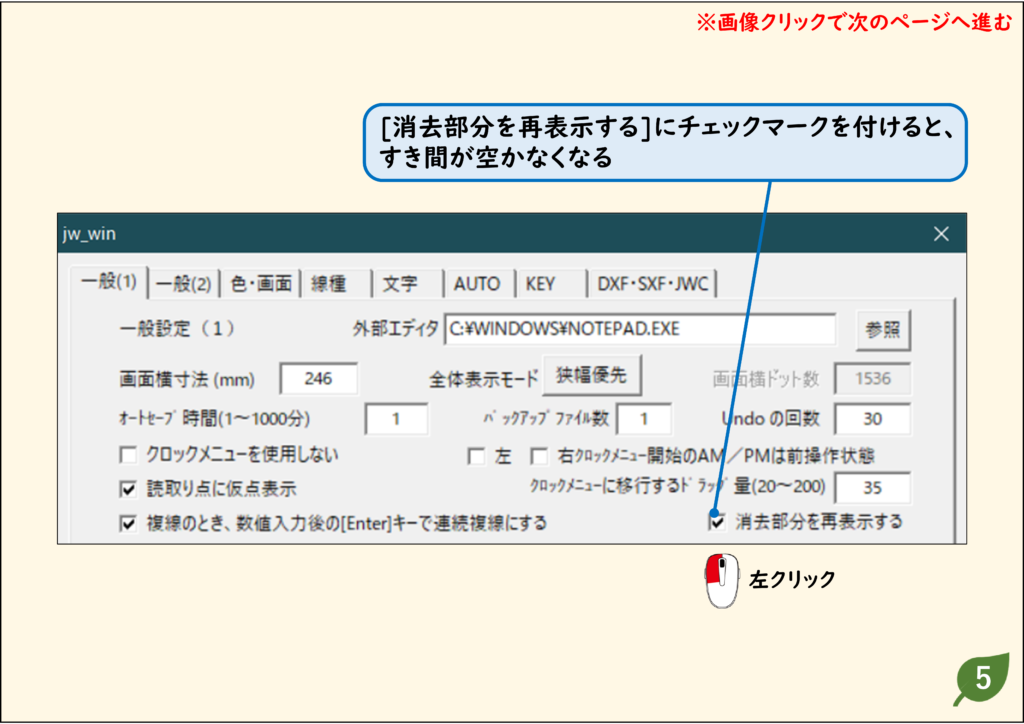
- 初期設定では、交差した線の片方を消去したときに、線があった場所にすき間が空いて表示されます。
- 画面移動やズーム操作をすると再描画されますが、設定を変更すれば、消去してもすき間が空かなくなります。
解説
ステップ 01
ステップ 02
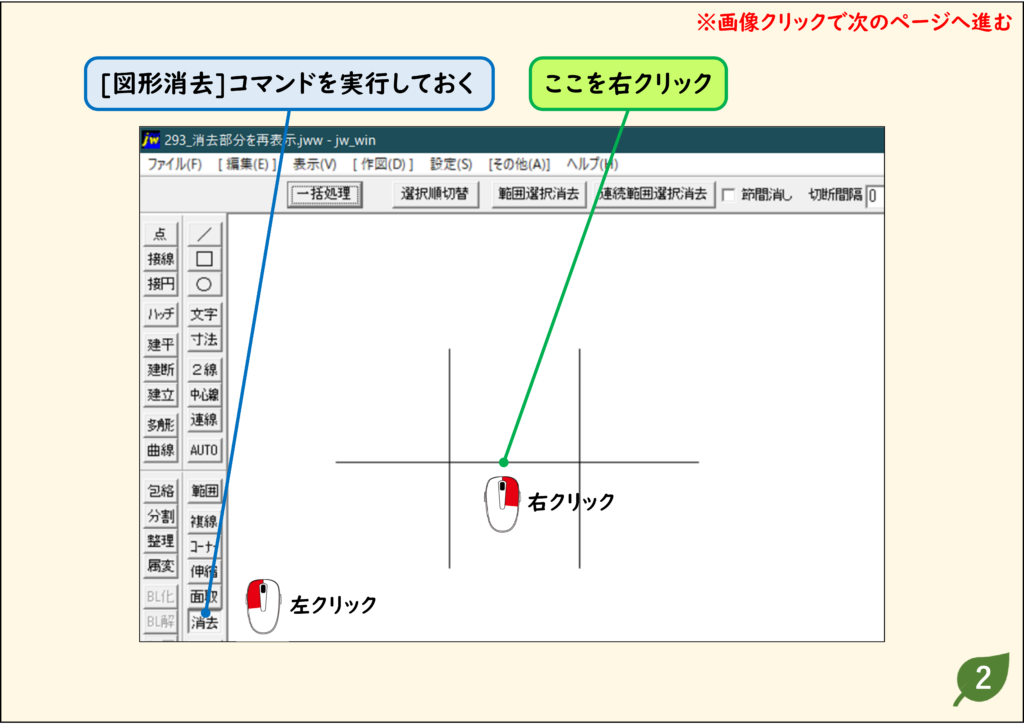
ステップ 03
ステップ 04
ステップ 05
CADデータ【ダウンロード】
《CADデータ》293.jww 【ダウンロード】 ← 右クリック「名前を付けて保存」
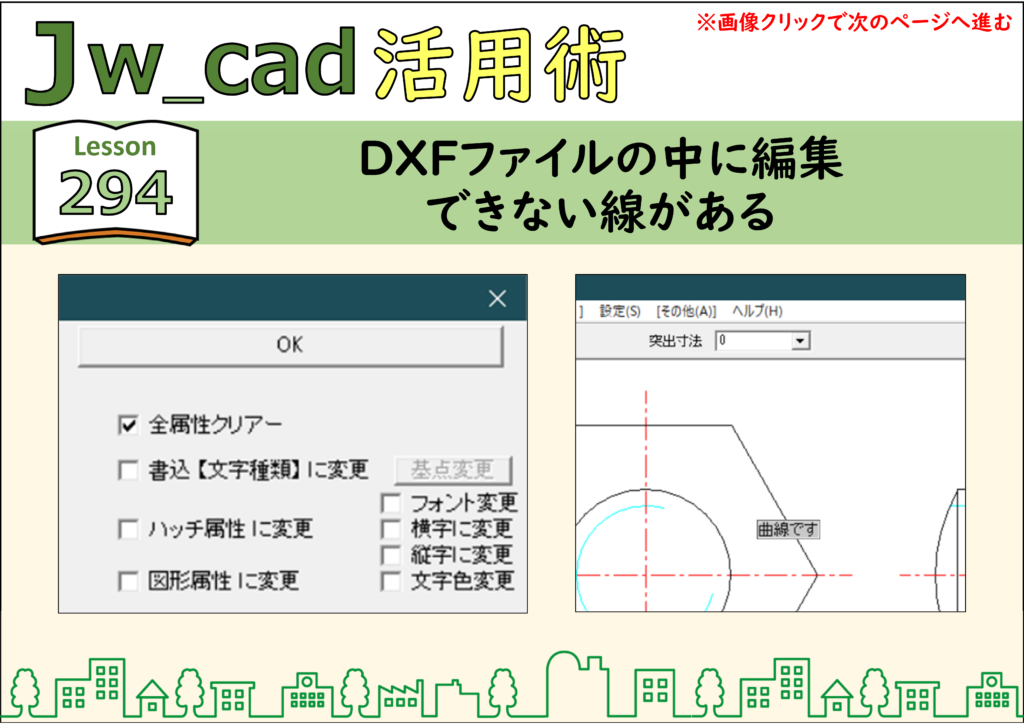
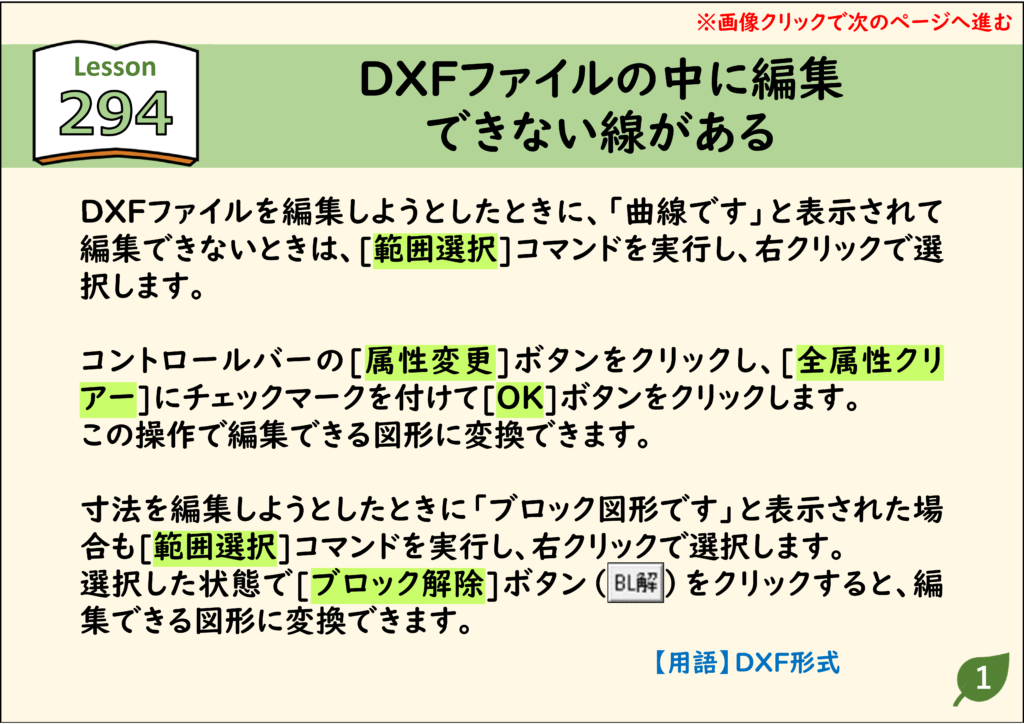
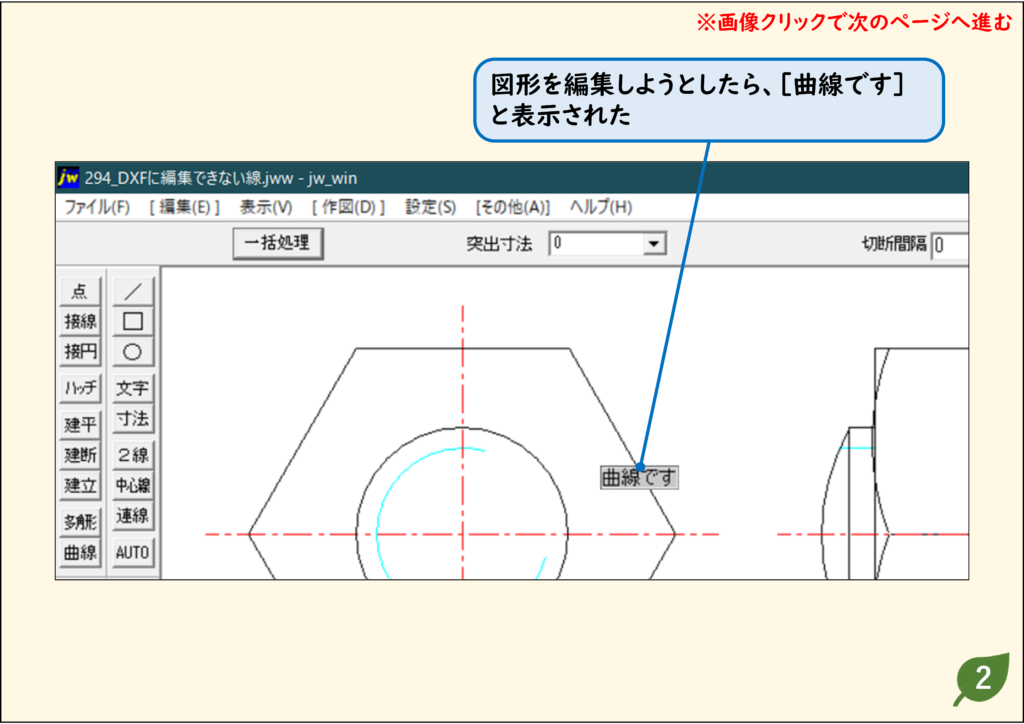
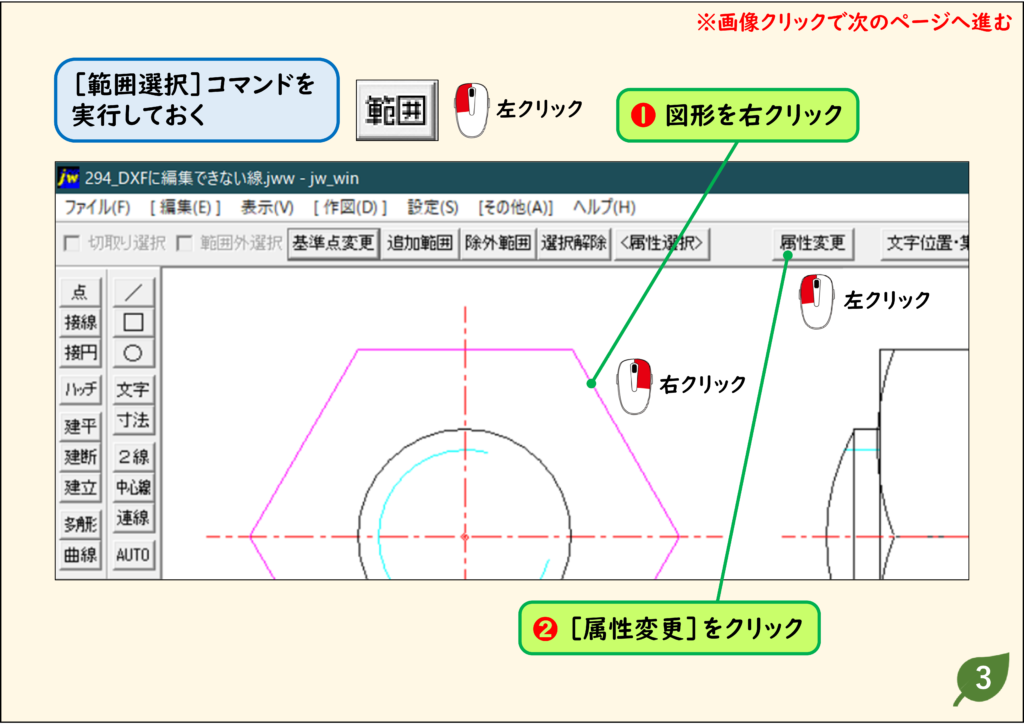
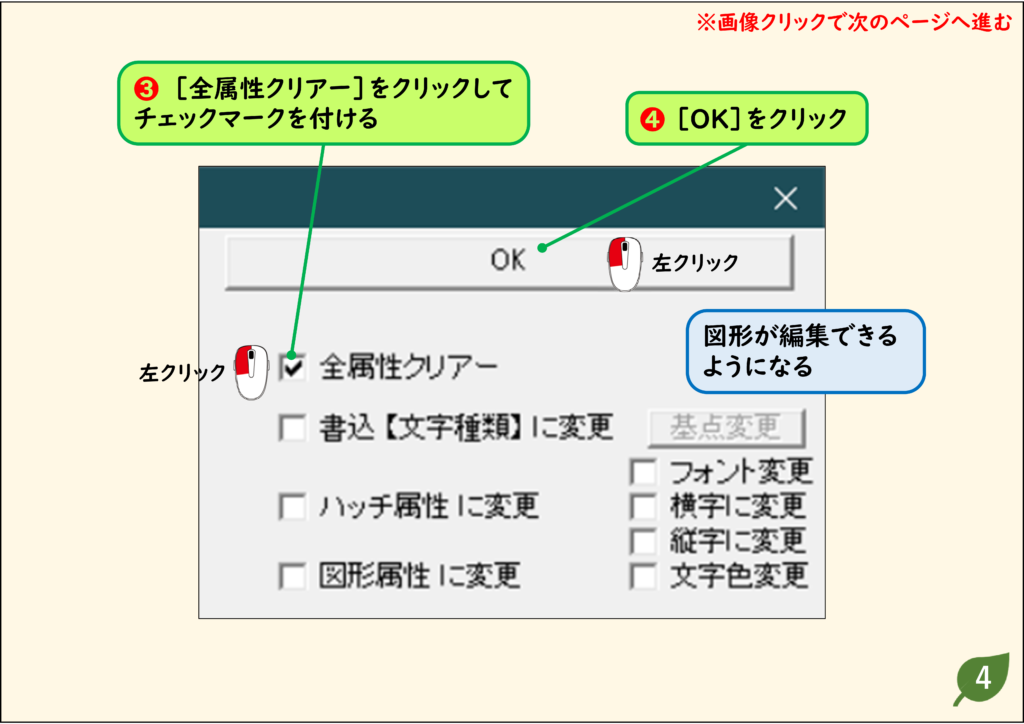
DXFファイルの中に編集できない線があるときの対処
- [伸縮]コマンドを使うと、線分や円弧の端点を伸縮させて長さを調節できます。
- ほかの線の端点と同じ位置や、ほかの線との交点に合わせるときに使用します。
- 伸縮させる線分をクリックすると、その位置に水色の点が表示されます。
- 次にどこまで伸縮させるかを指示します。水色の点から見て、指示した位置に近い端点が伸縮します。
解説
ステップ 01
ステップ 02
ステップ 03
ステップ 04
CADデータ【ダウンロード】
《CADデータ》294.jww 【ダウンロード】 ← 右クリック「名前を付けて保存」
バックアップの保存設定は「基本設定まとめ」をご覧ください。そのほかは「JwCADの使い方 目次」へ。