Jw_cad(JWW)で座標値から図形を描くには、メニュー[その他]→[座標ファイル]を使います。座標をテキストファイル(メモ帳など)に書いて読み込むと、その座標どおりに線が作図されます。測量図の座標から敷地図を描くときにも使えます。このページでは、座標ファイルの書き方、読み込み方、Y・X順の測量座標やm単位のデータの扱い方を説明します。
座標ファイルの書き方
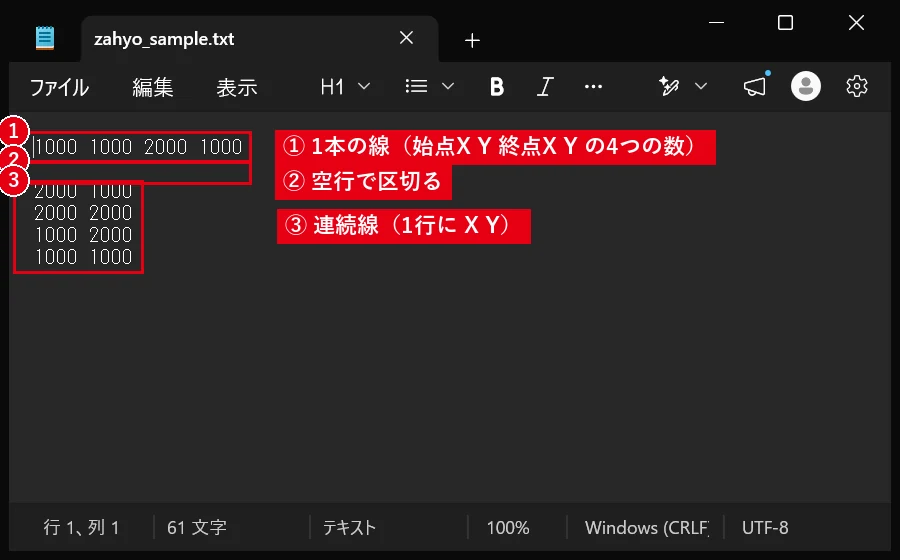
座標ファイルは、半角スペースで区切った数値を書いたテキストファイル(.txt)です。Jw_cad公式ヘルプの例をもとにすると、次のように書きます。
- 1本の線:1行に「始点X 始点Y 終点X 終点Y」の4つの数値を書く。
- 連続線:1行に「X Y」の2つの数値だけを書き、続けて次の点を書くと、点どうしをつないだ連続線になる。
- 区切り:別の線を始めるときは空行を入れる。
例:1辺1000の正方形(mm単位)
1000 1000 2000 1000

2000 1000
2000 2000
1000 2000
1000 1000
1行目が下辺の線、空行のあとの4行が「右辺→上辺→左辺」の連続線です。
座標ファイルを読み込んで作図する
- メニュー[その他]→[座標ファイル]を選びます。
- コントロールバーの[新規ファイル]を左クリックすると、外部エディタ(標準ではメモ帳など)が開くので、座標を入力して名前を付けて保存します。すでに作ったファイルがある場合はこの手順は不要です。
- コントロールバーの[ファイル名設定]で、使う座標ファイル(.txt)を選びます。
- コントロールバーの[ファイル読込]を左クリックします。
- マウスを動かすと図形が仮表示されるので、作図する位置を指示します。このときのマウスの位置が座標の原点(0,0)になります。
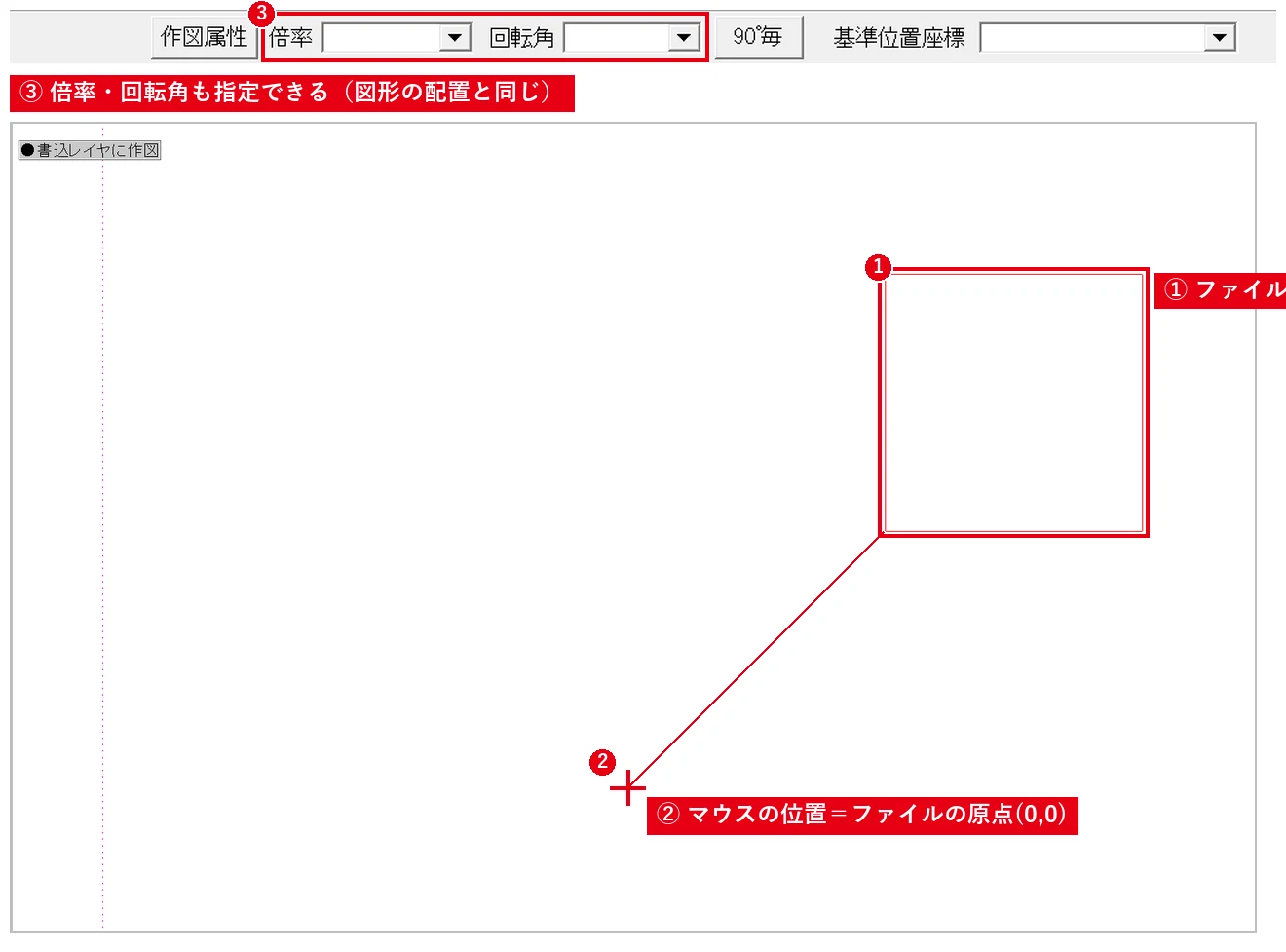
コントロールバーの[倍率]で拡大・縮小(「-1,1」で左右反転)、[回転角]で角度を付けて作図することもできます。外部エディタが起動しない場合は、[設定]→[基本設定]の[一般(1)]タブで使うエディタを指定します。
測量図の座標から敷地図を描く
Y・Xの順に書かれた座標
測量図の座標はX(縦)・Y(横)の向きが一般的な数学の座標と逆で、「Y,X」の順に並んでいることがあります。その場合はそのままY,Xの順で座標ファイルに書き、読み込むときにコントロールバーの[YX座標読込]を使います(Jw_cad公式ヘルプより)。
m単位の座標
座標がm単位の場合は、コントロールバーの[mm単位読書]を左クリックして[m単位読書]に切り替えてから読み込みます。または、倍率を「1000,1000」にして読み込んでも同じ結果になります。
座標値が大きい場合(基準位置座標)
公共座標などで数値が大きく、図面から遠く離れた位置に描かれてしまう場合は、コントロールバーの[基準位置座標]に基準にしたい点の座標を「X,Y」(YX読込の場合はY,X)で入力します。その座標の点がマウスの位置に来るように作図されます。
図形の座標をファイルに書き出す
- [座標ファイル]のコントロールバーで、書き出し先のファイル名を設定します。
- [ファイル書込]を左クリックし、書き出したい図形を範囲選択します。
- 必要なら[基準点変更]で原点にしたい点を指示し、[選択確定]を押すと、座標がファイルに書き込まれます。
ブロック図形は書き出せません(公式ヘルプより)。
図面上の点の座標を調べる
描いた図形の点の座標を知りたいときは、[その他]→[測定]の[座標測定]を使います。詳しくはJw_cadで面積・長さ・角度を測る方法をご覧ください。
よくある質問
Excelの座標データを使えますか?
Excelの座標データを、半角スペース区切りのテキストファイルとして保存し直せば使えます。区切り文字がカンマやタブのままだと正しく読み込めない場合は、メモ帳などで区切りをそろえてください。
線が1本も描かれません
全角の数字・スペースが混ざっていないか確認しましょう。数値と区切りはすべて半角にします。
※操作手順はJw_cad Ver.8.25の公式ヘルプ([その他]→[座標ファイル])をもとにしています(2026年10月時点)。