JwCAD(JWW)で2本の線の間に等間隔で線を引くときは、[分割]コマンドの[等距離分割]を使います。分割数で指定する方法と、間隔(距離)で指定する方法があります。画像をクリックすると、次の手順へ進みます。
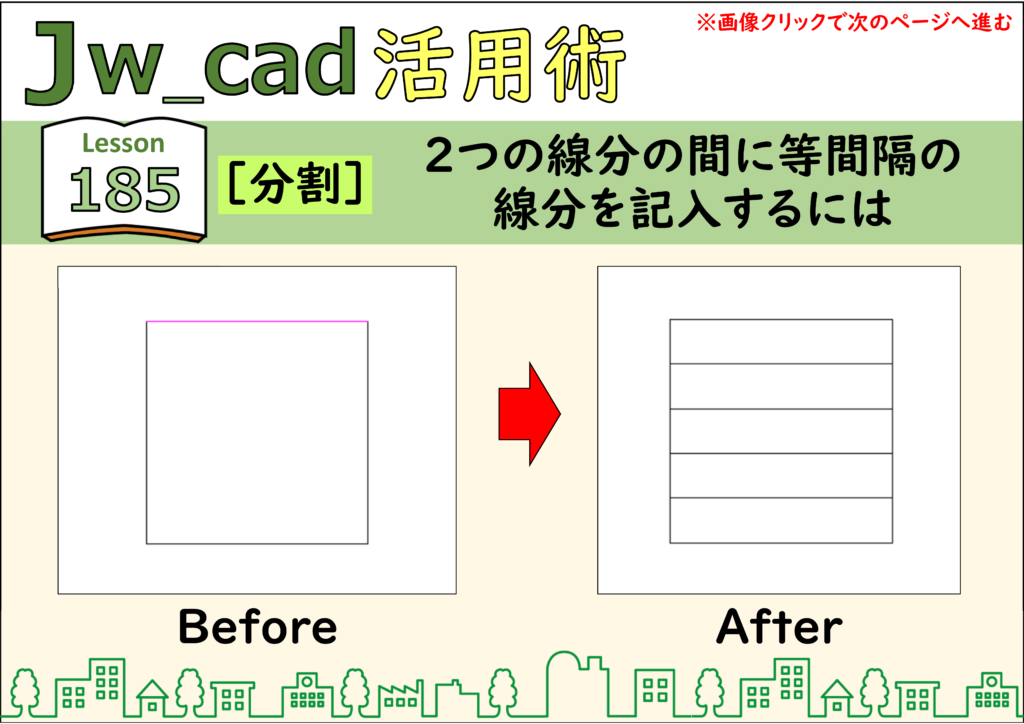
分割数を指定して等間隔に線を引く
1.[分割]をクリックする
左のツールバーの[分割]をクリックします。
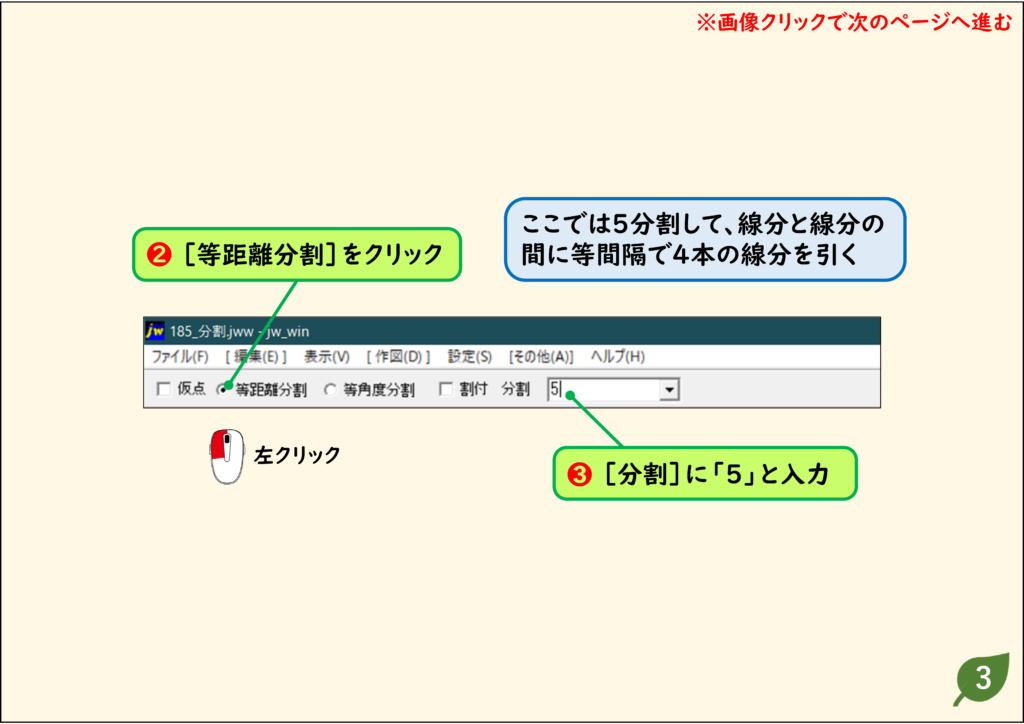
2.[等距離分割]を選び、[分割]に数を入れる
[等距離分割]をクリックし、[分割]に「5」と入力します(5分割すると、間に4本の線が引かれます)。
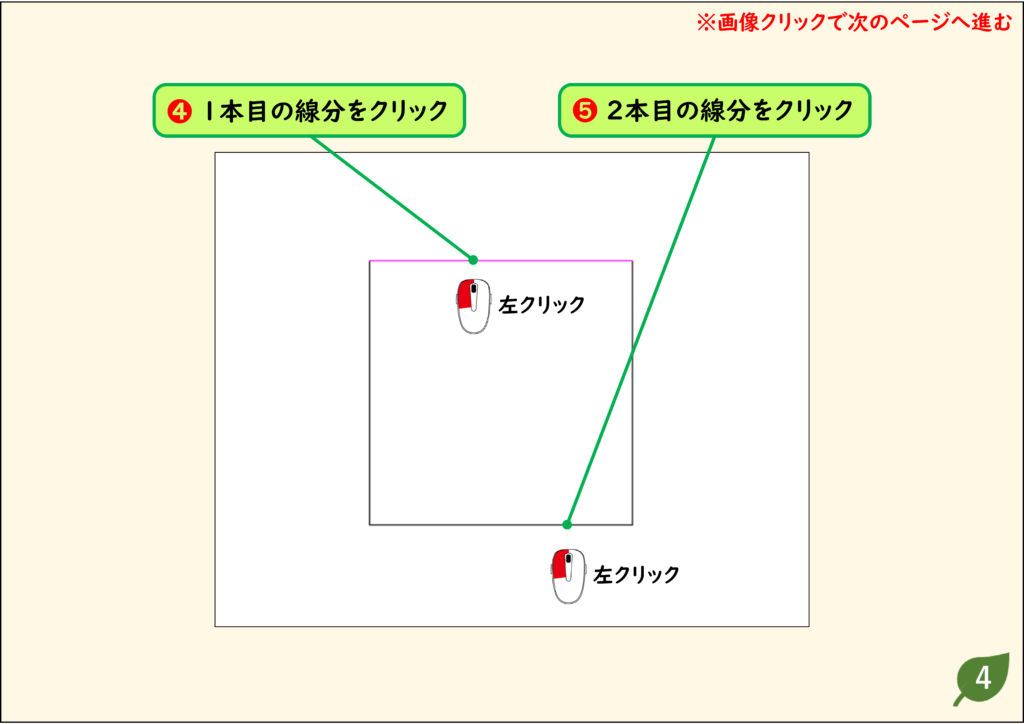
3.2本の線分をクリックする
1本目の線分と2本目の線分をクリックします。
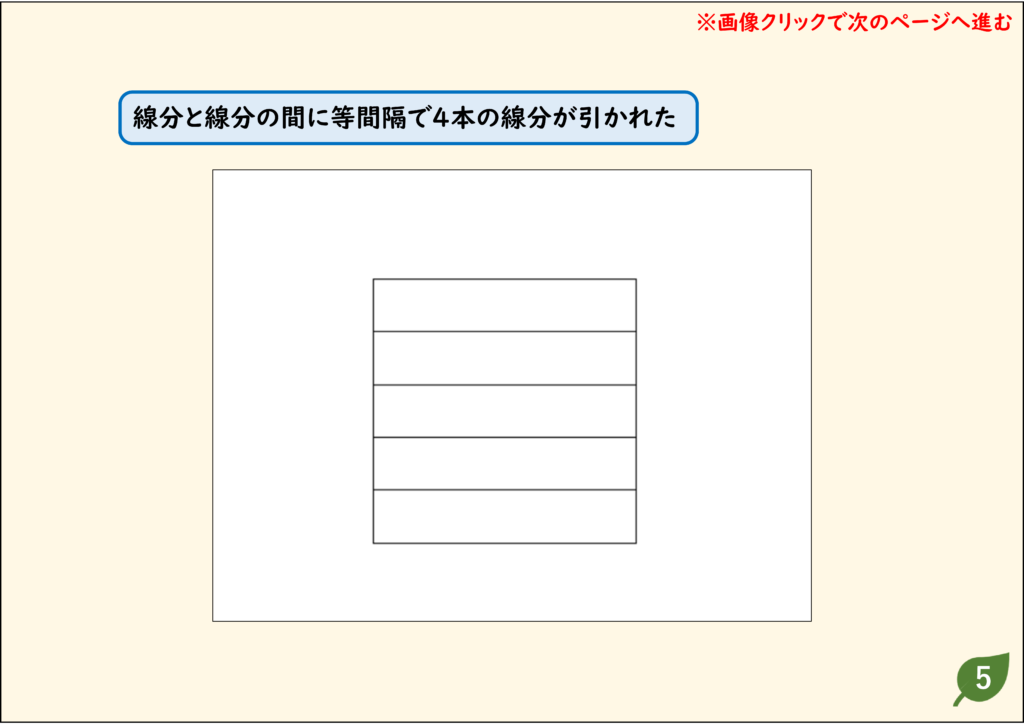
4.等間隔に線が引かれた
線分と線分の間に、等間隔で4本の線分が引かれます。
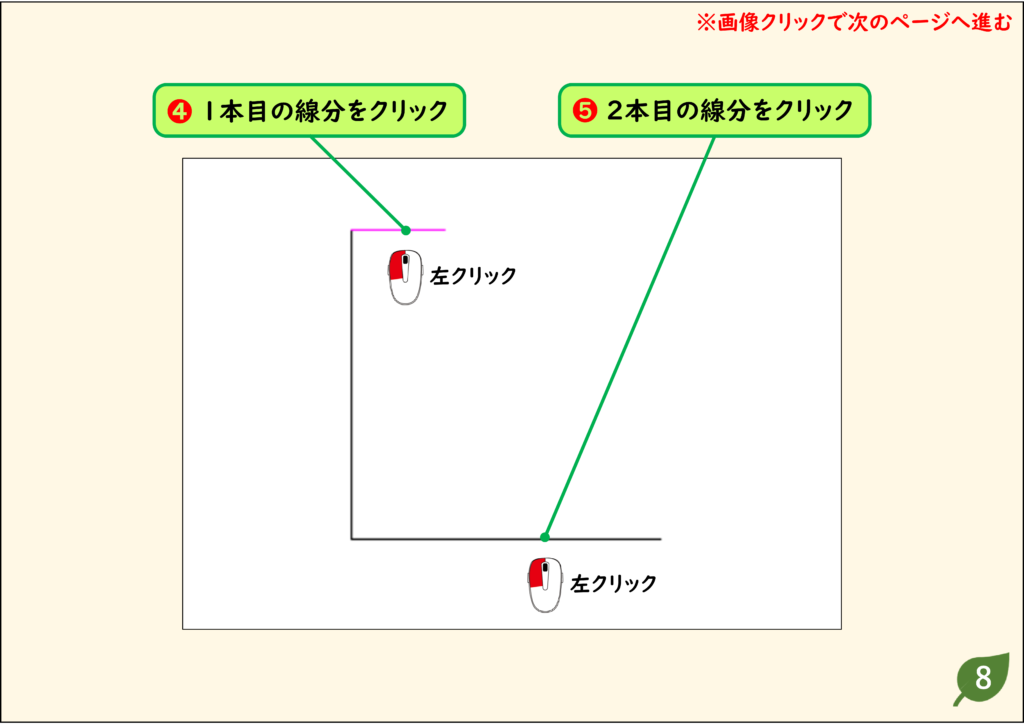
5.長さが異なる線の場合
長さが異なる2本の線分でも、同じように[分割]に数を入れてクリックします。
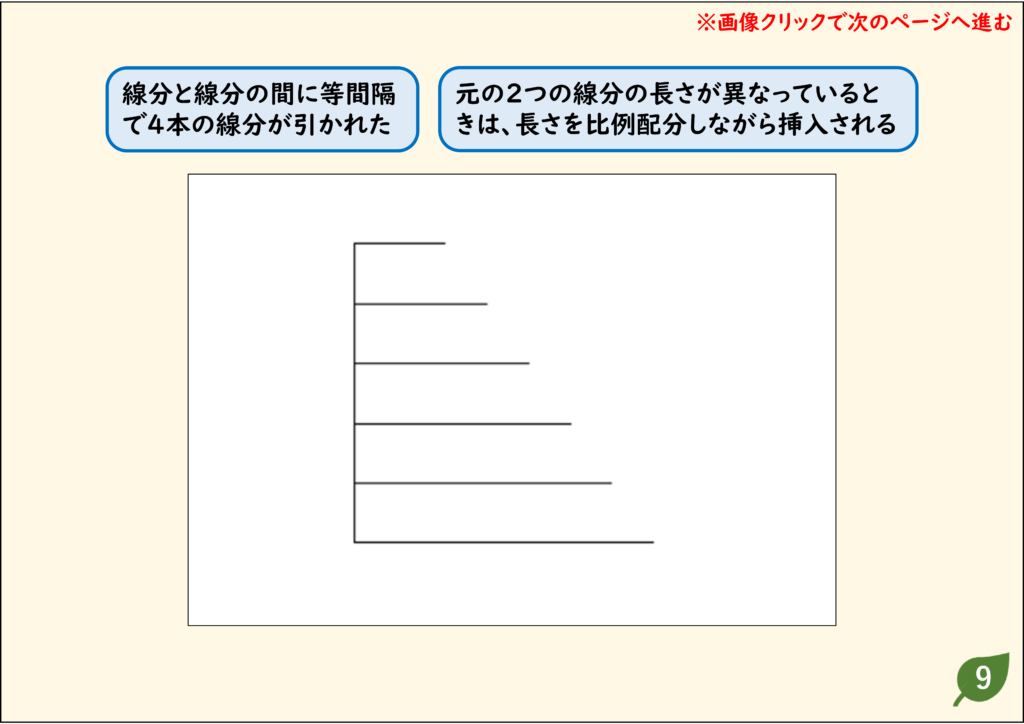
6.長さを比例配分しながら線が入る
元の2本の長さが異なっているときは、長さを比例配分しながら線分が挿入されます。
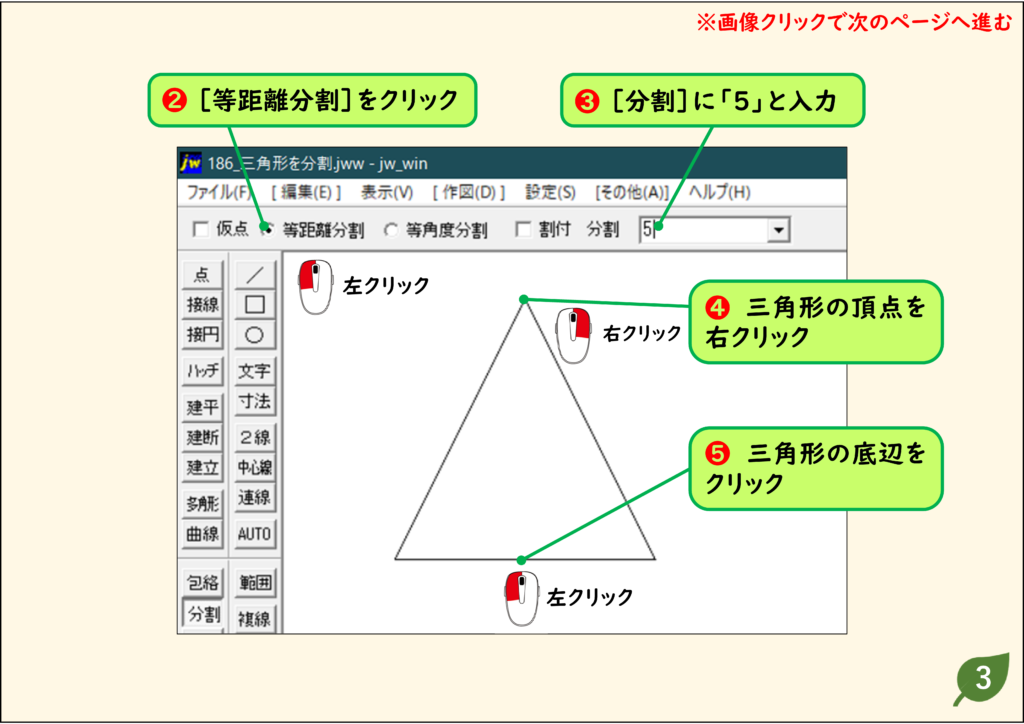
三角形の頂点と底辺の間に等間隔に線を引く
1.頂点を右クリックし、底辺をクリックする
[分割]→[等距離分割]で[分割]に「5」と入力します。三角形の頂点を右クリックし、底辺をクリックします。
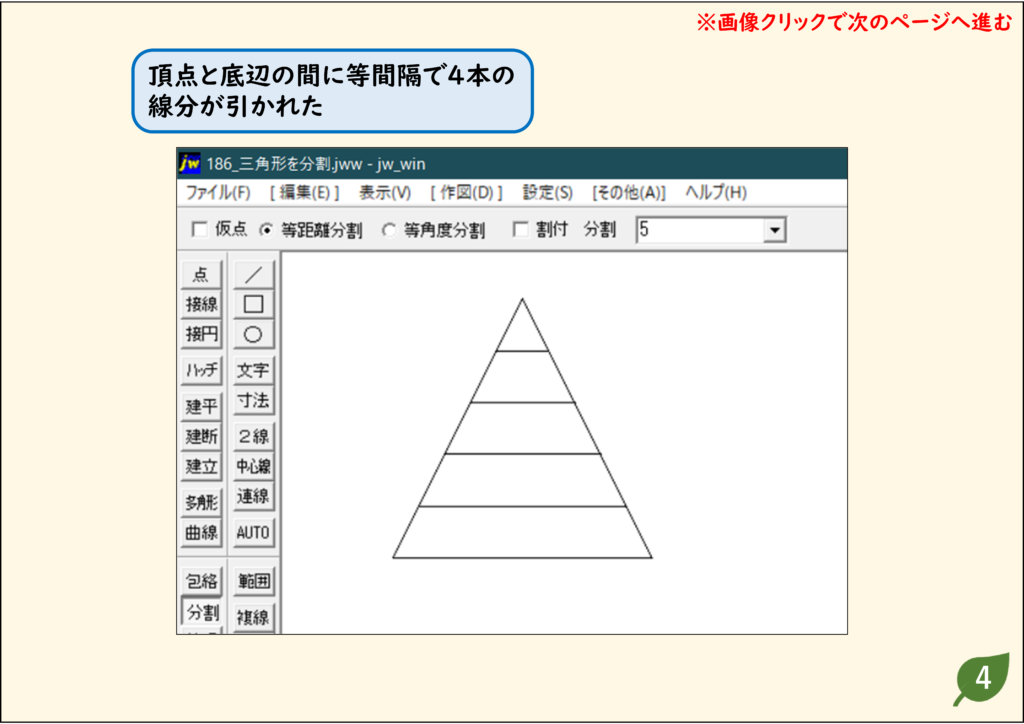
2.頂点と底辺の間に線が引かれた
頂点と底辺の間に、等間隔で4本の線分が引かれます。
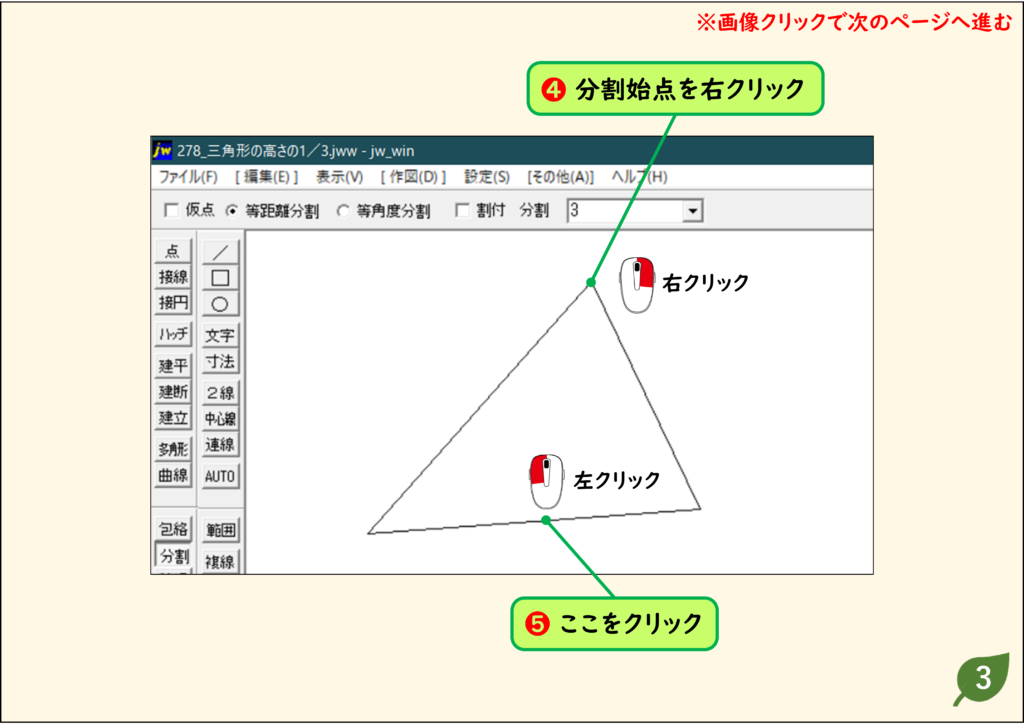
3.分割点を右クリックで指定する方法も
[分割]で[分割]に「3」と入力し、分割の始点を右クリック、底辺をクリックすると、三角形の高さの3分の1の位置に線が引けます。
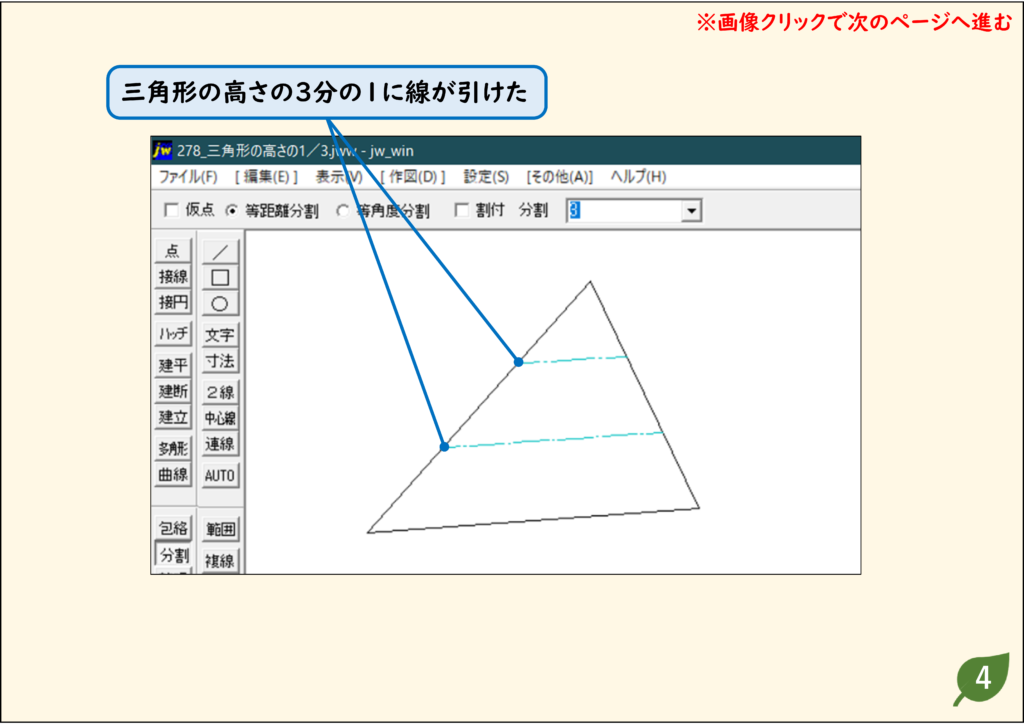
4.三角形の高さの3分の1に線が引けた
高さを3分割した位置に線が引かれます。
指定した間隔で線を引く(割付)
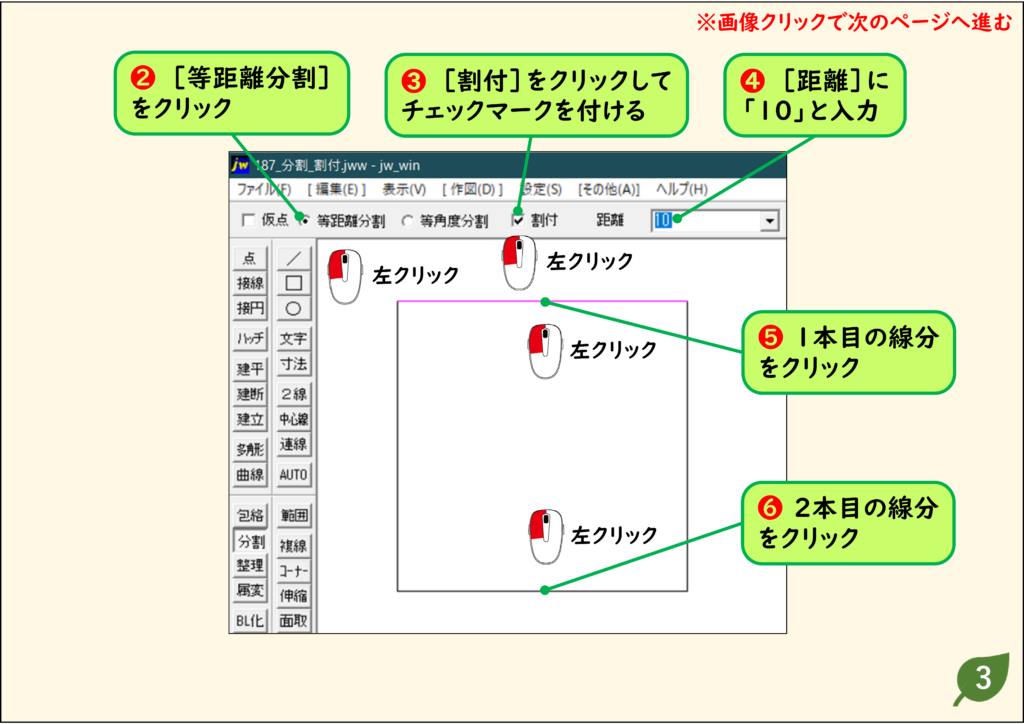
1.[割付]にチェックを付け、[距離]を入れる
[分割]→[等距離分割]をクリックし、[割付]にチェックを付けて、[距離]に「10」と入力します。1本目と2本目の線分をクリックします。
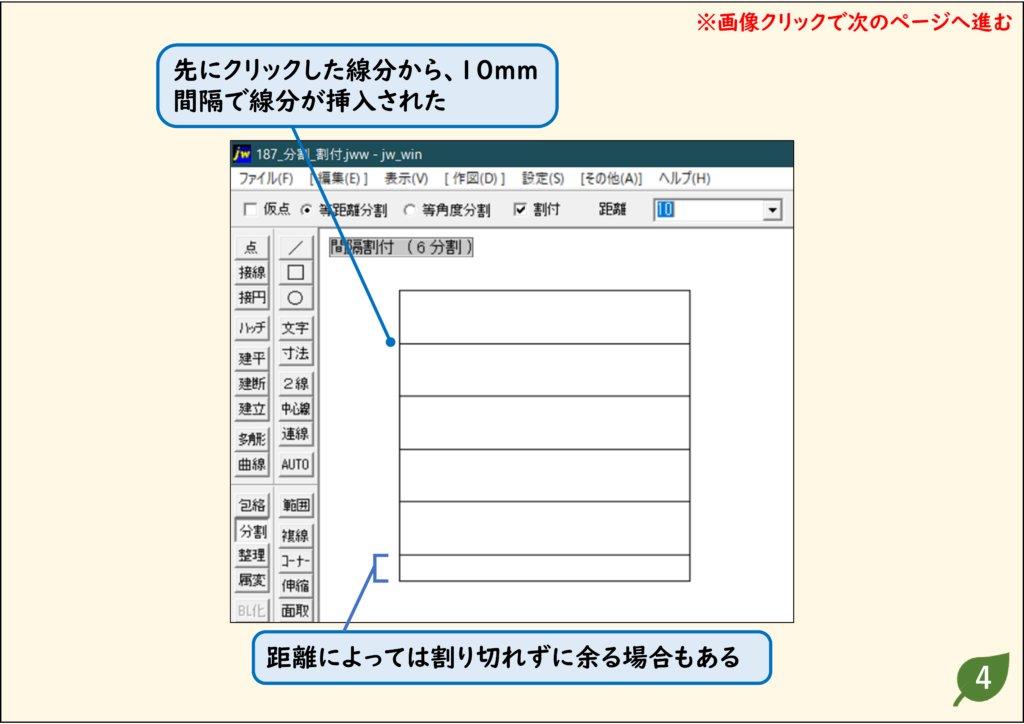
2.10mm間隔で線が入った
先にクリックした線分から、10mm間隔で線分が挿入されます。距離によっては割り切れずに余る場合があります。
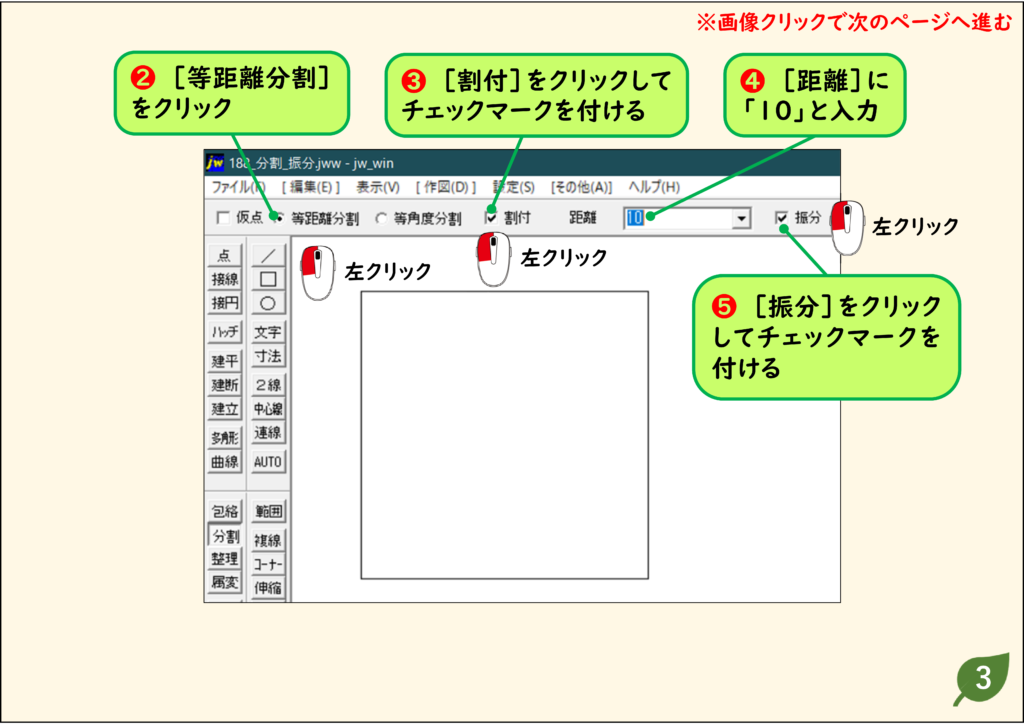
3.端数を両側に振り分ける([振分])
[割付]と[距離]に加えて[振分]にもチェックを付けて、2本の線分をクリックします。
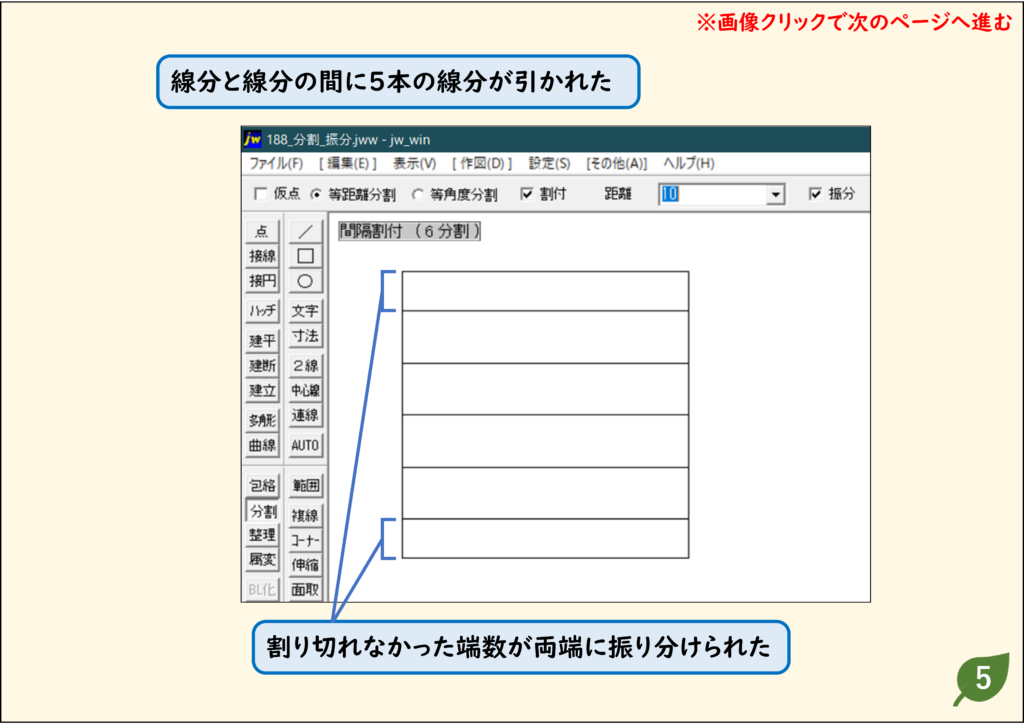
4.端数が両端に振り分けられた
割り切れなかった端数が両端に振り分けられます。
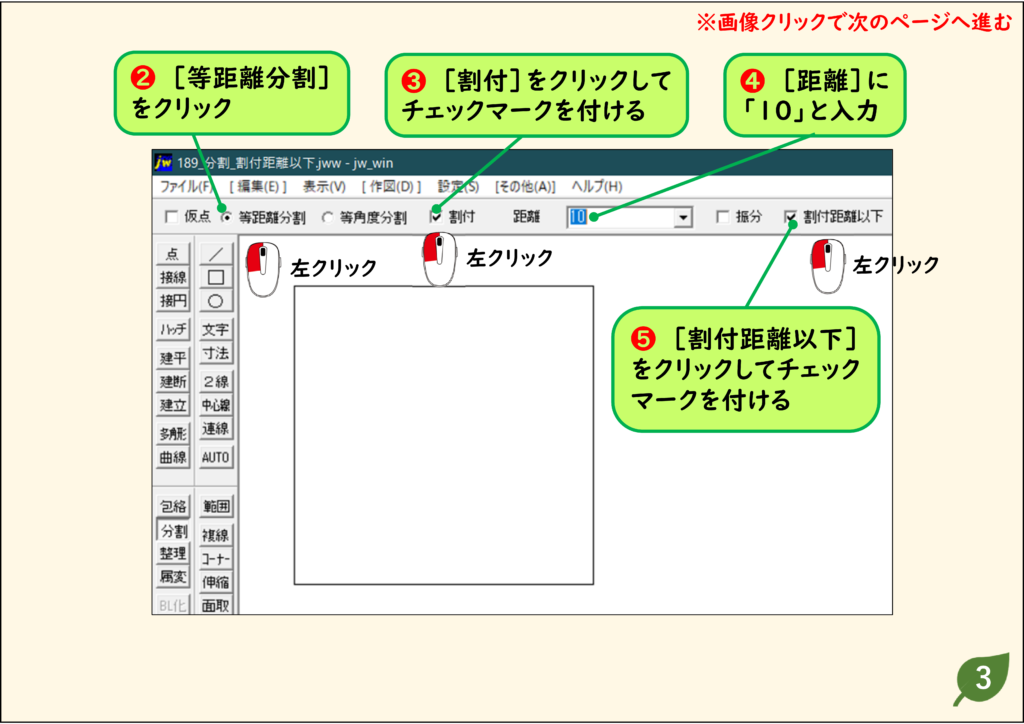
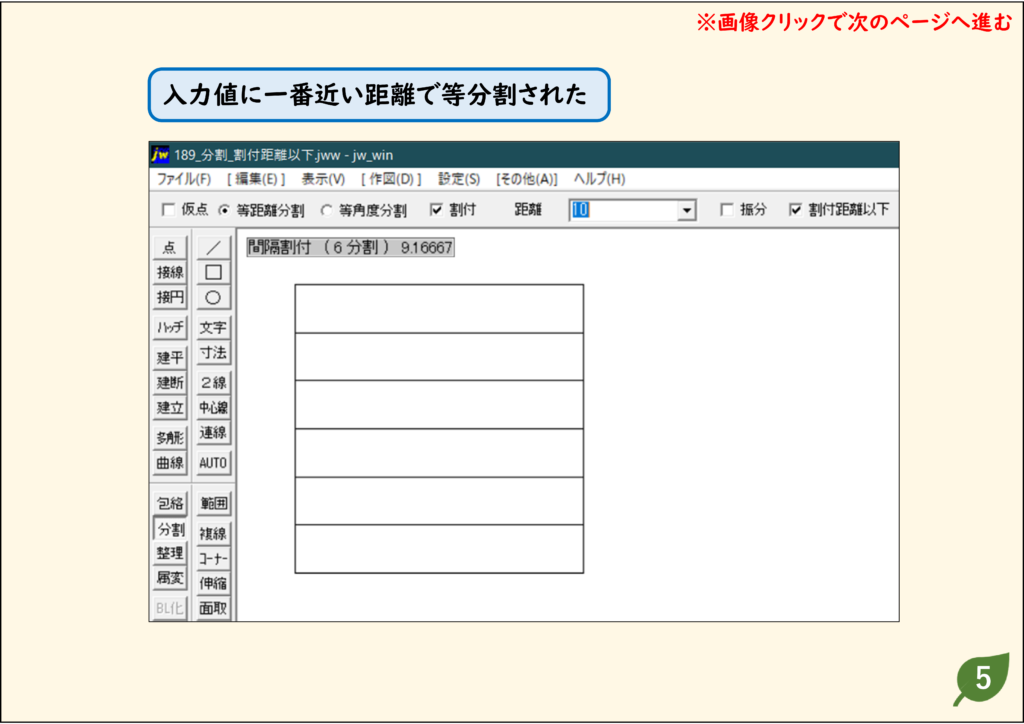
5.ピッチ以下の間隔で等分する([割付距離以下])
[割付]と[距離]に加えて[割付距離以下]にチェックを付けて、2本の線分をクリックします。
6.入力値に近い距離で等分割された
入力した距離以下で、一番近い距離で等分割されます。
うまくいかないときの確認
線の数が思ったより1本少ない
[分割]の数は「区切る数」です。5分割なら間に4本の線が引かれます。
角度を等分したい
角度を等分割する方法を見てください。
練習用CADデータ
手順と同じ図面で試せます(リンクを右クリックして「名前を付けて保存」)。