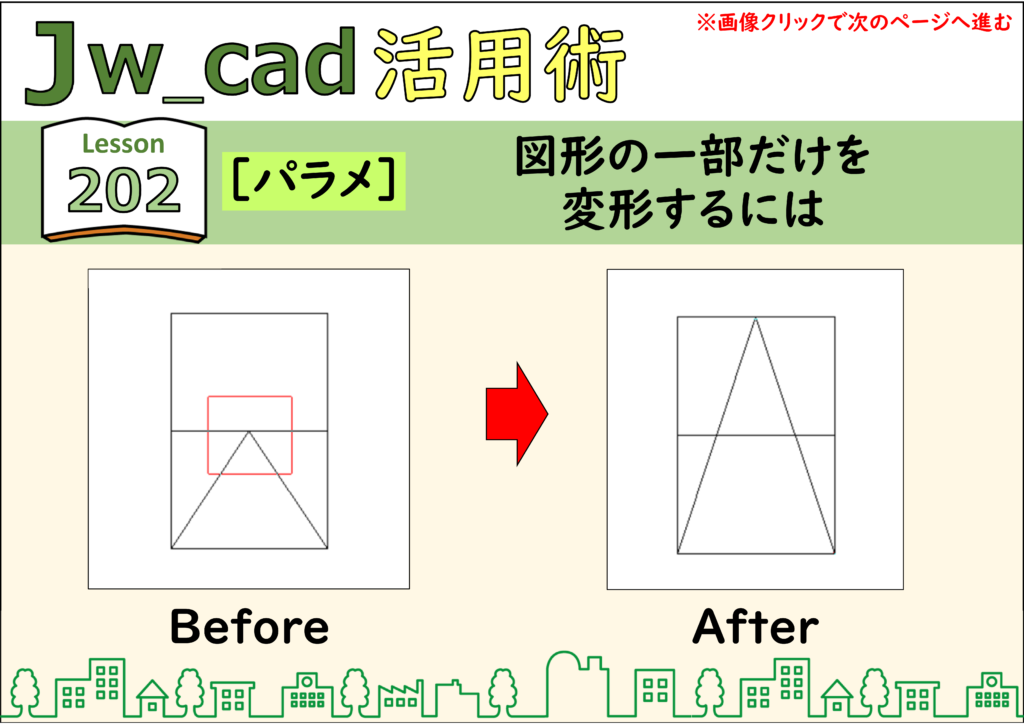
JwCAD(Jw_cad)で図形の一部だけを変形する方法を、実際の操作画面の画像つきで解説します。使うのは[パラメ]コマンドです。操作は全7ステップです。
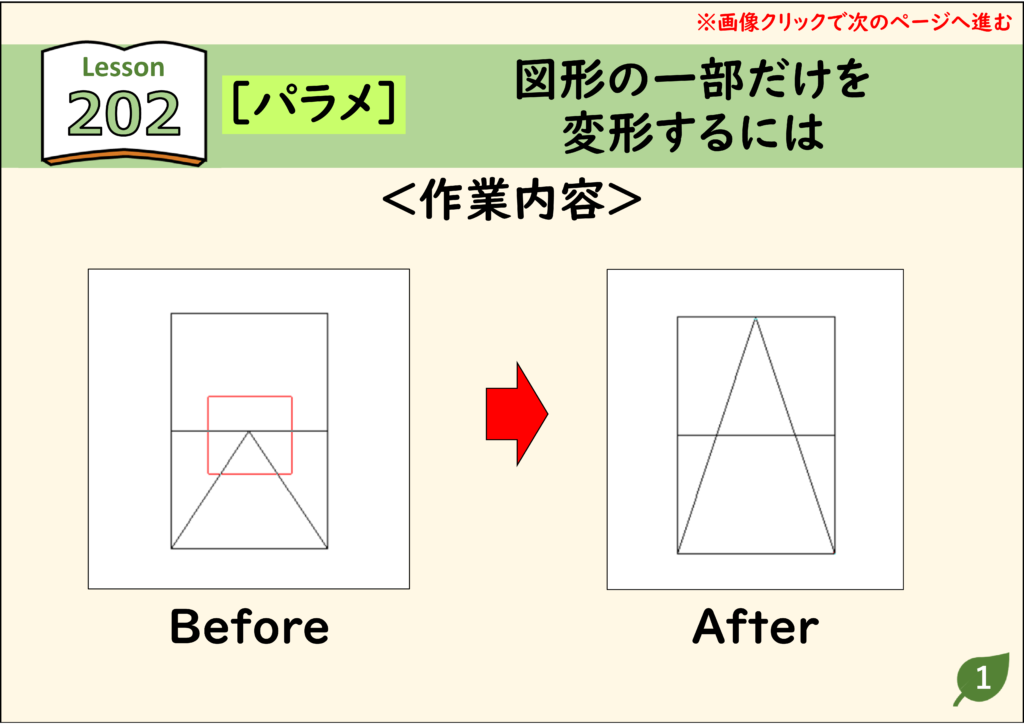
- 図形の一部分を伸ばしたり縮めたりして変形するには、[パラメトリック変形]コマンドを使います。
- 図面の修正作業で役に立つコマンドです。
- [パラメトリック変形]コマンドを使うときは、伸縮させようとする線の、片方の端点だけが含まれるように囲みます。
- 囲まれた端点が動くことで、線が伸縮して図形の形が変わります。
目次
図形の一部だけを変形する手順(全7ステップ)
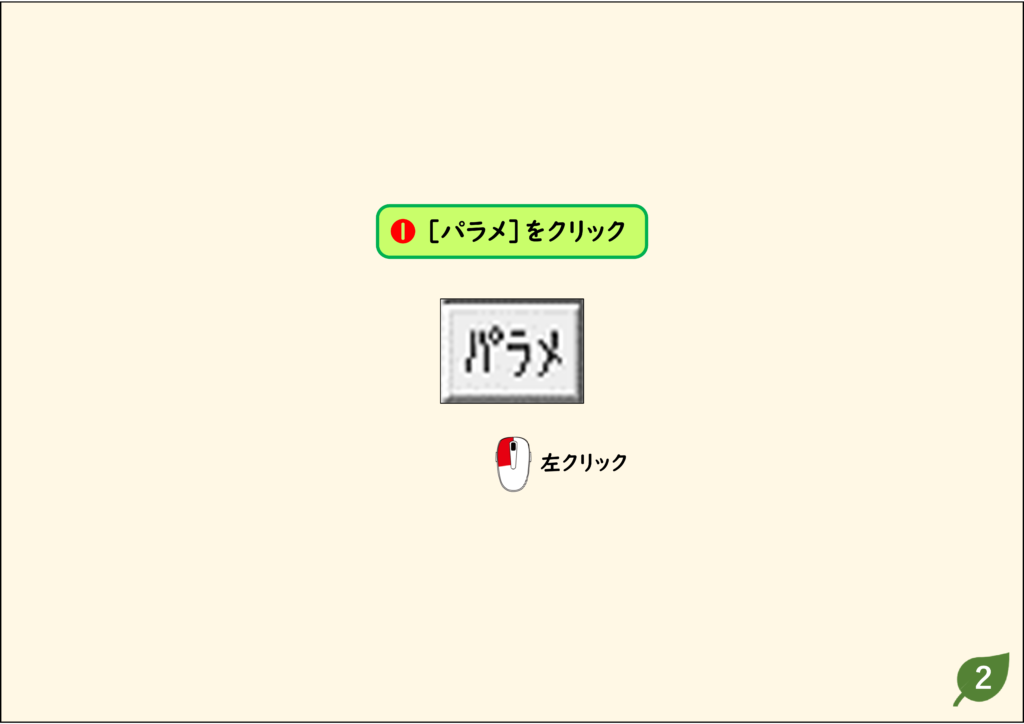
- [パラメ]コマンドをクリックします。
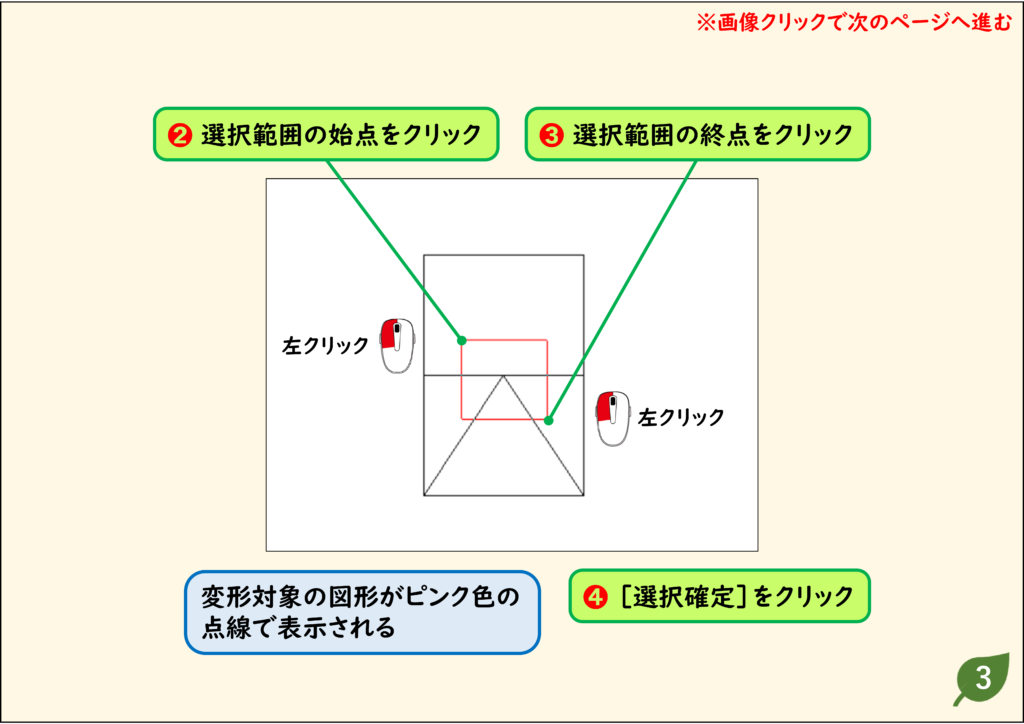
- 選択範囲の始点と終点をクリックして、動かしたい端点を囲みます。変形対象の図形がピンク色の点線で表示されます。
- [選択確定]をクリックします。
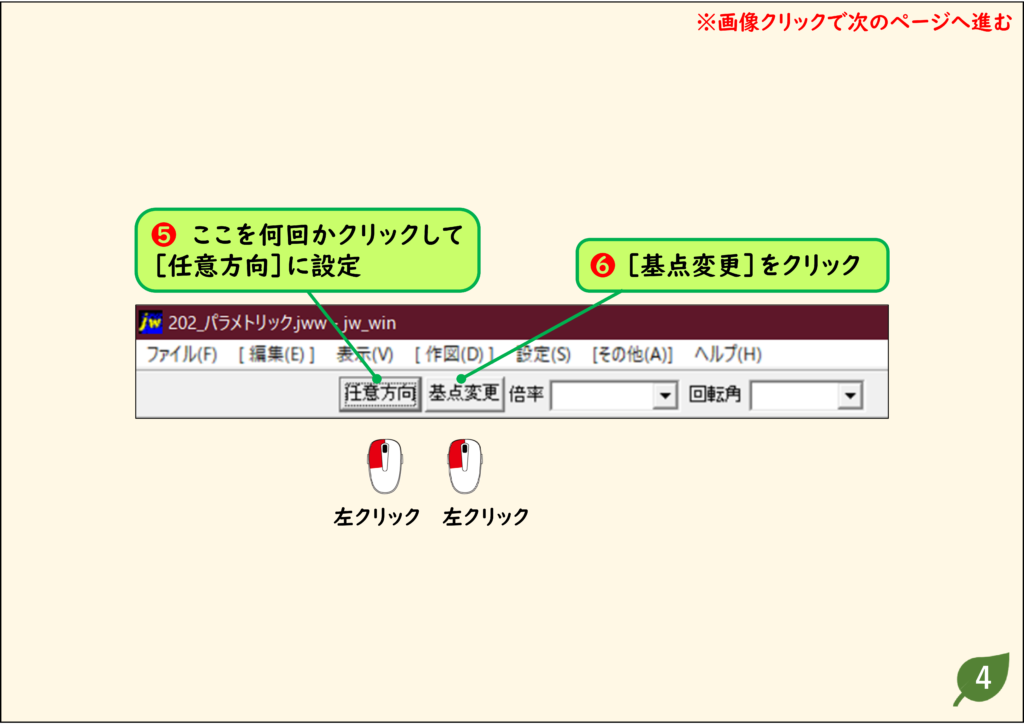
- コントロールバーの方向のボタンを何回かクリックして[任意方向]に設定し、[基点変更]をクリックします。
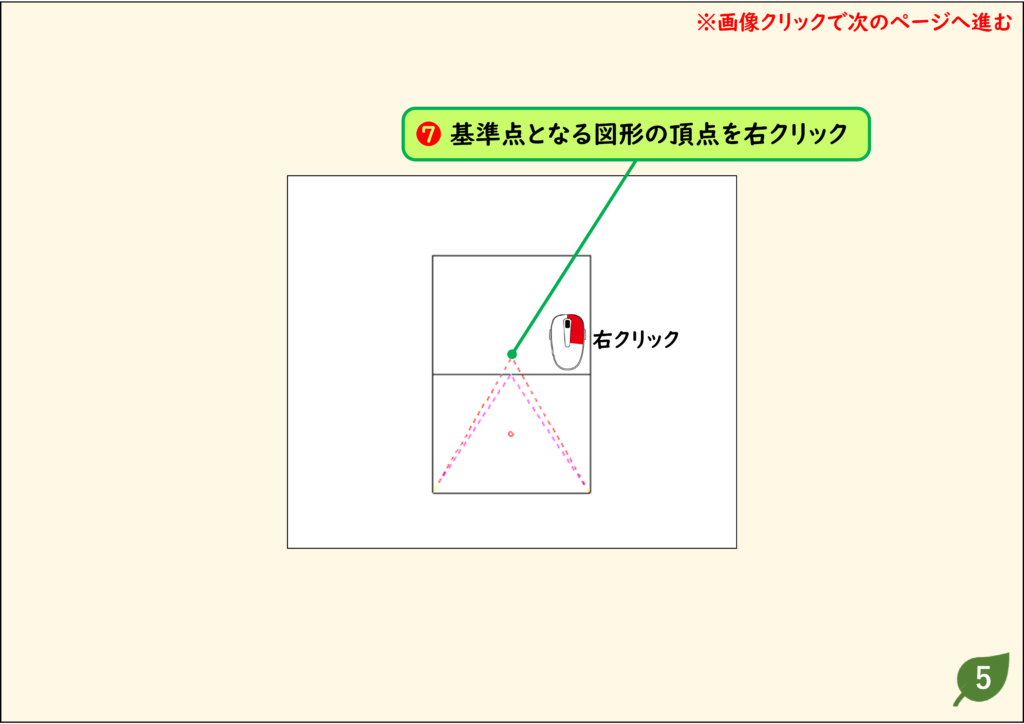
- 基準点となる図形の頂点を右クリックします。
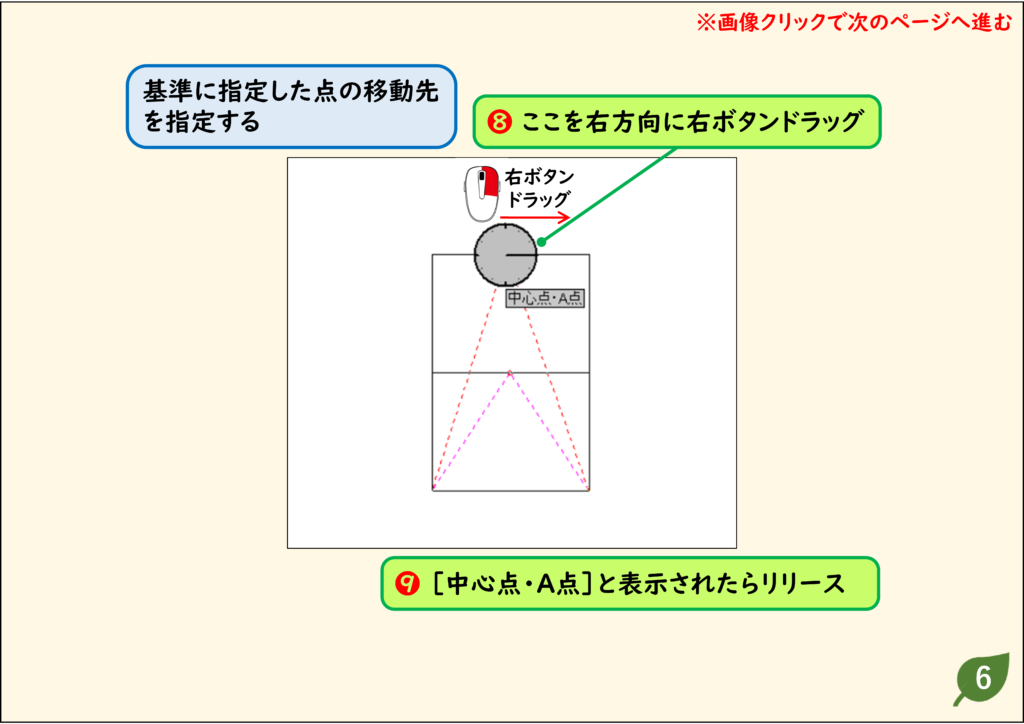
- 基準に指定した点の移動先を指定します。ここでは、線の上を右方向に右ボタンドラッグし、[中心点・A点]と表示されたらボタンを離します。
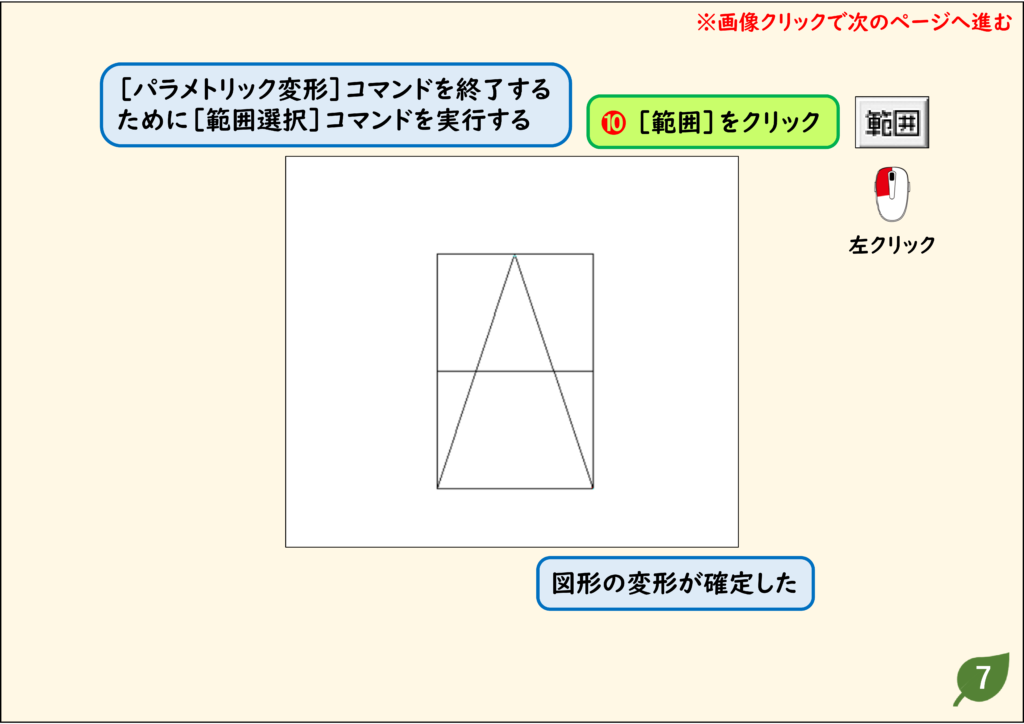
- [範囲]コマンドをクリックして、[パラメトリック変形]コマンドを終了します。
結果:図形の一部分だけを伸ばしたり縮めたりして、変形できます。
それぞれのステップの画面は、下の「画像で見る操作手順」で確認できます。
画像で見る操作手順
ステップ 01
ステップ 02
ステップ 03
ステップ 04
ステップ 05
ステップ 06
ステップ 07
CADデータ【ダウンロード】
《CADデータ》204.jww 【ダウンロード】 ← 右クリック「名前を付けて保存」
あわせて読みたいJwCADの使い方
- JwCADの図形登録とパラメトリック変形まとめ|図形の登録・挿入・部分変形(同じコマンドの使い方をまとめたガイド)
- JwCADの使い方 目次(全レッスン一覧)