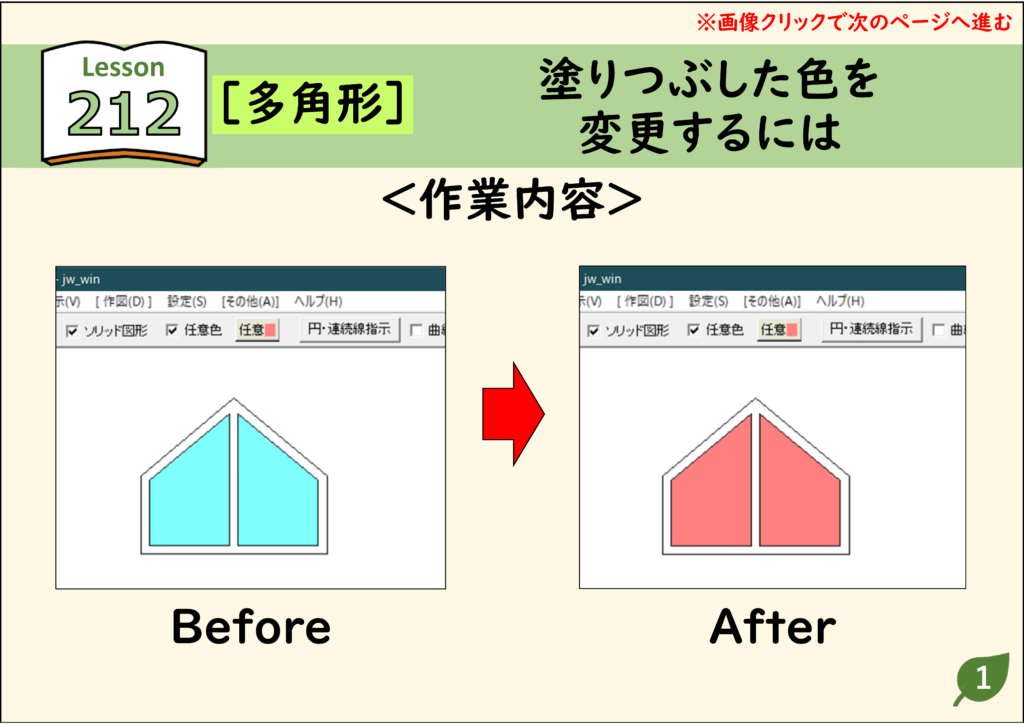
すでに塗りつぶしたソリッド図形は、[多角形]で変更後の色を選び、Shiftキーを押しながら対象を左クリックすると色を変更できます。輪郭線の色を変える操作とは別です。ここでは2つに分かれたソリッドを水色から赤系の色に変える例で説明します。
先に確認するポイント
- [多角形]→[任意]でソリッドの設定を開く
- [任意色]を有効にして変更後の色を選ぶ
- Shiftキーを押しながら対象ソリッドを左クリック
変更するのは輪郭線ではなく塗りつぶし
図の水色の面がソリッドです。左右の面が別々のソリッドなら、色の変更もそれぞれに実行します。枠線まで同じ色に変える必要がある場合は、面の変更後に線属性も別に調整します。
1.[多角形]から[任意]を開く
左側の[多角形]をクリックし、画面上部の[任意]を選びます。多角形の作図モードから、ソリッドに関する設定が表示されるモードへ切り替える操作です。
![1.[多角形]から[任意]を開くの図解](https://www.motenashio.com/wp-content/uploads/2021/04/jwcad_212-02-1024x724.png)
2.[ソリッド図形]と[任意色]を有効にする
[ソリッド図形]にチェックを入れ、[任意色]も有効にします。その右側の[任意]ボタンを押し、色の設定を開きます。「任意」のボタンが複数の段階で登場するので、画像の操作位置を見比べてください。
![2.[ソリッド図形]と[任意色]を有効にするの図解](https://www.motenashio.com/wp-content/uploads/2021/04/jwcad_212-03-1024x724.png)
3.変更後の色を選ぶ
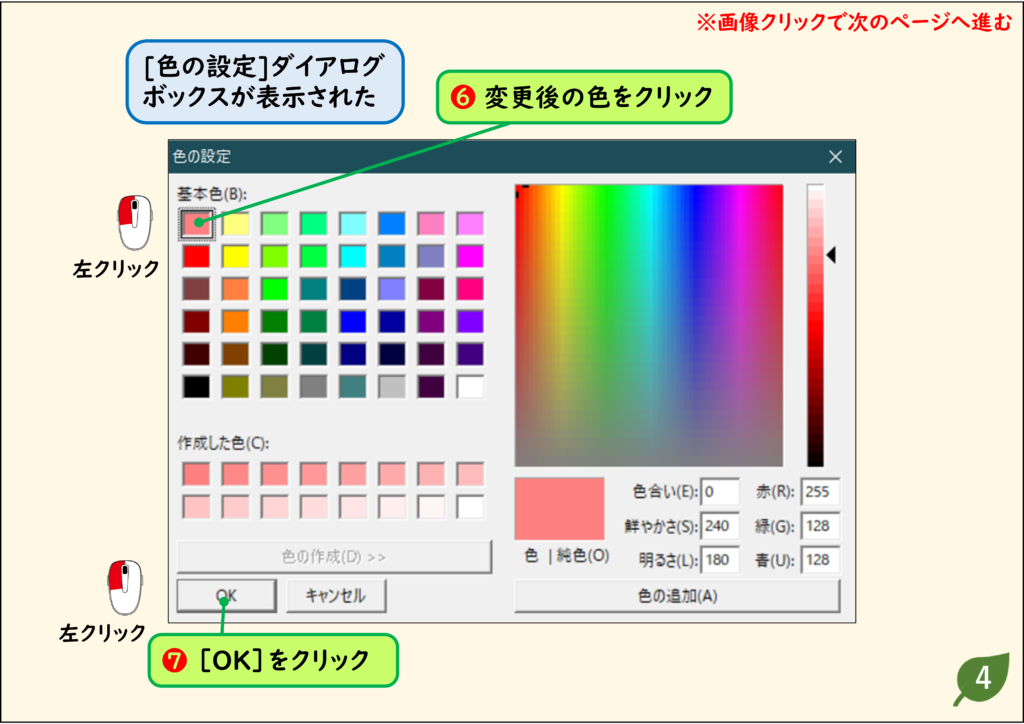
[色の設定]で使いたい色を選び、[OK]で確定します。この時点では色を選んだだけで、既存のソリッドはまだ変わりません。まず1つの面に適用し、見え方を確かめてから残りを変更すると間違いを減らせます。
4.Shiftキーを押しながら面を左クリックする
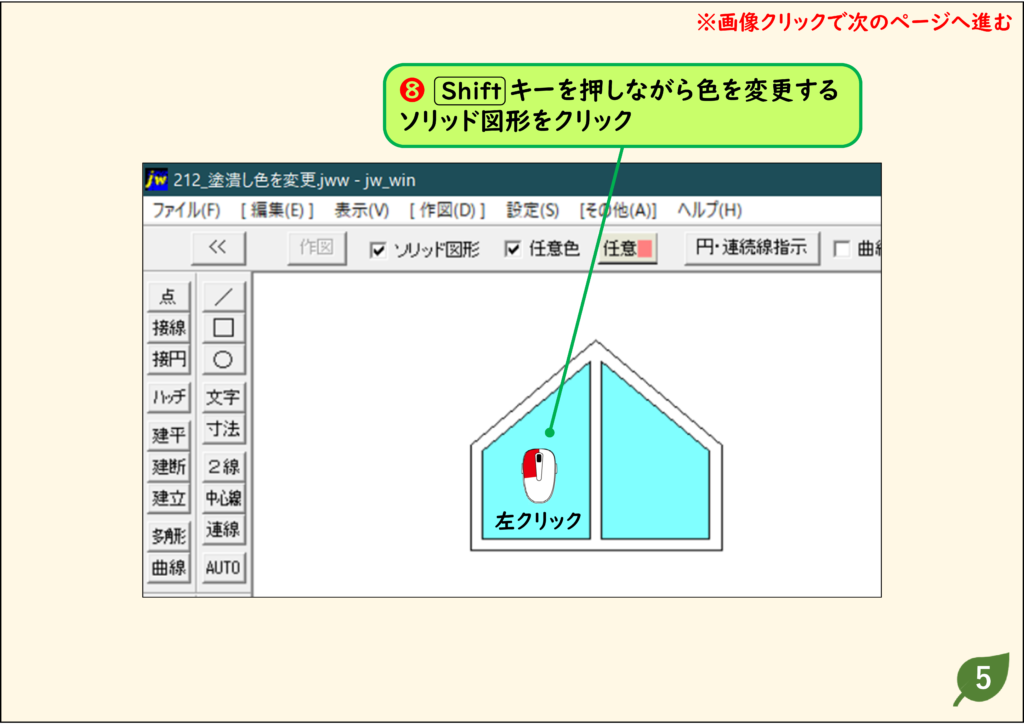
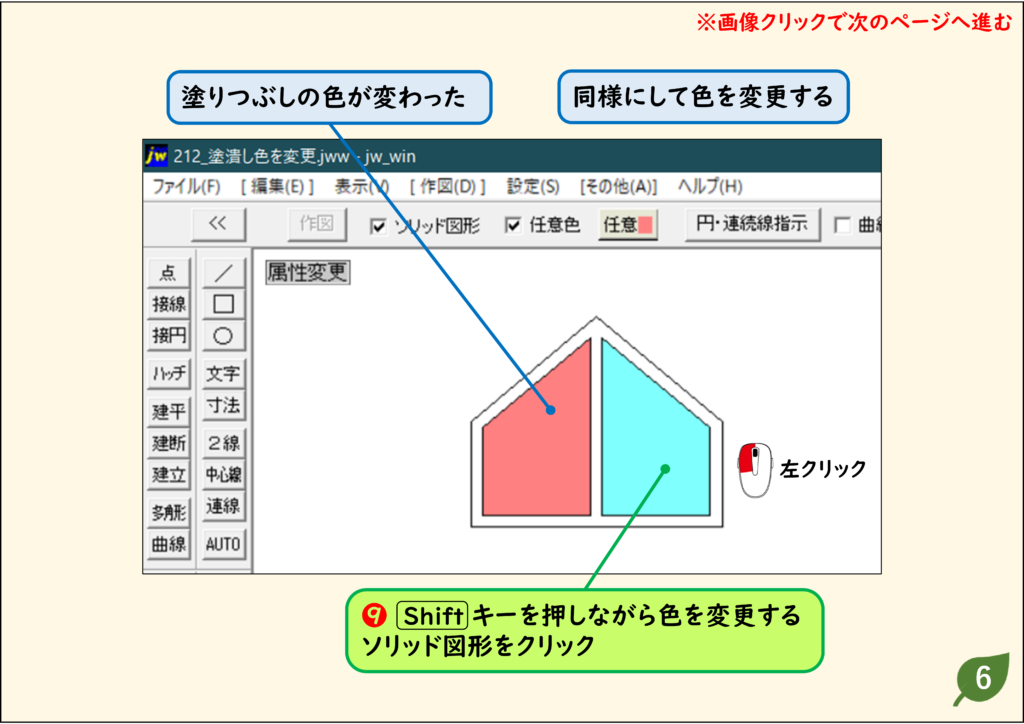
Shiftキーを押したまま、変更したいソリッドを左クリックします。通常のクリックだけでは同じ操作になりません。輪郭線の外ではなく、塗りつぶされている面を目印に対象を指定します。
5.別の面にも同じ色を適用する
左側の面の色が変わったら、右側もShift+左クリックで変更します。複数の面が組み合わさった図形は、一度のクリックで全部が変わるとは限りません。まだ元の色が残っている面がないか確認します。
6.色の変更結果を確認する
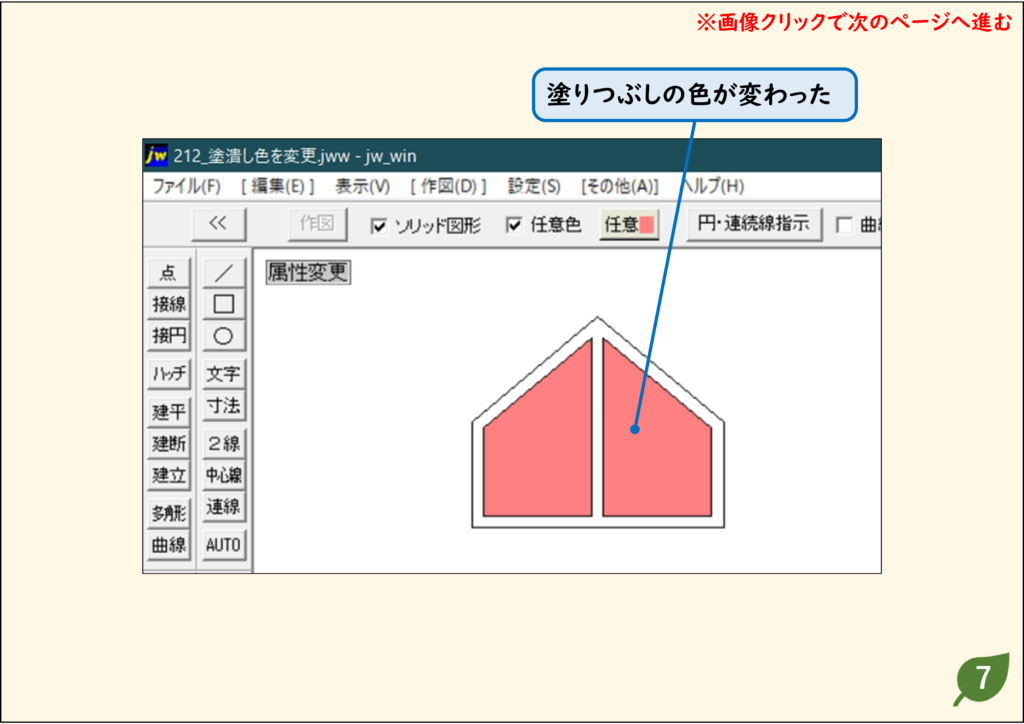
両方の面が指定色になれば完了です。画面で同じ色に見えても、印刷条件で出力は変わります。提出用の図面ならプレビューまたは試し刷りで、輪郭線や文字との見分けやすさも確認します。
うまくいかないときの確認
Shift+クリックしても変わらない
[ソリッド図形]と[任意色]の状態、色の確定、対象が本当にソリッドかを順に確認します。ハッチの線や挿入画像は同じ対象ではありません。
線だけ色が変わった
線属性を操作していないか確認します。面の色を変更したい場合は、多角形のソリッド設定に戻って操作します。
操作する場所で迷ったら、線・文字・面・印刷色の見分け方から確認すると、必要な設定を選びやすくなります。
よくある質問
ハッチングの色もこの方法ですか?
線で作ったハッチとソリッドの塗りつぶしは別のデータです。まず対象の種類を確かめてください。
文字の色もまとめて変わりますか?
この操作はソリッドが対象です。文字の色は文字色変更の手順を使います。
練習用CADデータ
元の記事で配布している練習用データです。保存したファイルのコピーで試すと、操作前後を比較できます。
操作画像は当サイトの既存教材を使用しています。現在の環境では画面の配置・表記が異なる場合があります。操作後は図形・文字・出力結果を確認してください。