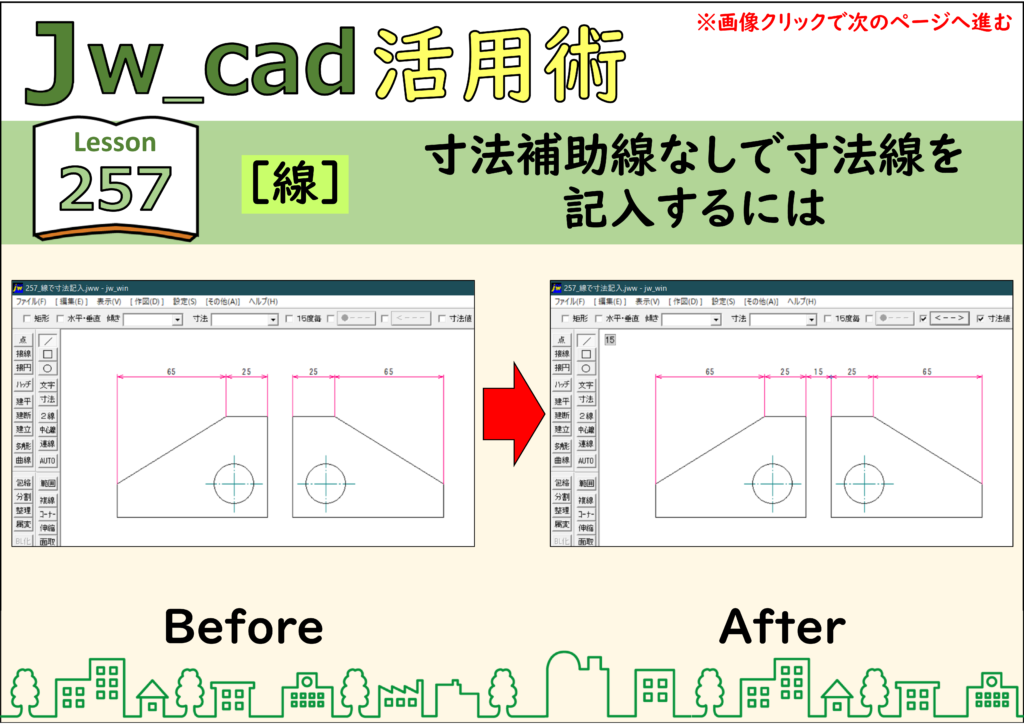
JwCAD(Jw_cad)で寸法補助線なしで寸法線を記入する方法を、実際の操作画面の画像つきで解説します。使うのは[線]コマンドです。操作は全6ステップです。
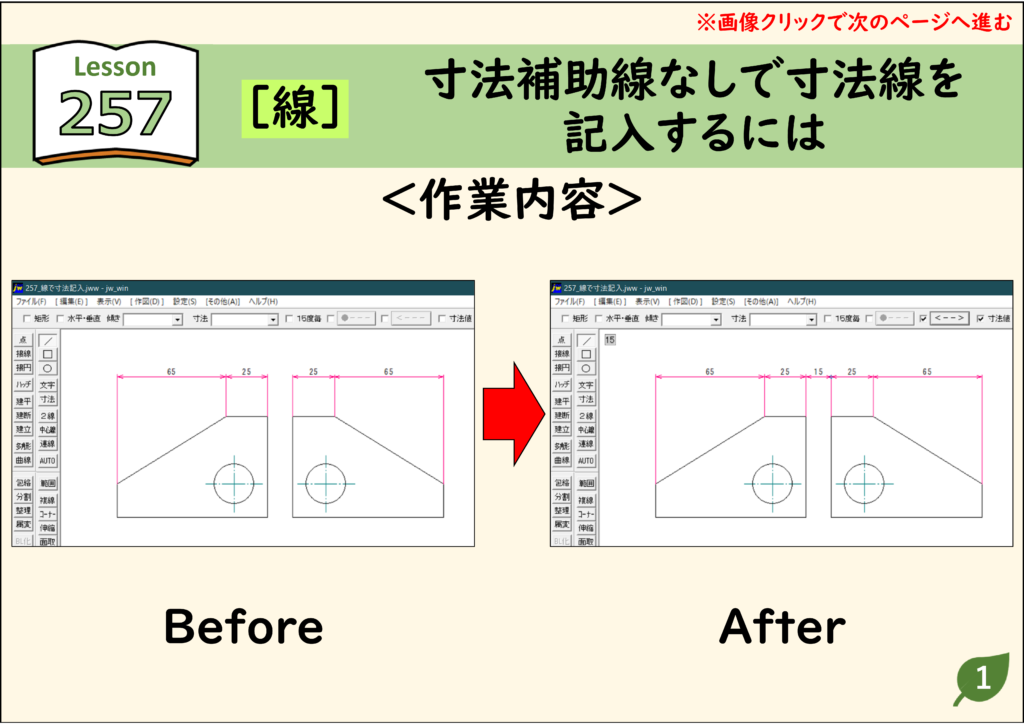
- 寸法を記入した後で形状を変更した場合など、後から一部の寸法を記入し直すことがあります。
- 寸法補助線が必要なければ[線]コマンドでも寸法の記入ができます。
目次
寸法補助線なしで寸法線を記入する手順(全6ステップ)
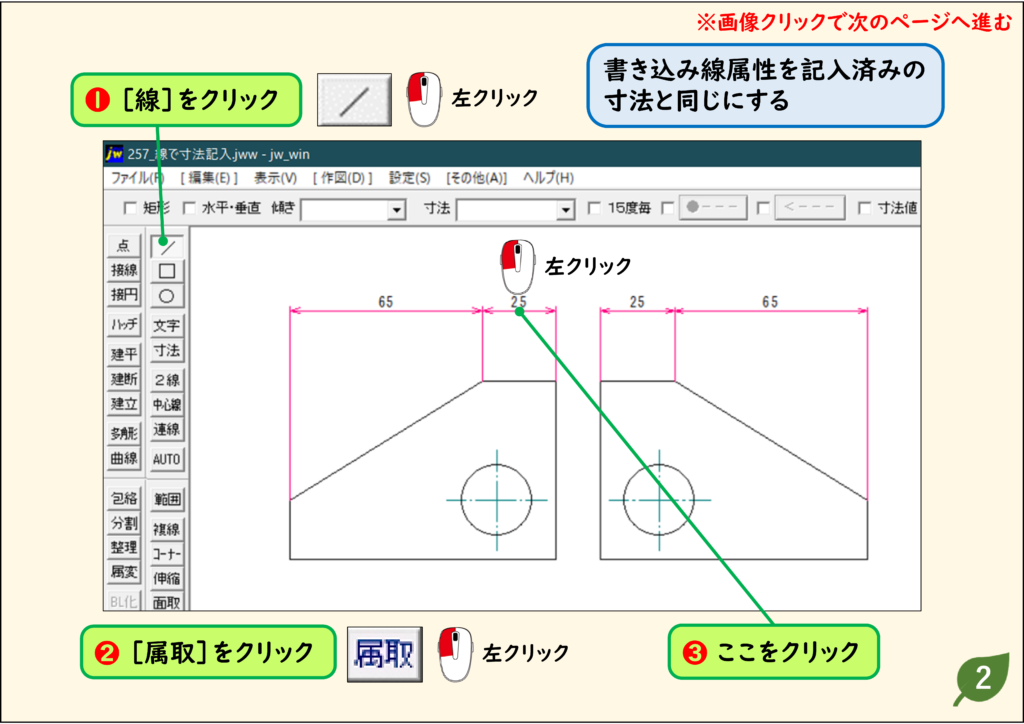
- [線]コマンドをクリックします。
- [属取]をクリックし、記入済みの寸法線をクリックします。書き込み線属性が、記入済みの寸法と同じになります。
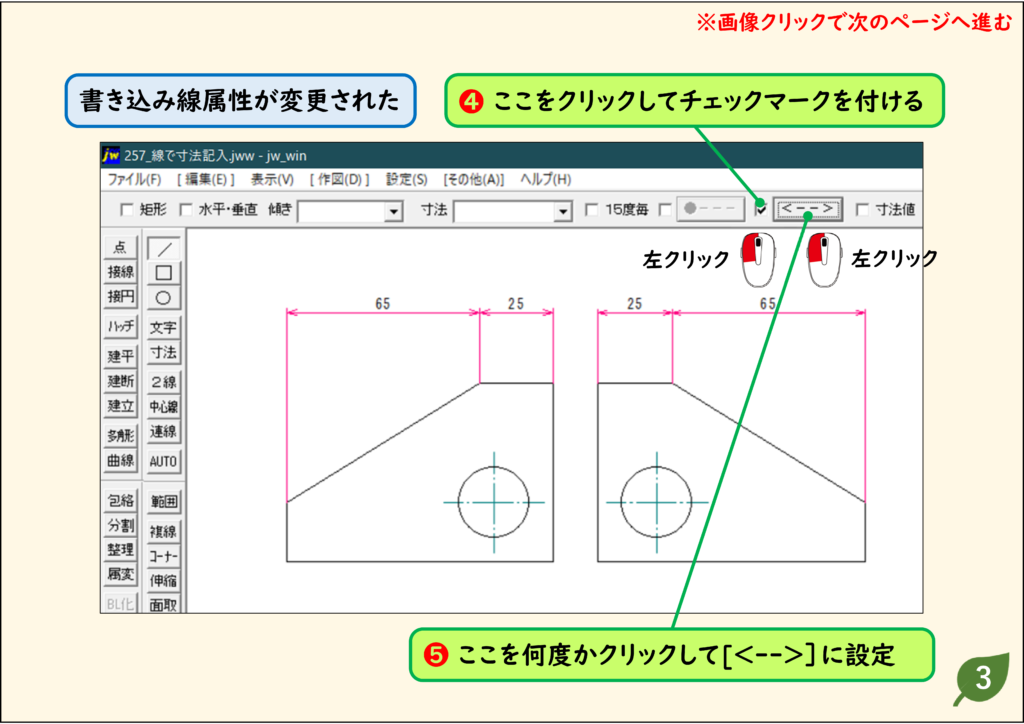
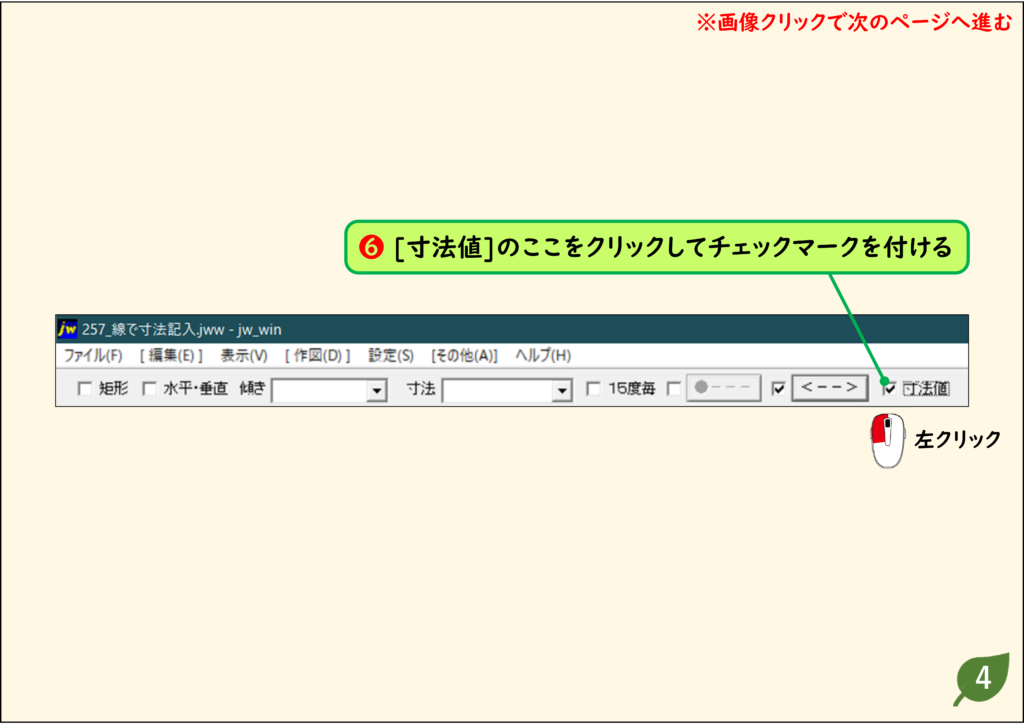
- コントロールバーの矢印のチェックボックスをクリックしてチェックマークを付け、右のボタンを何度かクリックして[<-->]に設定します。
- [寸法値]のチェックボックスをクリックして、チェックマークを付けます。
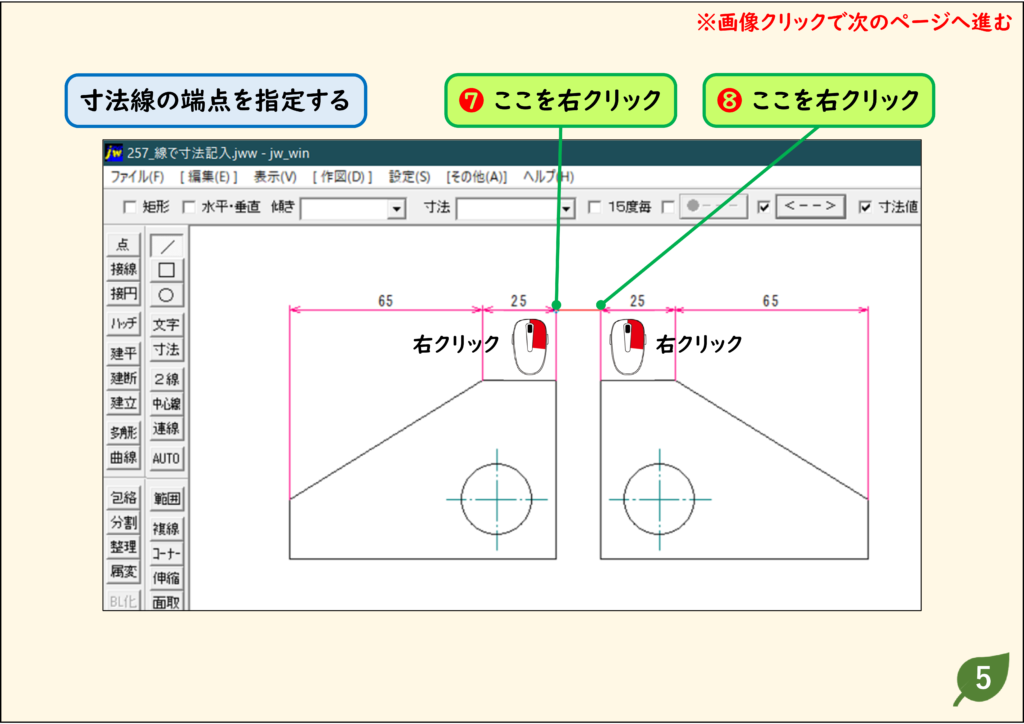
- 寸法線の一方の端点を右クリックします。
- もう一方の端点を右クリックします。
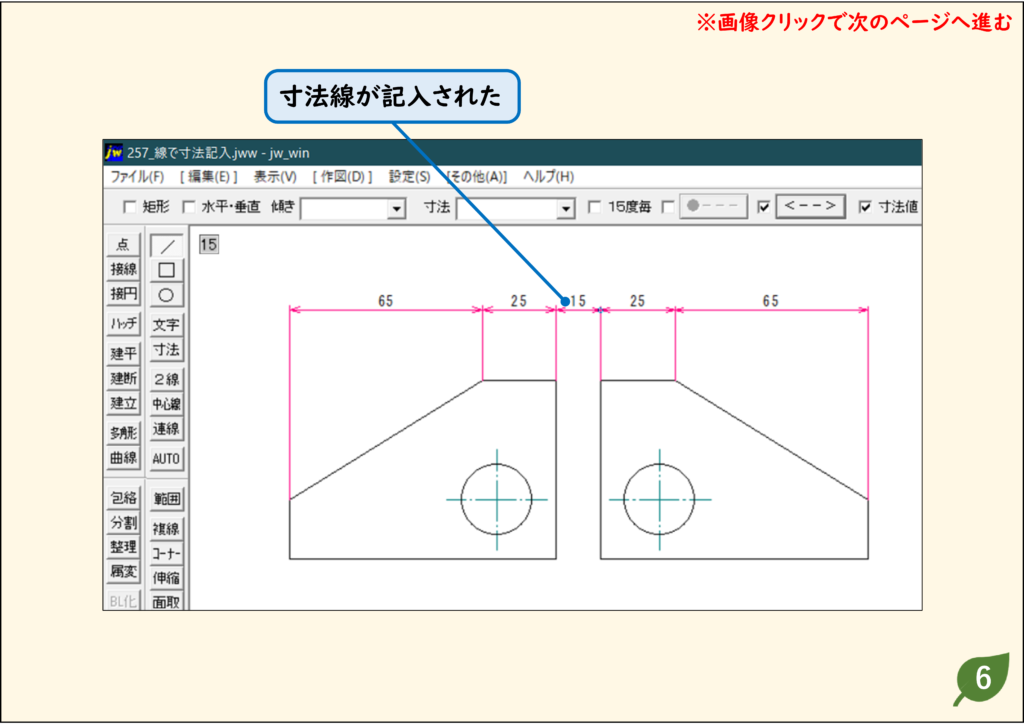
結果:寸法補助線なしで、矢印と寸法値の付いた寸法線が記入されます。
それぞれのステップの画面は、下の「画像で見る操作手順」で確認できます。
操作のポイントと注意点
- [線]コマンドの[<-->]と[寸法値]を使うと、寸法補助線(引出線)のない寸法線を記入できます。
- 先に[属取]で記入済みの寸法線を読み取っておくと、線色やレイヤがそろいます。
画像で見る操作手順
ステップ 01
ステップ 02
ステップ 03
ステップ 04
ステップ 05
ステップ 06
CADデータ【ダウンロード】
《CADデータ》257.jww 【ダウンロード】 ← 右クリック「名前を付けて保存」
あわせて読みたいJwCADの使い方
- JwCADの線コマンドまとめ|線の引き方・角度指定・垂線・引出線(同じコマンドの使い方をまとめたガイド)
- JwCADで円周上から法線を引く方法|[線]コマンド
- JwCADの使い方 目次(全レッスン一覧)