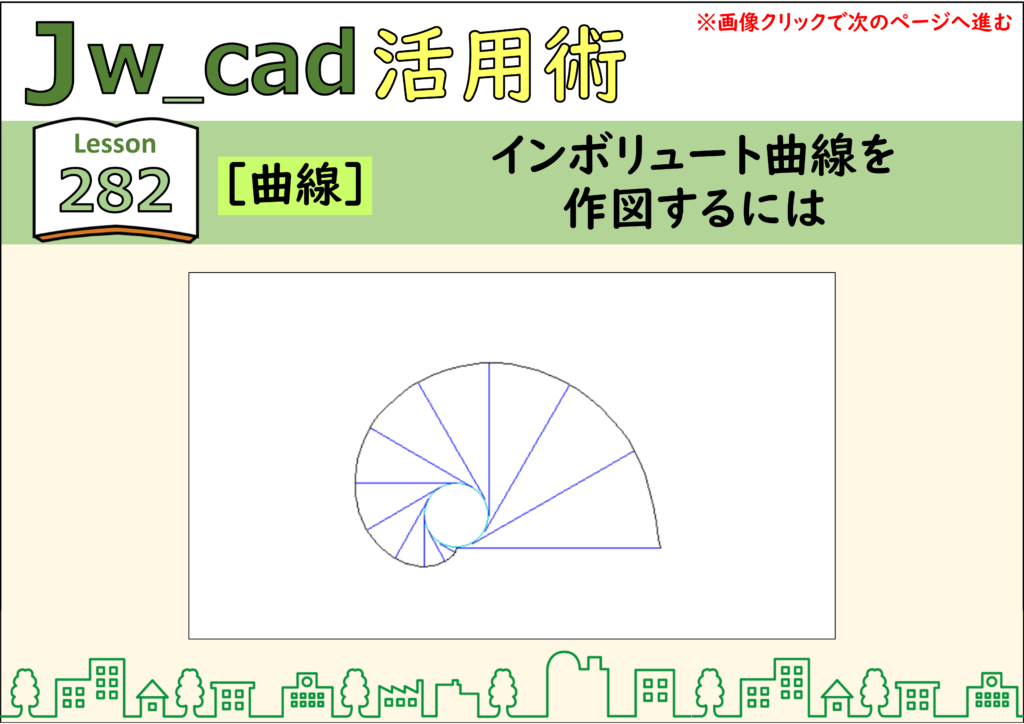
JwCAD(Jw_cad)でインボリュート曲線を作図する方法を、実際の操作画面の画像つきで解説します。使うのは[曲線]コマンドです。操作は全12ステップです。
- 円筒に巻き付けた糸をピンと張りながらほどいていくとき、糸の先端が描く軌跡をインボリュート曲線といいます。
- 糸に相当する線(動径)を作図し、[曲線]コマンドで動径の端点を通過する曲線を作図しましょう。
目次
インボリュート曲線を作図する手順(全12ステップ)
例として、半径25mmの円に巻き付けた糸をほどいていくときのインボリュート曲線を、12分の1周ごとの動径から作図します。
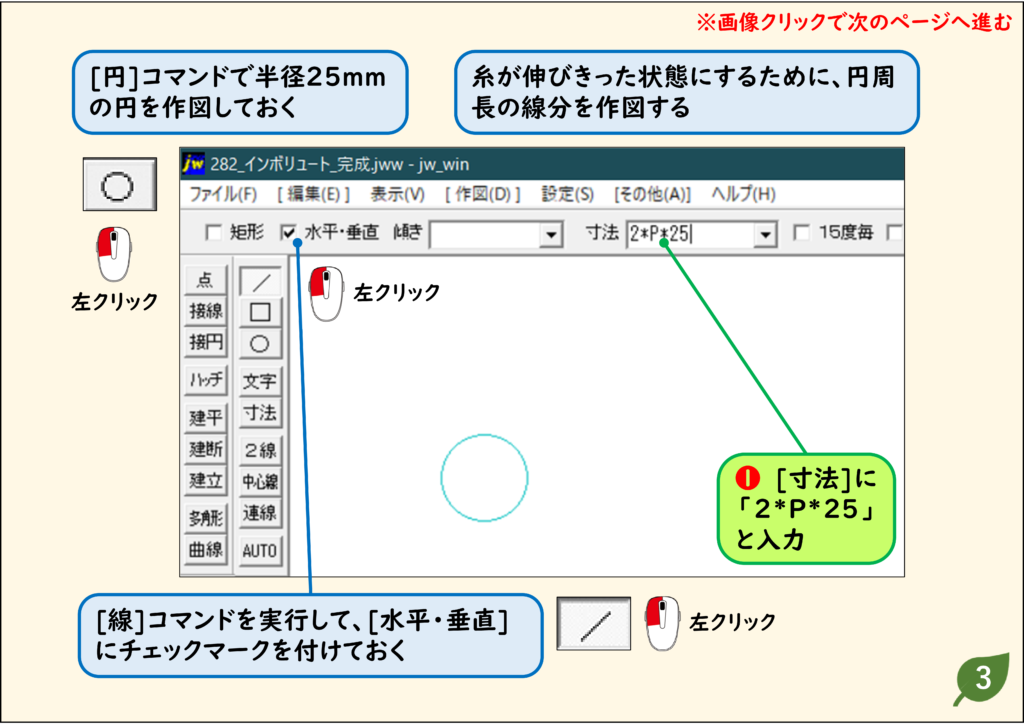
- [円]コマンドで半径25mmの円を作図しておきます。[線]コマンドを実行して[水平・垂直]にチェックを付け、[寸法]に「2*P*25」と入力します(糸が伸びきった状態にするため、円周長の線分を作図します)。
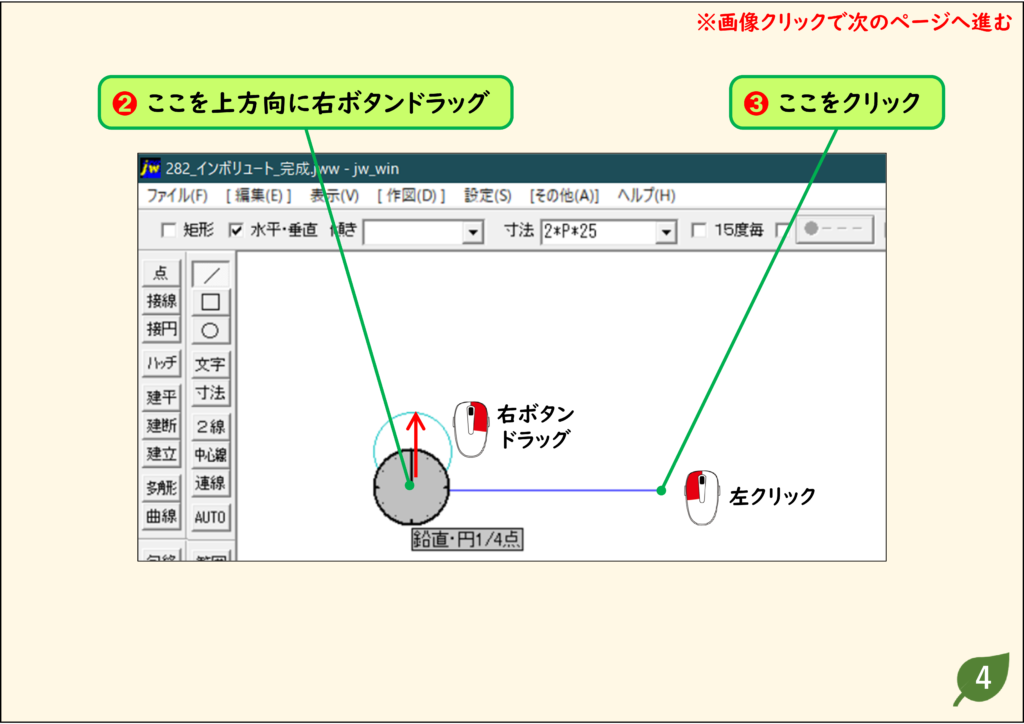
- 円の下端付近を上方向に右ボタンドラッグ(クロックメニューの[鉛直・円1/4点])して始点にし、右側をクリックして線分を作図します。
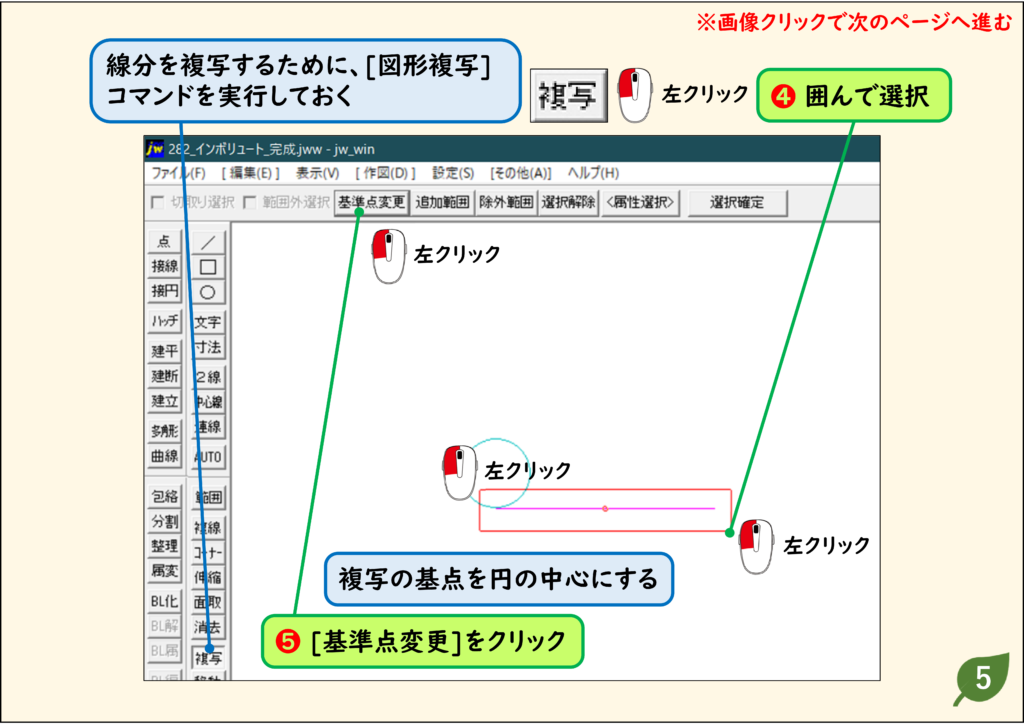
- [図形複写]コマンドを実行し、線分を囲んで選択します。
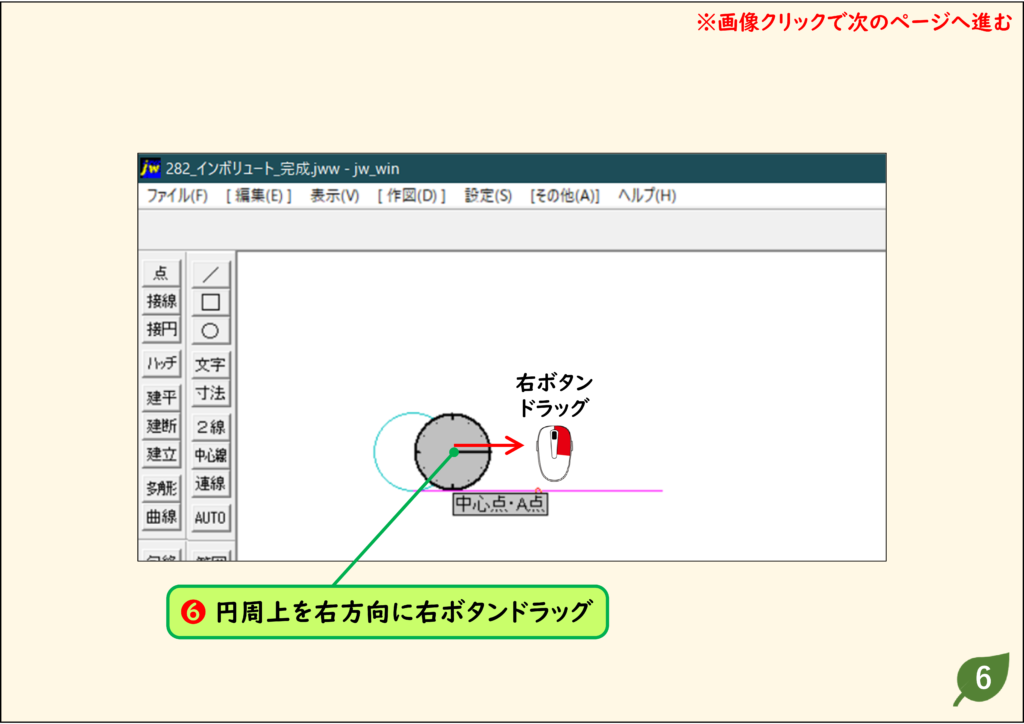
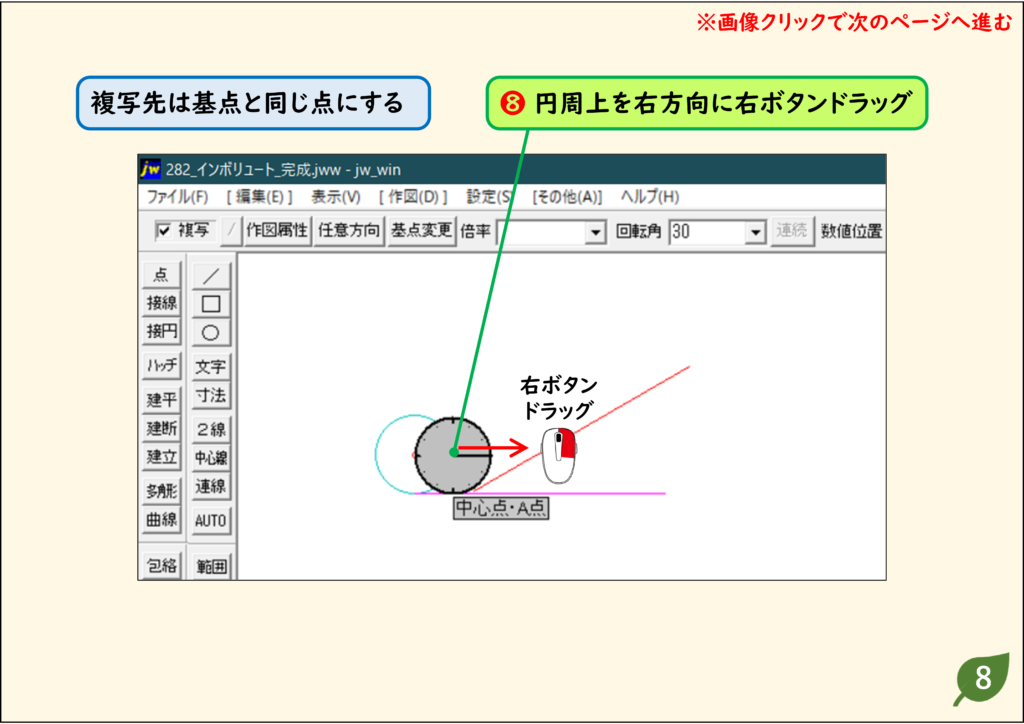
- [基準点変更]をクリックし、円周上を右方向に右ボタンドラッグ([中心点・A点])して、複写の基点を円の中心にします。
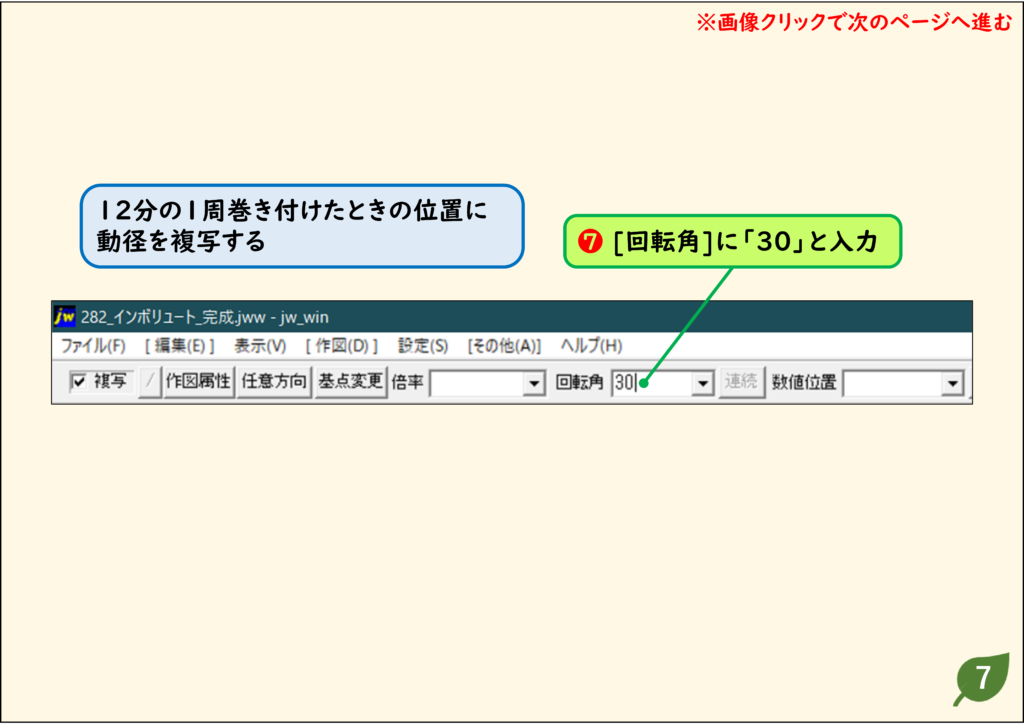
- [回転角]に「30」と入力します(12分の1周巻き付けたときの位置に動径を複写します)。
- 複写先は基点と同じ点にします。円周上を右方向に右ボタンドラッグします。
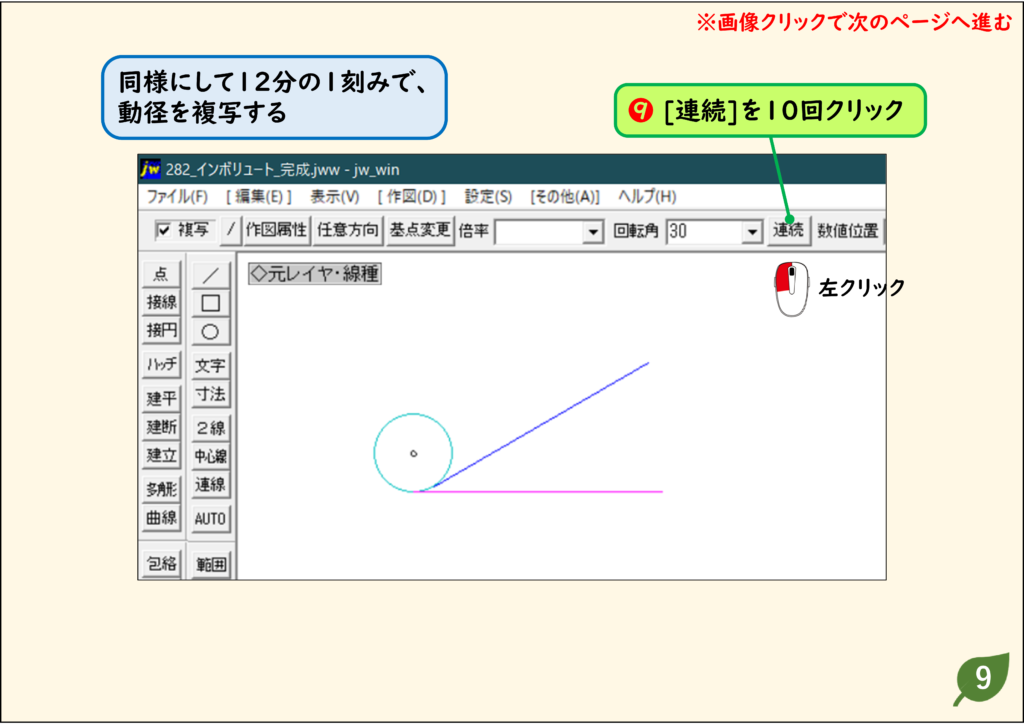
- [連続]を10回クリックして、12分の1刻みで動径を複写します。
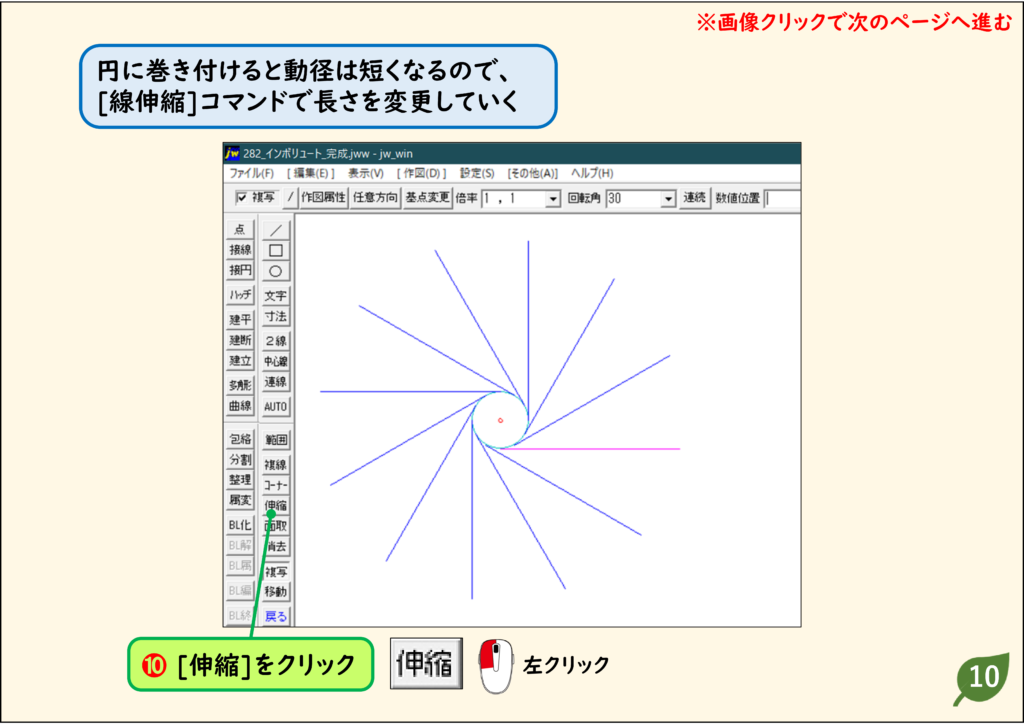
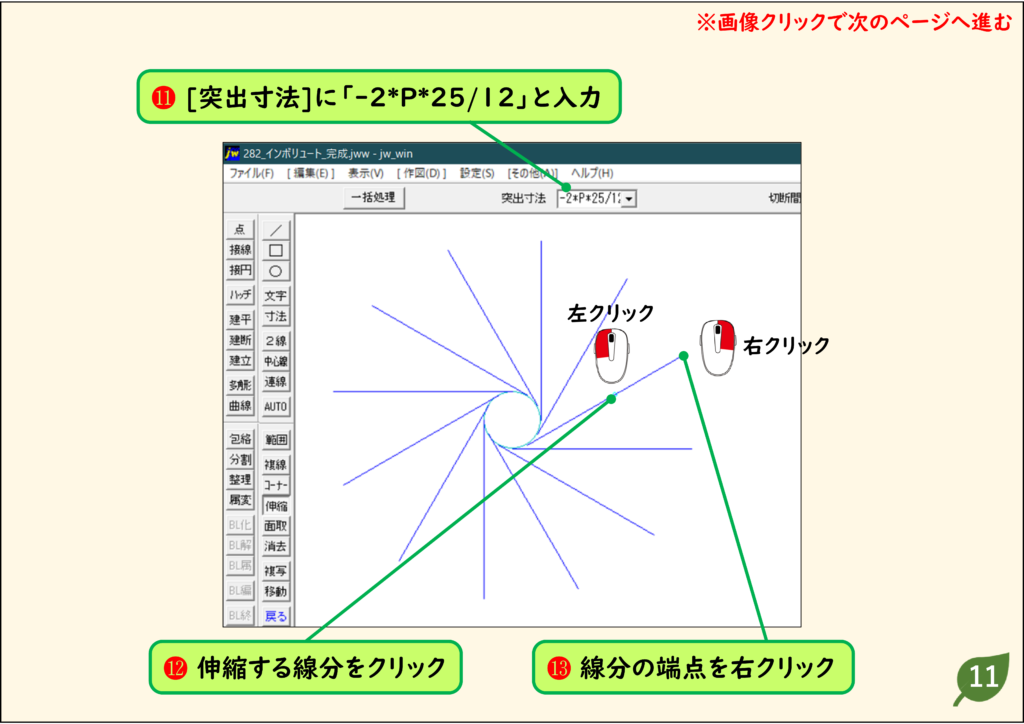
- 円に巻き付けると動径は短くなるので、[伸縮]コマンドで長さを変更していきます。[伸縮]をクリックし、[突出寸法]に「-2*P*25/12」と入力します。
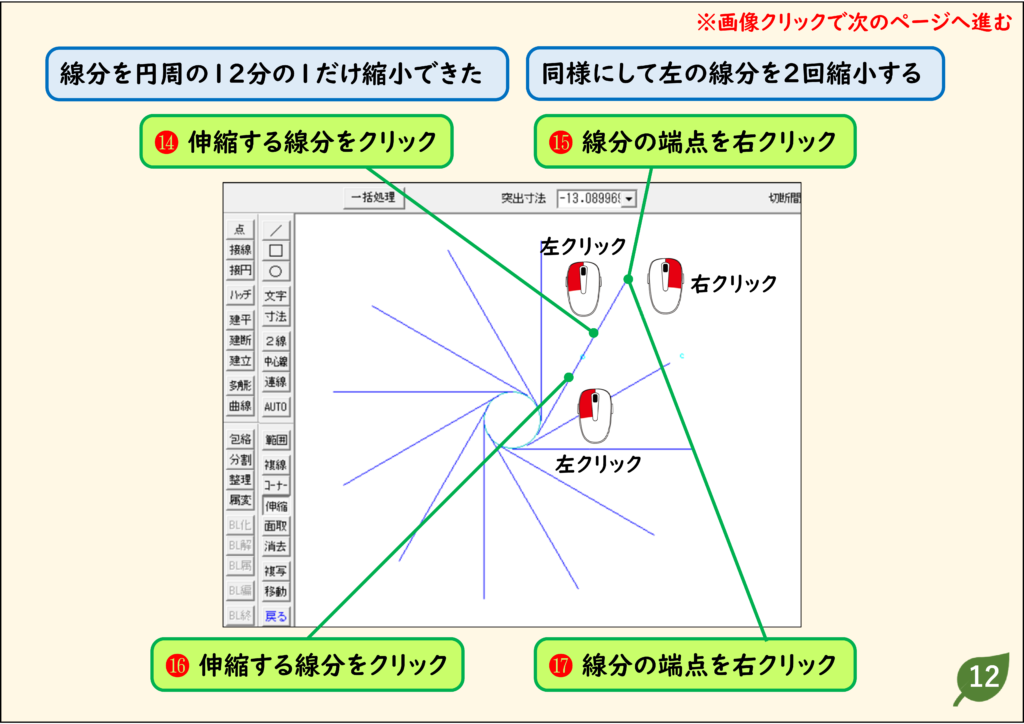
- 伸縮する線分をクリックし、線分の端点を右クリックします。線分が円周の12分の1だけ縮みます。
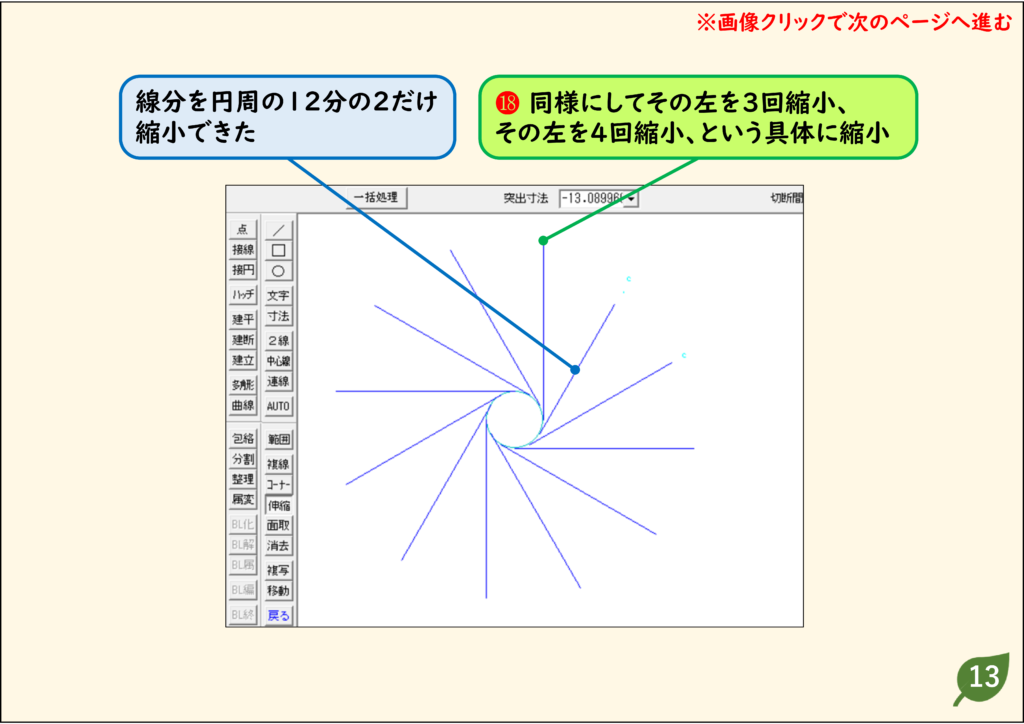
- 同様にして、その左の線分は2回、さらに左は3回、4回…と、1本ごとに回数を増やして縮めていきます。
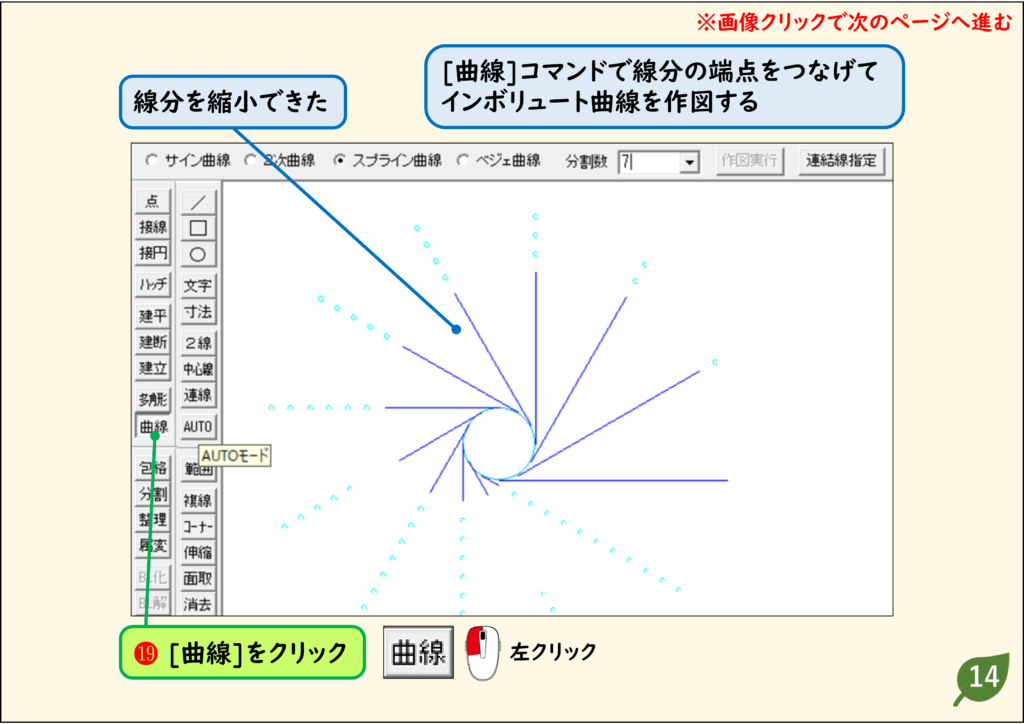
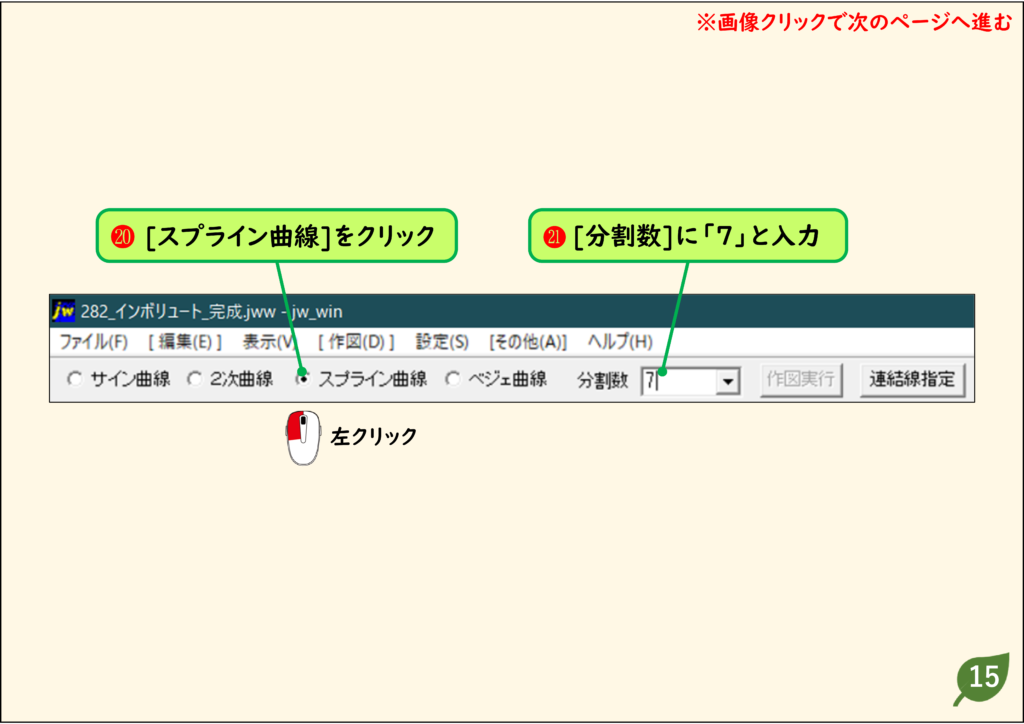
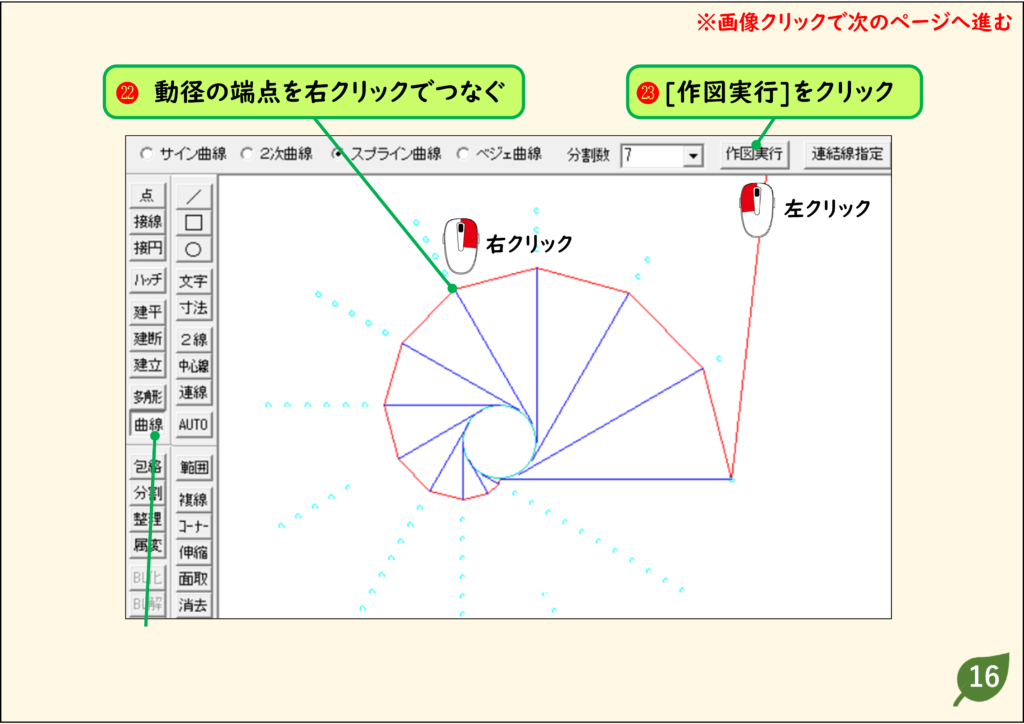
- [曲線]コマンドをクリックし、[スプライン曲線]をクリックして、[分割数]に「7」と入力します。
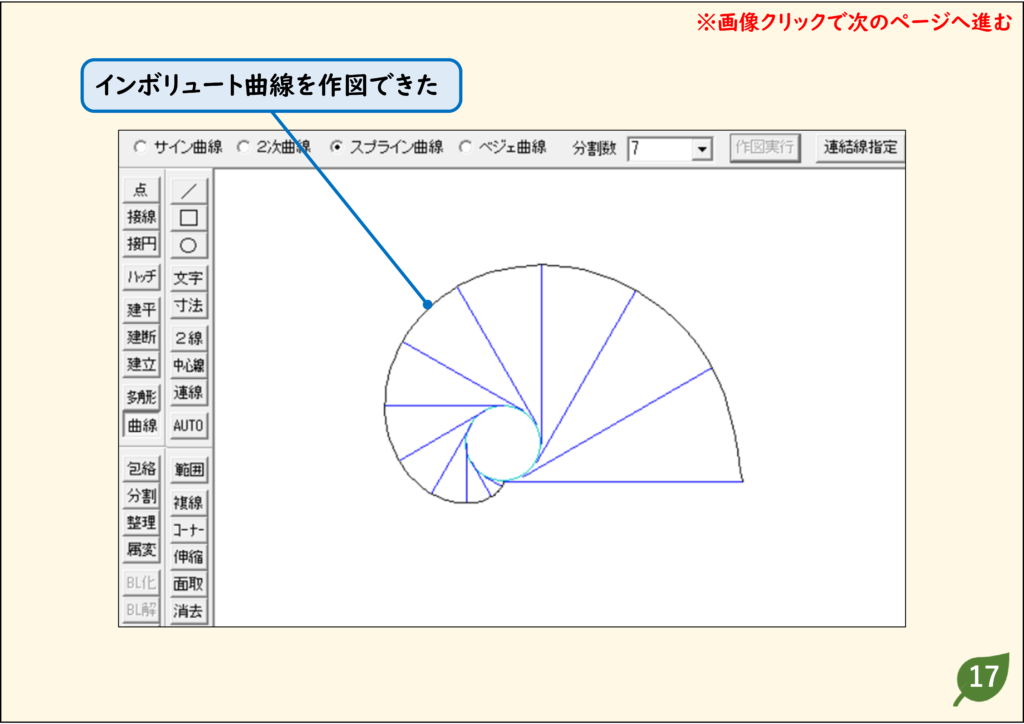
- 動径の端点を順に右クリックでつなぎ、[作図実行]をクリックします。
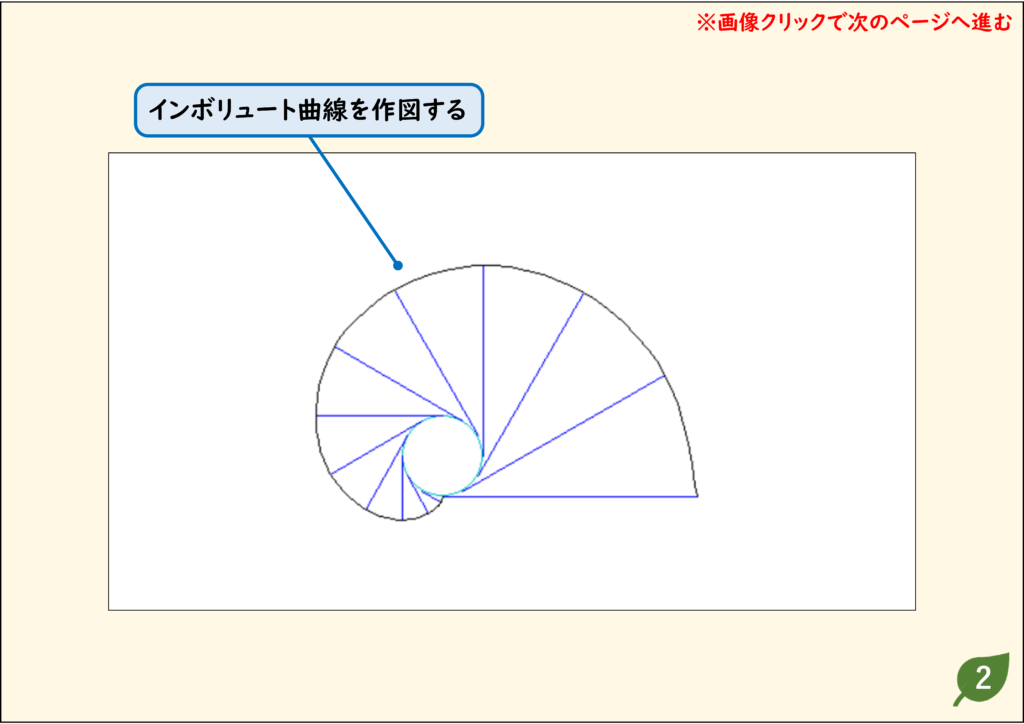
結果:動径の端点を通過するインボリュート曲線を作図できます。
それぞれのステップの画面は、下の「画像で見る操作手順」で確認できます。
操作のポイントと注意点
- [寸法]や[突出寸法]には、「2*P*25」のように計算式を入力できます(Pは円周率)。
画像で見る操作手順
ステップ 01
ステップ 02
ステップ 03
ステップ 04
ステップ 05
ステップ 06
ステップ 07
ステップ 08
ステップ 09
ステップ 10
ステップ 11
ステップ 12
ステップ 13
ステップ 14
ステップ 15
ステップ 16
ステップ 17
CADデータ【ダウンロード】
《CADデータ》282.jww 【ダウンロード】 ← 右クリック「名前を付けて保存」
あわせて読みたいJwCADの使い方
- JwCADの曲線の引き方まとめ|曲線コマンド・サイクロイド・インボリュート(同じコマンドの使い方をまとめたガイド)
- JwCADでサイクロイド曲線を作図する方法
- JwCADの使い方 目次(全レッスン一覧)