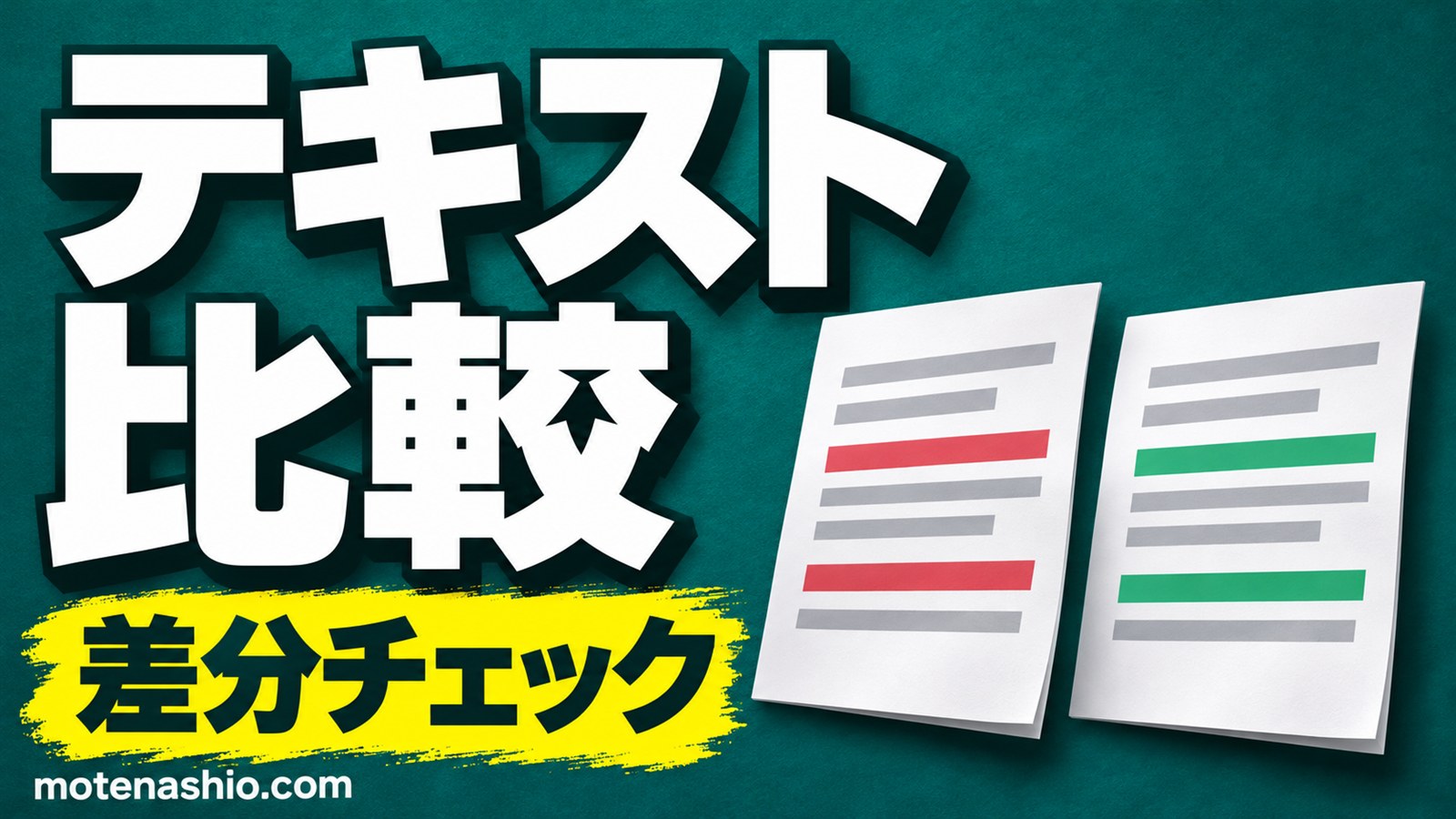
テキスト比較(差分チェック)が無料でできるツールです。2つの文章を貼り付けて「比較する」をおすと、ちがう行と、行の中でちがう文字に色がつきます。契約書や見積書の修正前と修正後、原稿の改訂、プログラムの設定ファイルの見比べに使えます。入れた文章はサーバーに送らず、ブラウザの中だけで比べるので、社外秘の文書にも使えます。登録はいりません。
使い方
- 左に修正前の文章、右に修正後の文章を貼り付けます(はじめは例が入っています)。
- 「比較する」をおすと、下に結果が出ます。赤い行(−)は修正前だけにある行、緑の行(+)は修正後に増えた行です。書きかえた行は、赤と緑の組で表示され、ちがう文字にこい色がつきます。
- 長い文書は「ちがう行だけ表示」にチェックすると、変わったところだけを確かめられます。
結果の見方
| 表示 | 意味 |
|---|---|
| 色のない行 | 2つの文章で同じ行。左の数字が修正前の行番号、右の数字が修正後の行番号です |
| 赤い行(−) | 修正前にだけある行(削除された行、または書きかえる前の行) |
| 緑の行(+) | 修正後にだけある行(追加された行、または書きかえた後の行) |
| こい色の文字 | 書きかえた行の中で、ちがっている文字 |
「行ごと」と「1文字ずつ」の使い分け
契約書・規程・リスト・プログラムなど、改行で区切られた文書は「行ごと」が見やすくなります。改行のない短い文章や、1文の中の言い回しのちがいを見るときは「1文字ずつ」を選んでください。1文字ずつの比較は、上に修正前(消えた文字に取り消し線)、下に修正後(増えた文字に色)を並べて表示します。
こんなときに使えます
- 契約書・見積書の修正確認:取引先から戻ってきた文書の、どこが変わったかを確かめます。Wordの文書は、本文をコピーして貼り付けてください。
- 原稿・記事の改訂:修正前と修正後をくらべて、直しもれや、意図しない変更がないかを見ます。
- 名簿やリストの照合:ExcelやCSVの列をコピーして貼り付けると、増えた人・消えた人がわかります。並び順がちがうと、別の行として表示されます。
- 設定ファイル・プログラム:空白のちがいを無視して、中身のちがいだけを見られます。
安全性について
貼り付けた文章はサーバーに送られず、保存もされません。比較はお使いのパソコンやスマホのブラウザの中だけで行います。ページを閉じると消えます。
よくある質問
WordやPDFのファイルをそのまま比べられますか?
このツールは文字だけを比べます。Wordなら本文を、PDFなら文字をコピーして貼り付けてください。PDFからコピーした文章に余分な改行が入るときは、改行削除ツールで整えてから比べると見やすくなります。Wordには「校閲」→「比較」という機能もあり、書式のちがいまで比べられます。
全角と半角のちがいを無視するとは?
「ABC」と「ABC」、「123」と「123」、「カナ」と「カナ」などを同じ文字として扱います。表記をそろえる前の文書で、中身のちがいだけを見たいときに使います。表記そのものをそろえたいときは全角・半角の変換が便利です。
どのくらいの長さまで比べられますか?
行ごとの比較は、それぞれ数千行くらいまでが目安です。1文字ずつの比較は、2つ合わせて数千文字くらいまでにしてください。長すぎるときはメッセージが出ます。
文字数も知りたいときは?
文字数カウントで、文字数・行数・原稿用紙の枚数を数えられます。
入れた内容はどこかに送られますか?
送られません。計算はお使いのブラウザの中だけで行っています。