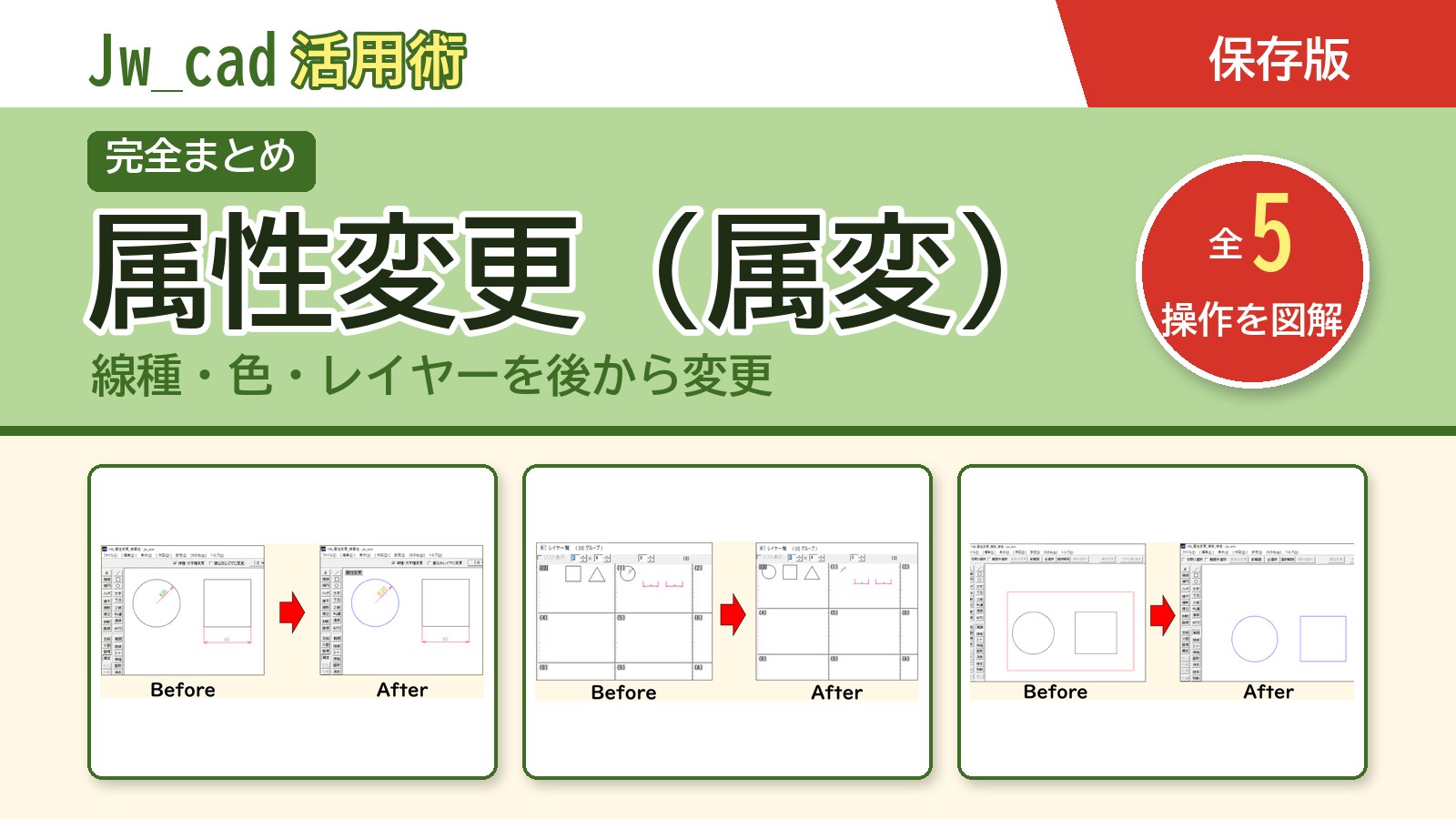
JwCAD(Jw_cad)の[属変](属性変更)コマンドの使い方を1ページにまとめました。作図済みの図形や文字の線種・線色・レイヤーを後から変更する方法を、1つずつ画像つきで解説します。
| やりたいこと | 解説へジャンプ |
|---|---|
| 図形や文字の線属性を変更する(属変の基本) | セクション1へ |
| 図形や文字を書き込みレイヤーに移動する | セクション2へ |
| 複数の図形をすべて同じ色に変更する | セクション3へ |
| 複数の図形をすべて同じ線種に変更する | セクション4へ |
| 複数の図形を同じレイヤーに移動する | セクション5へ |
目次
図形や文字の線属性を変更する(属変の基本)
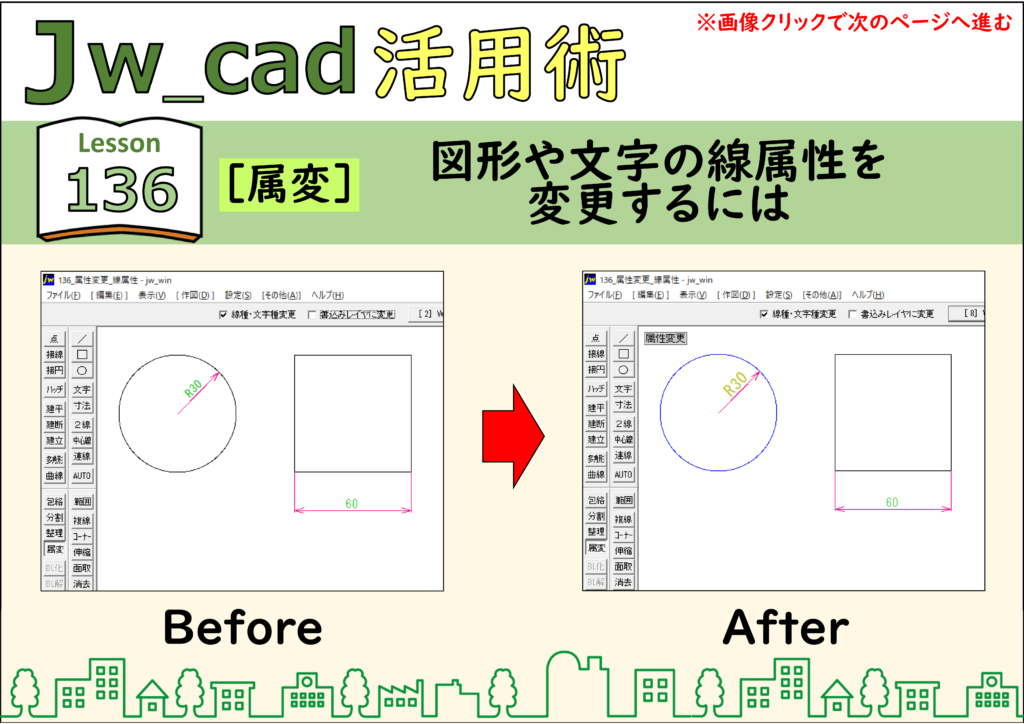
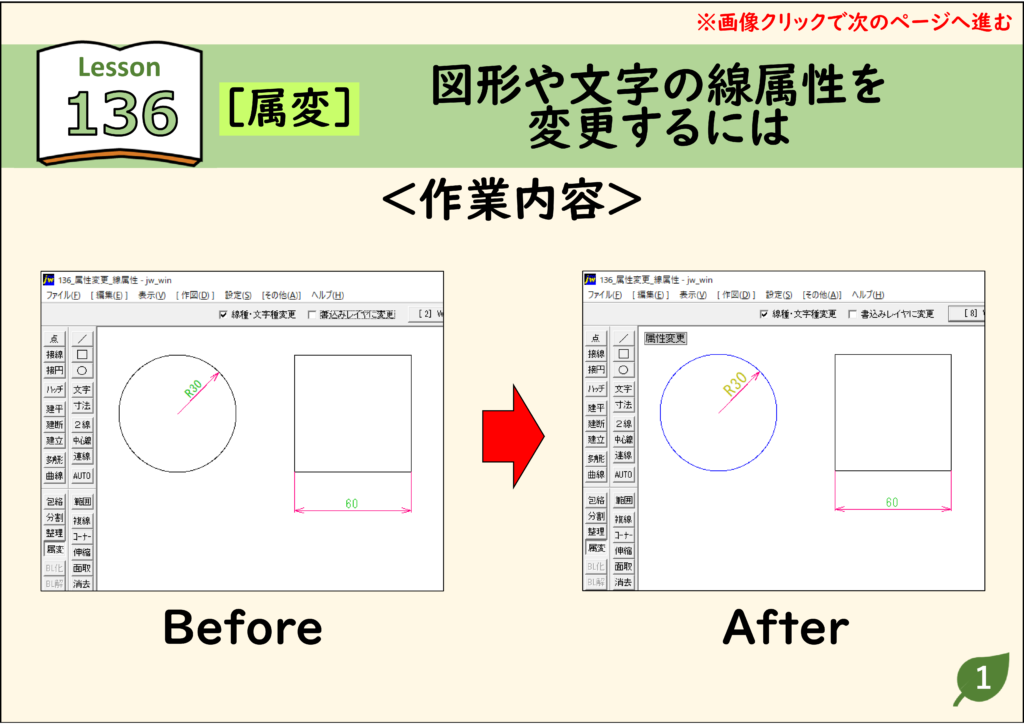
- 作図済みの図形でも、後から簡単に線の色や種類を変更できます。
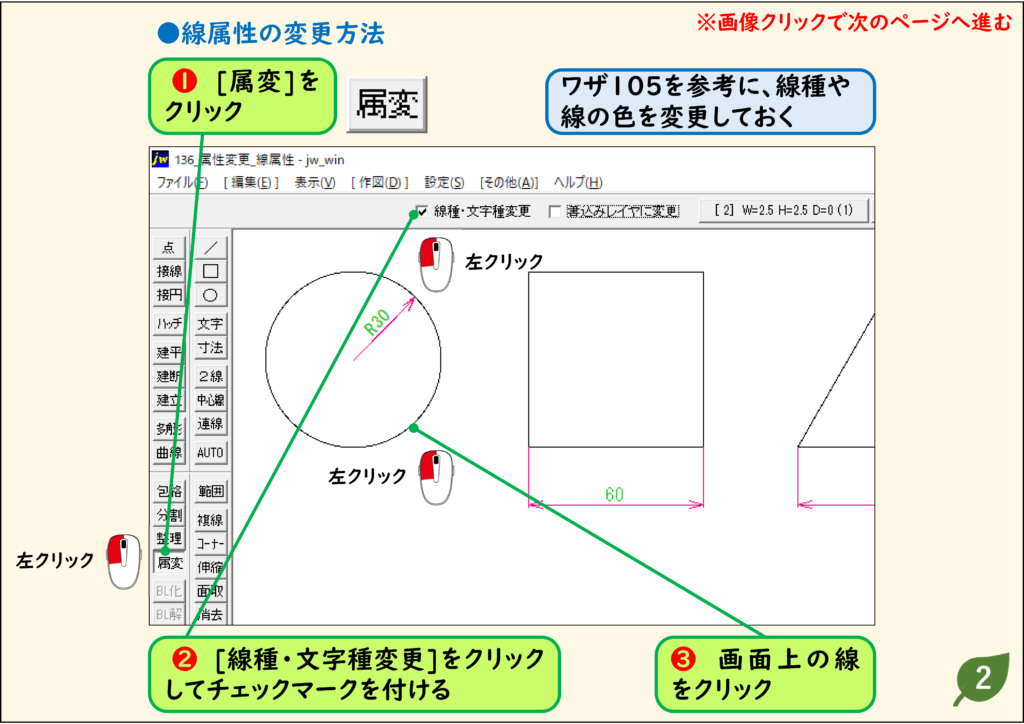
- [属性変更]コマンドは、クリックした線を書き込み線属性に変更するので、あらかじめ書き込み線属性を設定しておきましょう。
解説
ステップ 01
ステップ 02
ステップ 03
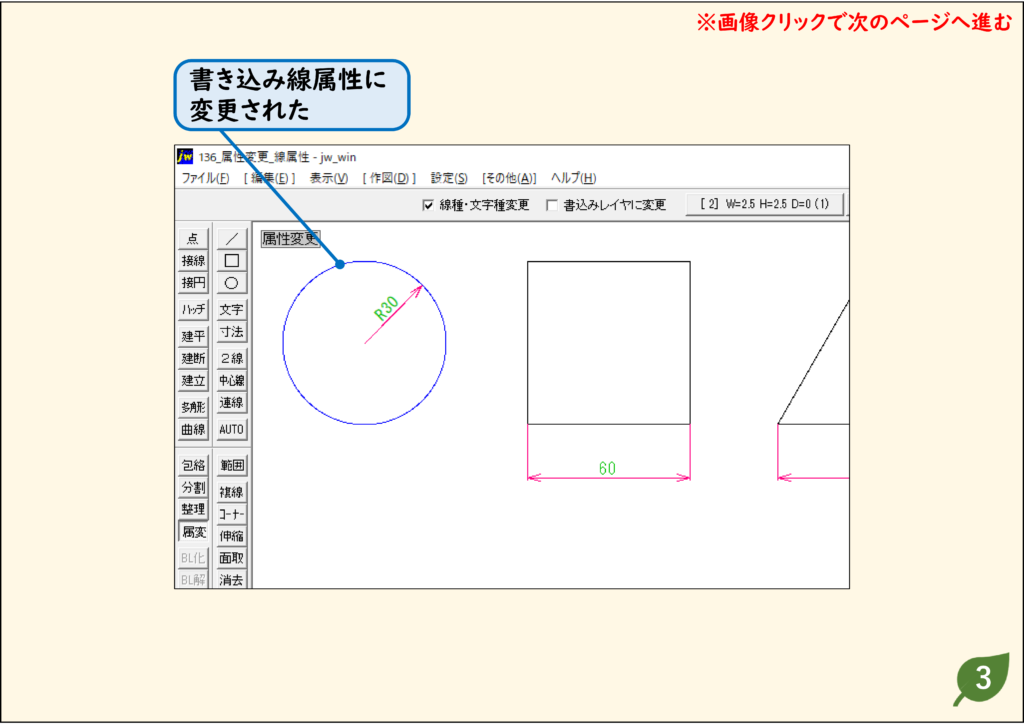
ステップ 04
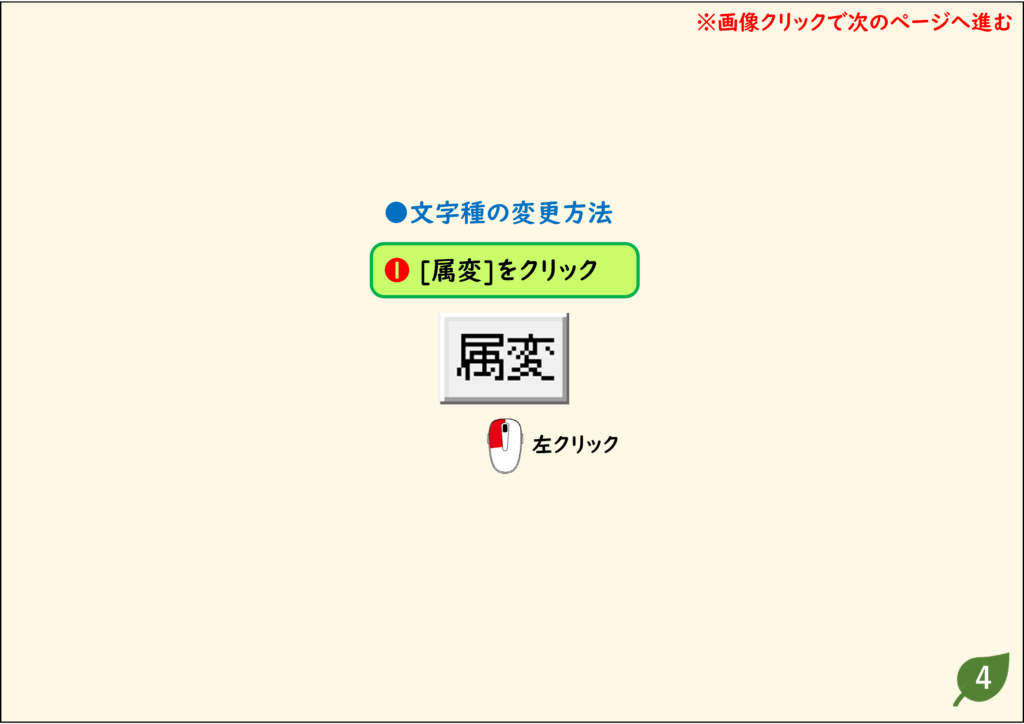
ステップ 05
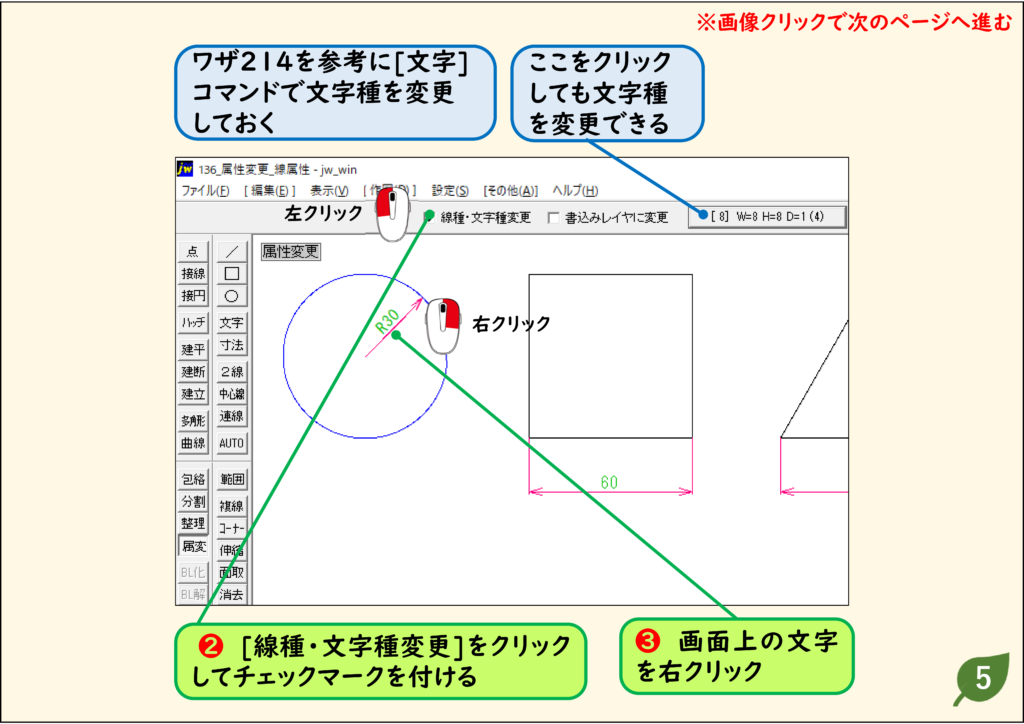
ステップ 06
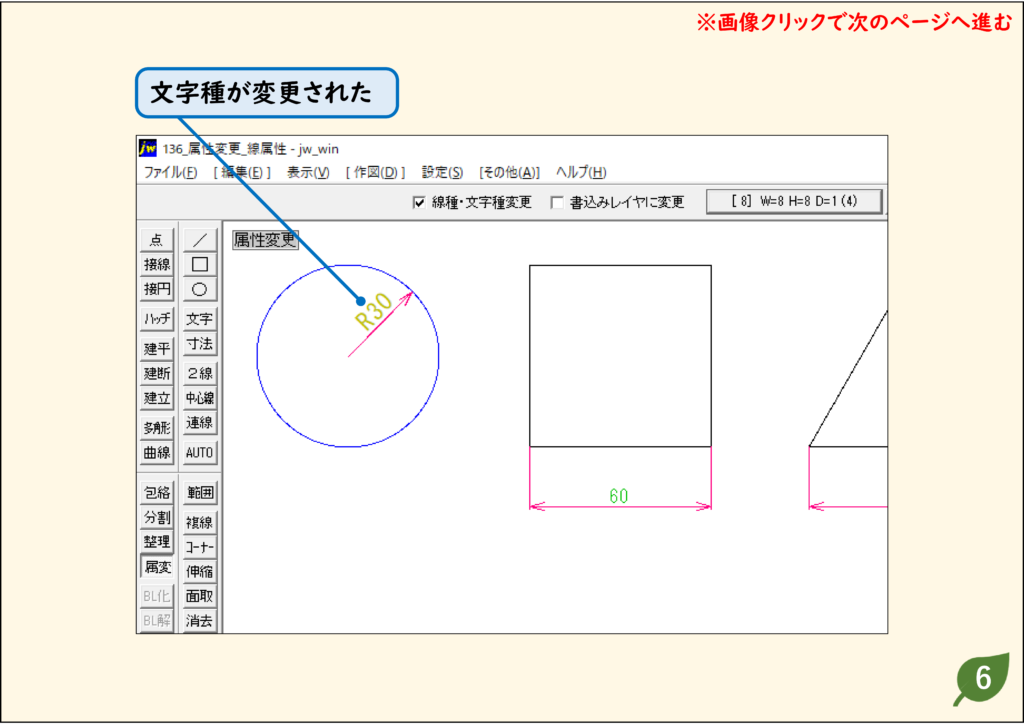
CADデータ【ダウンロード】
《CADデータ》136.jww 【ダウンロード】 ← 右クリック「名前を付けて保存」
図形や文字を書き込みレイヤーに移動する
- 図が描かれているレイヤーも図形の属性なので、ほかのレイヤーに移動させるときも[属性変更]コマンドを使用します。
解説
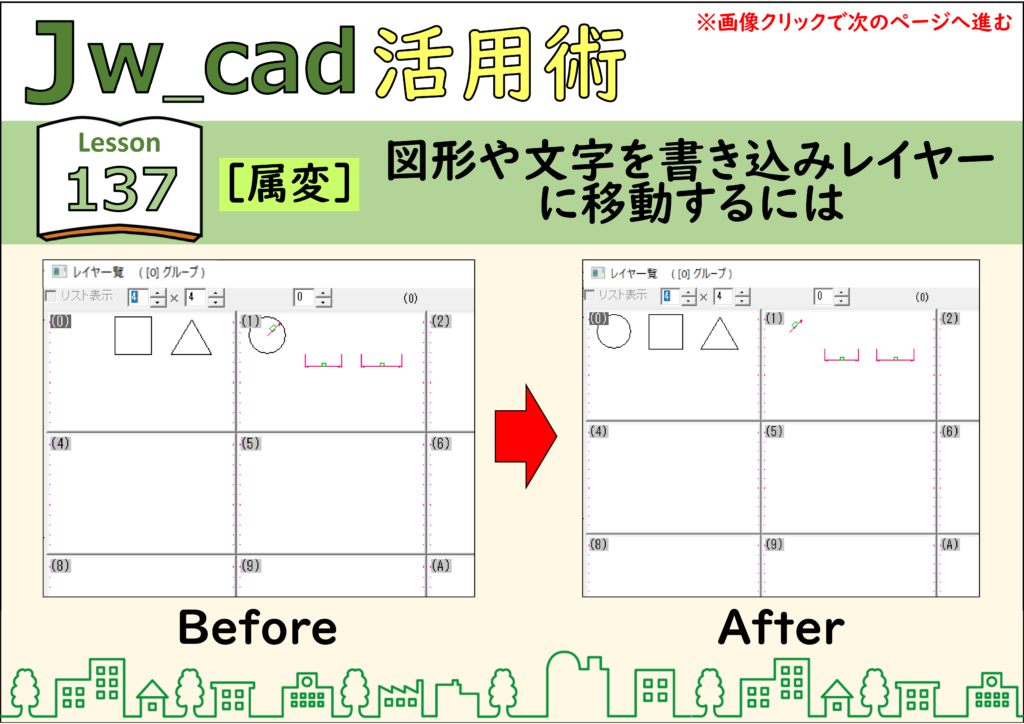
ステップ 01
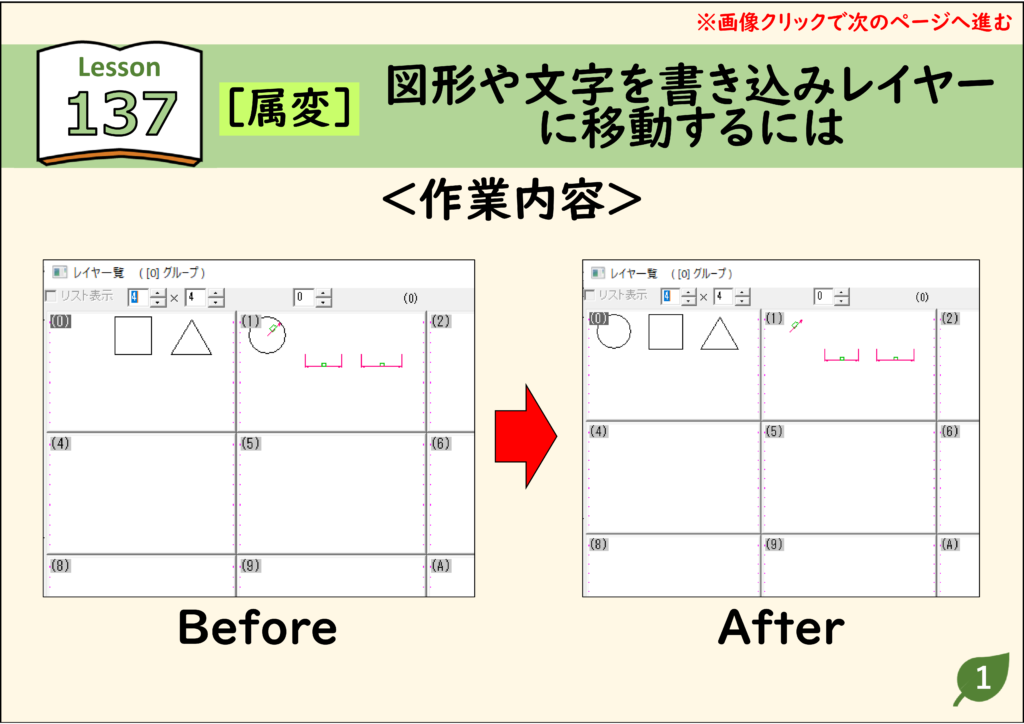
ステップ 02
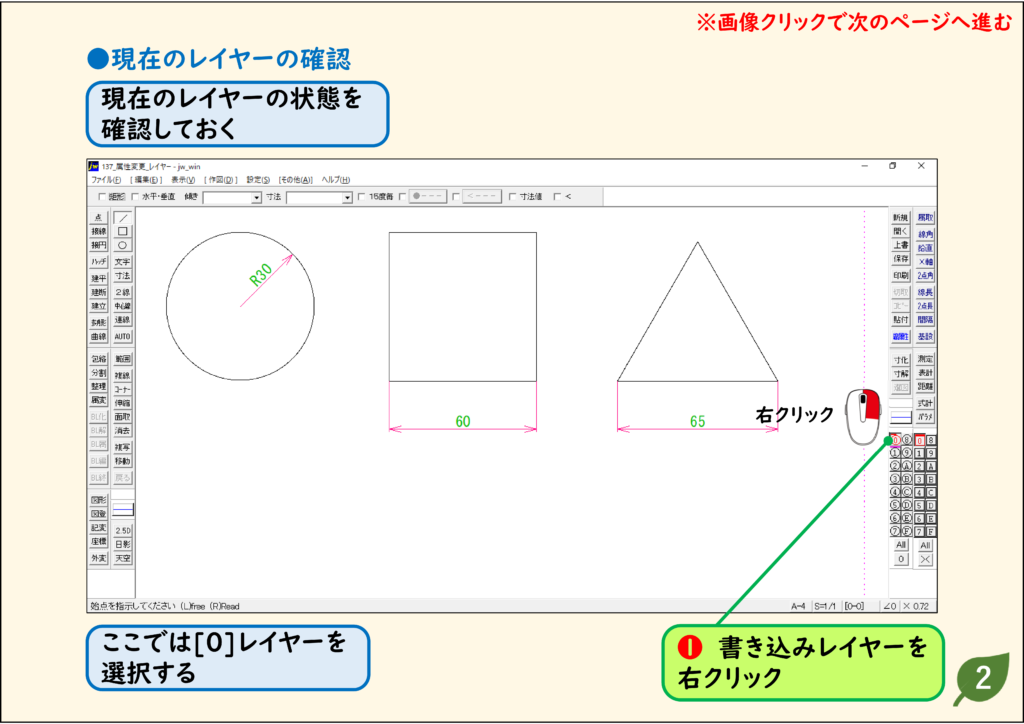
ステップ 03
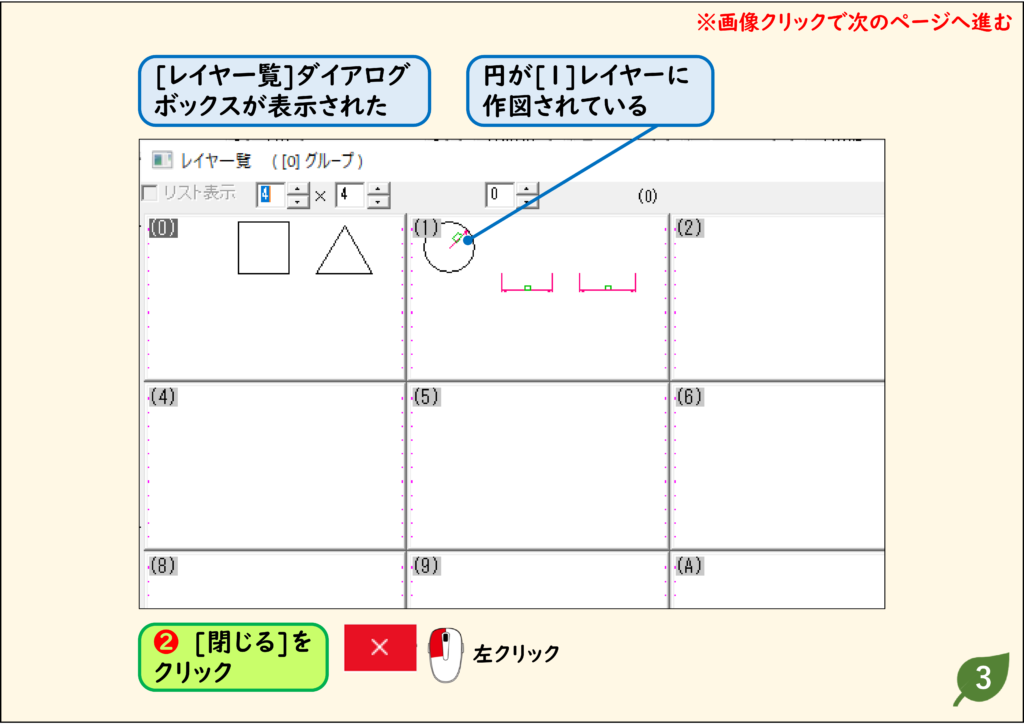
ステップ 04
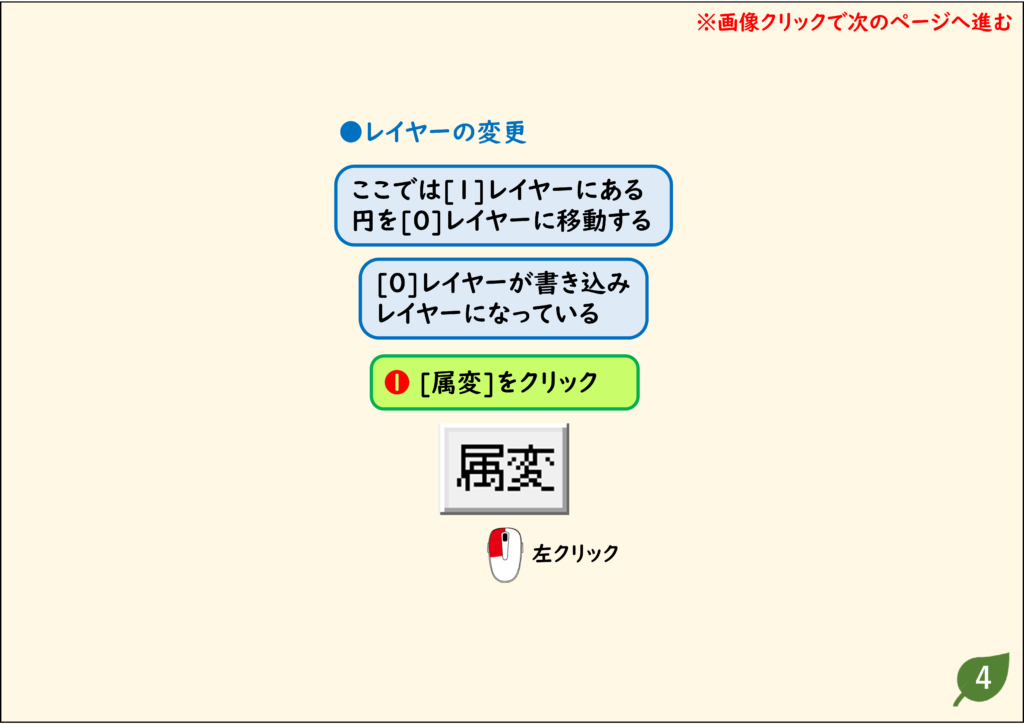
ステップ 05
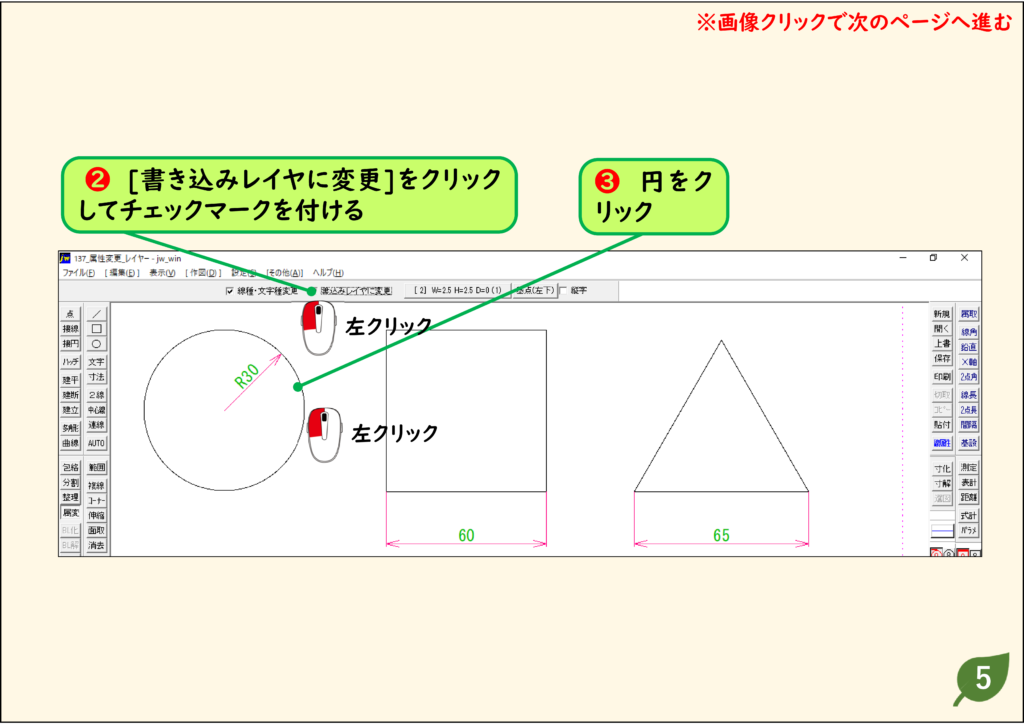
ステップ 06
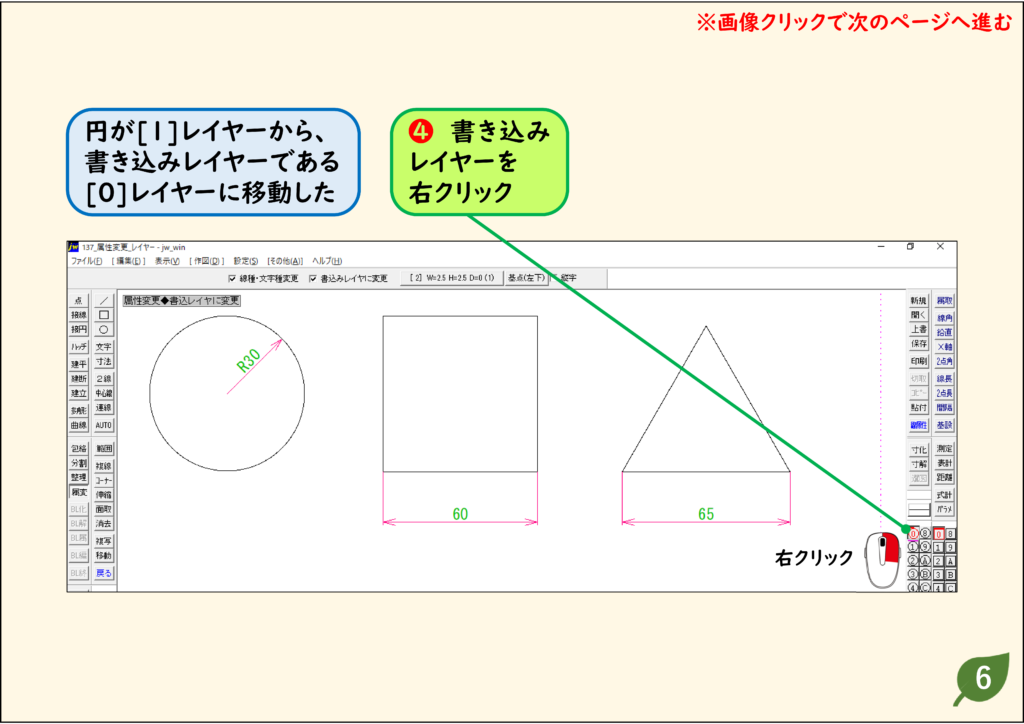
ステップ 07
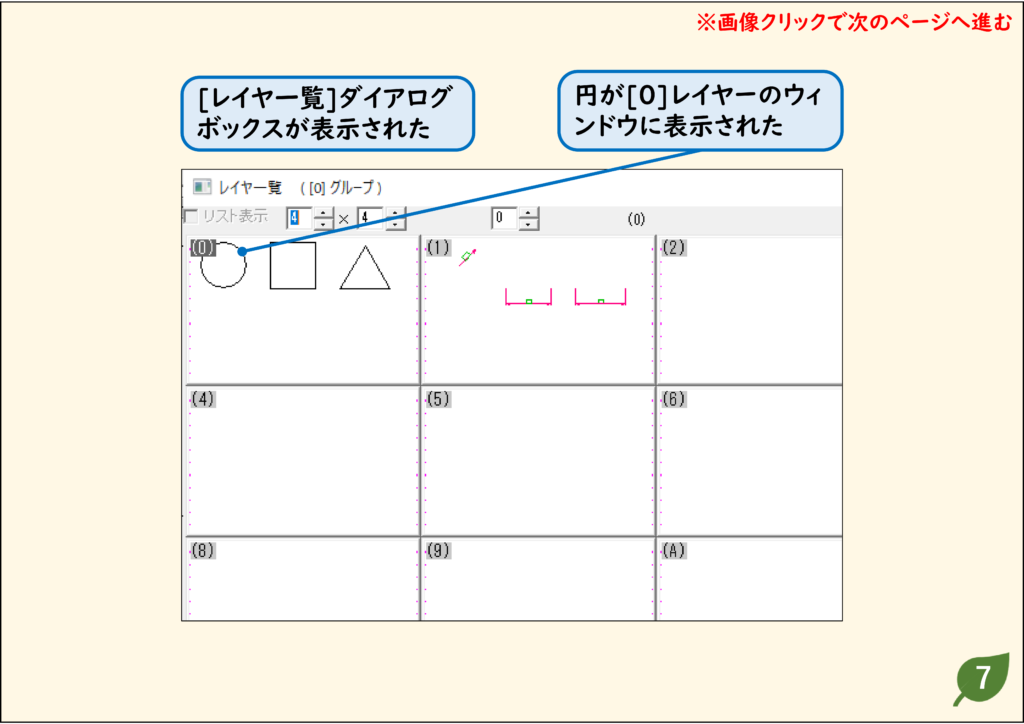
CADデータ【ダウンロード】
《CADデータ》137.jww 【ダウンロード】 ← 右クリック「名前を付けて保存」
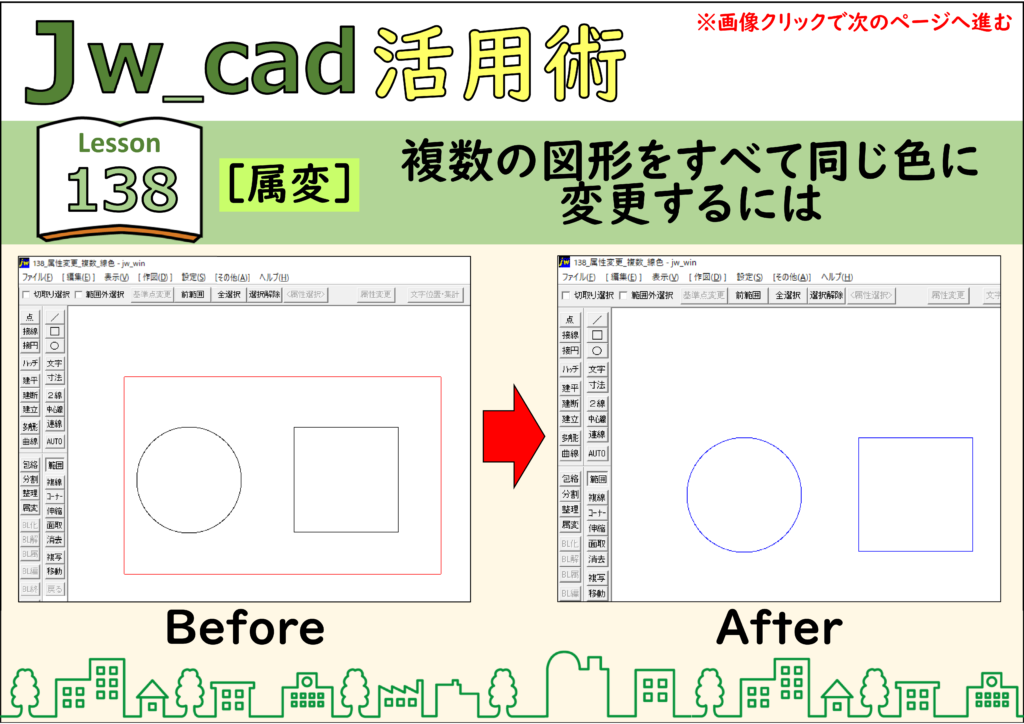
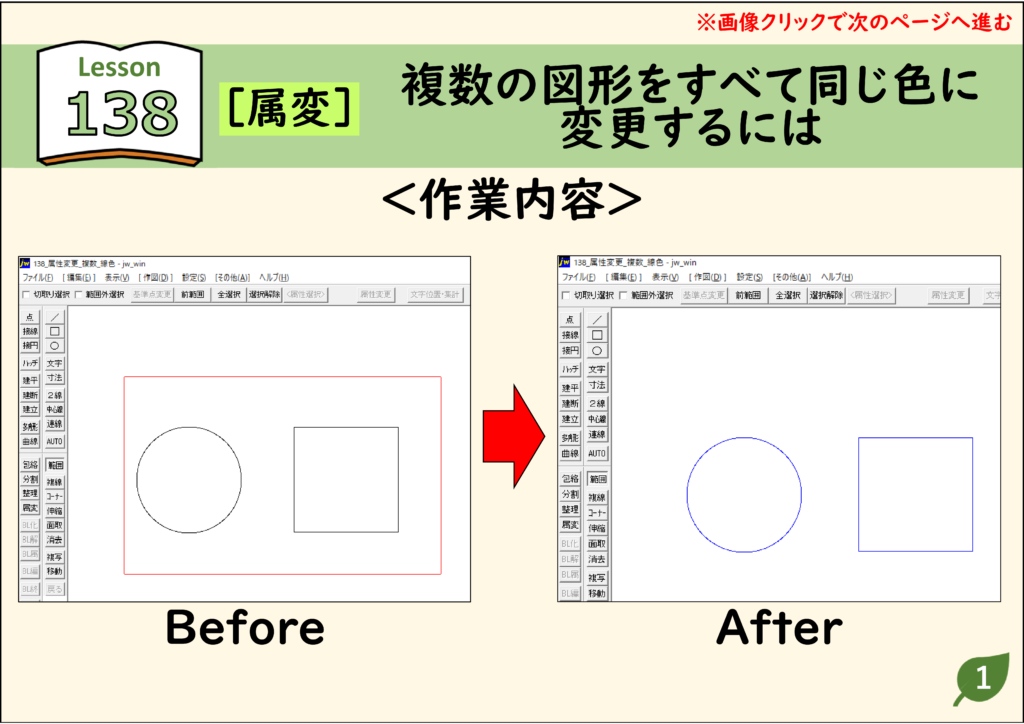
複数の図形をすべて同じ色に変更する
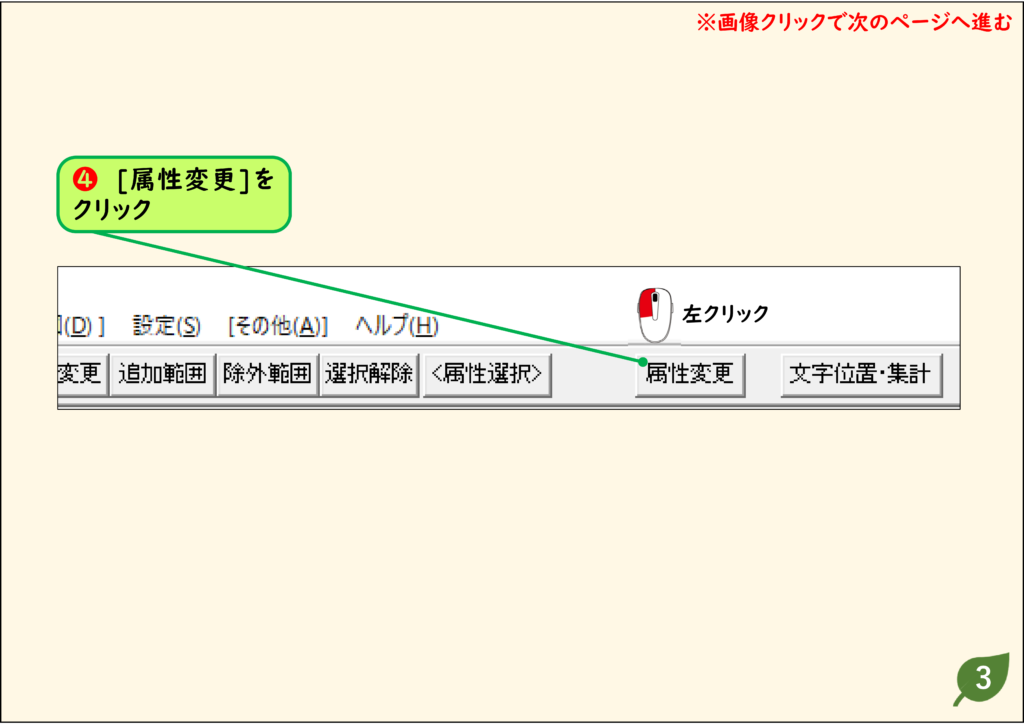
- [属性変更]コマンドで線属性を変更するときは、画面上の線を1つ1つクリックします。
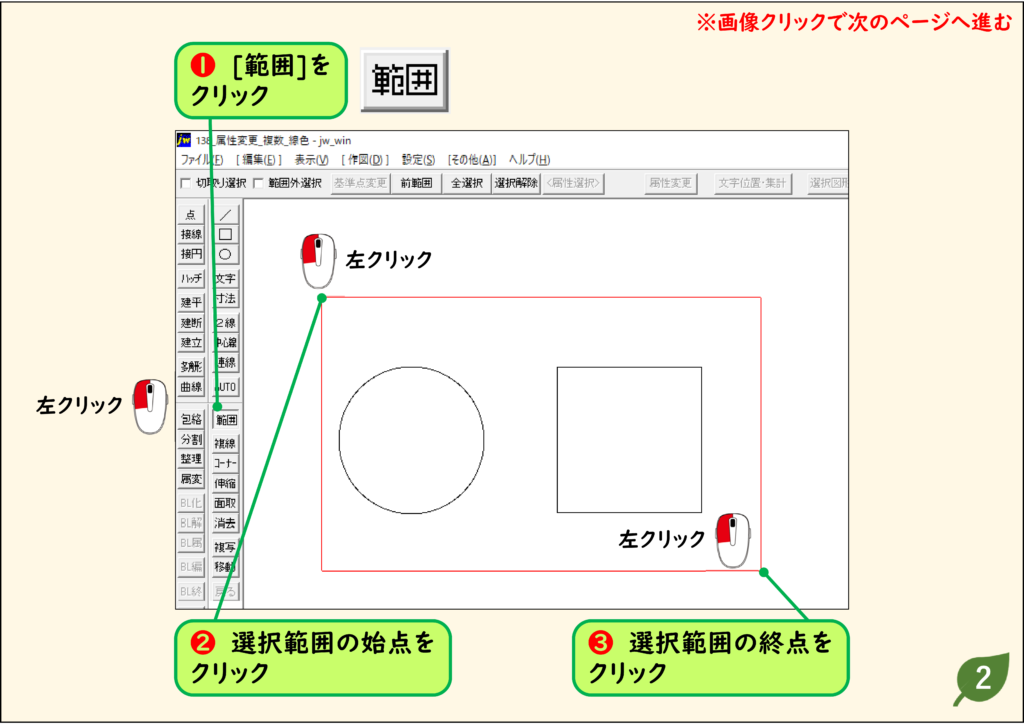
- 変更する図形が多いときは、まとめて変更できる[範囲選択]コマンドを利用するといいでしょう。
解説
ステップ 01
ステップ 02
ステップ 03
ステップ 04
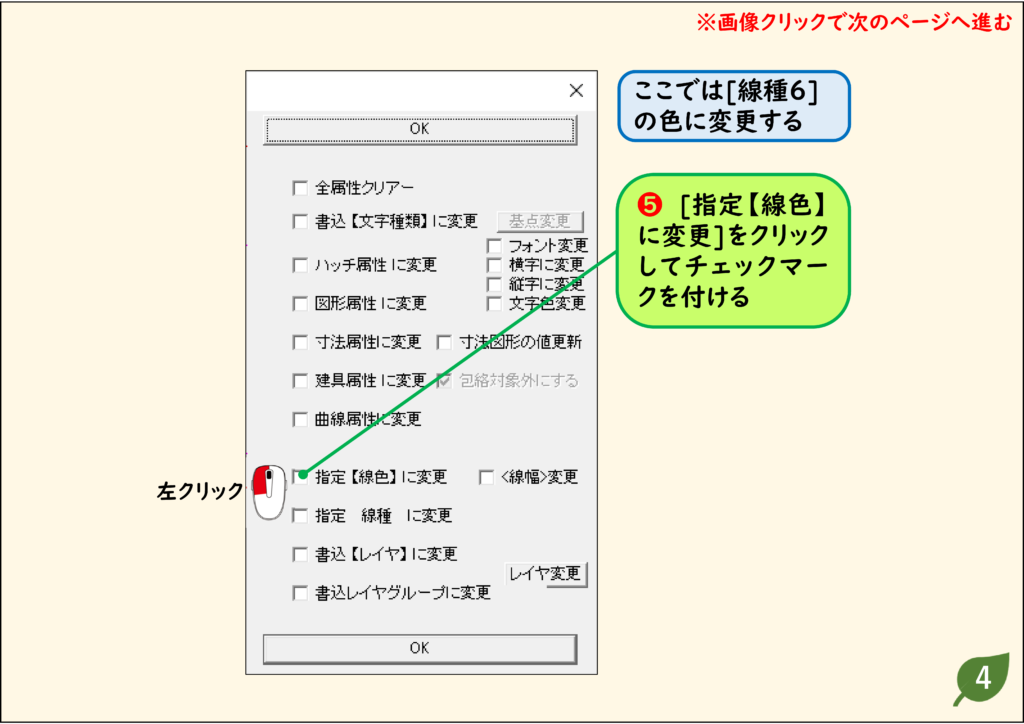
ステップ 05
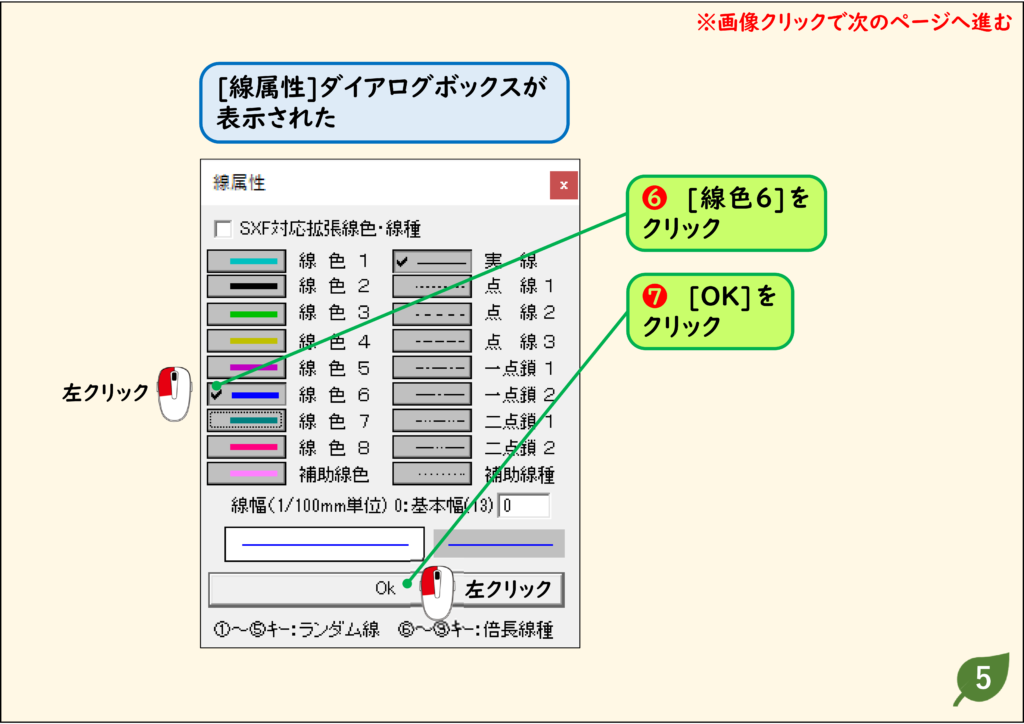
ステップ 06
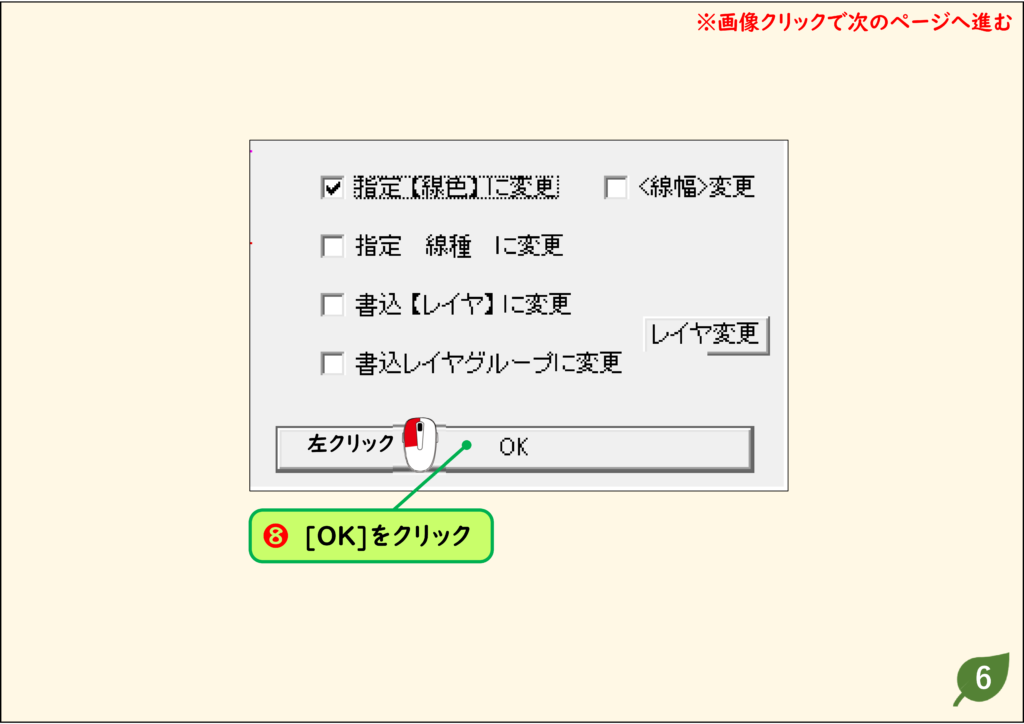
ステップ 07
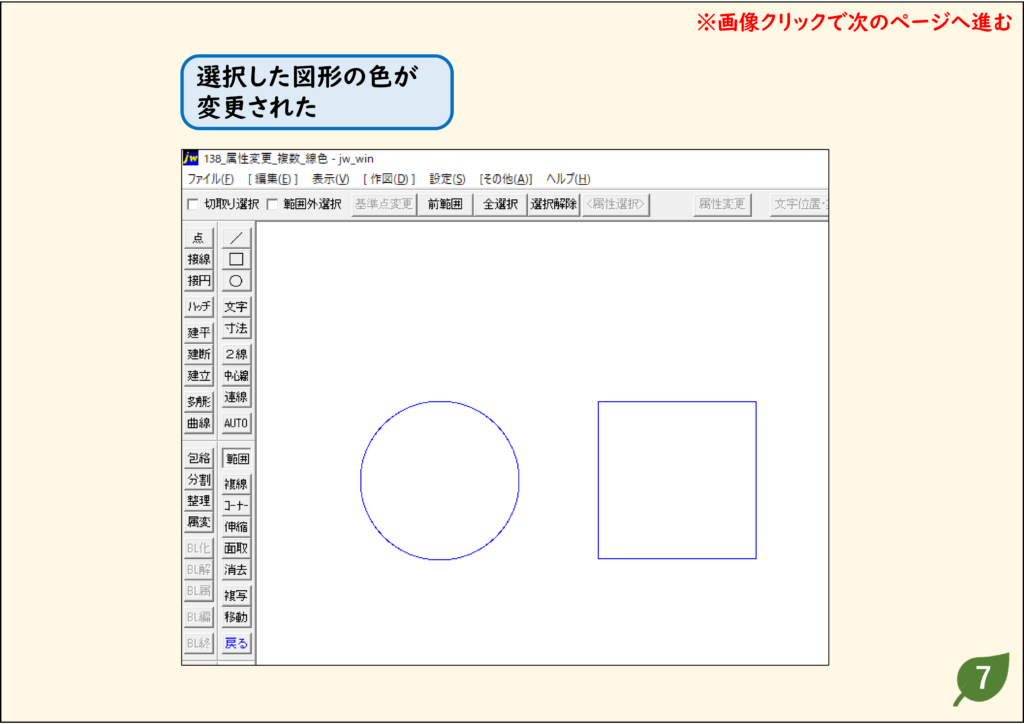
CADデータ【ダウンロード】
《CADデータ》138.jww 【ダウンロード】 ← 右クリック「名前を付けて保存」
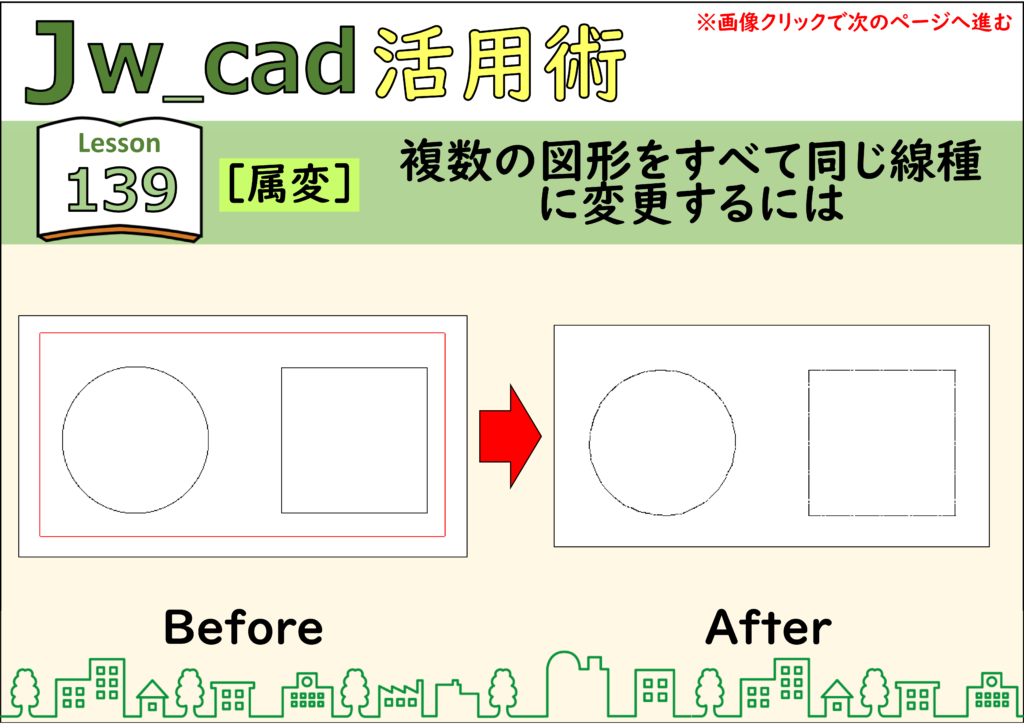
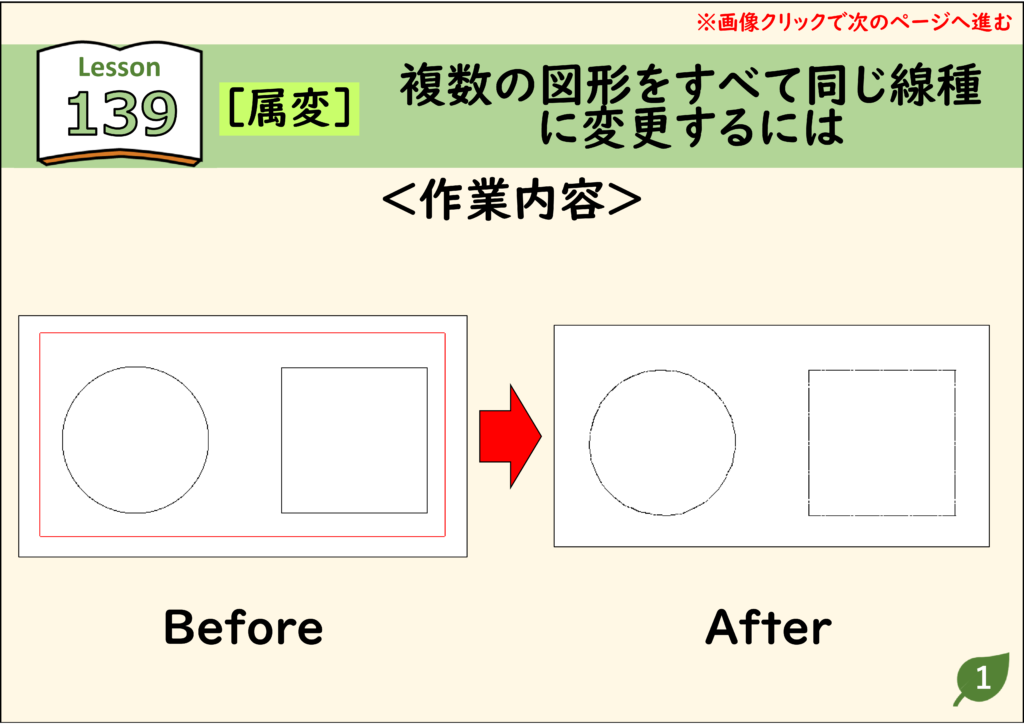
複数の図形をすべて同じ線種に変更する
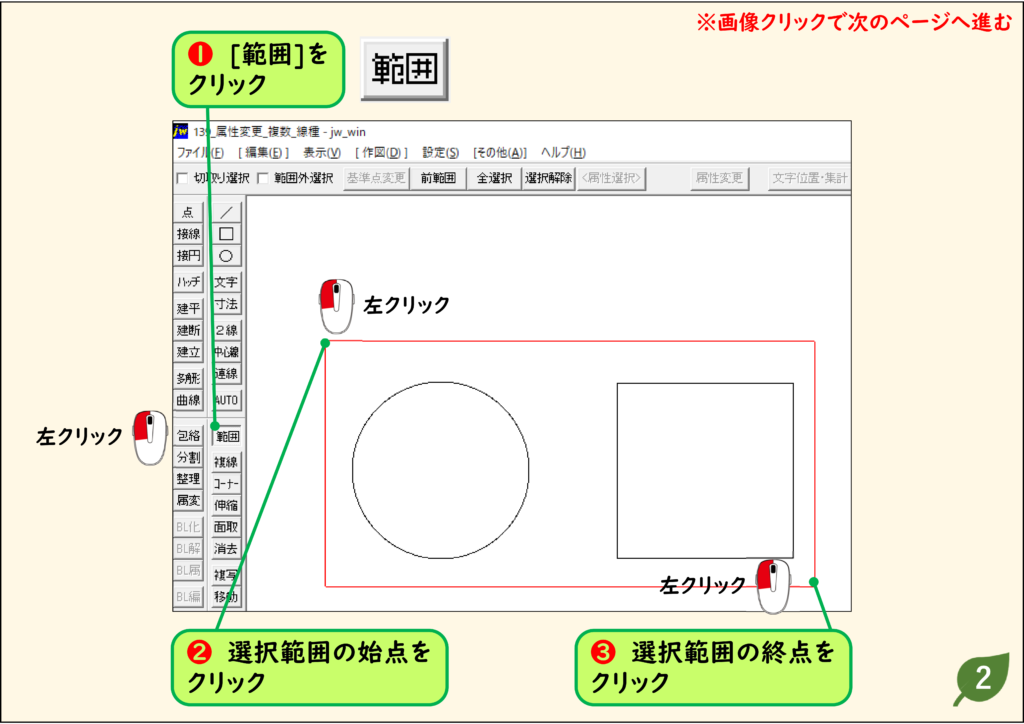
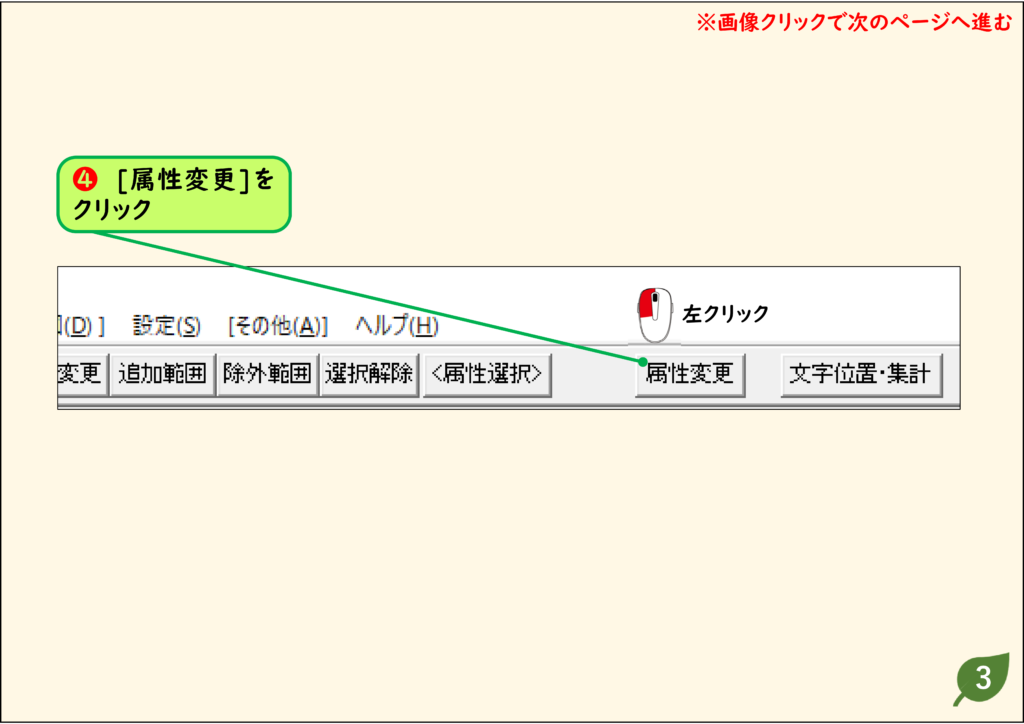
- [属性変更]コマンドは、画面上の線を1つ1つクリックして、書き込み線種・線色、書き込みレイヤーに変更します。
- 変更する数が多いときは、まとめて変更できる[範囲選択]コマンドが便利です。
解説
ステップ 01
ステップ 02
ステップ 03
ステップ 04
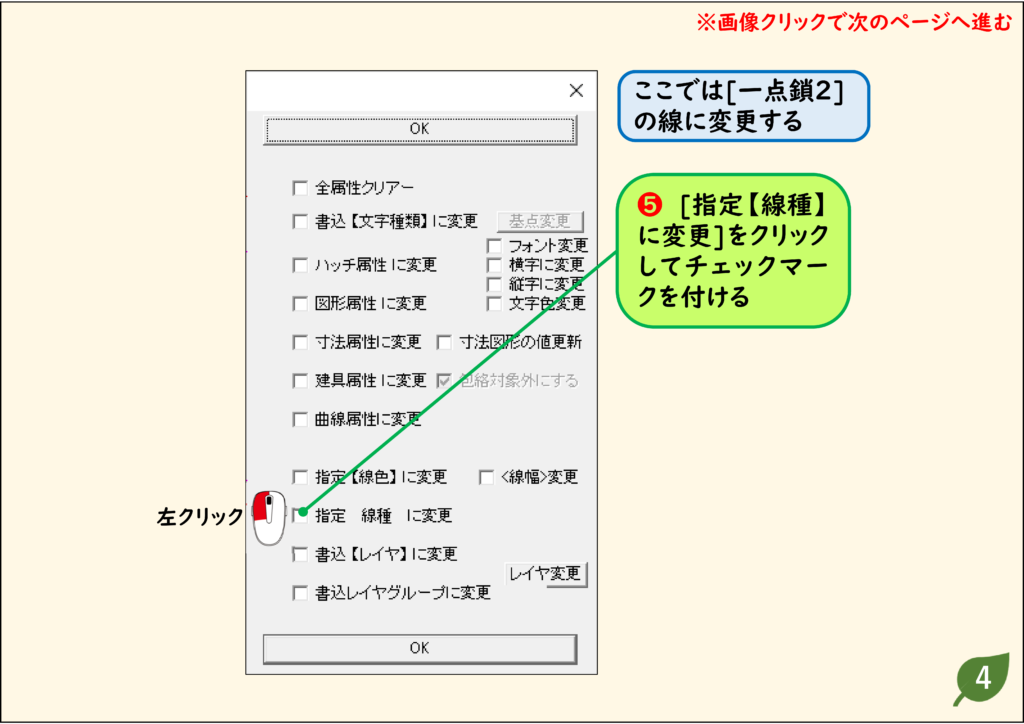
ステップ 05
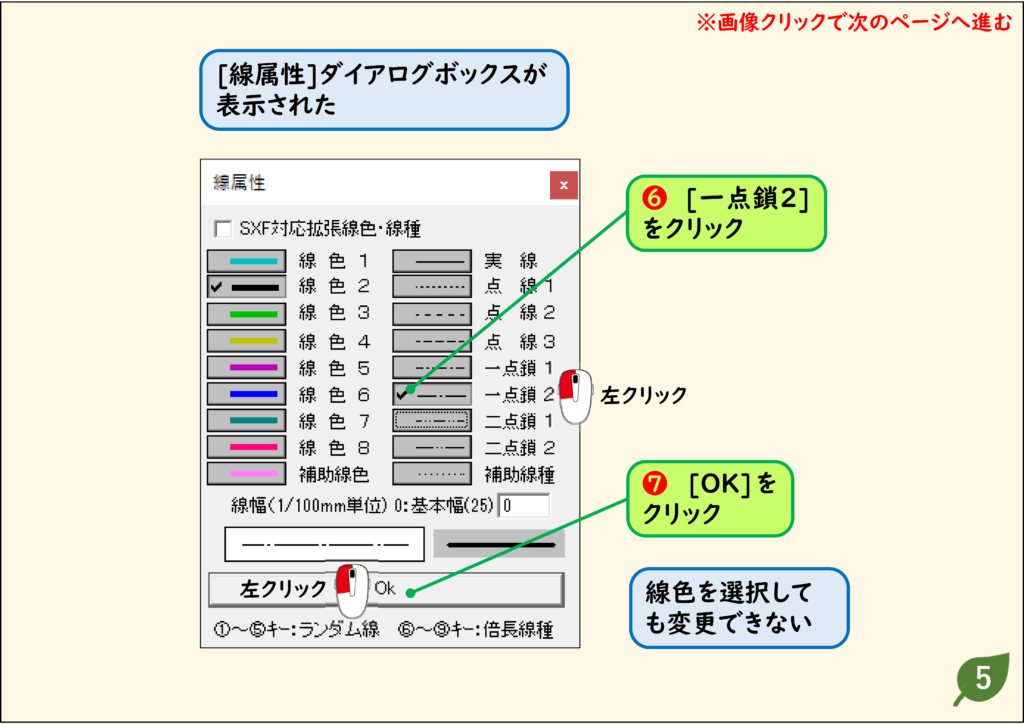
ステップ 06
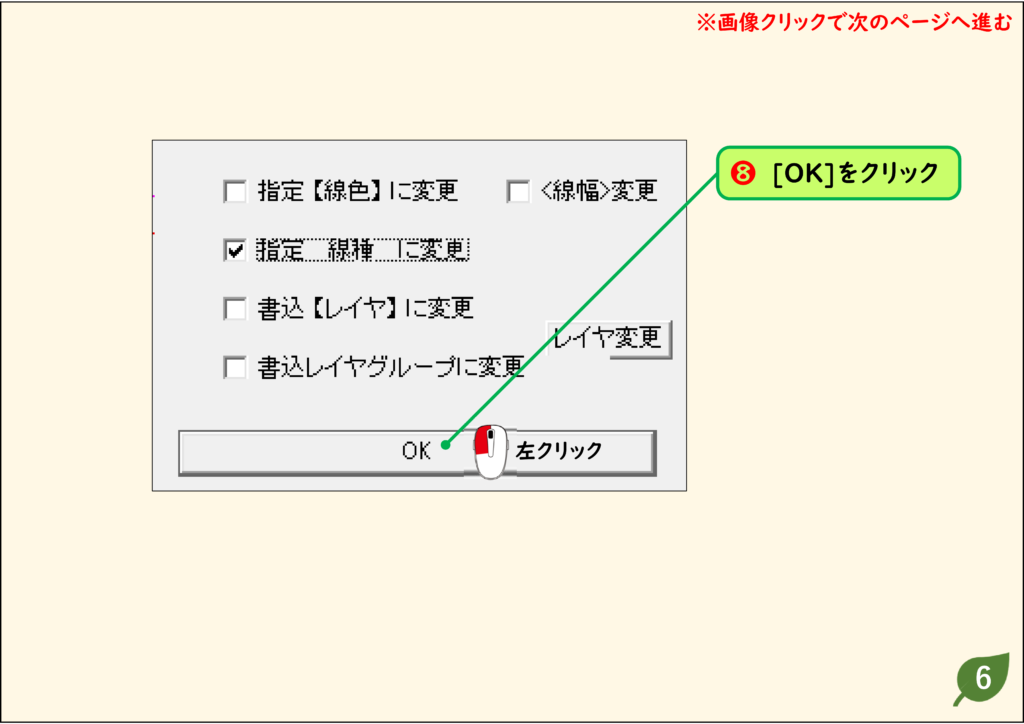
ステップ 07
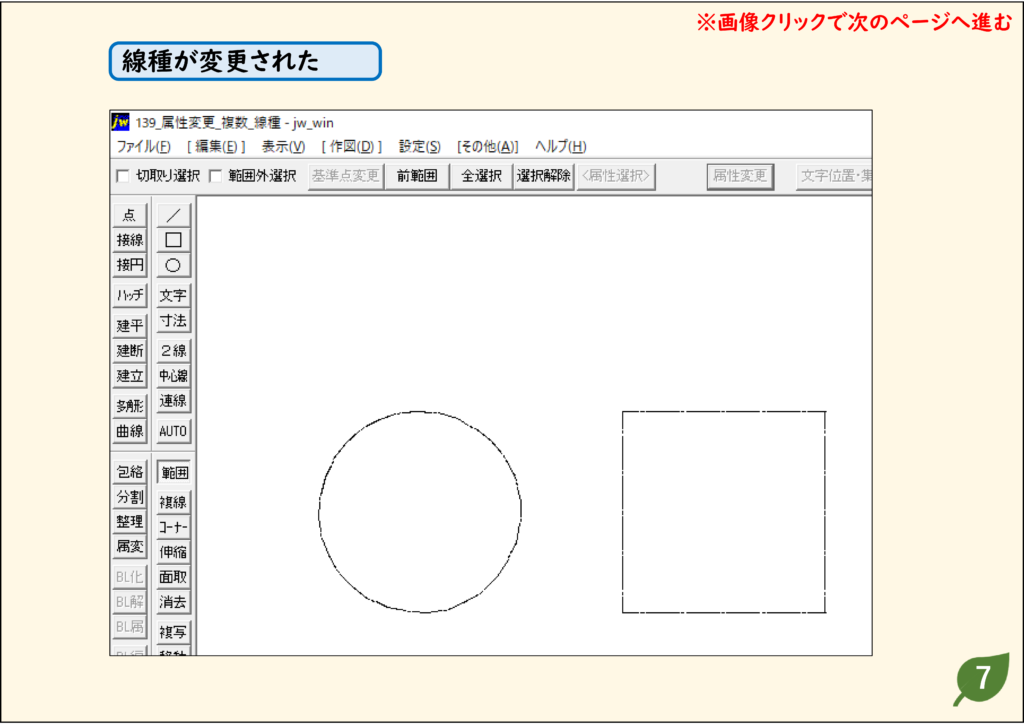
CADデータ【ダウンロード】
《CADデータ》139.jww 【ダウンロード】 ← 右クリック「名前を付けて保存」
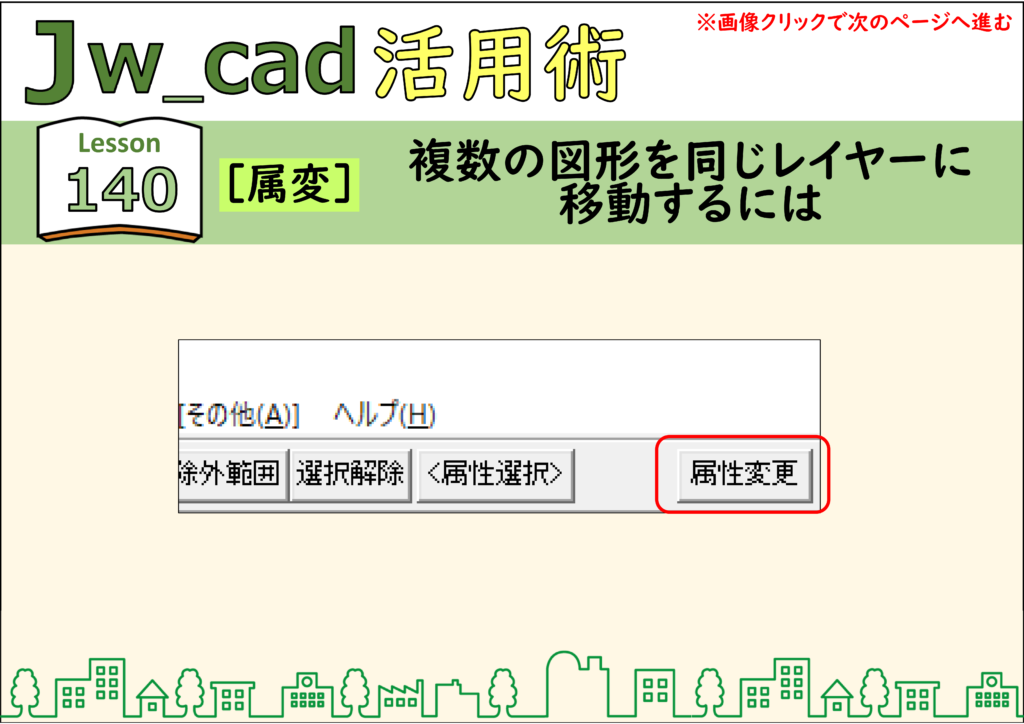
複数の図形を同じレイヤーに移動する
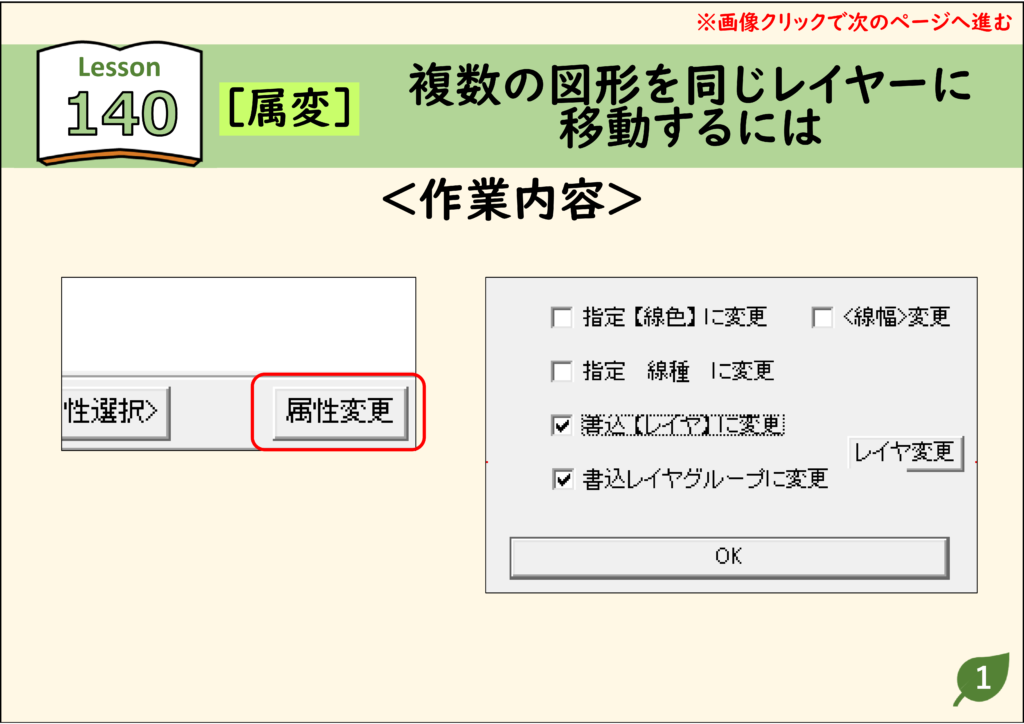
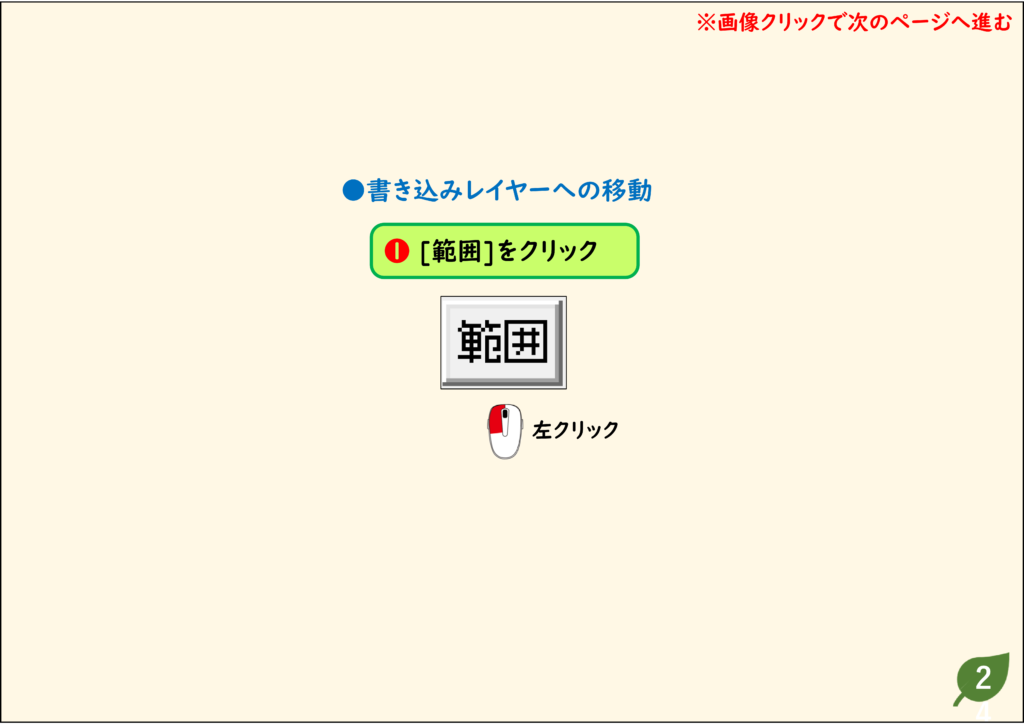
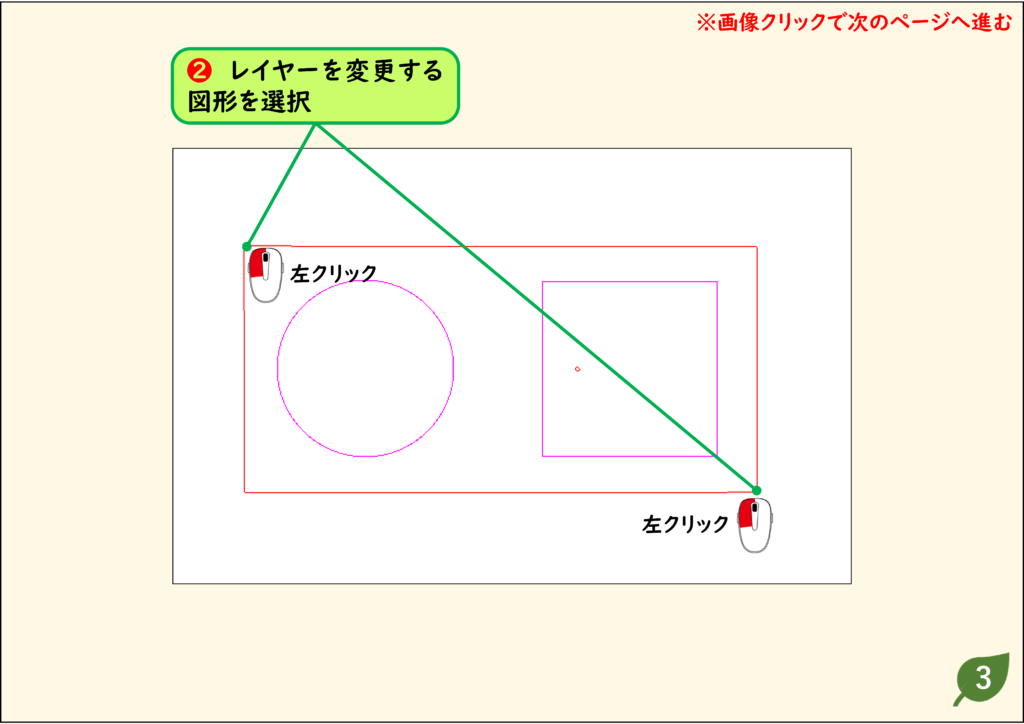
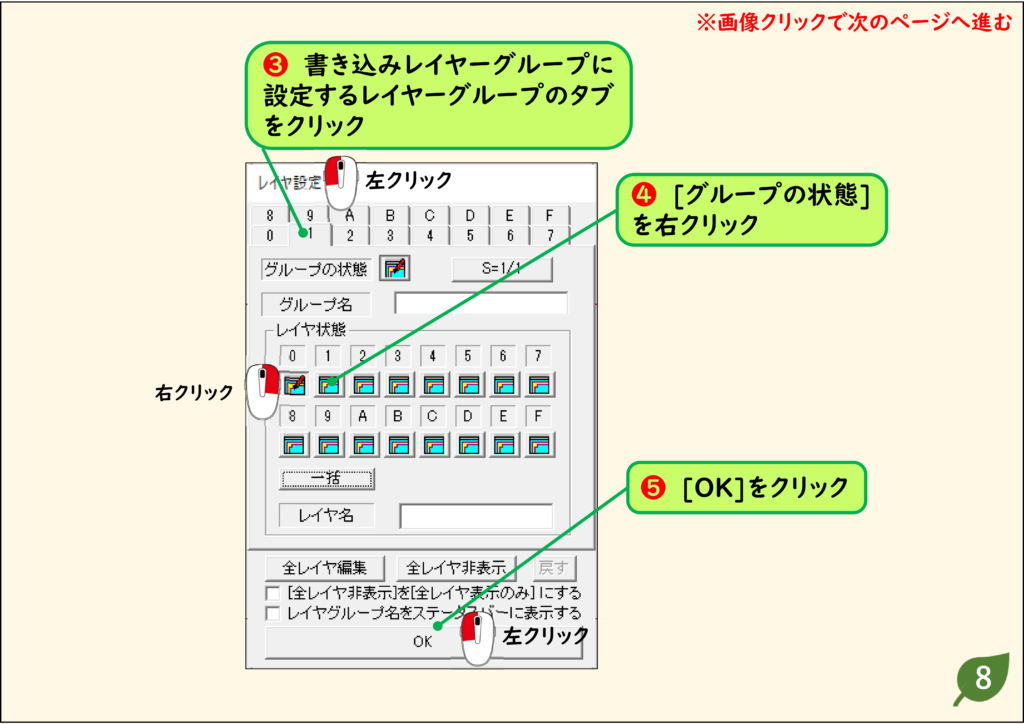
- [範囲選択]コマンドの[属性変更]オプションは、複数の図形を書き込みレイヤーや書き込みレイヤーグループに移動できます。
解説
ステップ 01
ステップ 02
ステップ 03
ステップ 04
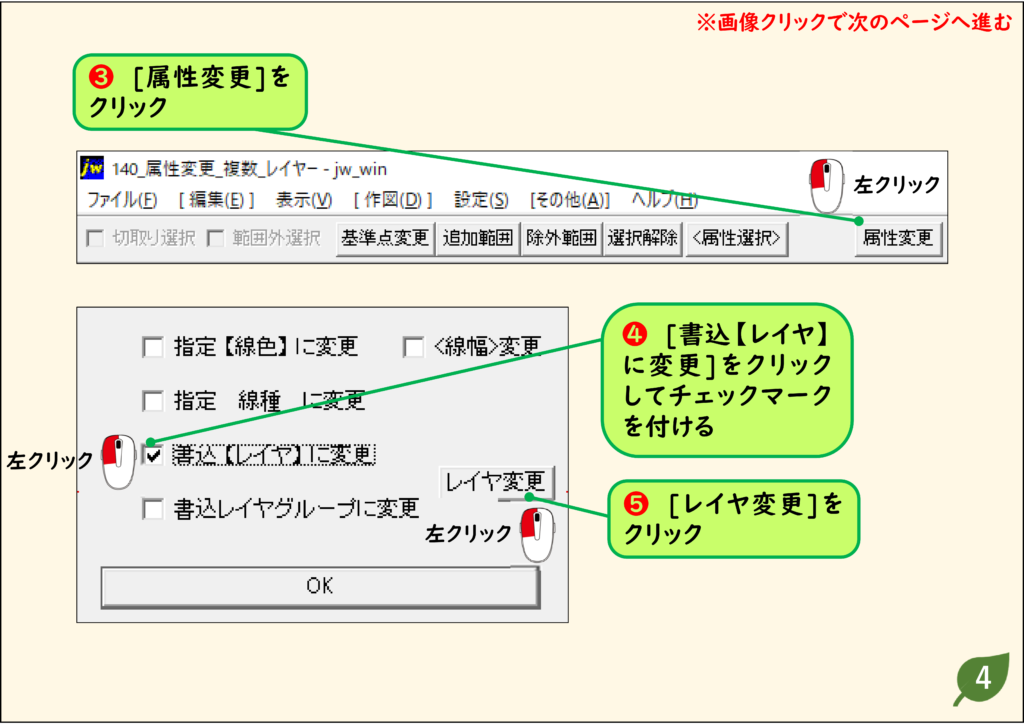
ステップ 05
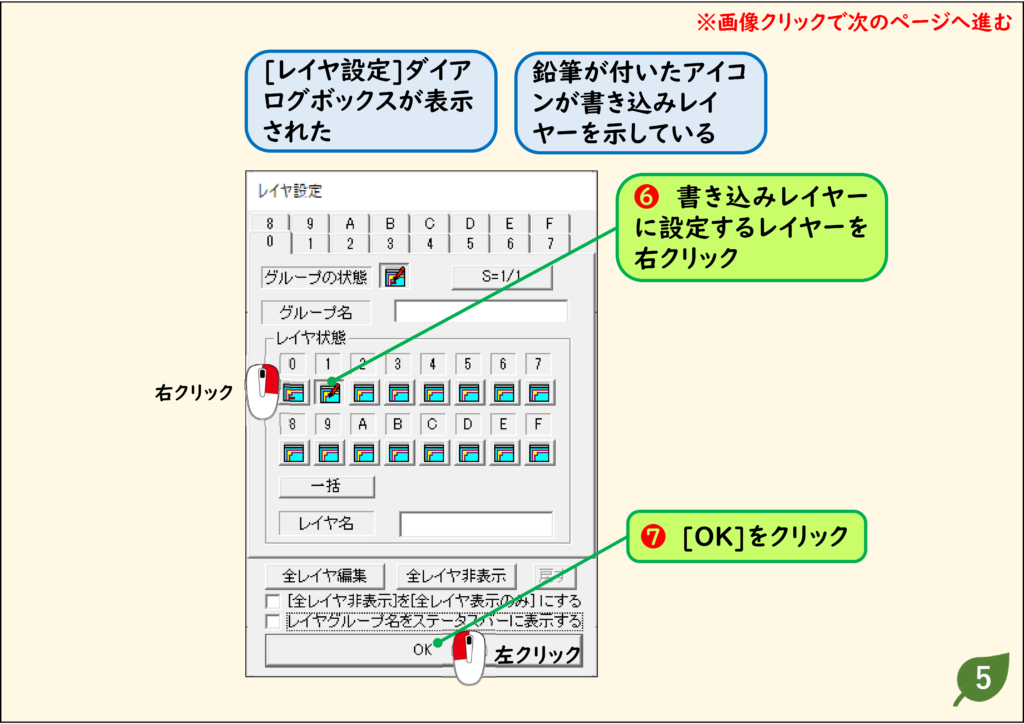
ステップ 06
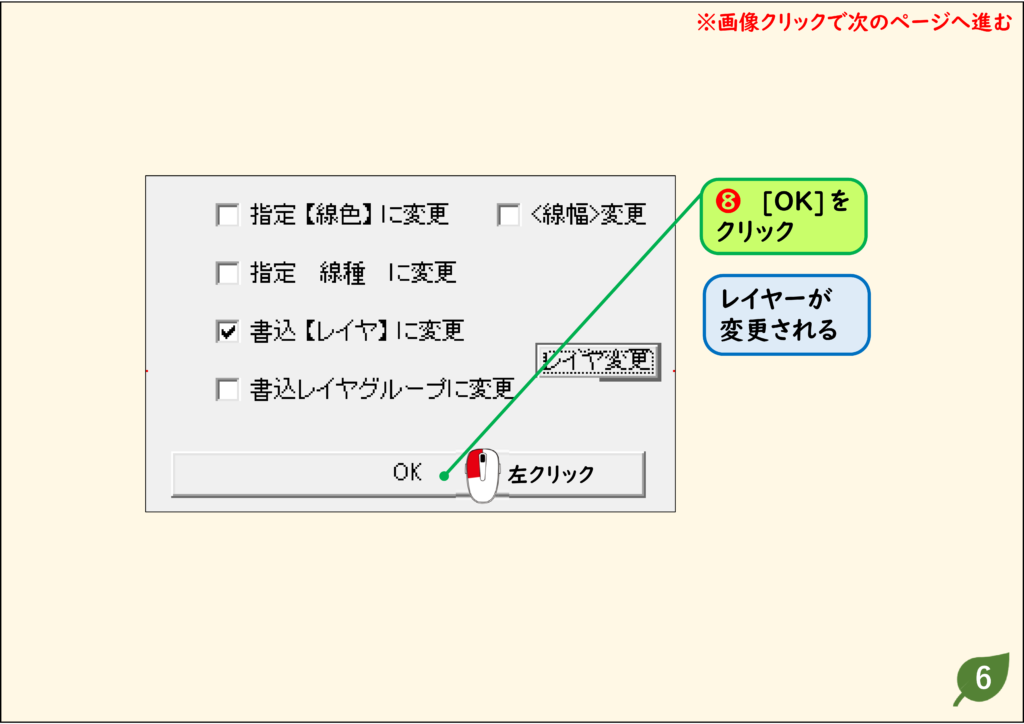
ステップ 07
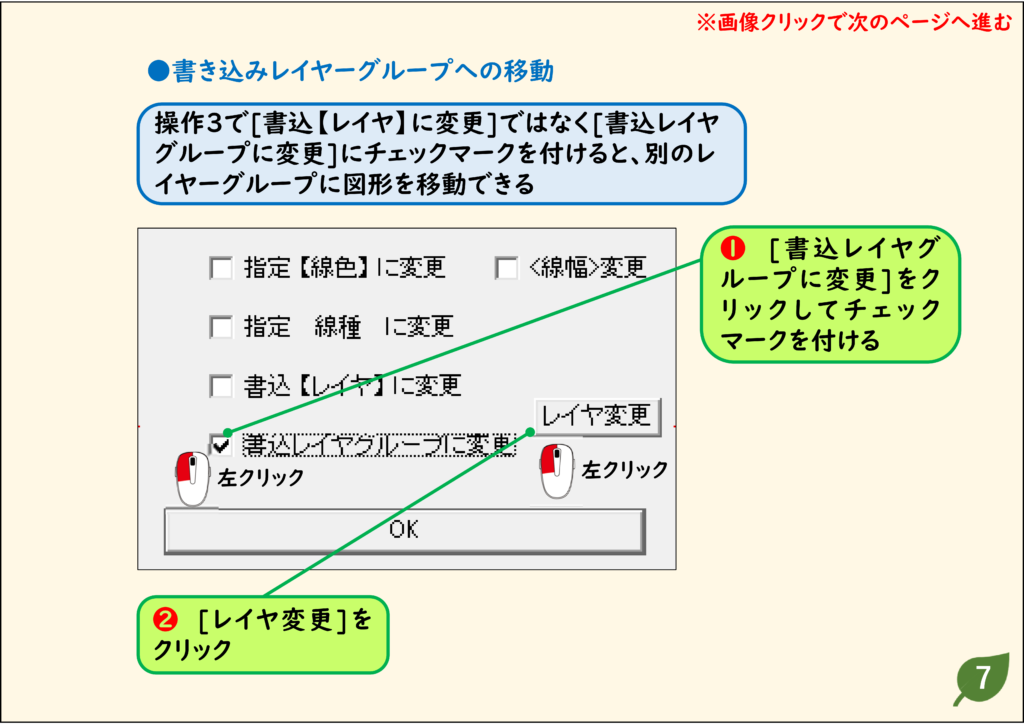
ステップ 08
CADデータ【ダウンロード】
《CADデータ》140.jww 【ダウンロード】 ← 右クリック「名前を付けて保存」
レイヤーの基本操作は「レイヤー使い方まとめ」をご覧ください。そのほかのコマンドは「JwCADの使い方 目次」へ。