JwCAD(Jw_cad)の[多角形]コマンドの使い方を1ページにまとめました。円に内接・外接する正多角形、辺の長さ指定、三角形の作図から、任意形状の塗りつぶし(ソリッド)まで、画像つきで解説します。
| やりたいこと | 解説へジャンプ |
|---|---|
| 円に内接する正多角形を作図する | セクション1へ |
| 円に外接する正多角形を作図する | セクション2へ |
| 辺の長さを指定して正多角形を作図する | セクション3へ |
| 基点を変更して正多角形を作図する | セクション4へ |
| 3辺の長さを指定して三角形を作図する | セクション5へ |
| 任意の形状を塗りつぶす(ソリッド) | セクション6へ |
| ほかの図形の色で塗りつぶしを実行する | セクション7へ |
目次
円に内接する正多角形を作図する
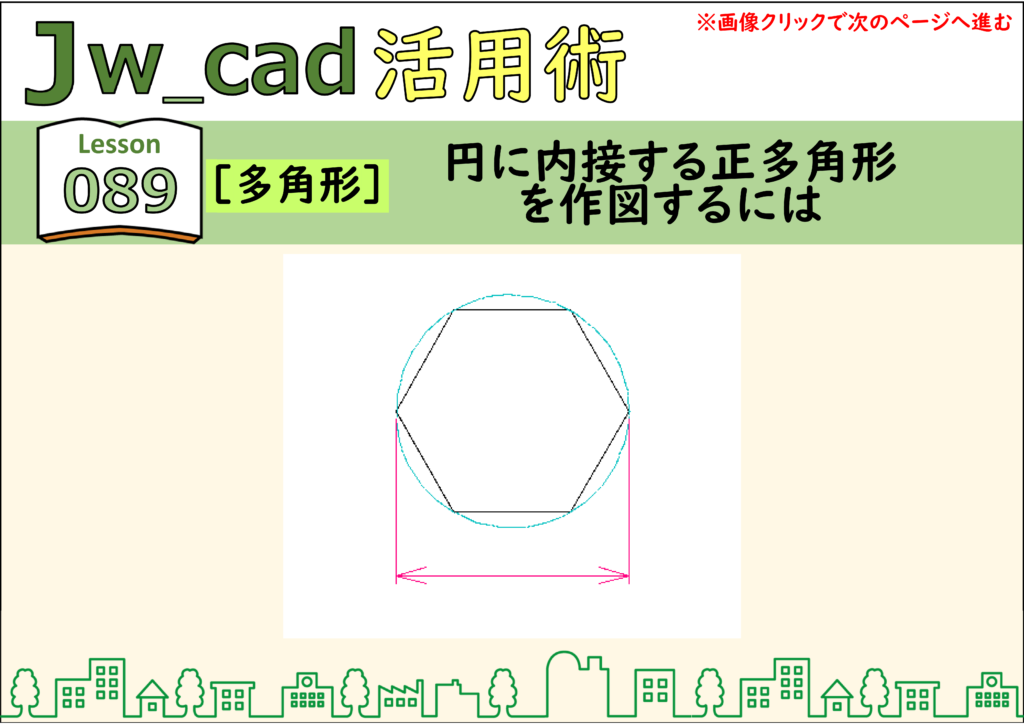
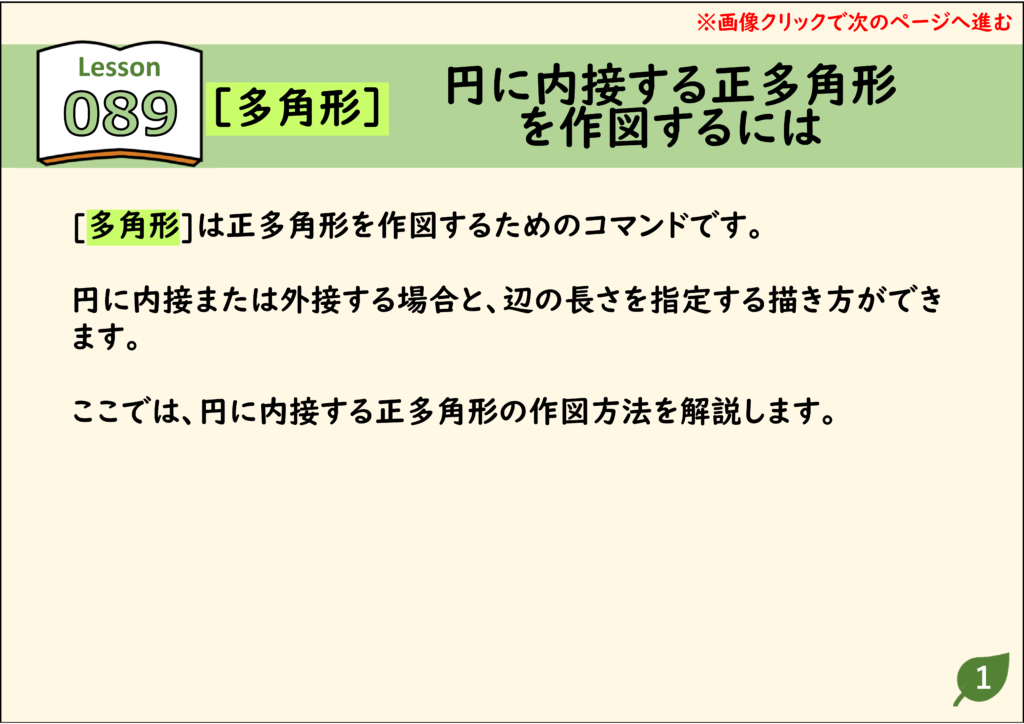
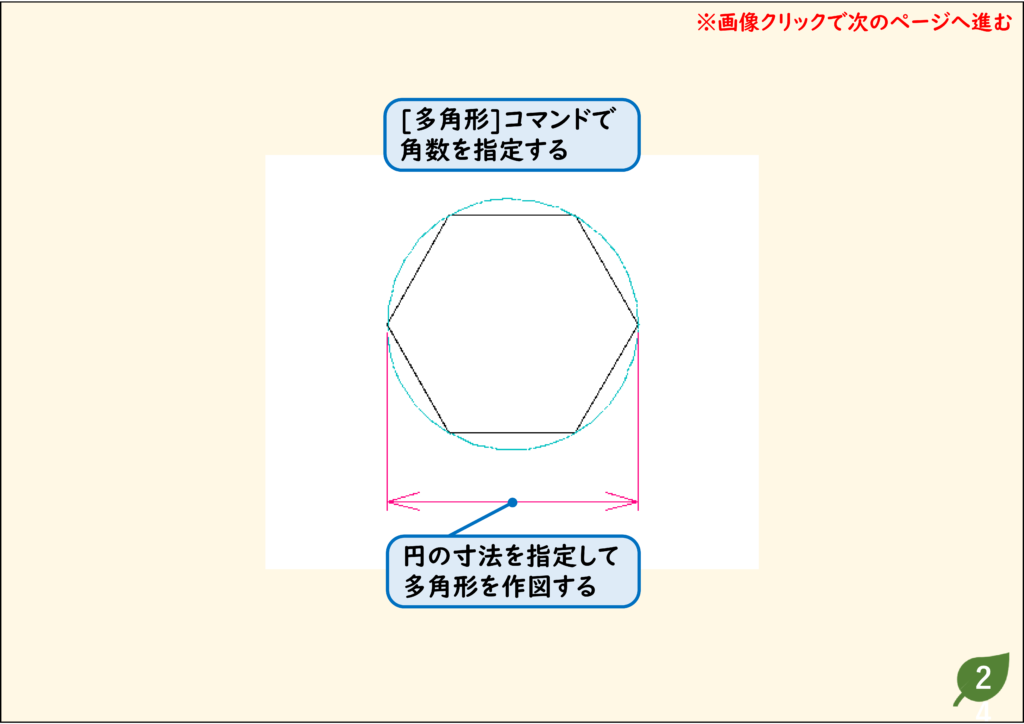
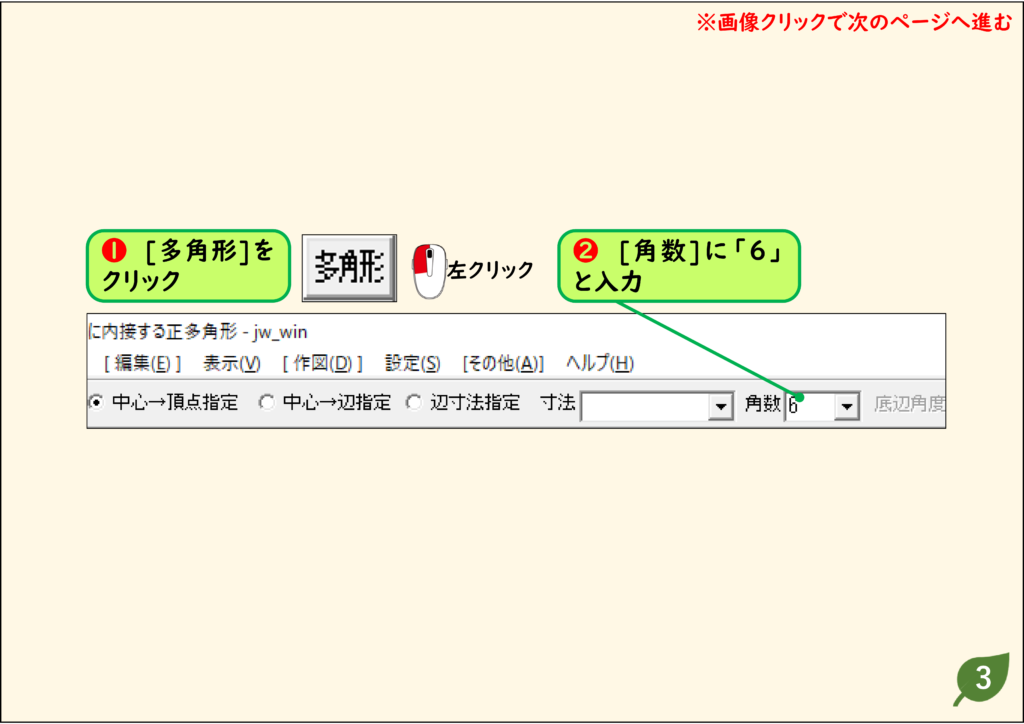
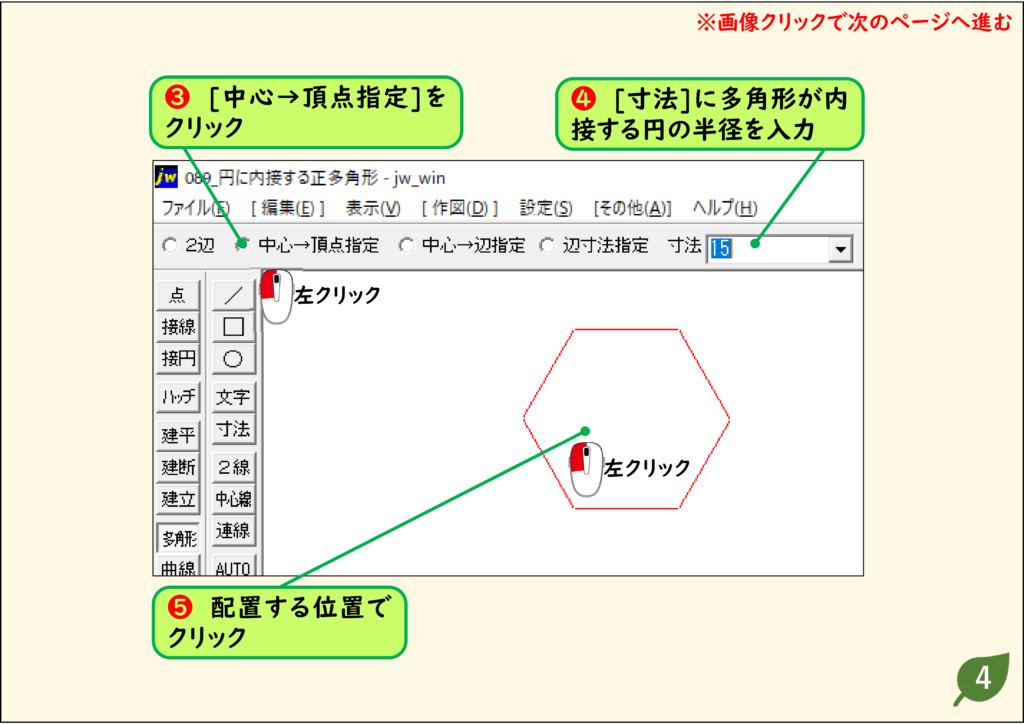
[多角形]は正多角形を作図するためのコマンドです。
- 円に内接または外接する場合と、辺の長さを指定する描き方ができます。
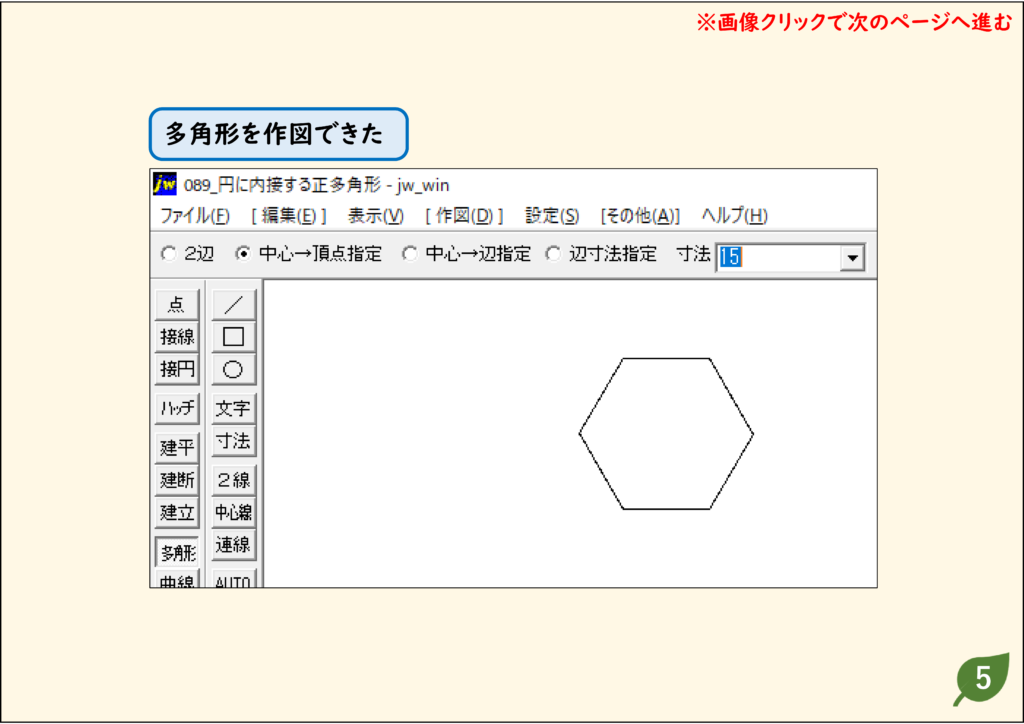
- ここでは、円に内接する正多角形の作図方法を解説します。
解説
ステップ 01
ステップ 02
ステップ 03
ステップ 04
ステップ 05
CADデータ【ダウンロード】
《CADデータ》089.jww 【ダウンロード】 ← 右クリック「名前を付けて保存」
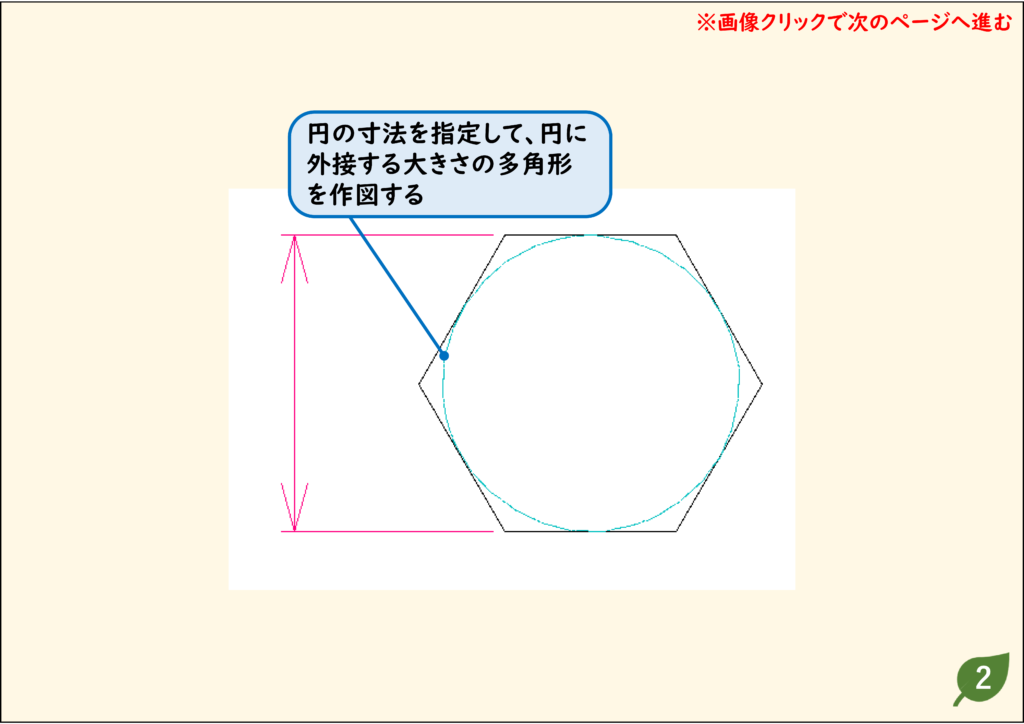
円に外接する正多角形を作図する
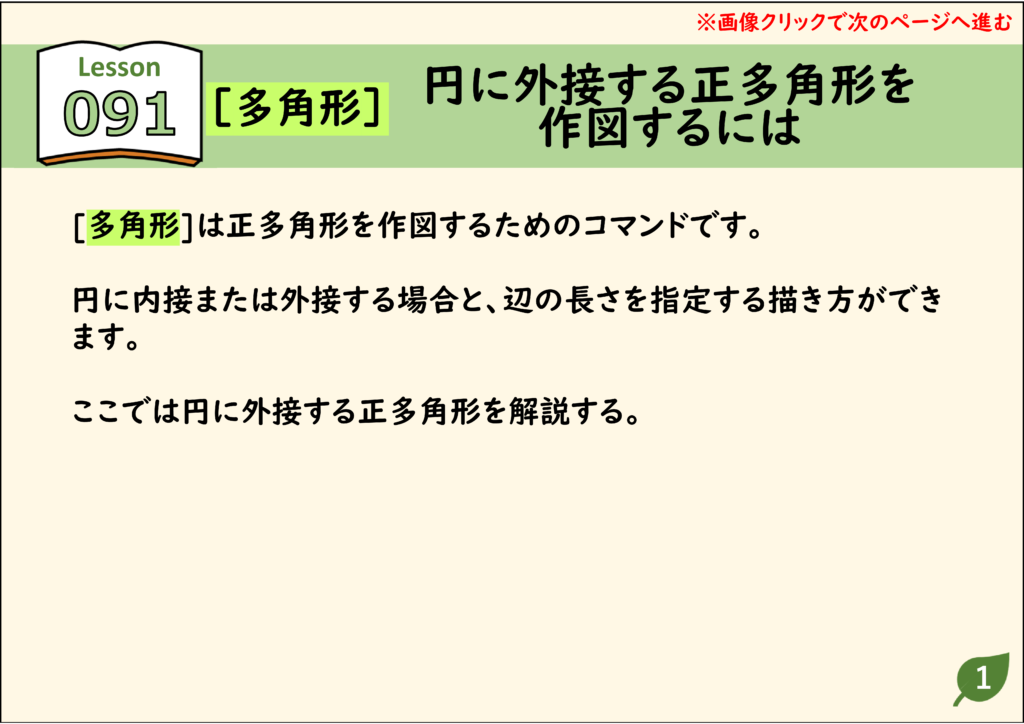
- [多角形]は正多角形を作図するためのコマンドです。
- 円に内接または外接する場合と、辺の長さを指定する描き方ができます。
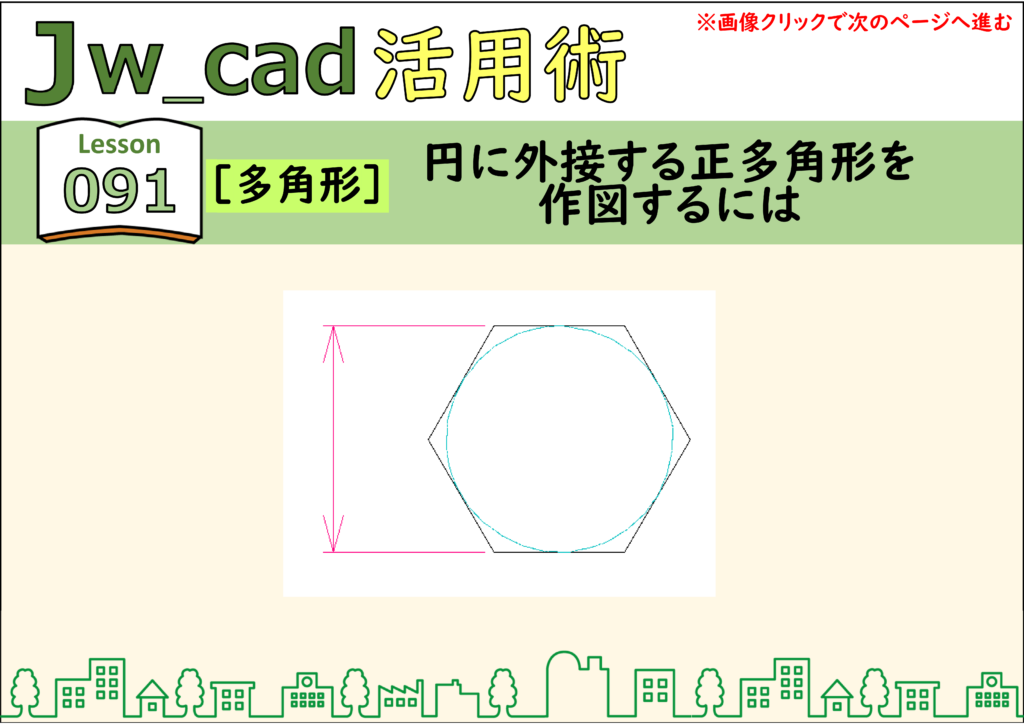
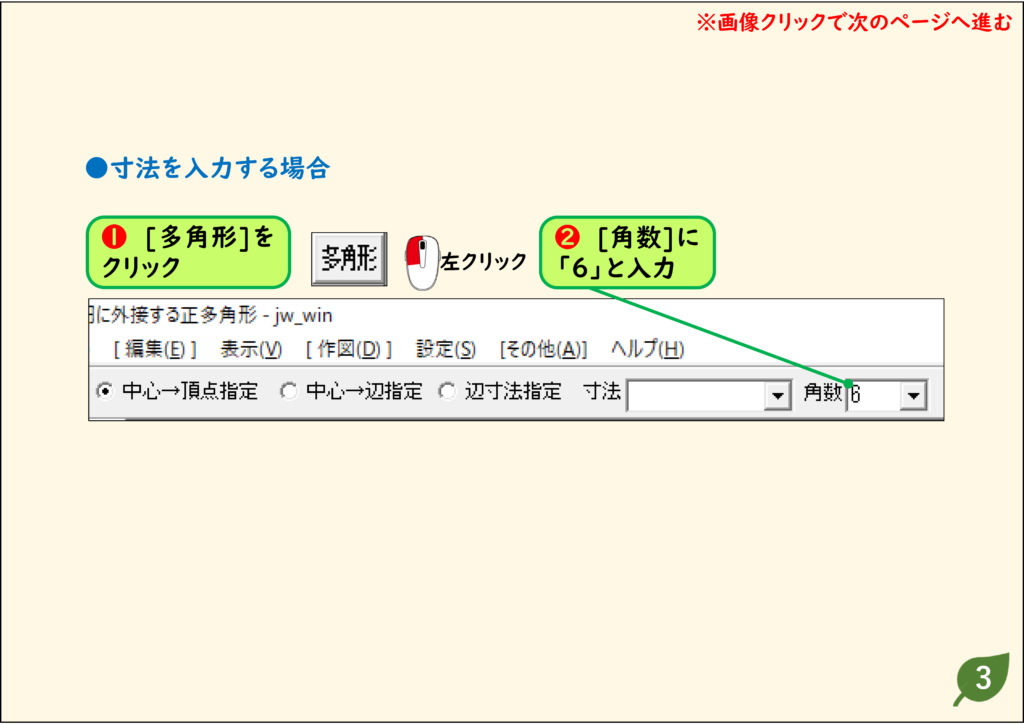
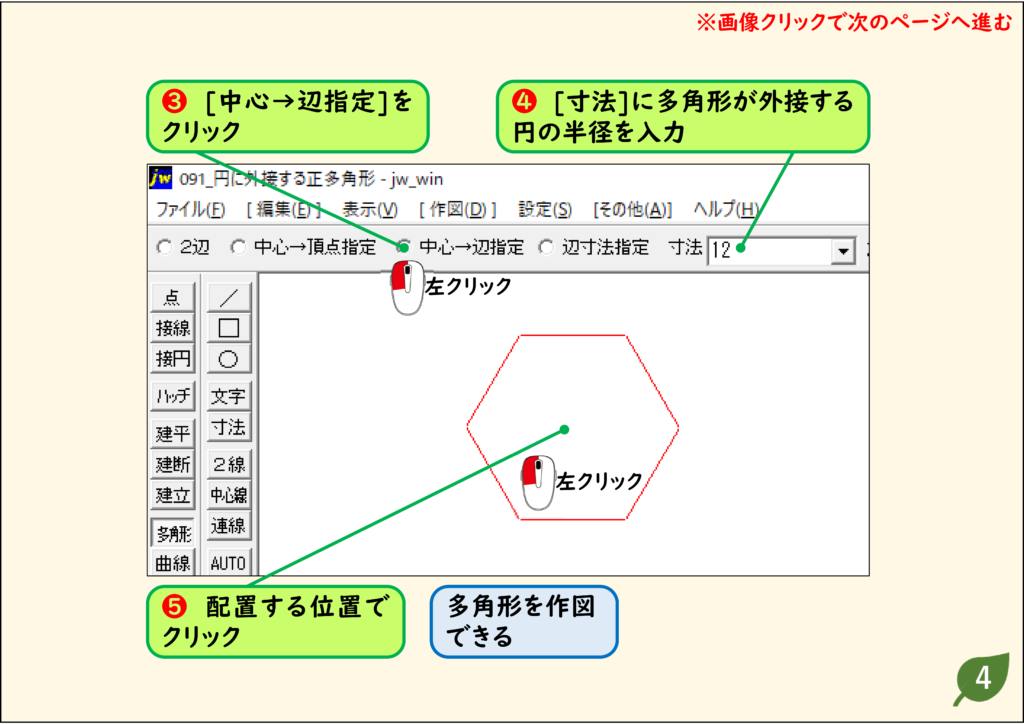
- ここでは円に外接する正多角形を解説する。
解説
ステップ 01
ステップ 02
ステップ 03
ステップ 04
CADデータ【ダウンロード】
《CADデータ》091.jww 【ダウンロード】 ← 右クリック「名前を付けて保存」
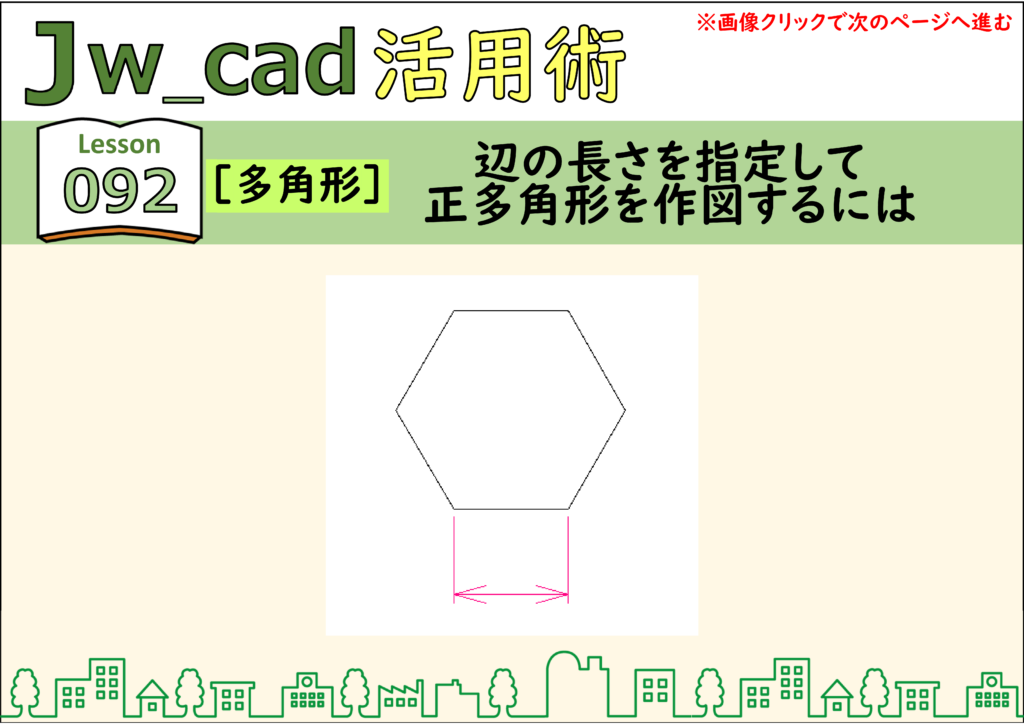
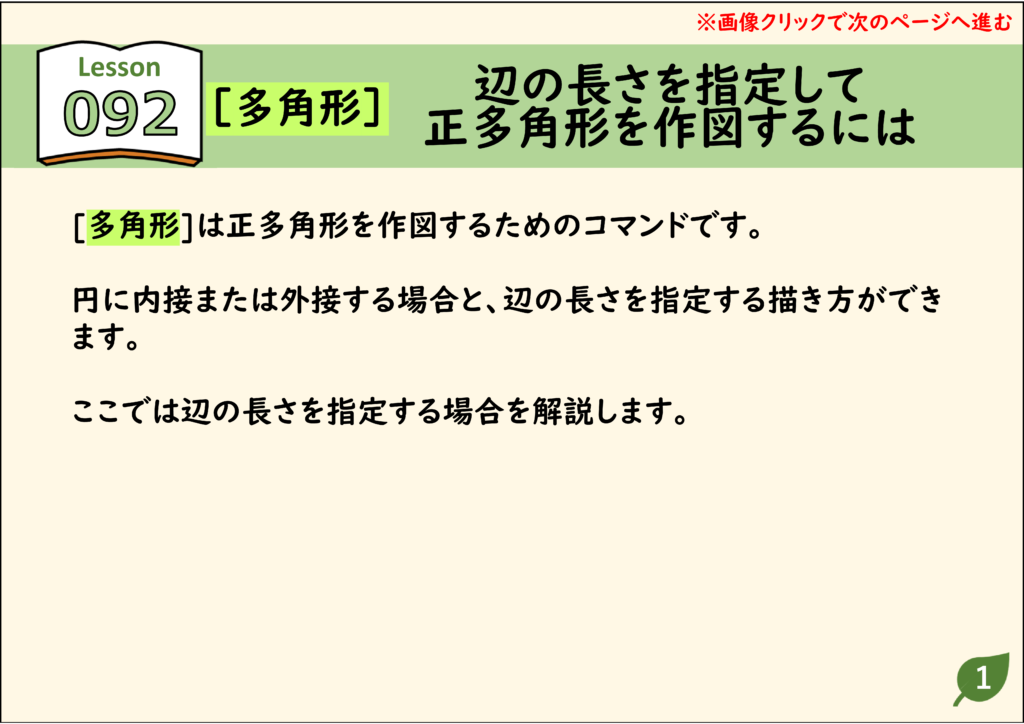
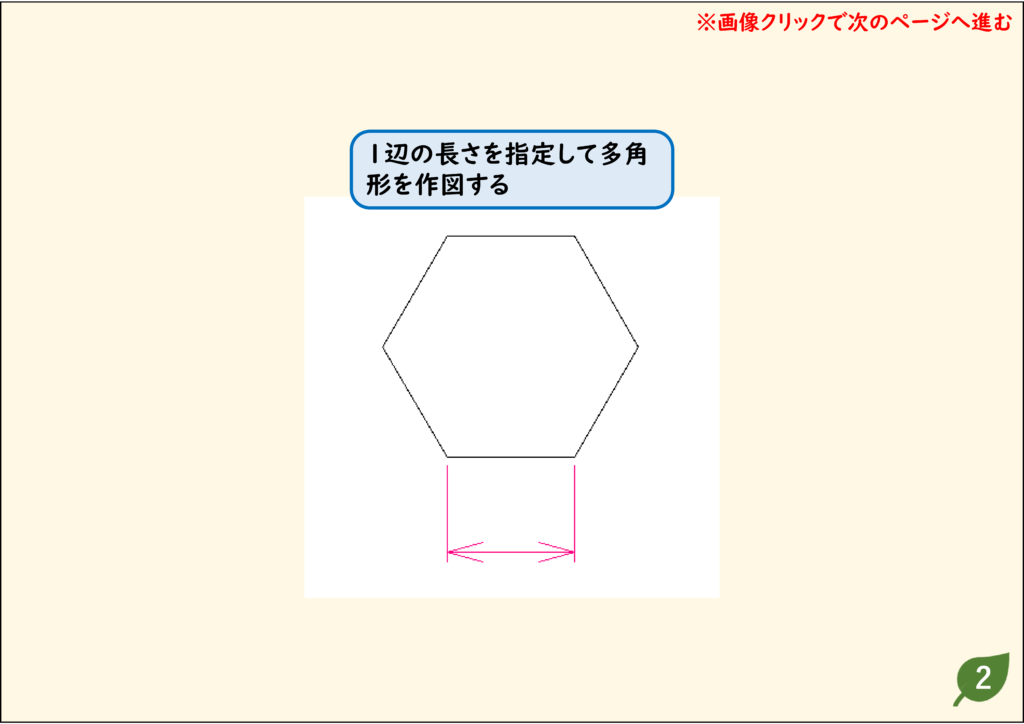
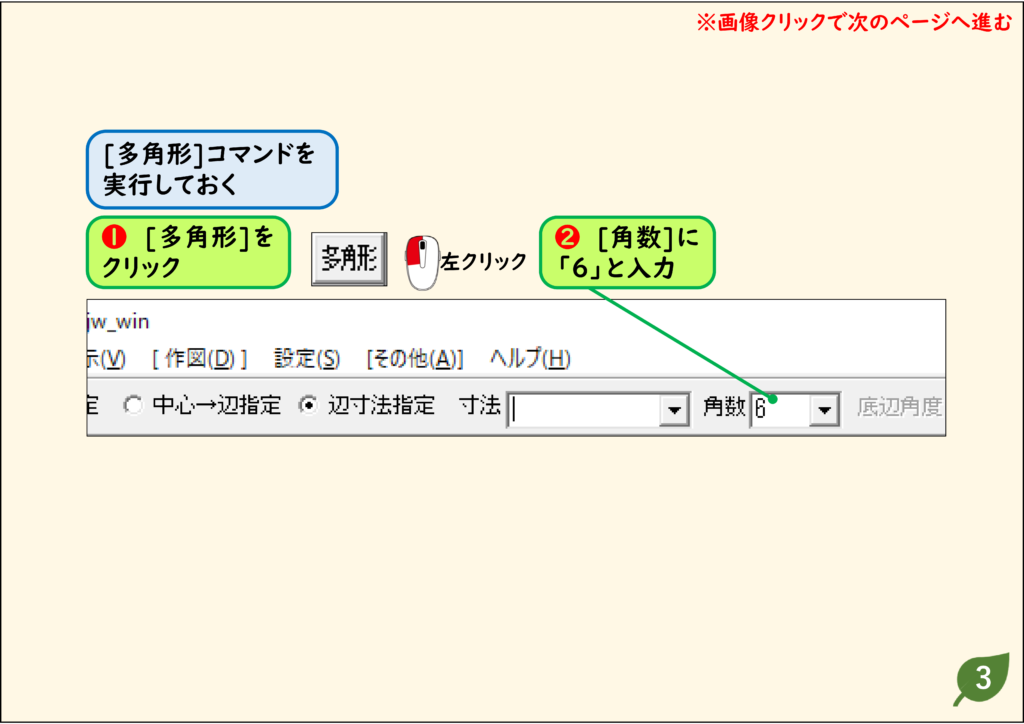
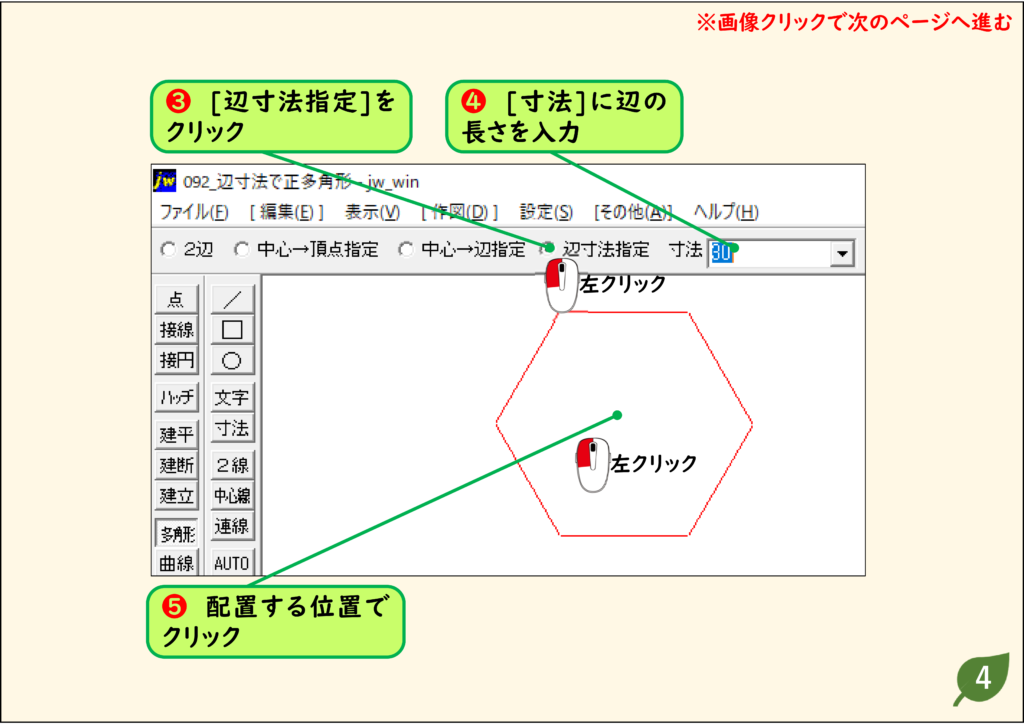
辺の長さを指定して正多角形を作図する
- [多角形]は正多角形を作図するためのコマンドです。
- 円に内接または外接する場合と、辺の長さを指定する描き方ができます。
- ここでは辺の長さを指定する場合を解説します。
解説
ステップ 01
ステップ 02
ステップ 03
ステップ 04
ステップ 05
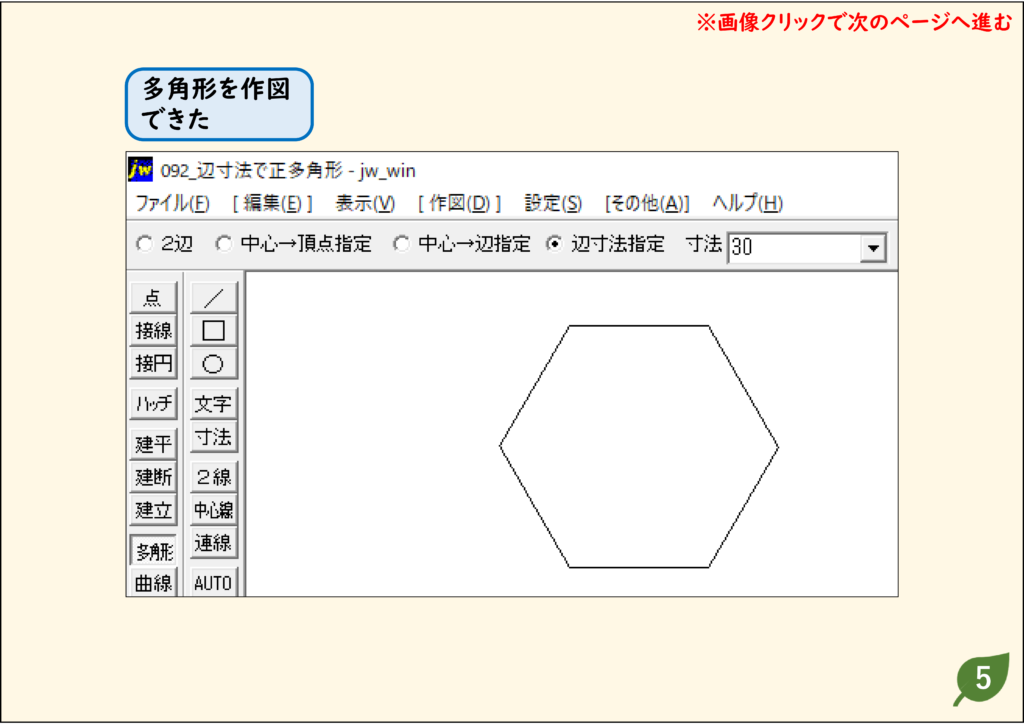
CADデータ【ダウンロード】
《CADデータ》092.jww 【ダウンロード】 ← 右クリック「名前を付けて保存」
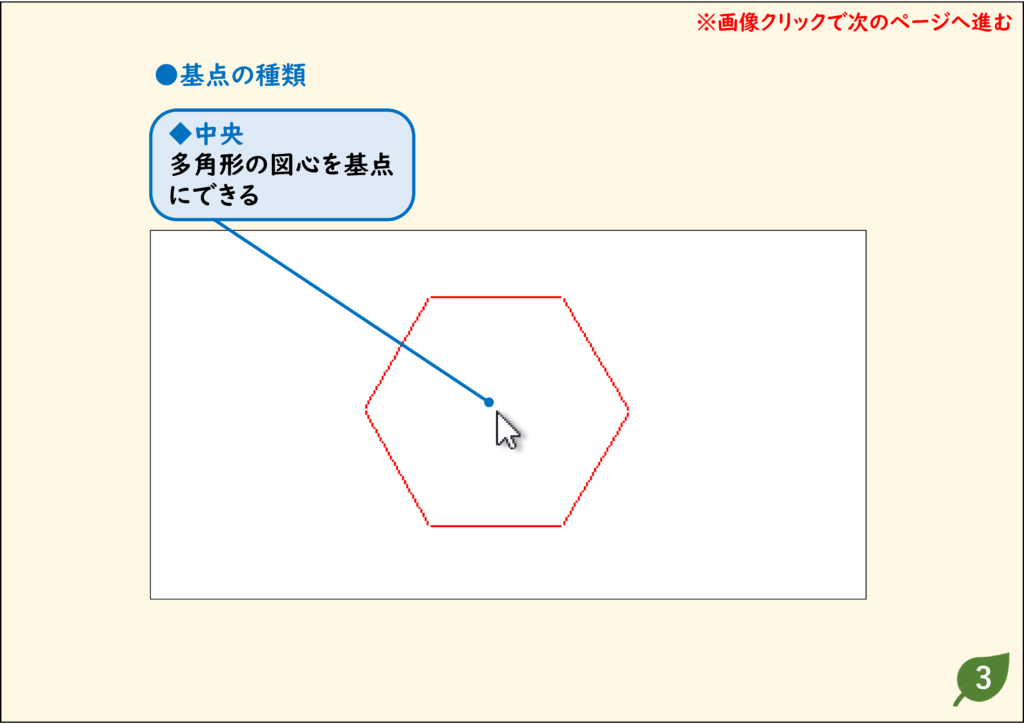
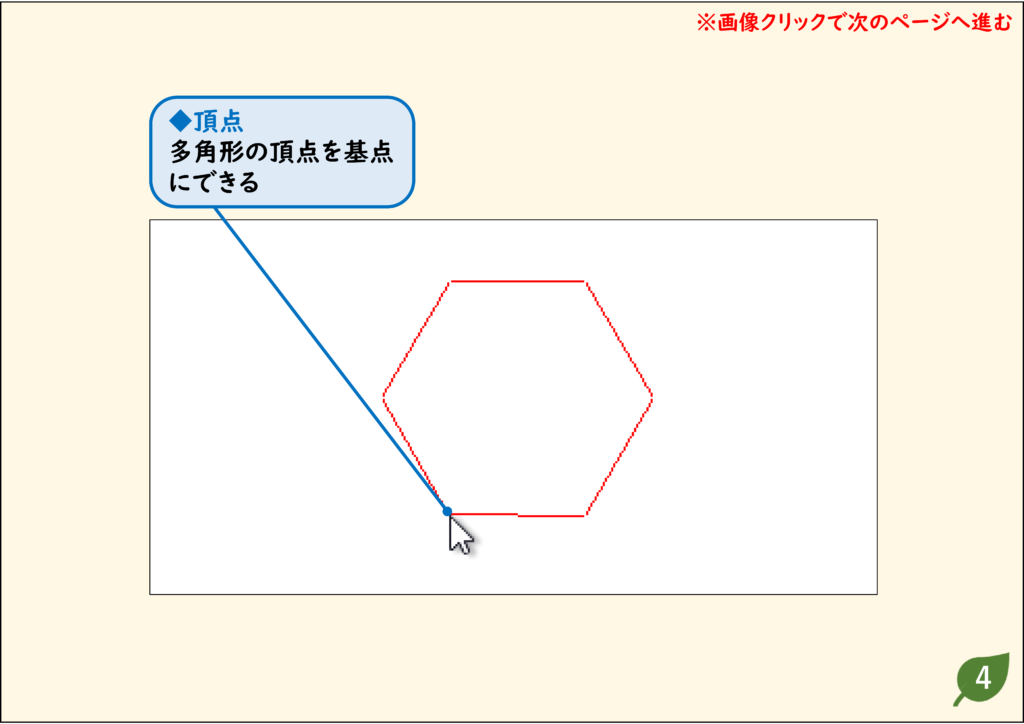
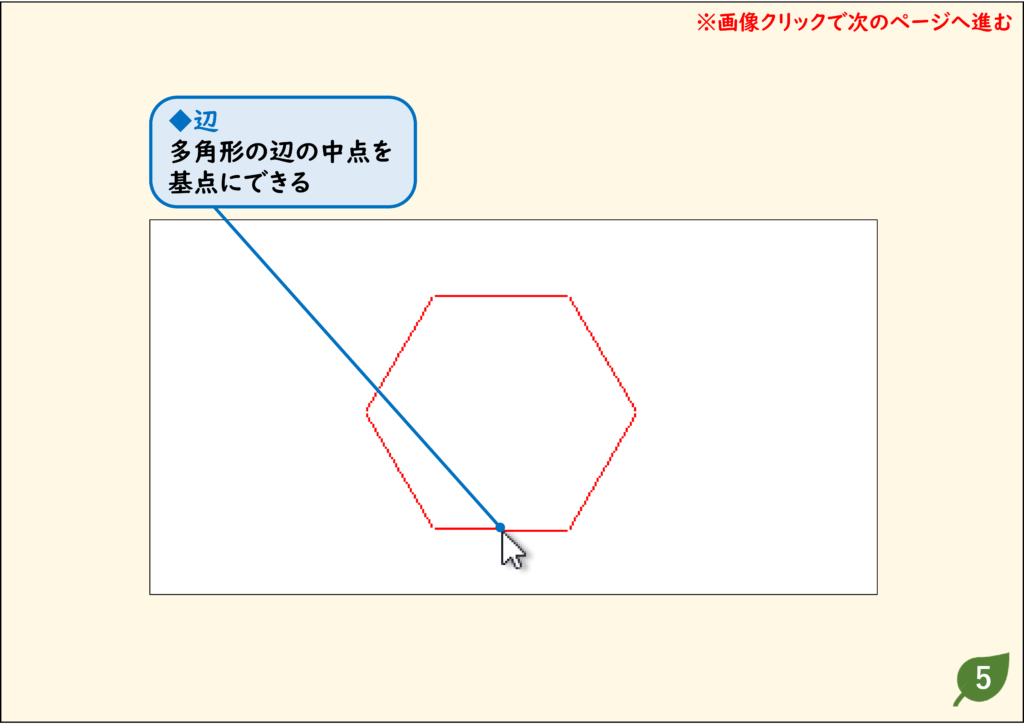
基点を変更して正多角形を作図する
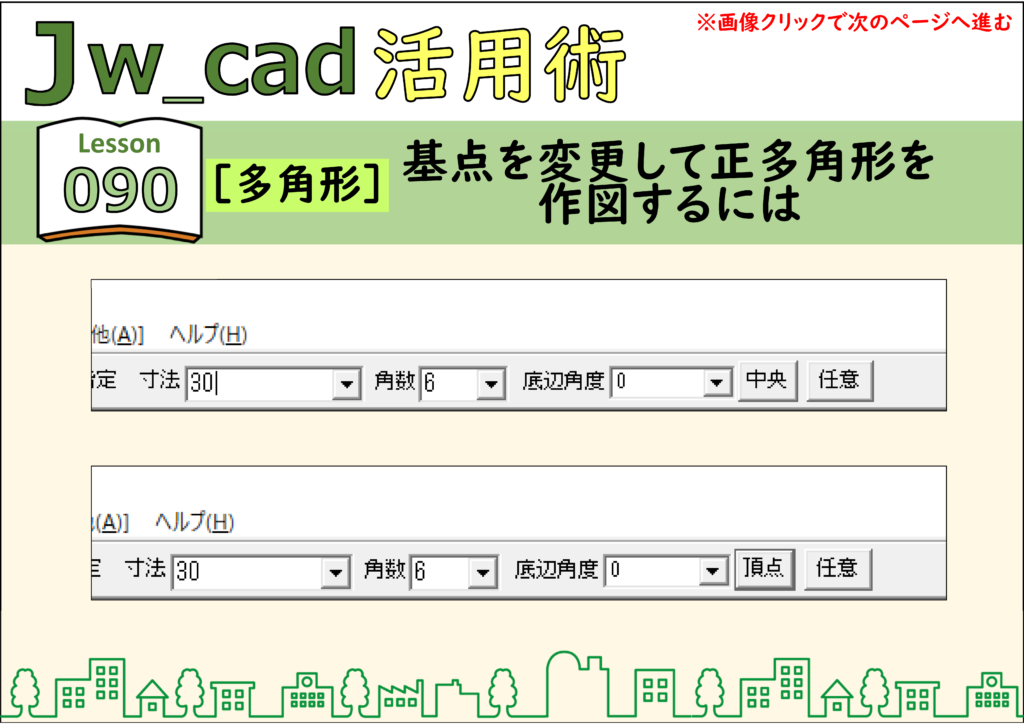
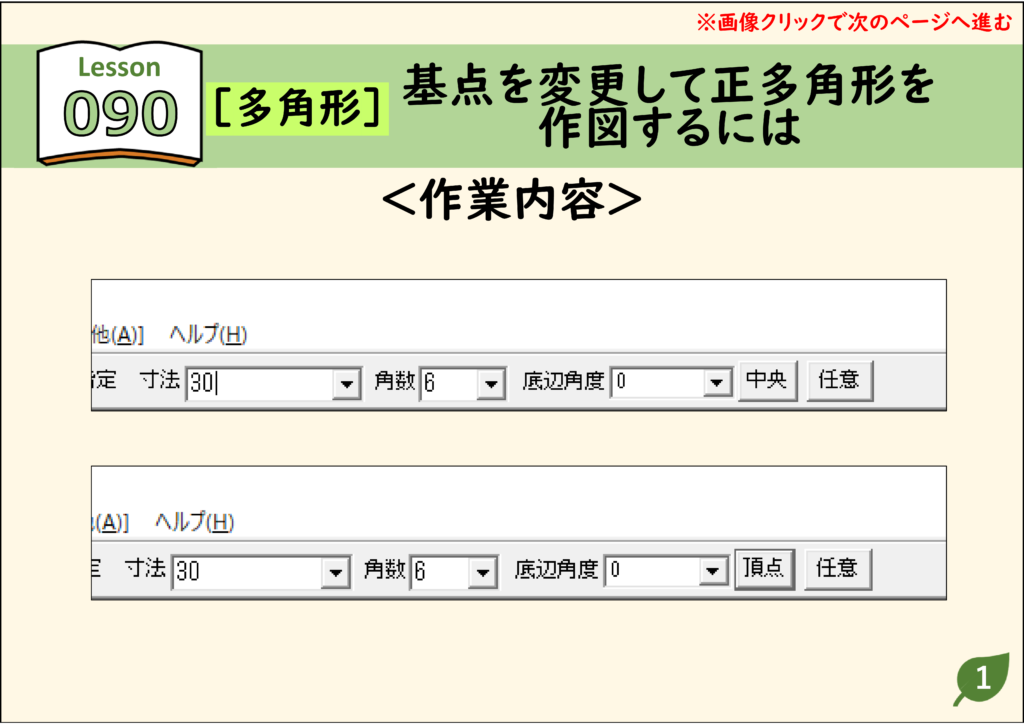
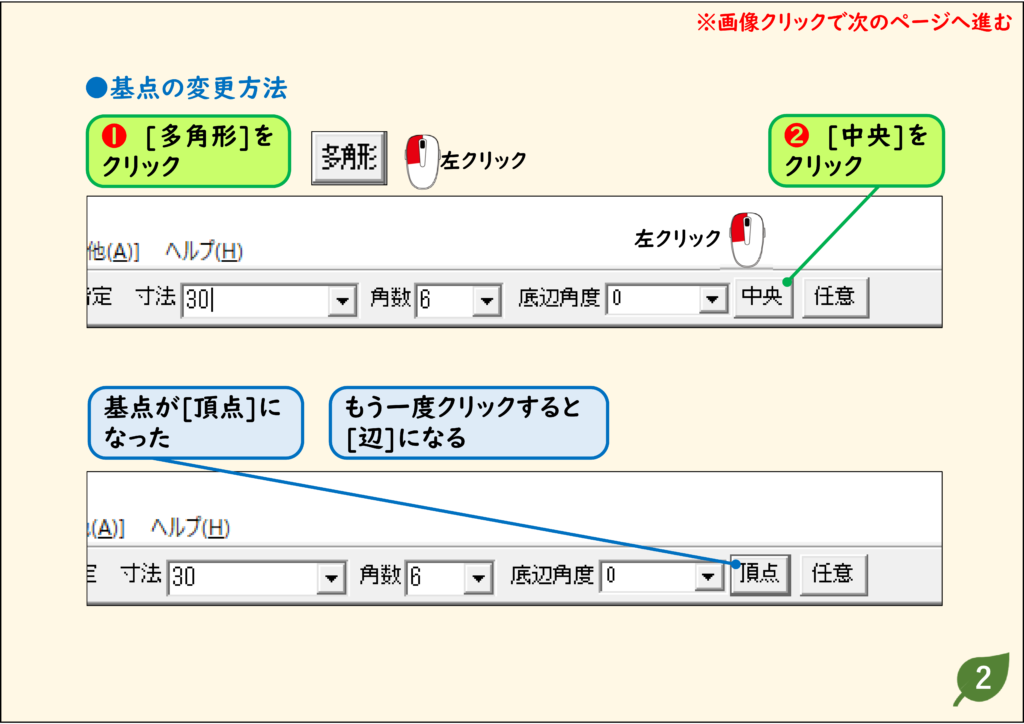
- 初期設定では、正多角形を作図するときの基点は中心になっています。
- [中央]をクリックすると、頂点や辺の中央を基点として作図できます。
解説
ステップ 01
ステップ 02
ステップ 03
ステップ 04
ステップ 05
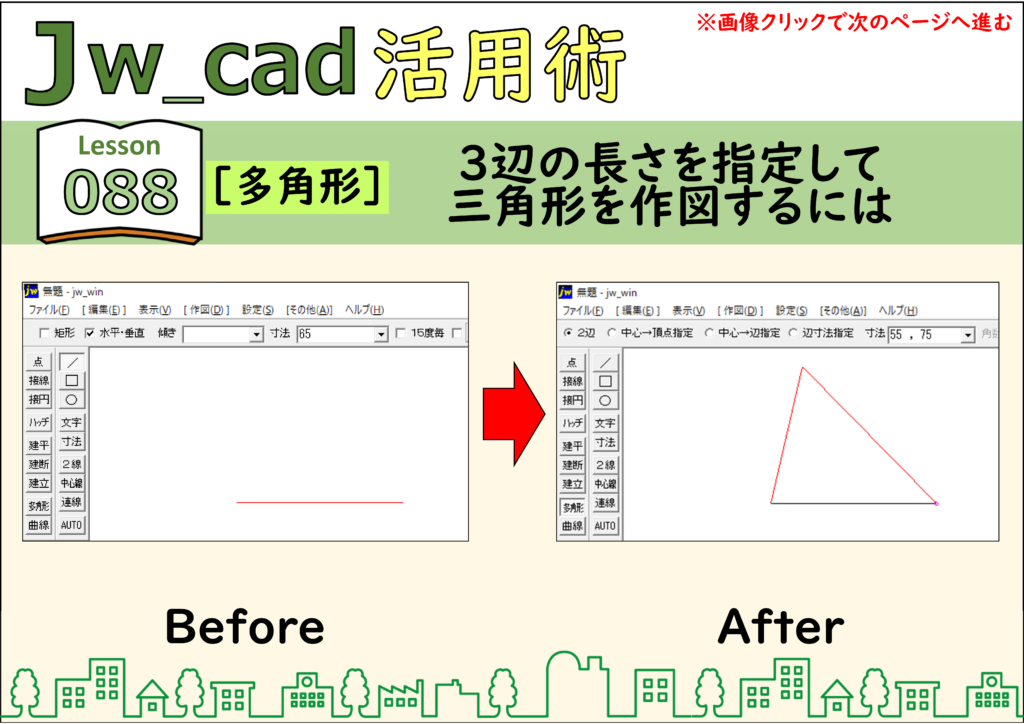
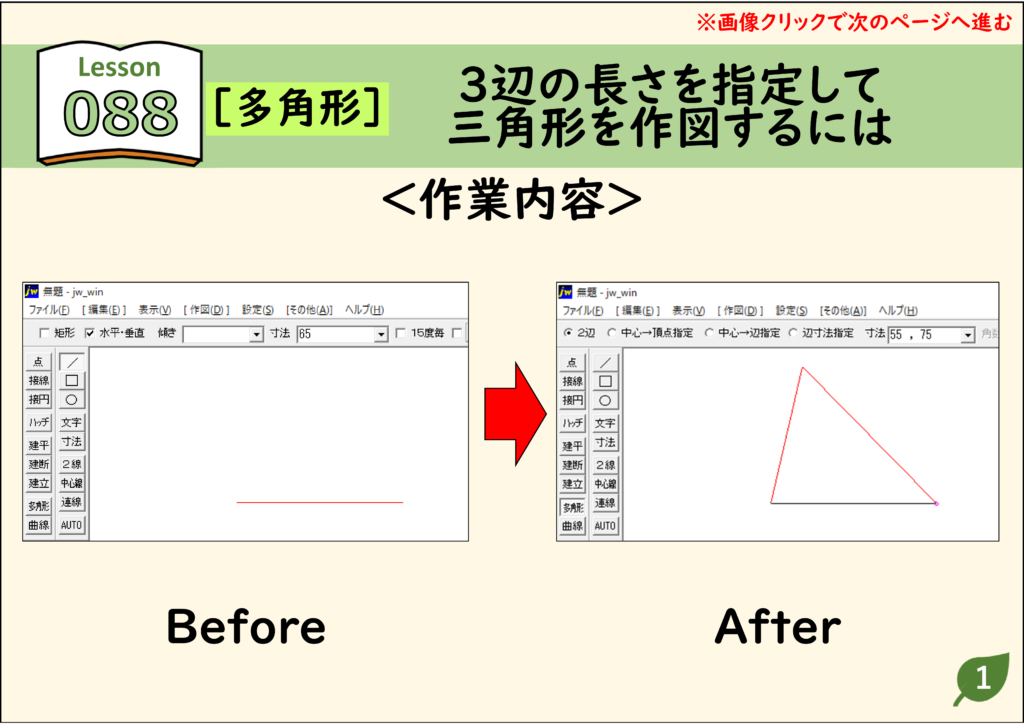
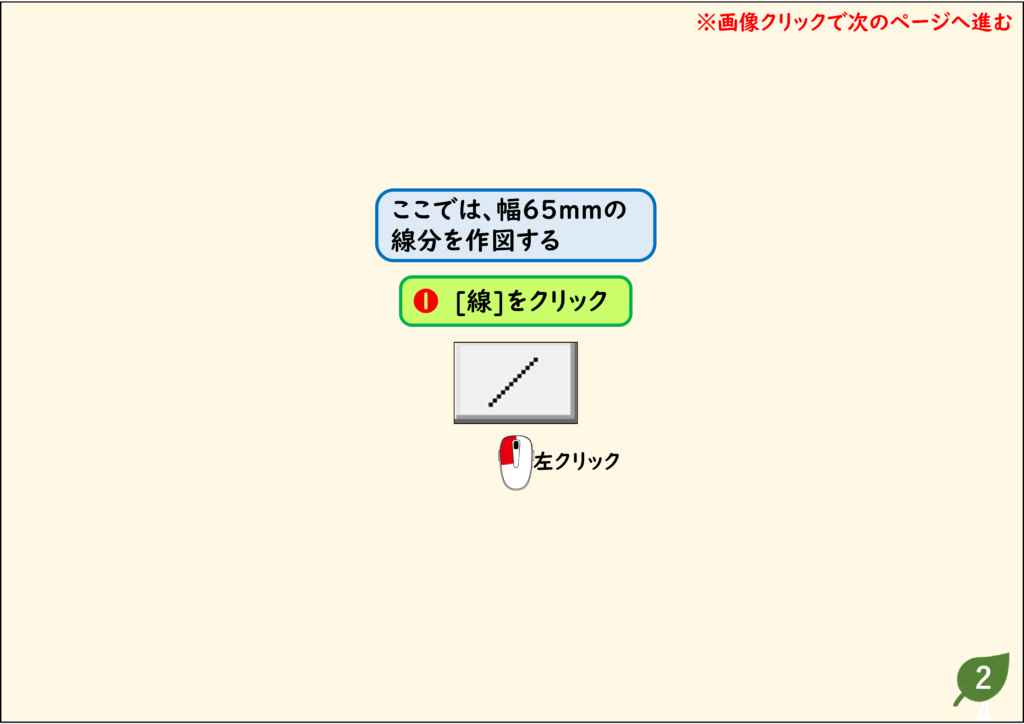
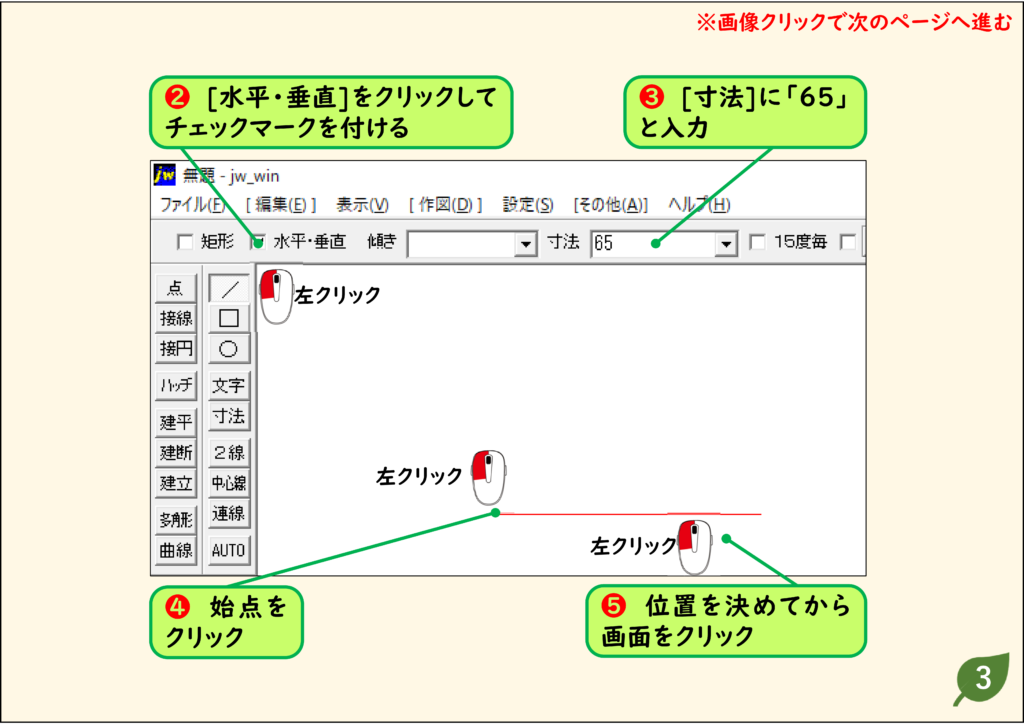
3辺の長さを指定して三角形を作図する
- [多角形]は正多角形を作図するためのコマンドですが、三角形の3つの辺の長さが与えられているときにも利用できます。
解説
ステップ 01
ステップ 02
ステップ 03
ステップ 04
ステップ 05
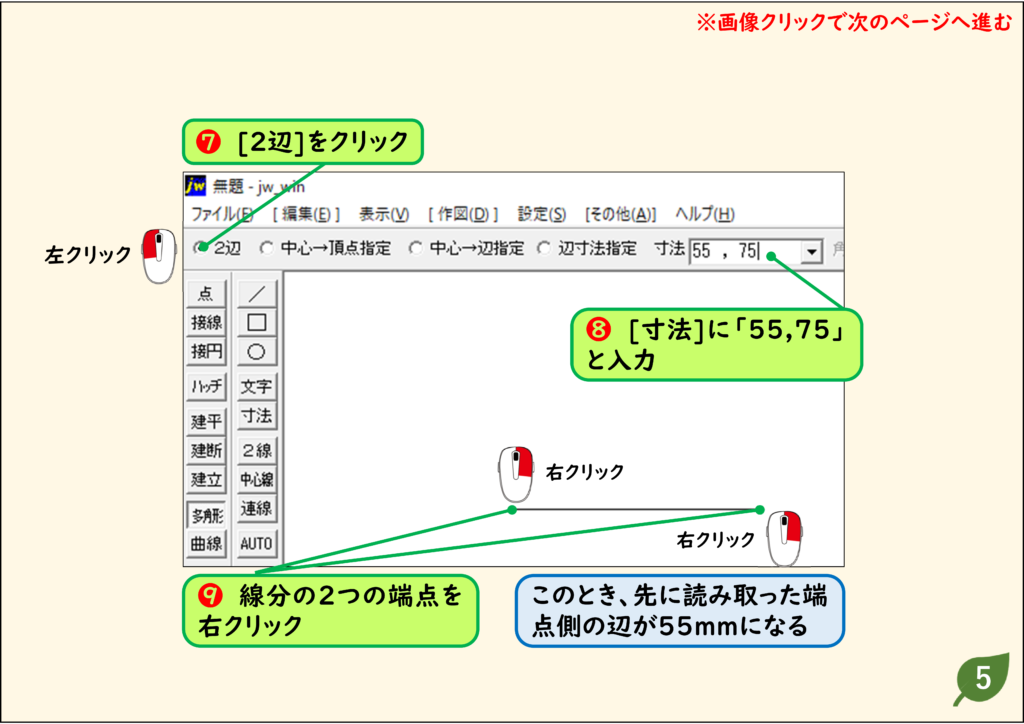
ステップ 06
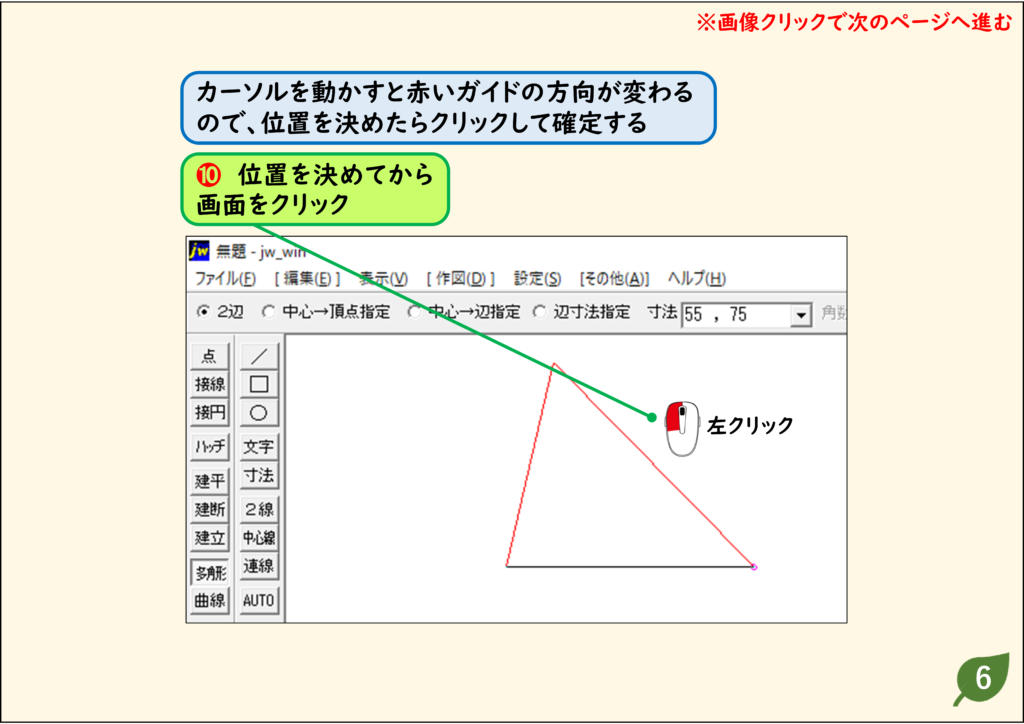
ステップ 07
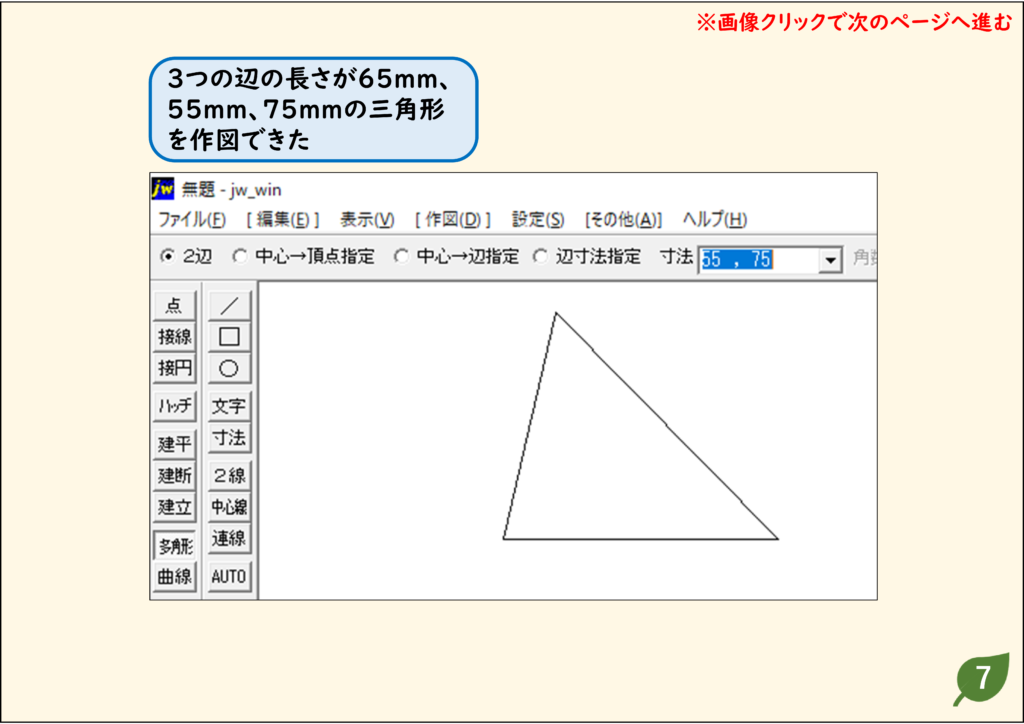
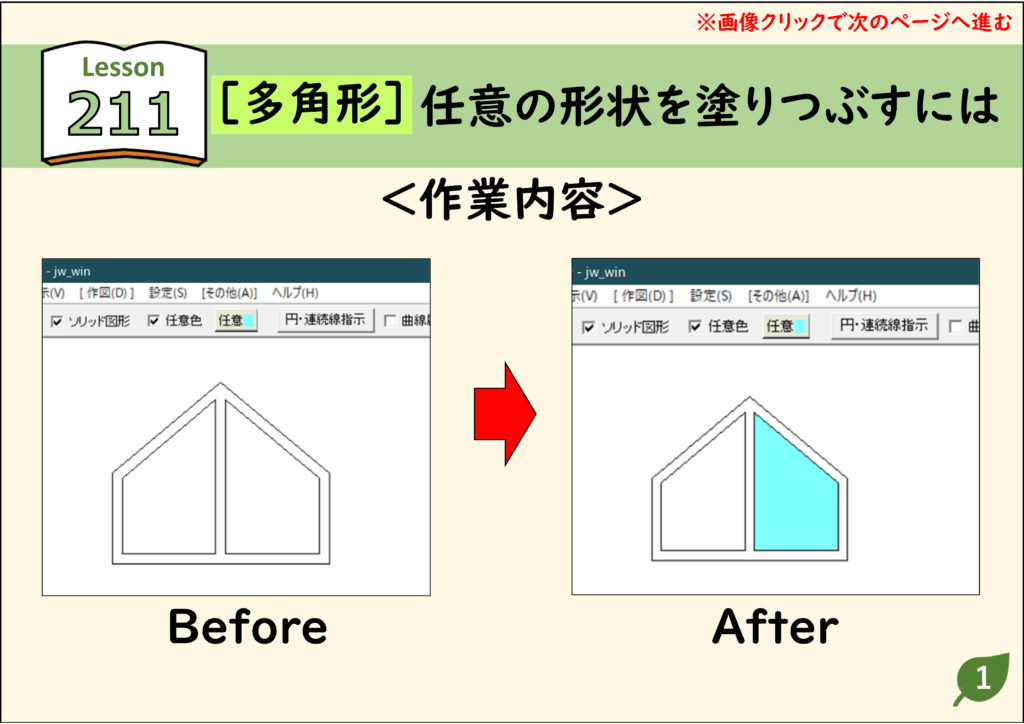
任意の形状を塗りつぶす(ソリッド)
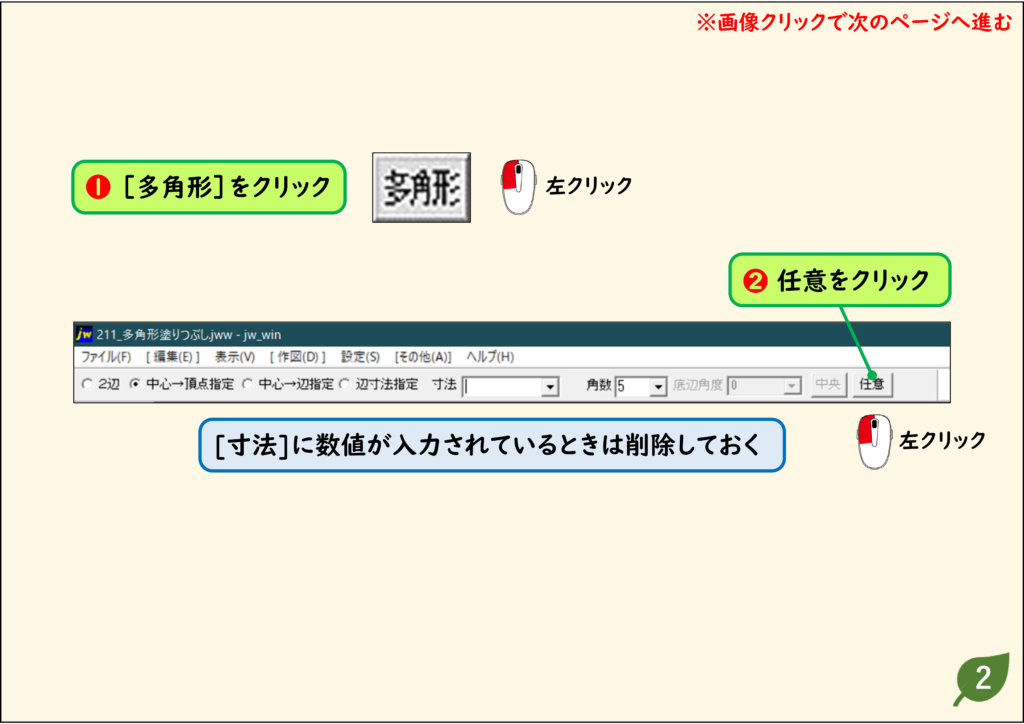
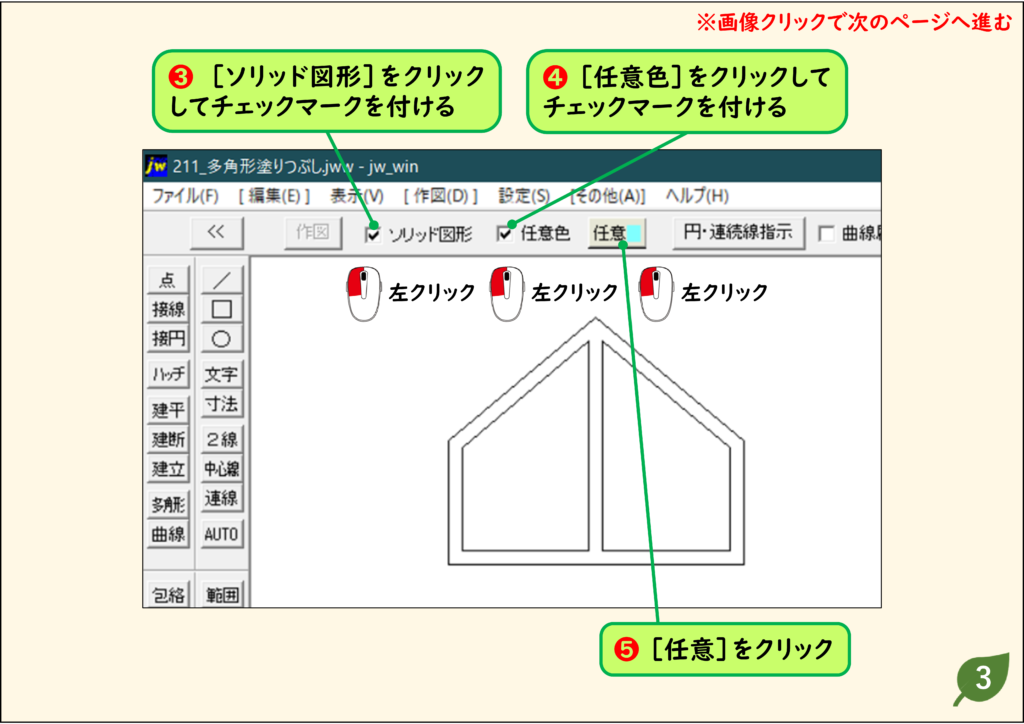
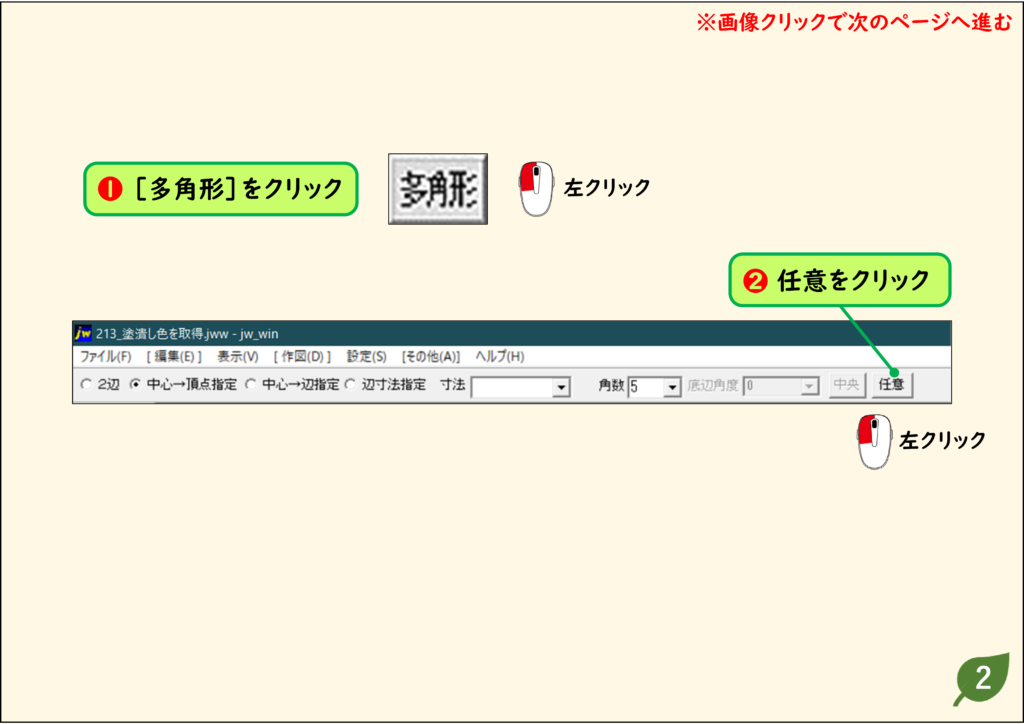
- 長方形以外の形状を塗りつぶすには[多角形]コマンドを使います。
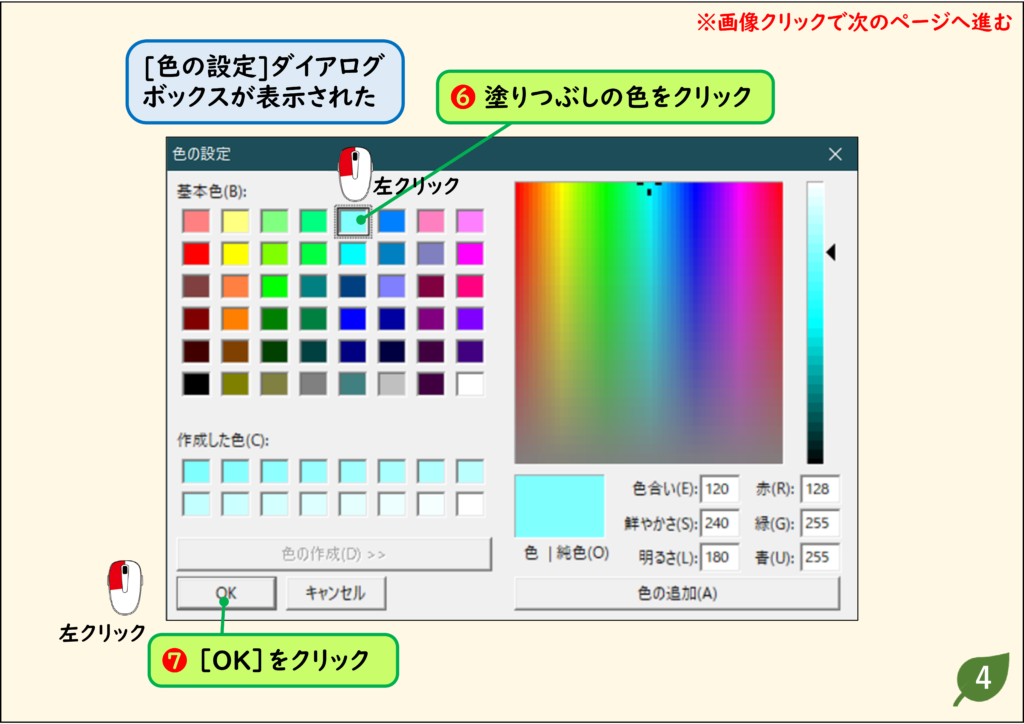
- なお、円を塗りつぶす場合は、色を選択した後で、コントロールバーにある[円・連続線指示]ボタンをクリックし、さらに画面上の円をクリックします。
解説
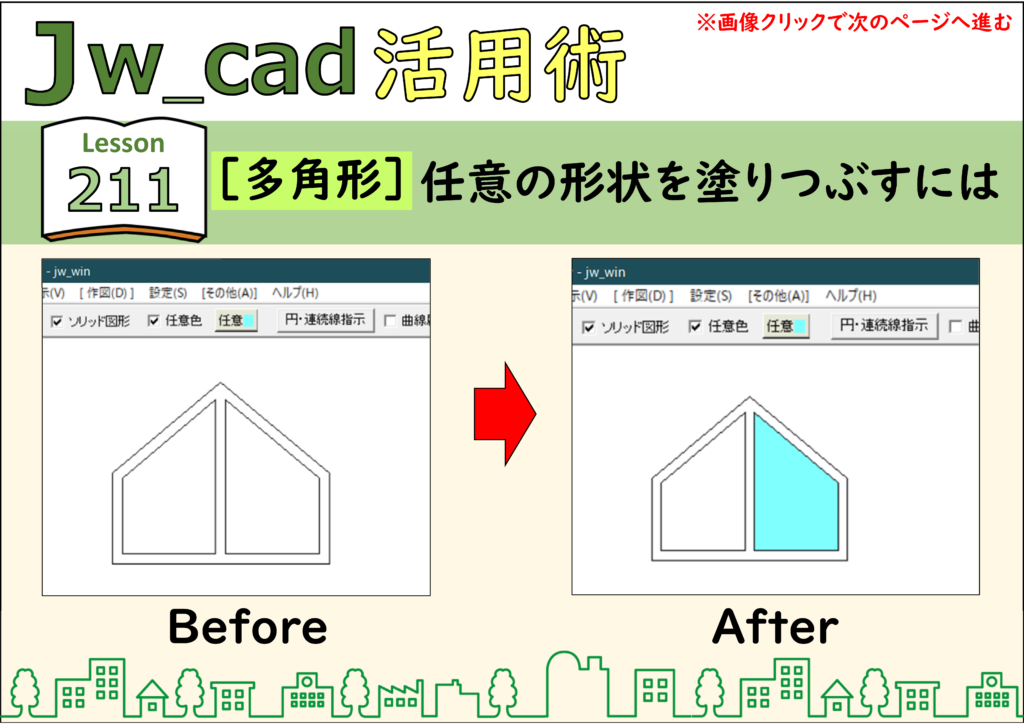
ステップ 01
ステップ 02
ステップ 03
ステップ 04
ステップ 05
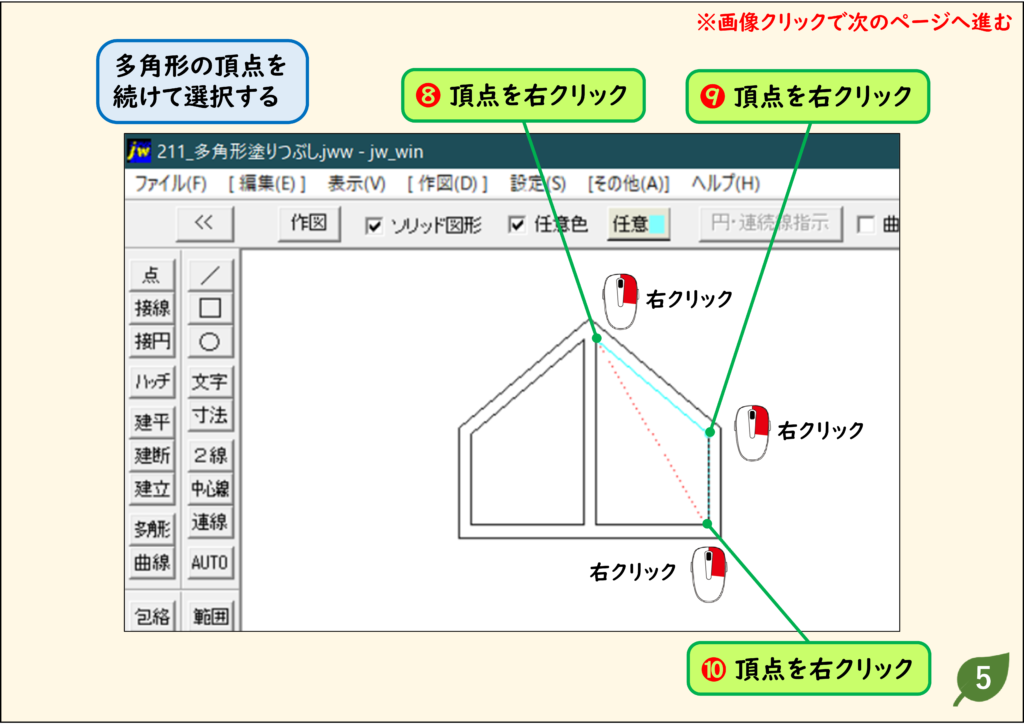
ステップ 06
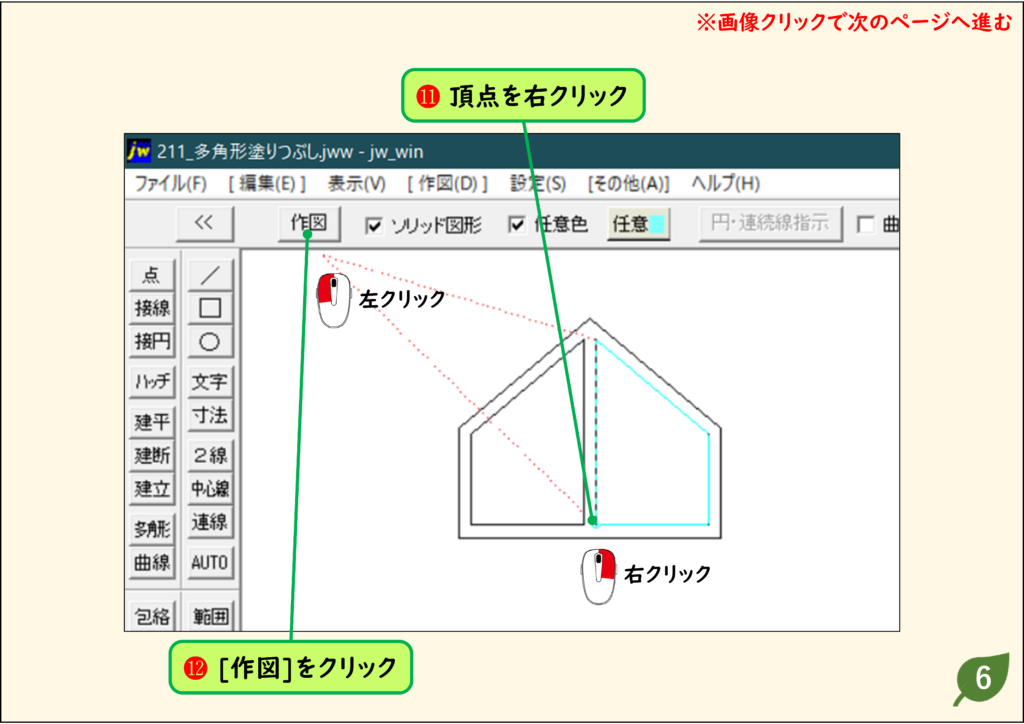
ステップ 07
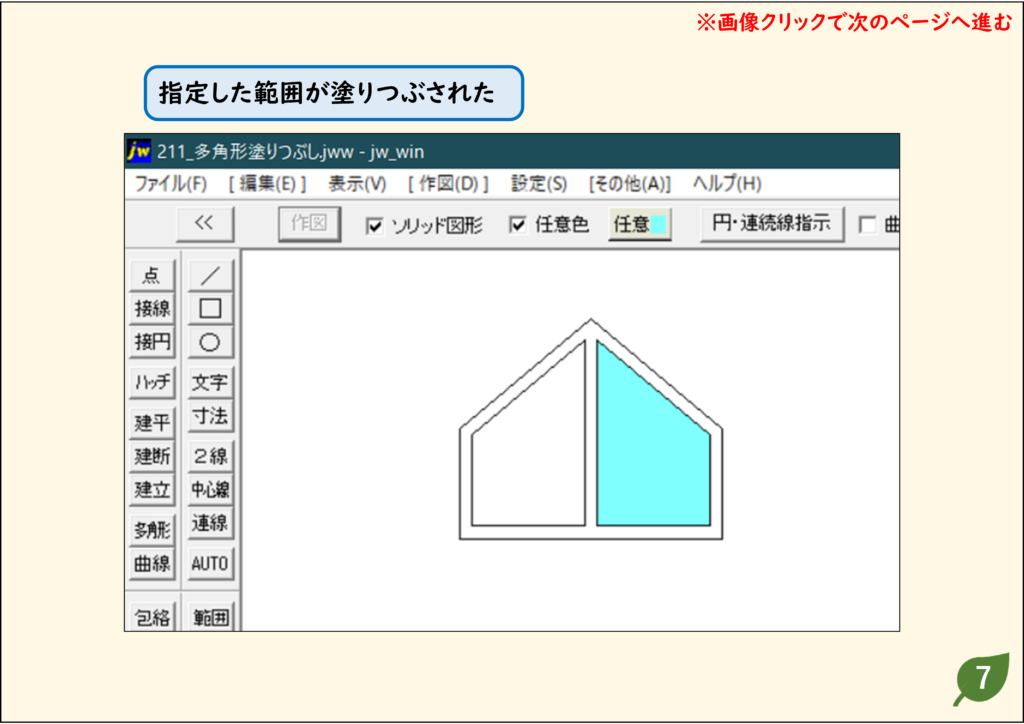
CADデータ【ダウンロード】
《CADデータ》211.jww 【ダウンロード】 ← 右クリック「名前を付けて保存」
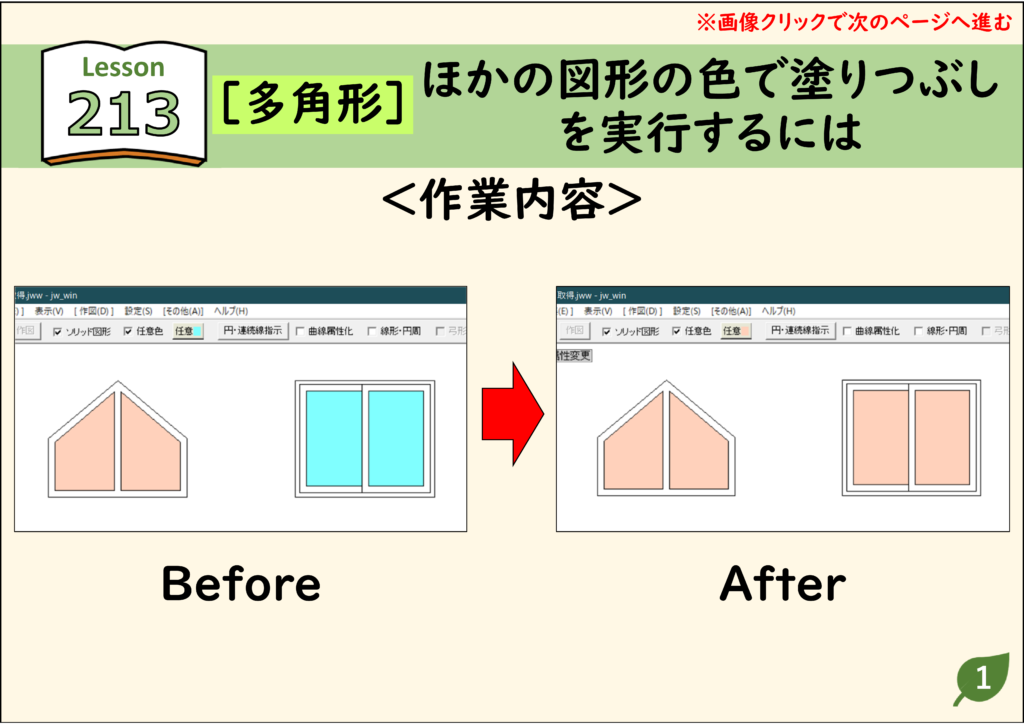
ほかの図形の色で塗りつぶしを実行する
- ソリッド図形の色は[属性取得]コマンドでは取得できません。
- [多角形]コマンドを使います。
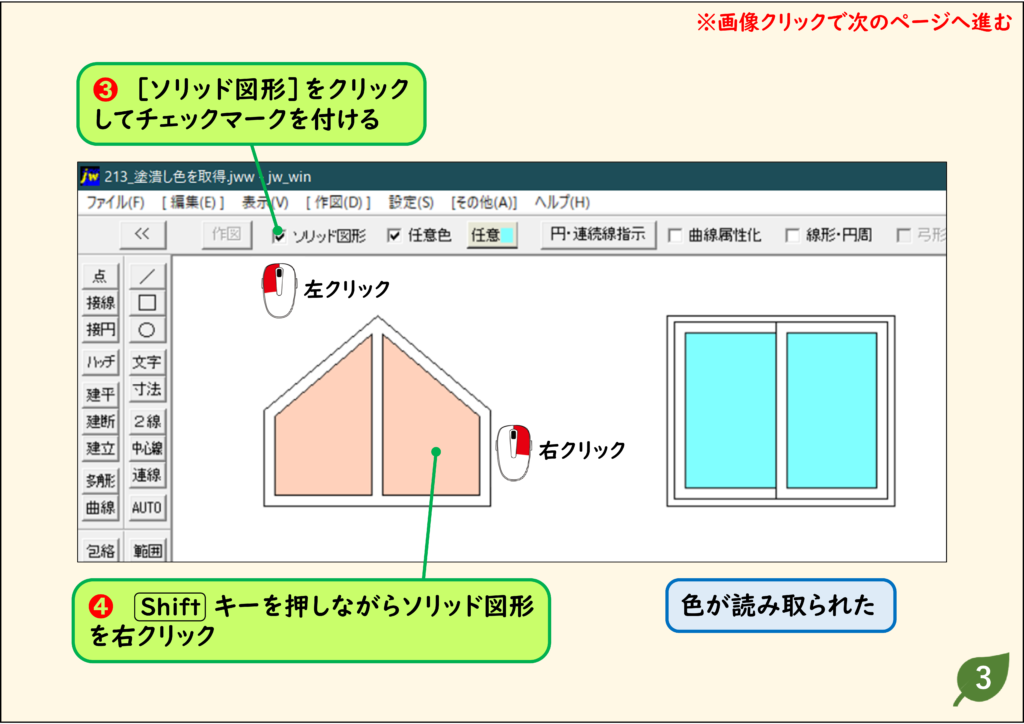
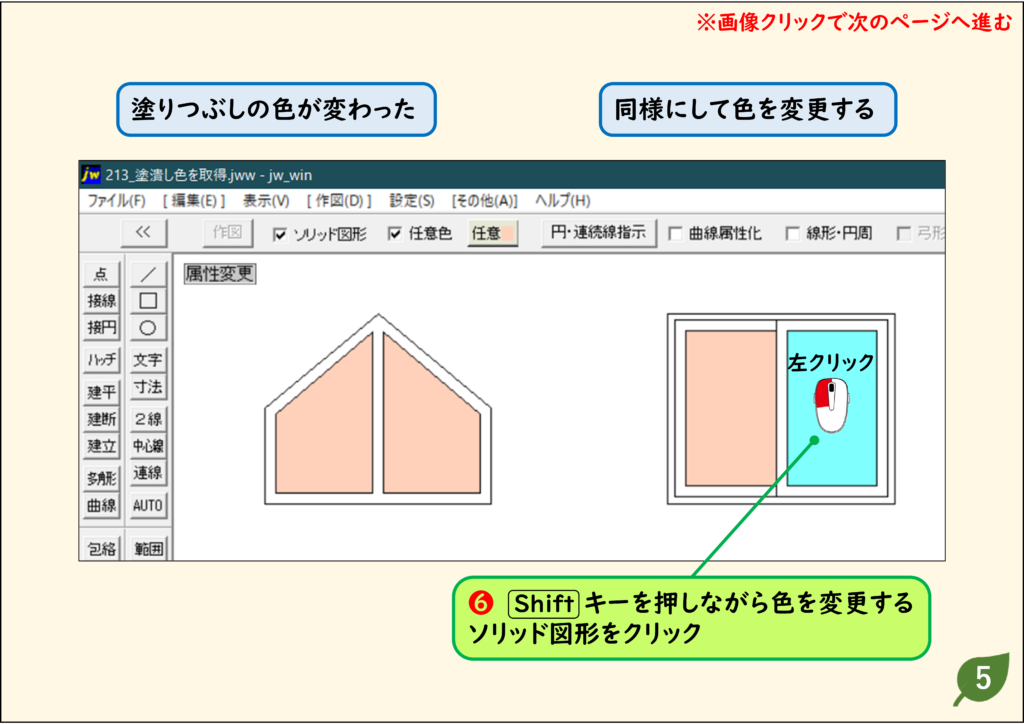
- [ソリッド図形]を有効にしてから 「Shift」キーを押して色を取得するソリッド図形を右クリックしましょう。
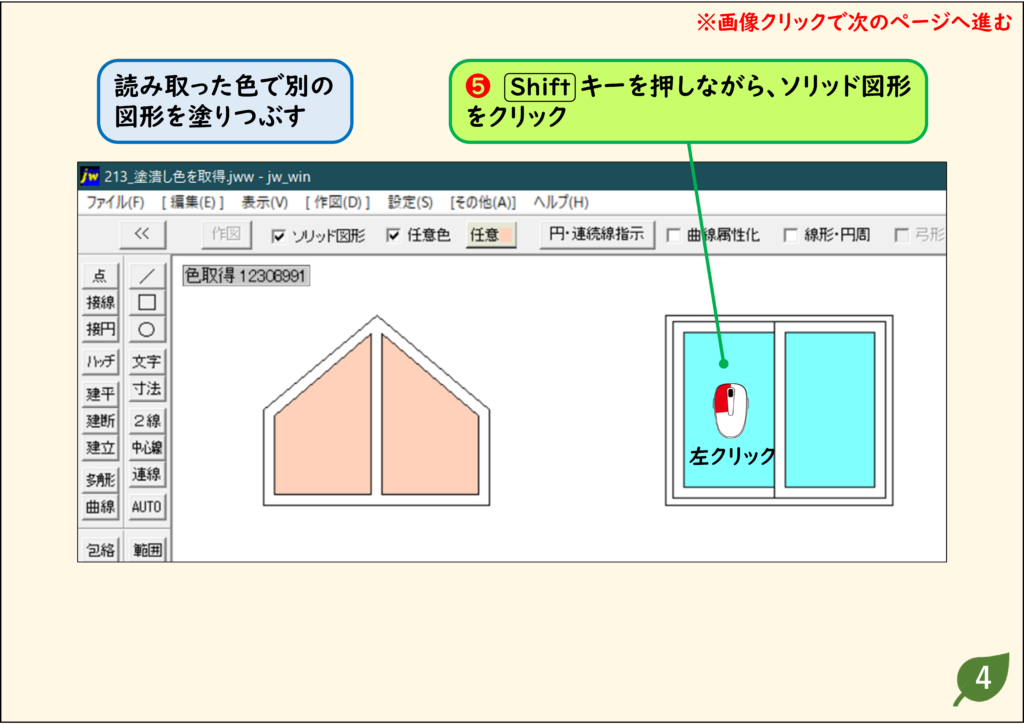
- 色の取得が正しく行われると、画面の左上に「色取得」というメッセージが表示され、[任意]ボタンの表示色も変わります。
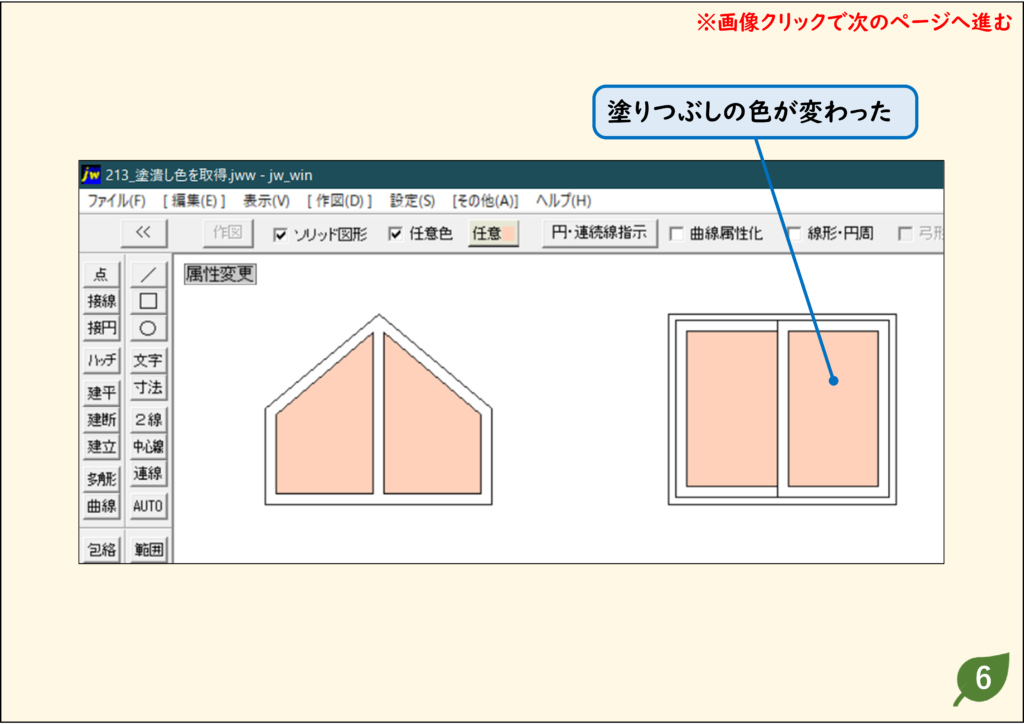
- 塗りつぶしの色を変えたい図形を「Shift」キーを押しながらクリックしてください。
解説
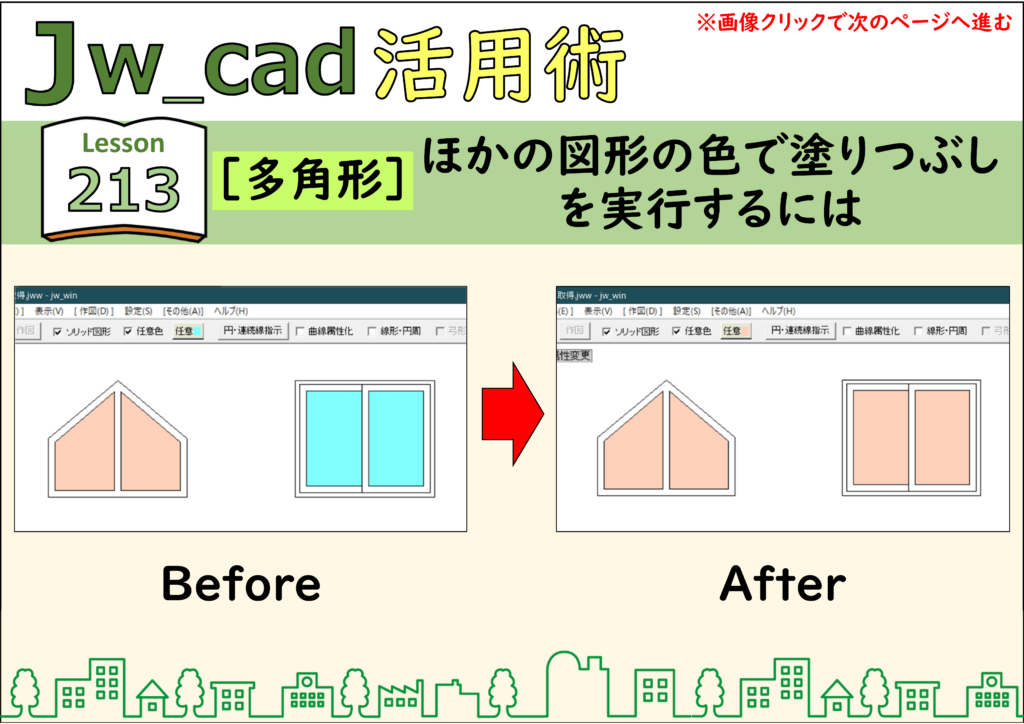
ステップ 01
ステップ 02
ステップ 03
ステップ 04
ステップ 06
CADデータ【ダウンロード】
《CADデータ》213.jww 【ダウンロード】 ← 右クリック「名前を付けて保存」等
塗りつぶし(ソリッド)の色を後から変更する方法は「JwCADで塗りつぶし(ソリッド)の色を変更する方法」で詳しく解説しています。そのほかは「JwCADの使い方 目次」へ。