JwCADで色を変えたいときは、最初に「線」「文字」「ソリッドの面」「印刷結果」のどれを変えるのかを確認します。同じ色に見えていても、対象によって操作する設定は異なります。この記事では、色の変更方法を選ぶための確認順と、操作後のチェックをまとめます。
先に確認するポイント
- 変えたいものが線・文字・面のどれか確認
- 画面の色と印刷の色を分けて確認
- 対象に合う操作記事へ進む
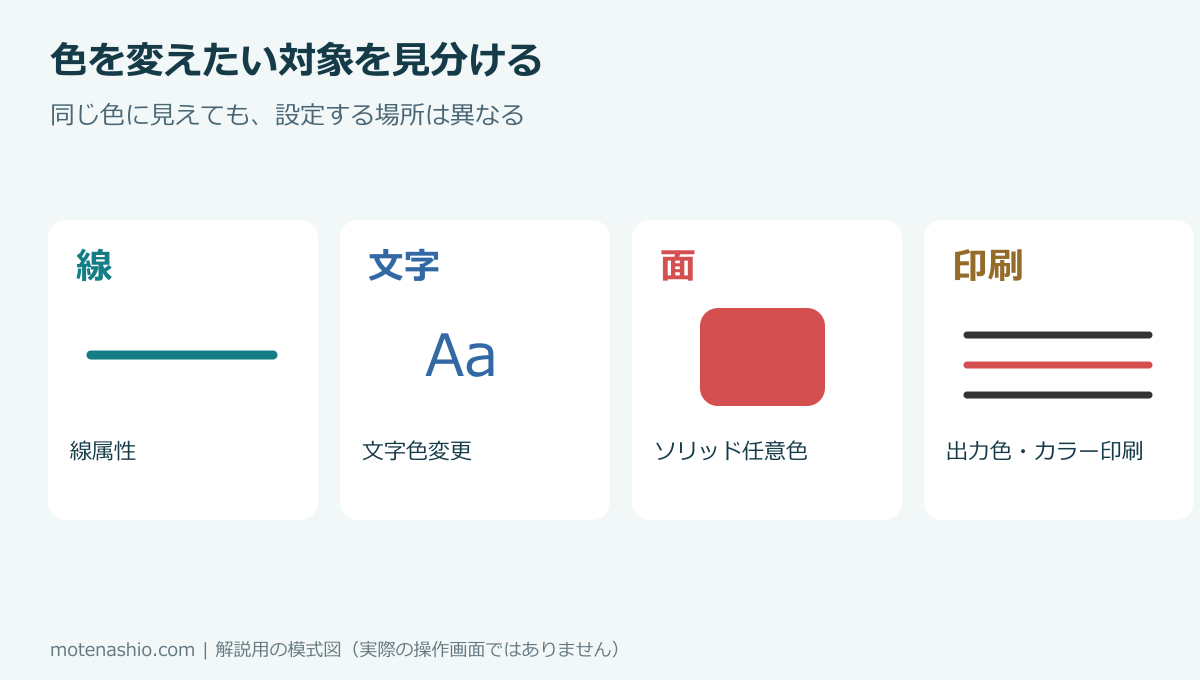
1.まず対象を4つに分ける
線の色、文字の色、ソリッドの塗りつぶし色、プリンターへ出す色を分けて考えます。写真やスキャン画像の中に写った文字は、JwCADの文字データとは異なります。画像内の文字を選んで[文字色変更]を実行することはできません。対象の種類を確かめるのが最初の一歩です。
2.すでに描いた線と、これから描く線を区別する
これから描く線の属性を変更しても、既存の線がすべて置き換わるとは限りません。すでに作図した線を変えたい場合は、対象を選択して属性を変更します。一方、線色番号そのものの色定義を変更すると、同じ番号を使うほかの要素への影響も考える必要があります。必要な範囲だけを変えるのか、設定全体を変えるのかを先に決めましょう。
3.文字は[文字色変更]を使う
記入済み文字の色だけを変える場合は、[範囲]で文字を選択して[属性変更]→[文字色変更]へ進みます。文字種の設定を変更する操作と混同しないことが大切です。線や図形を含めて選択した場合も、変更する項目を文字色に限定して確認します。
![3.文字は[文字色変更]を使うの図解](https://www.motenashio.com/wp-content/uploads/2021/05/jwcad_227-04-1024x724.png)
4.塗りつぶしはソリッドか確認する
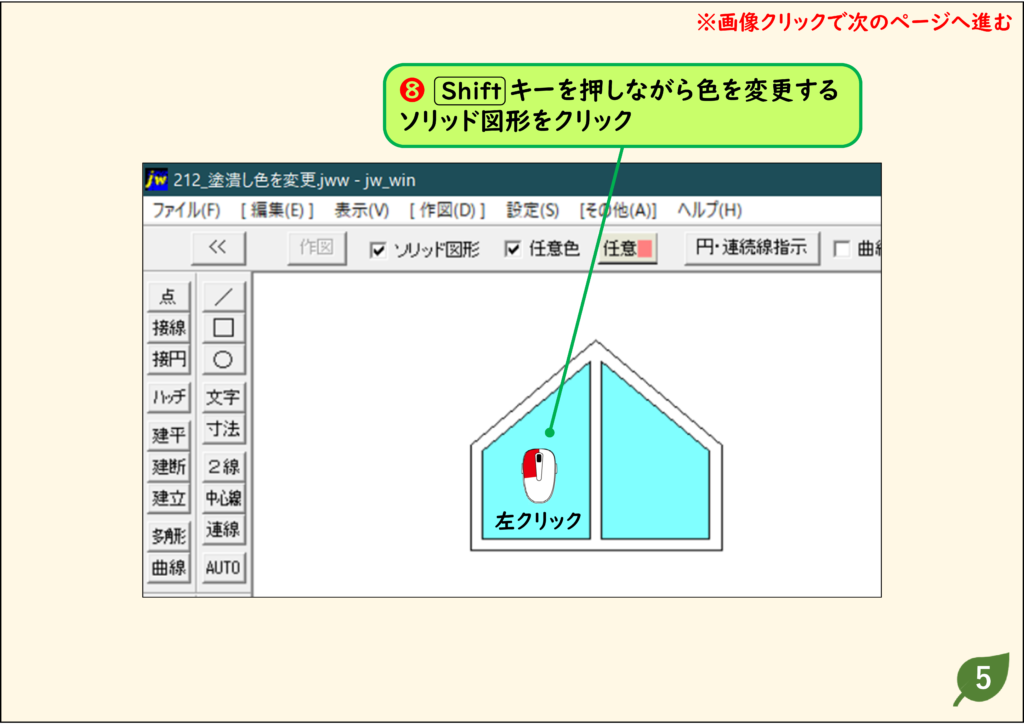
ソリッドの色を変える例では、[多角形]で[ソリッド図形]と[任意色]を設定し、変更後の色を選んでShift+左クリックを使います。線で描かれたハッチや挿入画像は別のデータです。同じ操作で変わらないときは、まず面の種類を見直してください。
5.画面は正しいのに印刷が違う場合
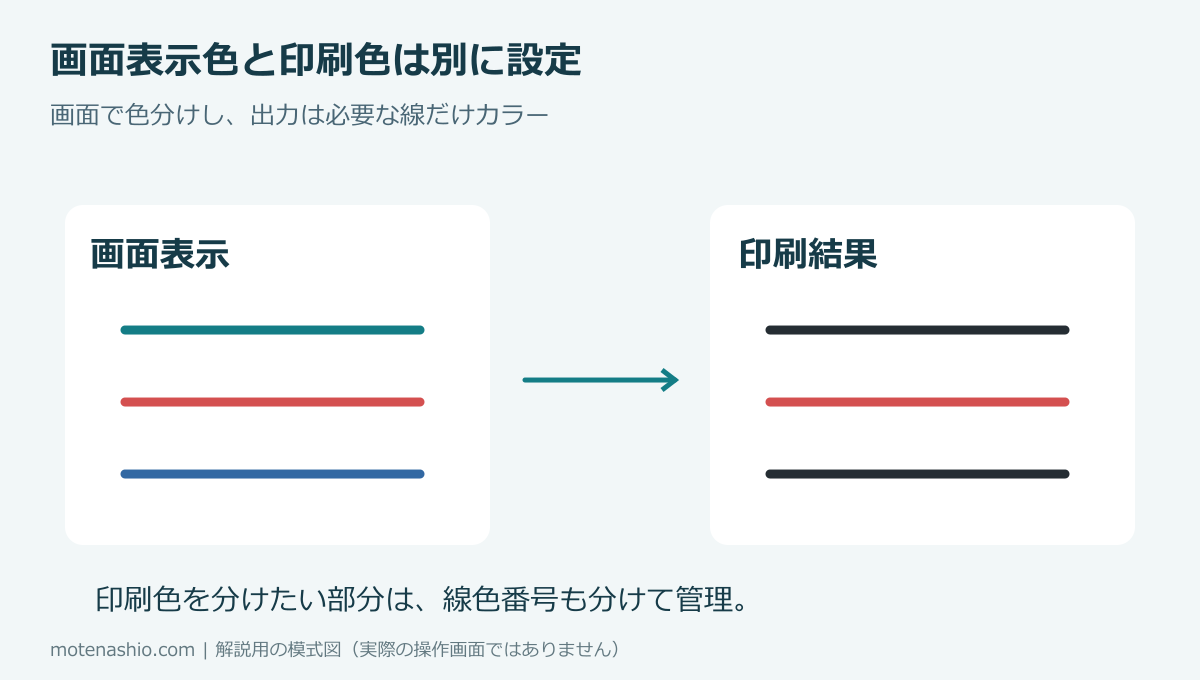
基本設定の画面表示色とプリンター出力色を確認します。画面では色分けし、印刷では黒に揃える設定も可能です。さらにJwCADの[カラー印刷]、プリンタードライバーの白黒・カラー設定も関係します。画面の色を何度も変更する前に、出力の設定を点検しましょう。
6.1つだけ試してから残りへ適用する
修正対象のうち1か所で試し、周囲の図形に影響がないことを確認します。画面で問題がなければプレビューや1枚の試し刷りへ進みます。線色番号をまとめて変更する場合は、その番号がほかの場所でも使われていないか点検してから適用してください。
うまくいかないときの確認
選択中は元の色が見分けにくい
選択色や仮表示の状態では、設定後の色と違って見えることがあります。操作を確定し、選択を解除した状態で確認します。
色だけで意味を伝えない
変更箇所には注記や線種も組み合わせると、白黒印刷や色の見え方が異なる環境でも意味を伝えやすくなります。
よくある質問
線色2は必ず黒ですか?
環境設定で変わります。番号だけで判断せず、画面表示色とプリンター出力色を確認してください。
文字とソリッドを一度に同じ方法で変えられますか?
この記事では対象ごとに方法を分けます。文字は文字色変更、ソリッドは多角形の任意色の手順を確認してください。