Jw_cad(JWW)はDWGファイルを直接開いたり保存したりできません。DWGとJWWをやり取りするときは、両方のソフトが扱える「DXF」形式を間にはさむのが基本です。このページでは、DWGをJw_cadで開く手順と、JWWをDWGで渡す手順を、変換で崩れやすいポイントと合わせて説明します。
Jw_cadでDWGが開けない理由とDXFの役割
DWGはAutoCADの標準ファイル形式で、Jw_cadの読み書きできる形式には含まれていません。Jw_cad公式ヘルプの[ファイル]メニューで扱える形式は、次のとおりです。
| 形式 | 内容 | Jw_cadでの扱い |
|---|---|---|
| .jww | Jw_cadの標準形式 | 開く・保存 |
| .jwc | DOS版JW_CADの形式 | 開く・保存 |
| .dxf | オートデスク社のデータ交換形式 | 開く・保存 |
| .sfc/.p21 | SXF形式(公共工事の電子納品などで使用) | 開く・保存 |
| .dwg | AutoCADの標準形式 | 扱えない |
DXFはAutoCAD側でも読み書きできる交換用の形式なので、「DWG ⇄ DXF ⇄ JWW」の順に変換すれば、互いの図面を受け渡しできます。なお、Jw_cad公式サイトによると、Ver.10.01(2025年6月)からDXF2010形式での出力にも対応しています。
DWG → JWW:もらったDWGをJw_cadで開く手順
1.DWGをDXFにしてもらう(いちばん確実)
図面を送ってくれた相手がAutoCADやAutoCAD LTを使っている場合は、相手にDXF形式で保存し直して送ってもらうのがいちばん確実です。AutoCADの[名前を付けて保存]でファイルの種類にDXFを選ぶと保存できます。自分の手元で変換するより、図面を作った人が書き出したほうが、文字や線種の崩れを相手側で確認してもらいやすいからです。
2.自分でDXFに変換する場合
相手に頼めないときは、DWGとDXFを相互に変換できるソフトを使います。代表的なのが、Open Design Alliance(ODA)が配布しているODA File Converterです(Windows・Mac・Linux版あり)。DWGを読み込み、出力の種類にDXFを選んで変換します。利用条件や対応バージョンは変わることがあるので、ダウンロードの前にODAの配布ページで確認してください。
ブラウザにファイルをアップロードするだけで変換できる「オンライン変換サービス」もありますが、図面を外部のサーバーに送ることになります。社外秘の図面や取引先から預かった図面は、アップロードしてよいか先に確認しましょう。
3.Jw_cadでDXFを開く
- Jw_cadのメニュー[ファイル]→[DXFファイルを開く]を選びます。
- ファイル選択の画面で、変換したDXFファイルを選びます(サムネール表示ならファイルのサムネールを左ダブルクリック)。

左上のファイルの種類が「.dxf」になっていて、変換したDXFがサムネールで並んでいることを確認します。 - 図面が読み込まれたら、レイヤ・縮尺・文字を確認します(確認ポイント参照)。
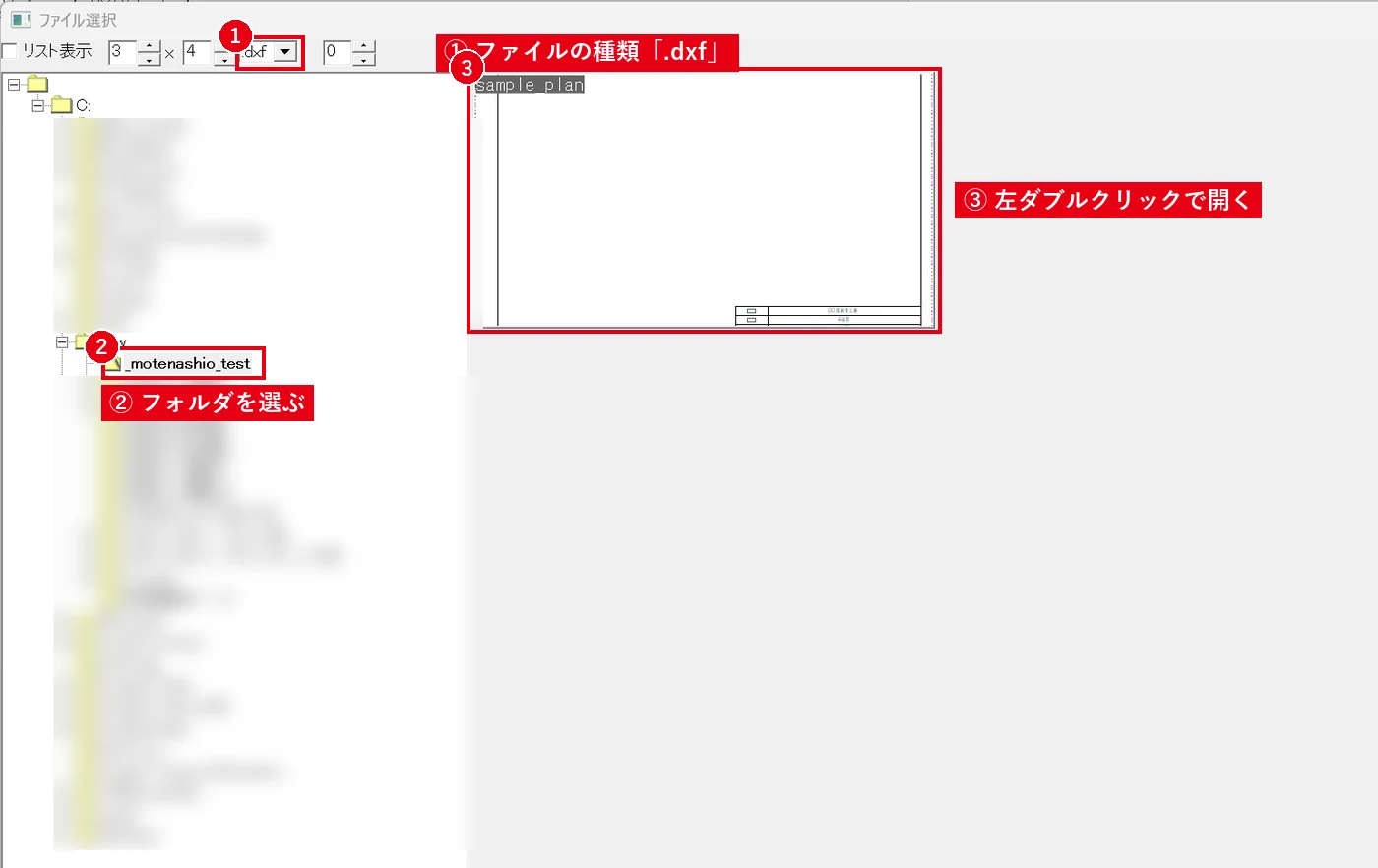
[開く]で表示されるファイル選択画面でも、左上のファイルの種類を「.dxf」に切り替えれば同じようにDXFを選べます。
4.JWWとして保存する
開いたDXFを編集して使うなら、[ファイル]→[名前を付けて保存]でJWW形式として保存しておきます。DXFのまま上書きを続けると、Jw_cad独自の情報(レイヤ名・線色の設定など)が保存のたびに変換されてしまうためです。
JWW → DWG:Jw_cadの図面をDWGで渡す手順
1.Jw_cadでDXF形式で保存する
- 渡したい図面をJw_cadで開きます。
- メニュー[ファイル]→[DXF形式で保存]を選びます。
- 表示されたファイル選択画面で[新規]ボタンを左クリックします。
- 「新規作成」画面でファイル名を入力し、[OK]を左クリックすると、DXFファイルが保存されます。
[新規]で開く「新規作成」画面に名前を入れて[OK]を押すと、DXFファイルとして保存されます。
![[新規]で開く「新規作成」画面に名前を入れて[OK]を押すと、DXFファイルとして保存されます。](https://www.motenashio.com/wp-content/uploads/2026/10/motenashio-20261018-shot-14864-2.webp)
DXFの保存先フォルダは、通常の[開く][名前を付けて保存]とは別に記憶されます。保存したファイルが見つからないときは、DXF保存時に表示されたフォルダを確認してください。
2.相手にDXFのまま渡す(多くの場合これでOK)
相手がAutoCADを使っていれば、DXFはそのまま開けます。「DWGで」と言われても、まずDXFで受け取れるか聞いてみると、変換の手間とトラブルを減らせます。
3.どうしてもDWGが必要な場合
DWGファイルそのものを求められたときは、保存したDXFを前述のODA File ConverterなどでDWGに変換するか、AutoCADを持っている人にDXFを開いてDWGで保存し直してもらいます。
変換前に確認したいJw_cadの設定
メニュー[設定]→[基本設定]の[DXF・SXF・JWC]タブに、DXFの読み書きに関する設定があります(Jw_cad公式ヘルプより)。
![DXFの読込み・書出しに効く4つのチェックは、[DXF・SXF・JWC]タブにまとまっています。](https://www.motenashio.com/wp-content/uploads/2026/10/motenashio-20261018-shot-14864-3.webp)
| 設定 | チェックを入れたときの動き | こんなときに |
|---|---|---|
| 図面範囲を読取る(DXF読込み) | DXFの図面範囲の情報から、用紙サイズを元に縮尺を計算して設定する | 読み込んだ図面の縮尺がおかしいとき |
| 色を初期化する(JWC・DXF読込み) | 線色を初期値に戻してから読み込む | 線の色が見づらいとき |
| 点を円で出力する(DXF書出し) | 点データをCIRCLEとして出力する | 相手のCADで点が表示されないとき |
| レイヤ名に番号を付加する(DXF書出し) | レイヤ名の前にレイヤグループ番号とレイヤ番号を付けて出力する | あとでJw_cadに戻す予定があるとき |
変換で崩れたときの確認ポイント
- 縮尺・寸法が合わない:DXFには用紙や縮尺の考え方の違いがあります。上の「図面範囲を読取る」を試すか、読み込み後に寸法を1か所測って縮尺を確認します。
- 文字化けする・文字の位置がずれる:フォントの違いが原因のことが多いです。相手に使用フォントを確認するか、読み込み後に文字のフォントを変更します。
- 線種・線の色が変わる:CADごとに線種・線色の定義が違うため、完全には一致しません。重要な図面は、変換後に印刷イメージで確認しましょう。
- ハッチングや塗りつぶしが崩れる:DXFのハッチングは、ソフトやバージョンの組み合わせによって正しく読み込めないことがあります。Jw_cad公式サイトの更新履歴でも、DXFのハッチング・塗りつぶしの読み込みに関する修正がたびたび行われています。最新版のJw_cadを使い、それでも崩れる場合はハッチングを描き直すのが早道です。
- ファイルが見つからない・開けない:「ファイルが見つかりません」と出たときの対処法も参考にしてください。
よくある質問
Jw_cadにDWGを直接開く機能を追加できますか?
Jw_cad本体はDWGに対応していません。ここで紹介したように、DXFを経由するのが基本です。
無料で変換できますか?
Jw_cad自体は無料で、DXFの読み込み・保存も追加費用なしでできます。DWG⇄DXFの変換ソフトは、利用条件をそれぞれの配布元で確認してください。いちばんお金も手間もかからないのは、相手にDXFでやり取りしてもらう方法です。
DXFのバージョンはどれを選べばいいですか?
相手のCADが読める範囲のバージョンを選びます。わからないときは、相手に「どのバージョンのDXFなら開けるか」を確認するのが確実です。
SFC(SXF)形式とは何が違いますか?
SFC・P21はSXF形式と呼ばれ、主に公共工事の電子納品で使われる形式です。Jw_cadは[ファイル]→[SFCファイルを開く]/[SFC形式で保存]で扱えます。
あわせて読みたい
※操作手順はJw_cad Ver.8.25の公式ヘルプ(Jw_cad.chm)と、Jw_cad公式サイト(jwcad.net)の更新履歴をもとに確認しています(2026年10月時点)。