Jw_cad(JWW)の図面をPDFにするには、[印刷]でプリンタに「Microsoft Print to PDF」を選んで印刷するのがいちばん簡単です。反対に、PDFをJWWに変換する機能はJw_cadにはありません。PDFしか手元にないときは、元のCADデータをもらうか、PDFを画像にして下敷きにし、なぞって描き直します。このページでは、両方向の手順と注意点をまとめます。
JWW → PDF:Jw_cadの図面をPDFにする手順
Windows 10・11には、印刷する代わりにPDFファイルを作る「Microsoft Print to PDF」というプリンタが標準で入っています。Jw_cadの[印刷]からこのプリンタを選べば、追加のソフトなしでPDFを作れます。
- PDFにしたい図面をJw_cadで開き、メニュー[ファイル]→[印刷]を選びます。
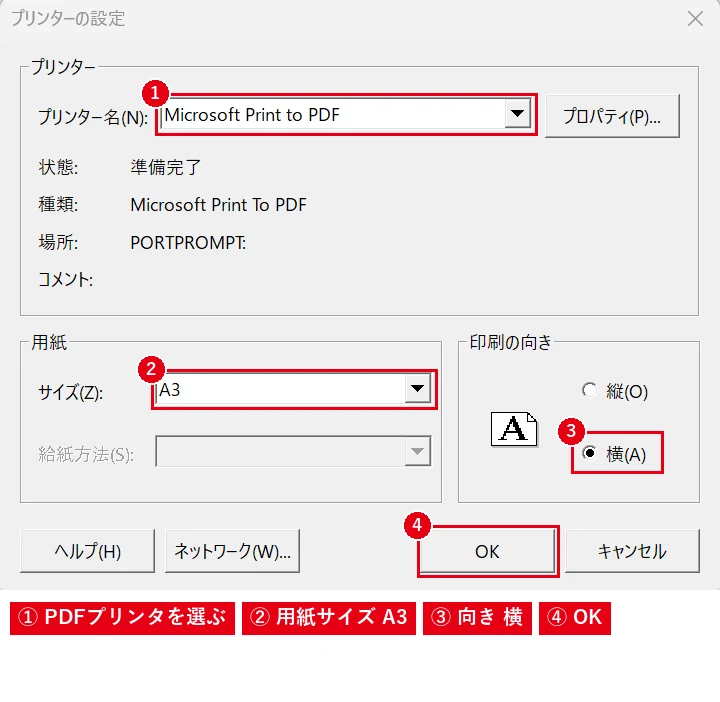
- 「プリンタの設定」画面の[プリンタ名]で「Microsoft Print to PDF」を選びます。[プロパティ]で用紙サイズ(A3・A4など)と印刷の向きを合わせ、[OK]を左クリックします。

プリンタ名で「Microsoft Print to PDF」を選び、同じ画面で用紙サイズと向きも合わせます。 - 作図画面に印刷範囲が赤い枠で表示されます。範囲を動かしたいときは、コントロールバーの[範囲変更]を左クリックして位置を決めます。
赤い枠の中が出力される範囲です。色付きにするなら[カラー印刷]、出力はコントロールバーの[印刷]で行います。 - 色付きのPDFにしたいときは、コントロールバーの[カラー印刷]にチェックを入れます(チェックなしは白黒)。
- コントロールバーの[印刷]を左クリックすると、PDFの保存先とファイル名を聞く画面が出るので、名前を付けて保存します。
![赤い枠の中が出力される範囲です。色付きにするなら[カラー印刷]、出力はコントロールバーの[印刷]で行います。](https://www.motenashio.com/wp-content/uploads/2026/10/motenashio-20261018-shot-14872-2.webp)
注意:Jw_cad公式ヘルプにあるとおり、作図画面内を左クリックしてもすぐに印刷(PDF作成)が始まります。クリックを繰り返すと、その回数だけ出力されるので気をつけましょう。
縮小して1枚に収めたい場合は、コントロールバーの倍率([100%(A4→A4,A3→A3)]の欄)で出力倍率を選びます。印刷全般の操作はJwCADの印刷まとめも参考にしてください。
PDFがうまく出力できないとき
- 線の太さが思ったとおりにならない:PDFに出力される線の太さ・色は、メニュー[設定]→[基本設定]の[色・画面]タブにあるプリンタ出力用の線幅・線色の設定で決まります。画面上の見た目ではなく、この設定を確認します。
- 一部だけ色を付けたい:一部だけカラー印刷する方法で、線色ごとの出力色を設定できます。
- 画像(写真・地図)がPDFに出ない、透過がおかしい:Jw_cad公式サイトの更新履歴では、透過画像に対応している仮想プリンタとして「Microsoft Print to PDF」が挙げられています。ほかのPDF作成ソフトで画像がおかしいときは、Microsoft Print to PDFで試してみてください。
- PDFの一部が縮んで出力される:Jw_cadの古いバージョンで起きていた現象が修正されています。Jw_cad公式サイトから最新版に更新すると改善することがあります。
PDF → JWW:PDFの図面をJw_cadで使う方法
Jw_cadが開けるのはJWW・JWC・DXF・SFC(SXF)などのCADデータで、PDFは開けません。目的に合わせて、次の3つから選びます。
| 方法 | 向いている場面 | 精度 |
|---|---|---|
| ①元のCADデータをもらう | 図面の作成者に連絡できる | ◎(元の寸法のまま) |
| ②PDFを画像にして下敷きにし、なぞる | 紙・スキャンの図面しかない、一部だけ使いたい | ○(なぞり方しだい) |
| ③PDF→DXF変換ソフトを使う | CADから書き出されたPDF(線のデータを持つPDF) | △(変換結果の確認が必須) |
①元のCADデータ(JWW・DXF)をもらう
いちばん確実なのは、図面を作った人にJWWかDXFで送ってもらうことです。AutoCADのDWGで送られてきた場合は、JWWとDWGを変換する方法を参照してください。
②PDFを画像にして下敷きにする(トレース)
- PDFの必要なページを画像ファイルにします(PDF閲覧ソフトの画像書き出し機能や、画面の切り取りなど)。Jw_cadの[画像挿入]で確実に読み込めるのはBMP形式です。
- Jw_cadでメニュー[編集]→[画像編集]を選び、コントロールバーの[画像挿入]を左クリックして画像ファイルを開きます。
- 作図画面で画像を置く位置を指示します(基準点は画像の左下)。挿入直後の画像は横100mm(図面寸法)の大きさで表示されます。
- 寸法を合わせるには、[画像編集]のコントロールバーで[画像フィット]にチェックを入れ、画像上の2点(寸法がわかっている部分の両端など)と、合わせたい図面上の2点を順に指示します。
- 大きさが合ったら、別のレイヤに線を描いて画像をなぞります。下敷きの画像は、終わったら消すか非表示のレイヤにしておきます。
Jw_cad公式ヘルプによると、BMP以外の形式(JPEGなど)は、Susieプラグインを入れると[ファイルの種類]で選べるようになります。画像の扱いはJwCADの画像の使い方まとめで詳しく解説しています。
③PDF→DXF変換ソフトを使う
CADから直接書き出したPDFは、中に線のデータを持っていることがあり、変換ソフトでDXFにできる場合があります。ただし、スキャンした図面のPDF(中身が画像)は線のデータを持たないため変換できません。また、変換できても文字が線の集まりになる、円が細かい折れ線になる、縮尺が合わないといった崩れが起こりがちです。変換した図面は、必ず寸法を数か所測って確認してから使いましょう。
よくある質問
PDFをJw_cadで直接開く方法はありますか?
Jw_cad本体はPDFを開けません。上の3つの方法から選んでください。
「Microsoft Print to PDF」が一覧にありません
Windowsの設定で無効になっていることがあります。Windowsの「プリンターとスキャナー」で追加されているか確認してください。
複数の図面をまとめてPDFにできますか?
Jw_cadの[印刷]のコントロールバーにある[出力方法設定]→[ファイル連続印刷]で、複数の図面ファイルを選んで続けて印刷できます(Jw_cad公式ヘルプより)。プリンタに「Microsoft Print to PDF」を選んでいる場合は、ファイルごとに保存先を聞かれるので、順に保存します。できたPDFを1つにまとめたい場合は、PDF編集ソフトで結合します。
あわせて読みたい
※操作手順はJw_cad Ver.8.25の公式ヘルプ(Jw_cad.chm)と、Jw_cad公式サイト(jwcad.net)の更新履歴をもとに確認しています(2026年10月時点)。