![Jw_cadのツールバーが消えた・ずれたときの戻し方|[初期状態に戻す]とカスタマイズ](https://www.motenashio.com/wp-content/uploads/2026/10/motenashio-20261018-eyecatch-jwcad-toolbar.jpg)
Jw_cad(JWW)のツールバー([線][矩形]などのボタンの列)が消えた・位置がバラバラになったときは、メニュー[表示]→[ツールバー]で[初期状態に戻す]にチェックを入れて[OK]を押すと、元の配置に戻せます。このページでは、ツールバーの戻し方と、ツールバーが動いてしまう原因、自分好みのボタン配置にする方法を説明します。
消えたツールバーを元に戻す
- メニュー[表示]→[ツールバー]を選びます。
- 「ツールバーの表示」画面で[初期状態に戻す(1)](画面の高さによっては[初期状態に戻す])にチェックを入れます。
- [OK]を左クリックすると、ツールバーの種類・位置・ドッキング状態がすべて初期状態に戻ります。
![[初期状態に戻す]にチェックを入れて[OK]を押せば、ツールバーの位置がまとめて元に戻ります。](https://www.motenashio.com/wp-content/uploads/2026/10/motenashio-20261018-shot-14918-1.webp)
Jw_cad公式ヘルプによると、画面の高さが一定以上の場合は[初期状態に戻す(1)][初期状態に戻す(2)]の2つが表示されます。(2)を選ぶと、複数のツールバーを縦につないだ「ユーザーバー(3)〜(6)」で表示され、画面の大きさを変えてもツールバーが乱れにくくなります。
特定のツールバーだけ表示する
同じ「ツールバーの表示」画面で、表示したいツールバーの名前にチェックを入れて[OK]を押すと、そのツールバーが表示されます。レイヤバーや線属性バーが見当たらないときも、ここで確認します。
ツールバーが動いてしまう原因
メニューバーとステータスバー以外のバーは、ボタン以外の余白部分を左ドラッグすると好きな位置に移動できます(公式ヘルプより)。
- ドッキング状態:作図ウィンドウの四辺の近くに移動すると、その辺に貼り付いた状態になります。
- フローティング状態:四辺から離れた位置に移動すると、独立した小さなウィンドウになります。[Ctrl]キーを押しながらドラッグした場合も、位置にかかわらずフローティング状態になります。

余白をうっかりドラッグすると、ツールバーがこのように画面の中に浮いてしまいます。
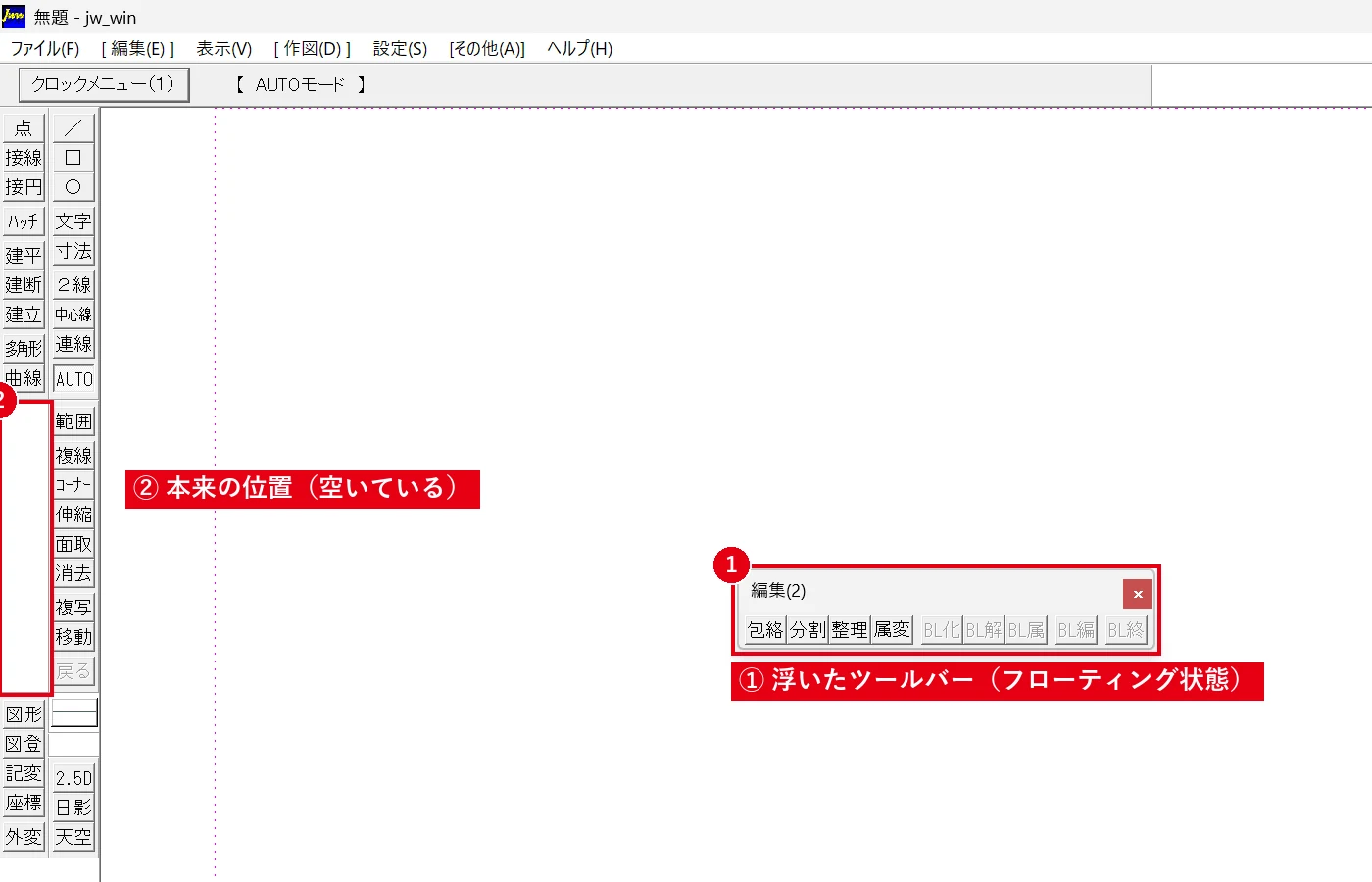
作図中にうっかりバーの余白をドラッグすると、ツールバーが画面の真ん中に浮いたり、別の辺に移動したりします。元に戻したいときは上の[初期状態に戻す]がいちばん確実です。
画面下のステータスバーが消えたとき
画面下で操作の案内(メッセージ)や用紙サイズ・縮尺を表示するステータスバーは、メニュー[表示]→[ステータスバー]で表示・非表示を切り替えます。操作の案内が見えないと作業しづらいので、表示しておきましょう。
ユーザーバーでボタン配置をカスタマイズ
「ツールバーの表示」画面の[ユーザーバー設定]で、ユーザーバー(1)〜(6)に好きなコマンドのボタンを並べられます。各コマンドのコード番号を半角スペースで区切って入力し、「0」を入れるとボタンの間にすき間(セパレータ)が入ります。使う番号は「ツールバーの表示」画面に表示されます。
よくある質問
[初期状態に戻す]をしても直らない
画面の解像度や表示倍率(Windowsの拡大率)を変えた直後は、ツールバーが画面からはみ出すことがあります。Jw_cadのウィンドウを最大化してから、もう一度[初期状態に戻す]を試してください。
設定ごと別のパソコンに移したい
メニュー[設定]→[環境設定ファイル]→[書出し]で、Jw_cadの動作環境を環境設定ファイル(.jwf)に保存できます。新しいパソコンで[読込み]すると引き継げます。
そのほかの設定はJwCADの設定まとめ、困ったときはトラブル対処まとめもご覧ください。
※操作手順はJw_cad Ver.8.25の公式ヘルプ([表示]→[ツールバー]、画面各部の名称と機能概要)をもとにしています(2026年10月時点)。