Jw_cad(JWW)には、建物の平面図に高さを設定して日影図・等時間日影図を作る[日影図]コマンドがあります。メニュー[その他]→[日影図]で、①建物の高さを設定 → ②真北を指定 → ③緯度・季節・時間帯などの条件を設定 → ④日影図を作図、の順に進めます。このページでは、Jw_cad公式ヘルプの手順に沿って、日影図・等時間日影図・指定点の日影時間の出し方を説明します。
ご注意:日影規制の確認や行政への提出に使う場合は、計算条件(測定高・緯度・時間帯など)を自治体の基準で必ず確認し、結果は専門家のチェックを受けてください。公式ヘルプでも、等時間日影図の出角部分は計算方法と精度の関係で誤差が生じやすいと注意されています。
準備:平面図と真北線を描いておく
日影図のデータは、平面図に高さを設定して作ります。立面図からは計算できません。先に建物の平面図と、真北の方向を示す線(真北線)を作図しておきます。
建物の高さを設定する
- メニュー[その他]→[日影図]を選びます。
- コントロールバーの[高さ(m)]に、建物の高さをm単位で入力します(計算式も使えます)。
- 書込レイヤを建物の平面図と同じレイヤにして、平面図の1辺を左クリックします。指示した位置に近い端点に高さが設定され、高さの文字が作図されます。
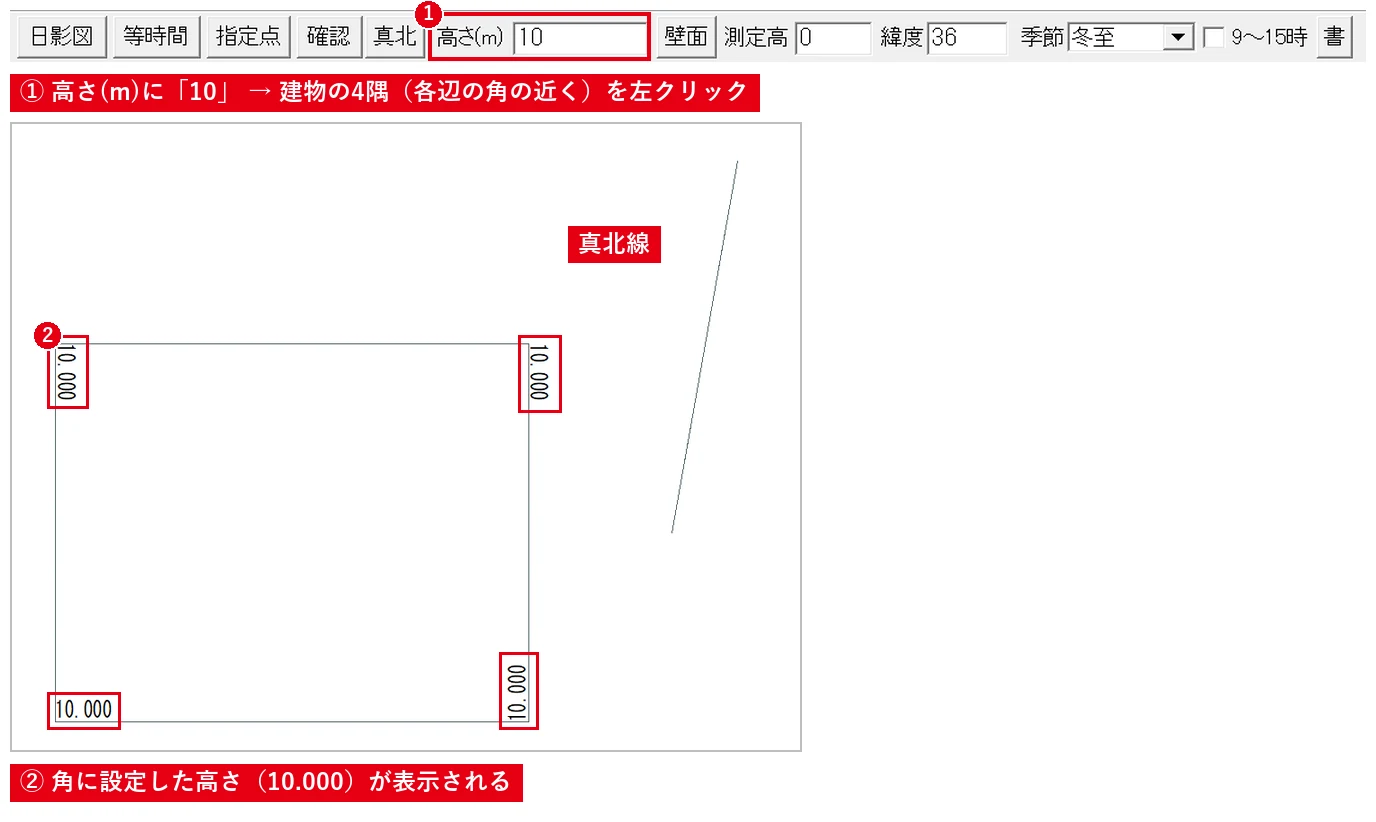
- 設定済みの高さの文字を右クリックすると、その高さを取得できます。
- 設定済みの高さの文字を左ダブルクリックすると、その高さが消去されます。
- 設定できる高さの数は、形状にもよりますが約500程度までです(公式ヘルプより)。
真北と測定条件を設定する
- コントロールバーの[真北]を左クリックし、真北線の北側の端点をクリックします。真北の角度の文字が作図されます(左クリックで十進数、右クリックで度分秒の表示)。
- コントロールバーで測定条件を設定します。
- [測定高]:測定面の高さ
- [緯度]:測定位置の緯度(25°〜46°の範囲)
- [季節]:リストから選択(冬至の日赤緯は-23.45°)。任意の時期は日赤緯を入力
- [9〜15時]:チェックを入れると測定時間帯が9〜15時、外すと8〜16時(地域の基準に合わせる)
- [書]を左クリックして、測定条件を図面に書き込む位置を指示します。
![真北と測定条件はコントロールバーで設定し、[書]で図面に書き込んでおきます。](data:image/gif;base64,R0lGODlhAQABAAAAACH5BAEKAAEALAAAAAABAAEAAAICTAEAOw==)
真北と測定条件はコントロールバーで設定し、[書]で図面に書き込んでおきます。 - [確認]を左クリックすると、建物のアイソメ図(立体的な図)が表示されるので、高さの設定に間違いがないか確認します。[左][右][上][下][等角]で見る角度を変えられます。確認が終わったら[<<]で戻ります。
建物がきちんと立ち上がっていれば、高さの設定は正しくできています。
![真北と測定条件はコントロールバーで設定し、[書]で図面に書き込んでおきます。](https://www.motenashio.com/wp-content/uploads/2026/10/motenashio-20261018-shot-14919-2.webp)
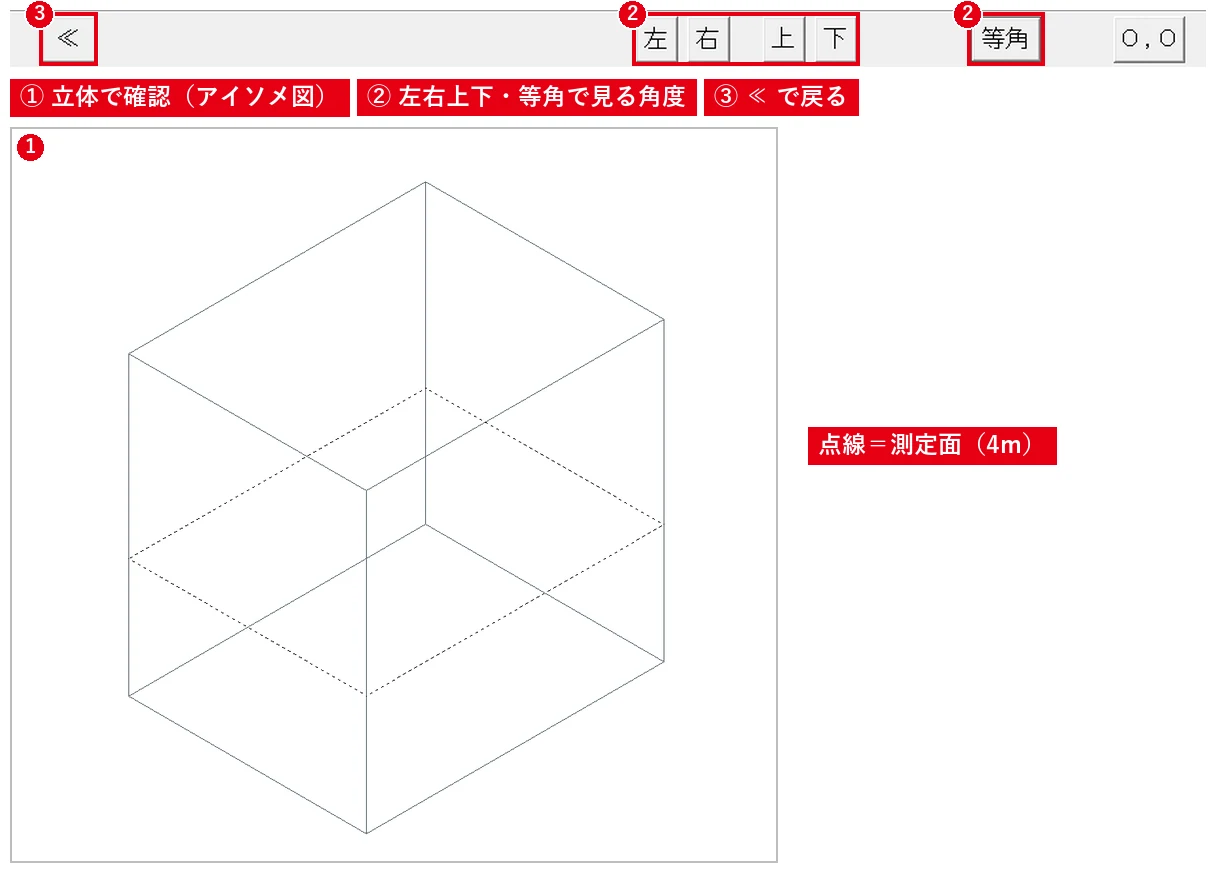
真北を設定しないと、画面の真上が真北として扱われます。
日影図を作図する
コントロールバーの[日影図]を左クリックすると、日影図を作図する状態になります。
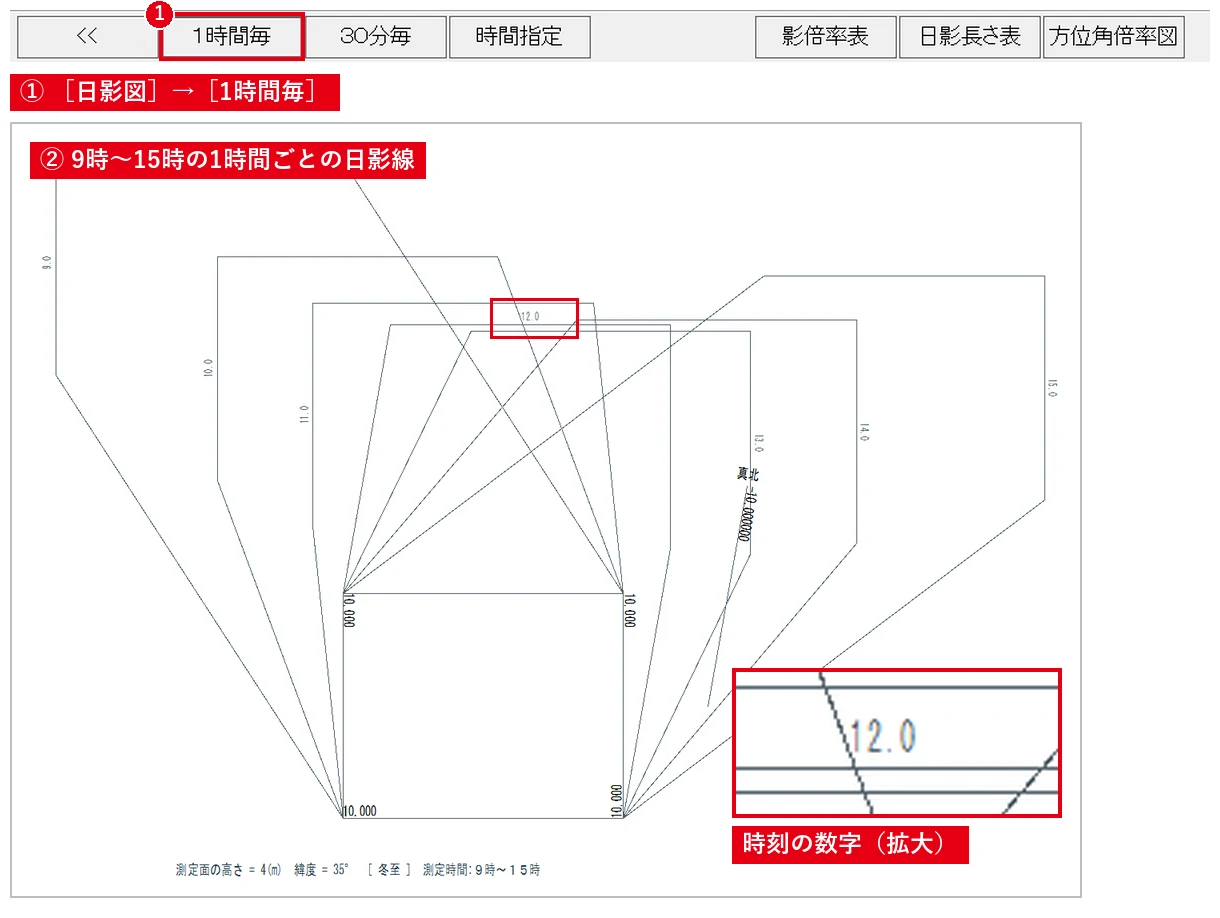
- [1時間毎][30分毎]:時間ごとの日影図が、書込みレイヤ・線色で作図されます(正時は実線、それ以外は点線)。
- [時間指定]:作図する時刻を十進数で入力します(8時半なら「8.5」)。
- [影倍率表][日影長さ表][方位角倍率図]:表や図の基準点を指示すると作図されます(30分毎。[Shift]キーを押しながら指示すると1時間毎)。
時刻ごとの建物の影が、建物の北側に扇のように描かれます。
等時間日影図を作図する
- 日影図の準備ができたら、コントロールバーの[等時間]を左クリックします。
- [2.0時間][2.5時間][3.0時間][4.0時間][5.0時間]を選ぶか、[時間指定]で時間を入力すると、等時間日影図が作図されます。
選んだ時間以上日影になる範囲が、線で囲まれて作図されます。 - 規制ラインの近くや出角部分は、[範囲指定]で範囲を限定して、より細かい間隔(10秒・4秒)で再計算すると精度が上がります。
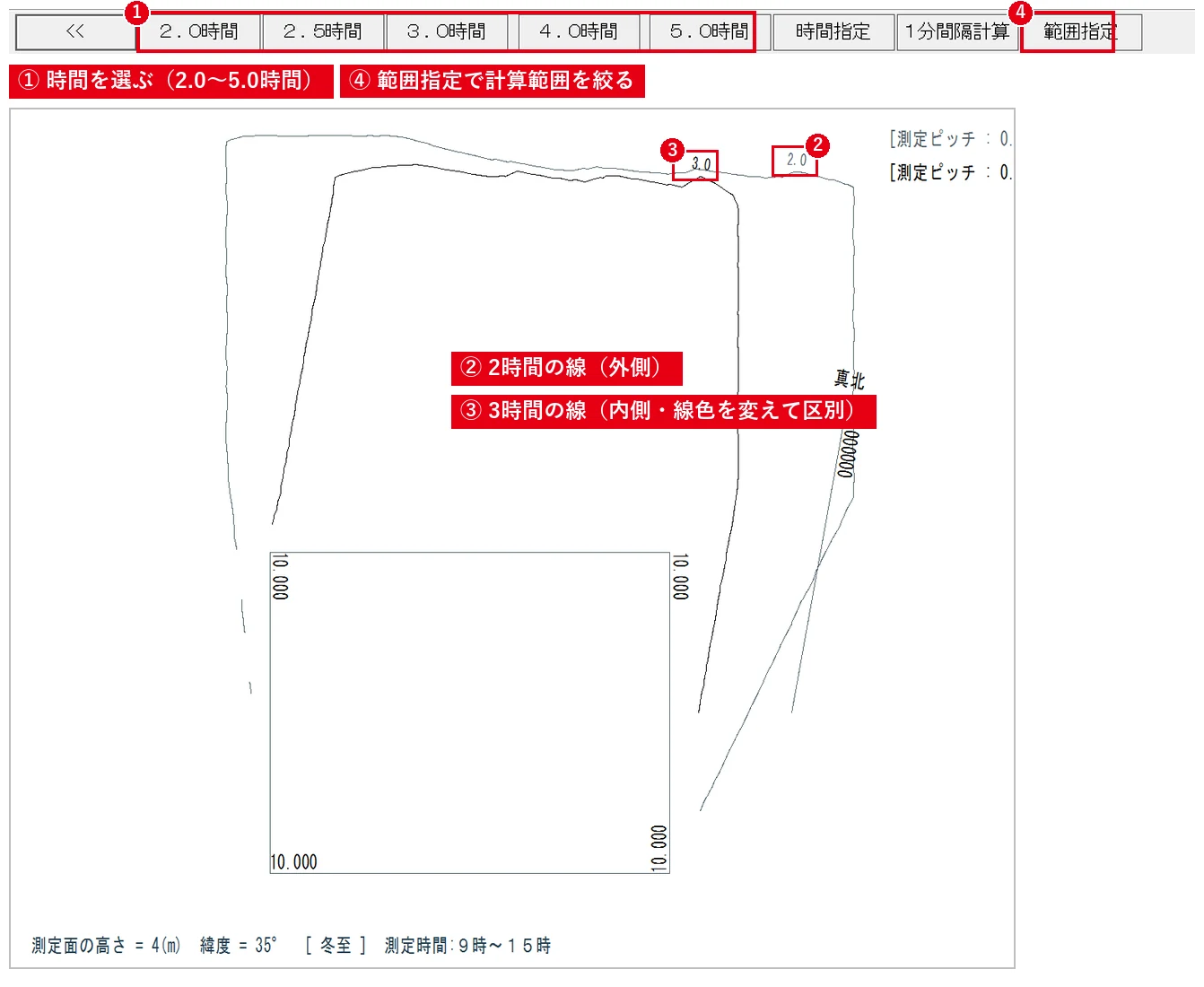
注意:[1時間毎]で描いた日影線が建物と同じレイヤに残っていると、「高さが未設定のデータ有」と表示されて等時間日影図を計算できません。時刻ごとの日影図は別のレイヤに描くか、消してから[等時間]を実行します(Ver.8.25aで確認)。
範囲指定をしない場合は、用紙の範囲が計算範囲になります。建物が用紙に対して大きすぎる・小さすぎると正しく作図されないことがあるので、用紙サイズにも注意しましょう(用紙・縮尺まとめ)。
指定点の日影時間を計算する
コントロールバーの[指定点]を左クリックし、日影時間を知りたい点を指示します。1回の計算で指定できる点は最大100までです(公式ヘルプより)。
よくある質問
日影図が作図されない・おかしい
高さを設定した線と同じレイヤで作業しているか、真北が設定されているかを確認しましょう。[確認]のアイソメ図で、建物の形が正しく立ち上がっているかを見るのが近道です。
天空率も計算できますか?
できます。[その他]→[天空図]コマンドで、天空図(正射影図)の作図と天空率の計算ができます。データは日影図と共用できます。手順はJw_cadで天空率を計算する方法をご覧ください。
※操作手順はJw_cad Ver.8.25の公式ヘルプ([その他]→[日影図])をもとにしています(2026年10月時点)。