JwCAD(Jw_cad)の用紙・縮尺・画面表示の設定方法を1ページにまとめました。用紙サイズや縦置きの設定、用紙枠の表示、図面の尺度(縮尺)の仕組みと設定、ツールバーやステータスバーの表示まで、作図を始める前に押さえておきたい設定を画像つきで解説します。
| やりたいこと | 解説へジャンプ |
|---|---|
| 用紙サイズを設定する | セクション1へ |
| 縦置きの用紙を設定する | セクション2へ |
| 用紙枠を画面に表示する | セクション3へ |
| CAD図面の尺度(縮尺)の仕組みを理解する | セクション4へ |
| 図面の尺度を設定する | セクション5へ |
| 1枚の図面の中で異なる尺度を使う | セクション6へ |
| ツールバーの表示が乱れたときに直す | セクション7へ |
| ステータスバーを表示する | セクション8へ |
| 画面各部の名前を知る | セクション9へ |
用紙の設定
用紙サイズを設定する
画面右下の[用紙サイズ]ボタンから選びます。 詳しい手順を見る →
縦置きの用紙を設定する
長方形を作図して縦置きの目安にします。 詳しい手順を見る →
用紙枠を画面に表示する
[用紙枠を表示する]にチェックを付けます。 詳しい手順を見る →
尺度(縮尺)の設定
CAD図面の尺度(縮尺)の仕組みを理解する
実物大で作図し、用紙の大きさを尺度に合わせます。 詳しい手順を見る →
図面の尺度を設定する
画面右下の[縮尺]ボタンで1/100などにします。 詳しい手順を見る →
1枚の図面の中で異なる尺度を使う
レイヤーグループごとに尺度を設定します。 詳しい手順を見る →
縮尺を変更する(実寸を保つ設定)
作図後に縮尺を変えるときの設定です。 詳しい手順を見る →
画面表示
ツールバーの表示が乱れたときに直す
[表示]→[ツールバー]→[初期状態に戻す]。 詳しい手順を見る →
ステータスバーを表示する
[表示]→[ステータスバー]。 詳しい手順を見る →
画面各部の名前を知る
JwCADの画面の各部の名前です。 詳しい手順を見る →
そのほかのコマンドの使い方は「JwCADの使い方 目次」からご覧ください。
用紙枠を画面に表示する
画面上に、用紙サイズを示す赤い点線を表示できます。全体ズームを実行すると、この赤い点線の範囲が表示されます。
1.[一般(1)]タブで[用紙枠を表示する]にチェックを付ける
メニューの[設定]→[基本設定]を開き、[一般(1)]タブをクリックします。[用紙枠を表示する]をクリックしてチェックを付け、[OK]をクリックします。
![[一般(1)]→[用紙枠を表示する]にチェックしてOK](https://www.motenashio.com/wp-content/uploads/2021/06/jwcad_031-02-1024x724.png)
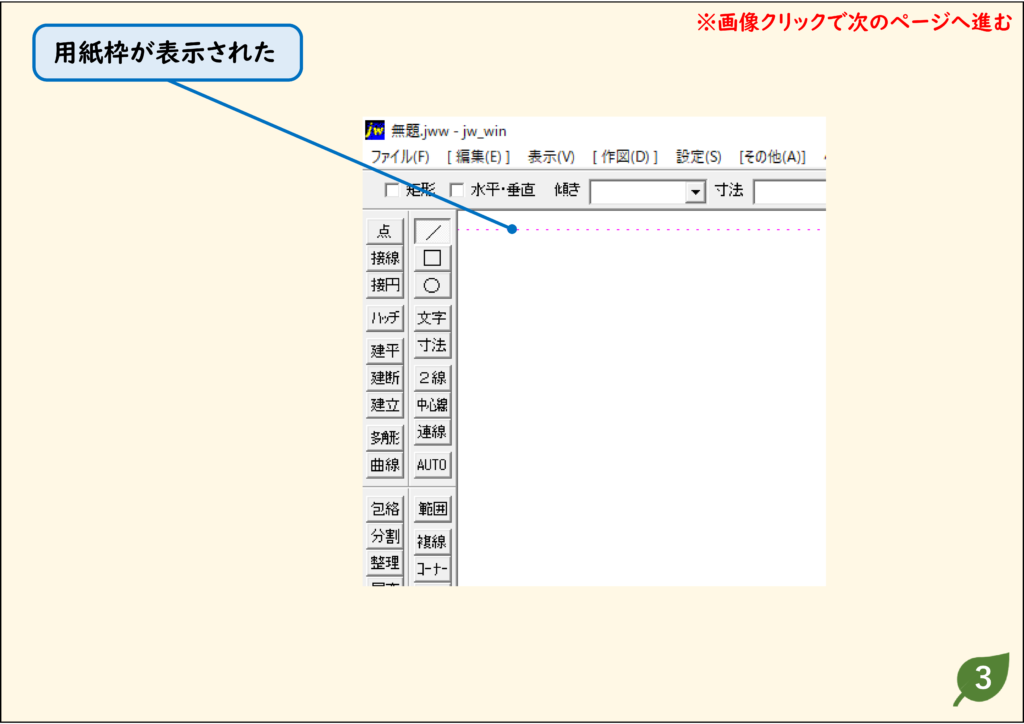
2.用紙枠が表示された
用紙の範囲が赤い点線で表示されます。
用紙を縦置きにして作図する
Jw_cadの用紙サイズの設定には縦・横の切り替えがないため、縦長の長方形を描いて、縦置きの用紙枠の目安にします。
- [矩形]コマンドを選びます。
- 縦長の長方形(A4縦・縮尺1/100なら、実寸で幅21,000mm×高さ29,700mm)を作図し、これを縦置きの用紙枠として使います。
画面つきの手順は用紙を縦置きにして作図する方法で確認できます。
縮尺や用紙サイズが表示されないとき
縮尺や用紙サイズのボタンは、画面の下にあるステータスバーに表示されます。ステータスバーが見えないときは、メニューの[表示]→[ステータスバー]をクリックしてチェックを付けると表示されます(ステータスバーを表示する方法)。