Jw_cad(JWW)では、ドアや窓などの建具を、寸法を入力するだけで平面図・断面図・立面図に作図できます。メニュー[作図]の[建具平面][建具断面][建具立面]を使い、付属の建具データから形を選んで、見込・枠幅・内法などを入力します。このページでは、Jw_cad公式ヘルプに沿って、建具平面の基本の描き方と、反転・基準点の変え方、立面図の描き方を説明します。
建具平面(平面図)を描く
あらかじめ、壁の芯線などの基準になる線を描いておきます。
- メニュー[作図]→[建具平面]を選びます。
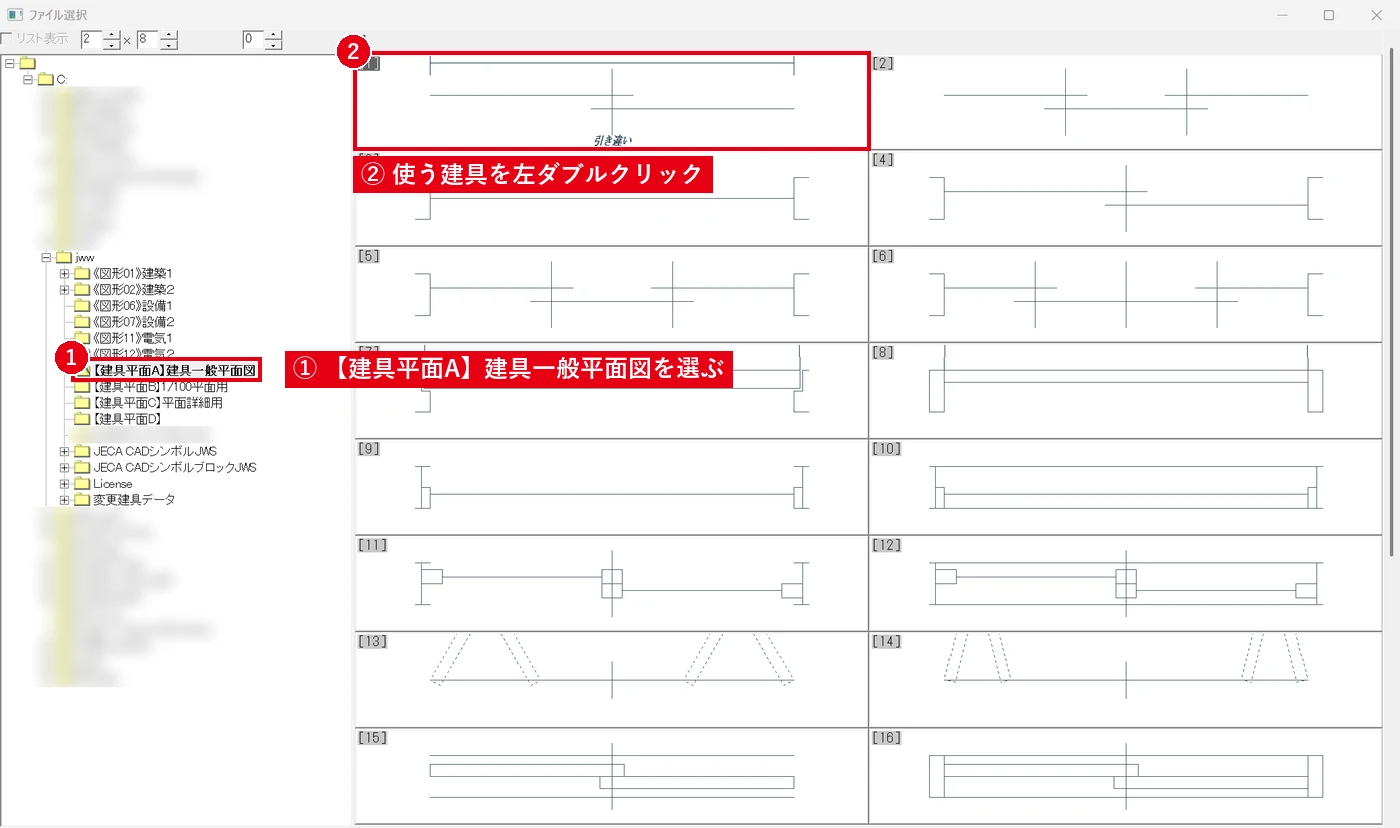
- 建具を選ぶ「ファイル選択」画面が表示されるので、フォルダツリーで「【建具平面A】建具一般平面図」を選び、描きたい建具を左ダブルクリックします。

まず左のフォルダで「建具一般平面図」を選び、右の一覧から使う建具を選びます。 - コントロールバーで、見込・枠幅・内法・芯ずれを入力します(下の表参照)。基準線をクリックするとこの4つの欄は消えるので、必ず先に入力します。
- 建具の芯と平行にしたい線(壁の芯線など)を左クリックして基準線にします。読取点を2つ右クリックして、その2点間を基準線にすることもできます。
- 建具が仮表示されるので、書き込む位置をクリックします。2つ目以降の建具も、基準線のクリックからやり直します。
寸法を入れて基準線を指示すると建具が仮表示されるので、置きたい位置でクリックします。
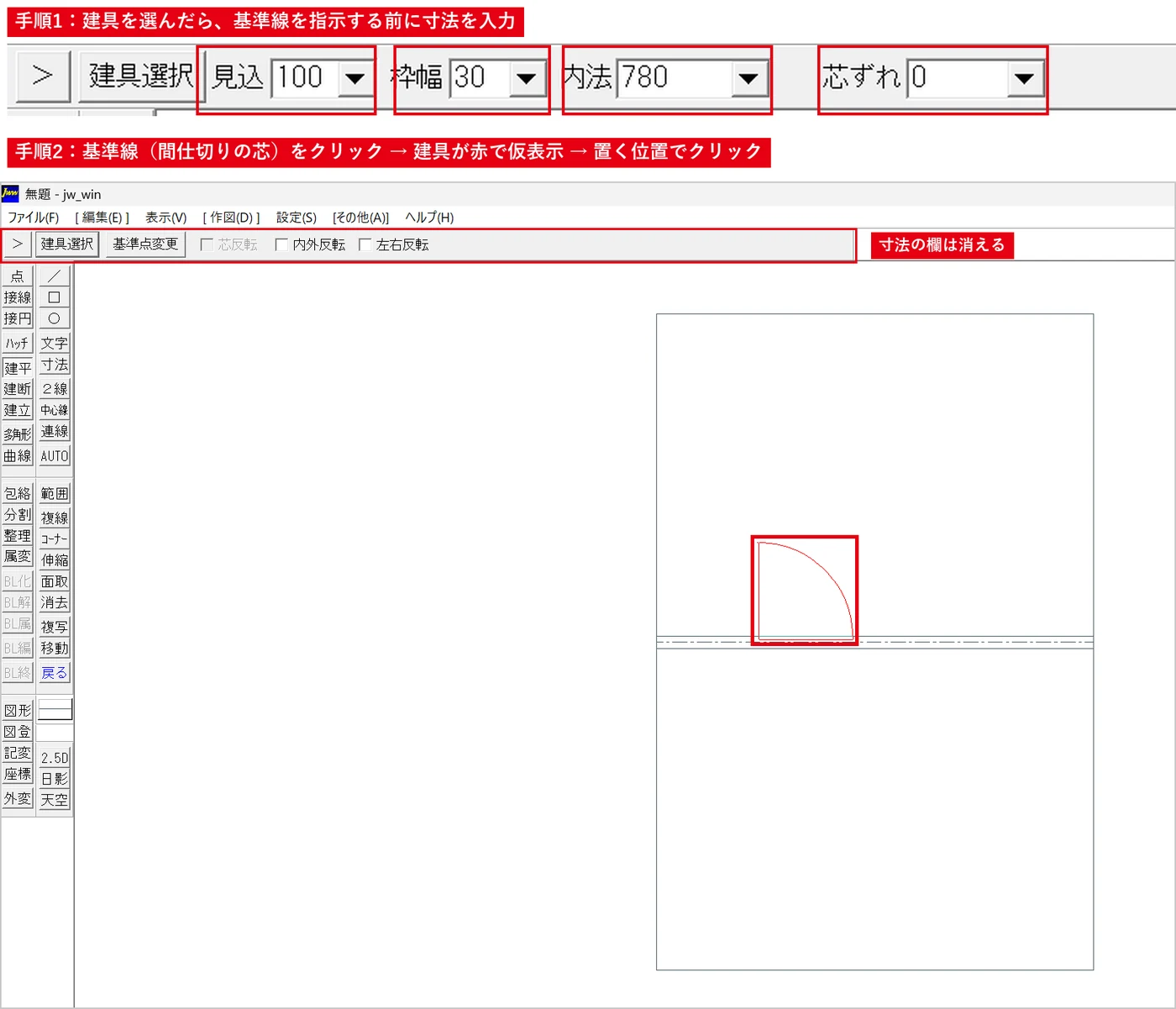
補足:建具を置いても、[2線]で描いた壁の線は自動では切れません。開口部の壁の線は、[消去]の節間消しなどで消します。また、[内外反転][左右反転]のチェックは次に置く建具にも引き継がれます。
見込・枠幅・内法・芯ずれの意味
| 入力欄 | 意味 | 補足 |
|---|---|---|
| 見込 | 建具の見込寸法(枠の厚さ) | |
| 枠幅 | 建具の枠の幅 | |
| 内法 | 建具の内法寸法 | 「0」にすると、マウスで始点・終点を指示して内法と位置を決める |
| 芯ずれ | 建具の芯と基準線のずれ | 「-1」にすると、マウスの位置で芯の位置が決まる |
向きを反転する・基準点を変える
- [内外反転]:建具の内側と外側を反転します(ドアの開く向きを部屋側・廊下側で入れ替えるときなど)。
- [左右反転]:建具の左右を反転します(吊元を入れ替えるときなど)。
- [芯反転]:芯ずれを反転します(芯ずれ寸法を指定しているときだけ有効)。
- [基準点変更]:「基準点選択」画面で、建具を置くときの基準点を変えます。
![開く向きは[内外反転]、吊元は[左右反転]で入れ替えられます。](https://www.motenashio.com/wp-content/uploads/2026/10/motenashio-20261018-shot-14964-3.webp)
平面詳細・断面詳細
建具の詳細図を描くときは、「ファイル選択」画面のフォルダツリーで「【建具平面C】平面詳細用」を選びます(断面は[建具断面]で同様)。詳細図ではコントロールバーに[内出][外出]が追加され、建具心からの内側・外側の出寸法を指定します。見込・枠幅は詳細データで固定されるため、入力しても無効になります(公式ヘルプより)。
建具立面(立面図)を描く
- メニュー[作図]→[建具立面]を選び、描きたい建具を左ダブルクリックで選びます。
- コントロールバーの[内法]に、横寸法と縦寸法を半角カンマで区切って入力します(例:800,2000)。
- 建具の位置を指示します。
よくある質問
欲しい建具がリストにない
Jw_cad公式ヘルプによると、建具データは使う人が自由に作成・変更できます。付属のデータを元に調整するか、建具データを公開しているサイトのものを利用します(入手元は確認しましょう)。
壁と建具の線が重なってしまう
建具を入れたあと、壁の線を切断・包絡して整えます。包絡処理まとめ・2線コマンドまとめも参考にしてください。平面図の描き方全体はJw_cadの使い方【初心者向け】から順に学べます。
※操作手順はJw_cad Ver.8.25の公式ヘルプ([作図]→[建具平面][建具断面][建具立面])をもとにしています(2026年10月時点)。