JwCAD(Jw_cad)の[包絡処理]コマンドの使い方を1ページにまとめました。交差した線から壁や柱を一瞬で整える基本操作、包絡範囲の指定方法、中間消去や線の連結まで、画像つきで解説します。
| やりたいこと | 解説へジャンプ |
|---|---|
| 交差した線から壁や柱を簡単に作図する(包絡の基本) | セクション1へ |
| 包絡範囲の指定方法(範囲の囲み方) | セクション2へ |
| 包絡範囲や中間部分を消去する | セクション3へ |
| 赤いガイドで切り取って線分を消去する | セクション4へ |
| 途切れた2つの線を1本にする | セクション5へ |
目次
交差した線から壁や柱を簡単に作図する(包絡の基本)
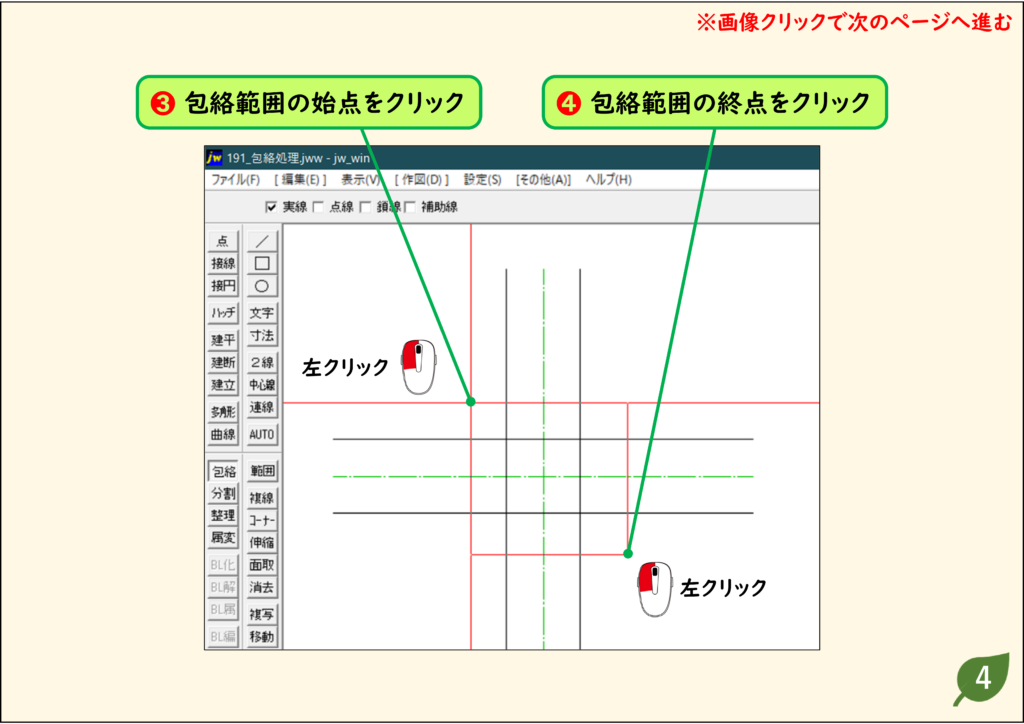
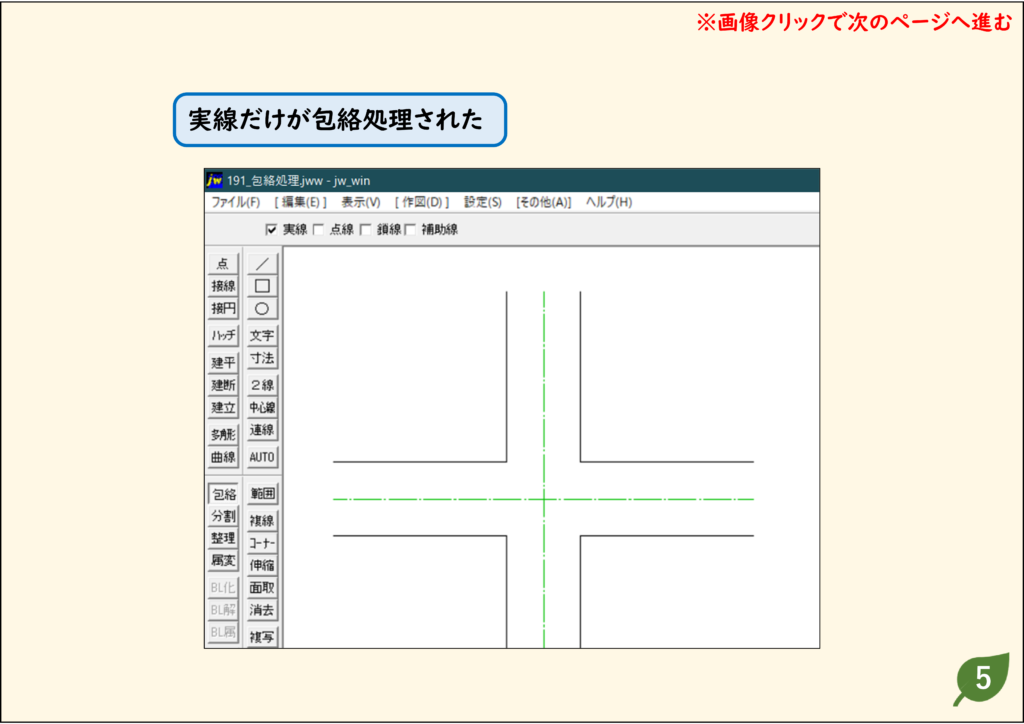
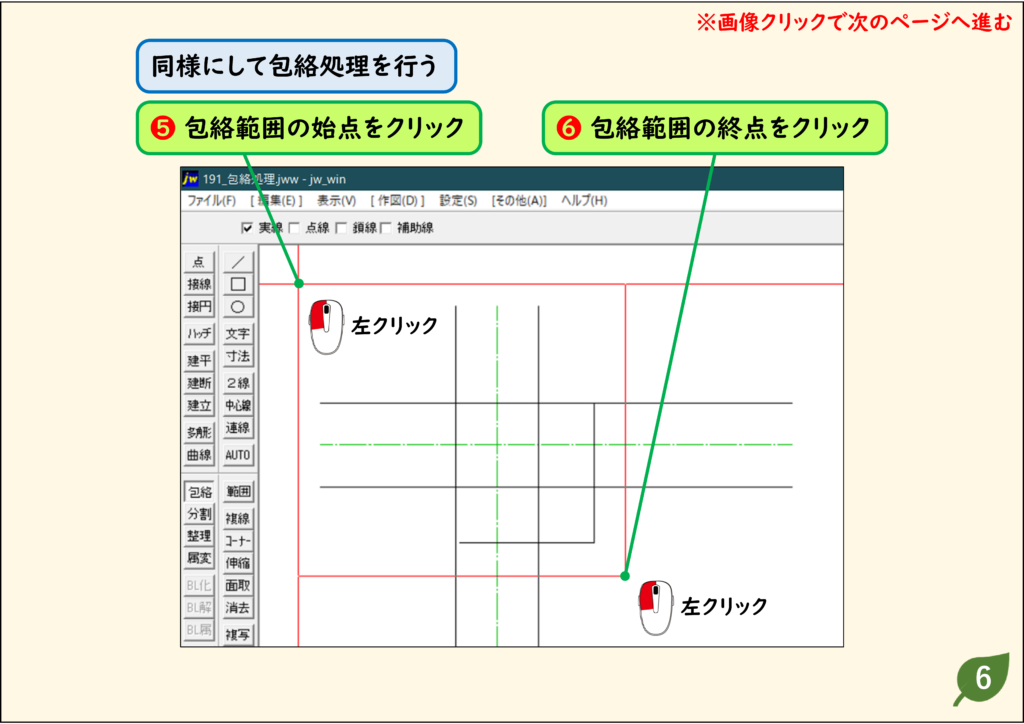
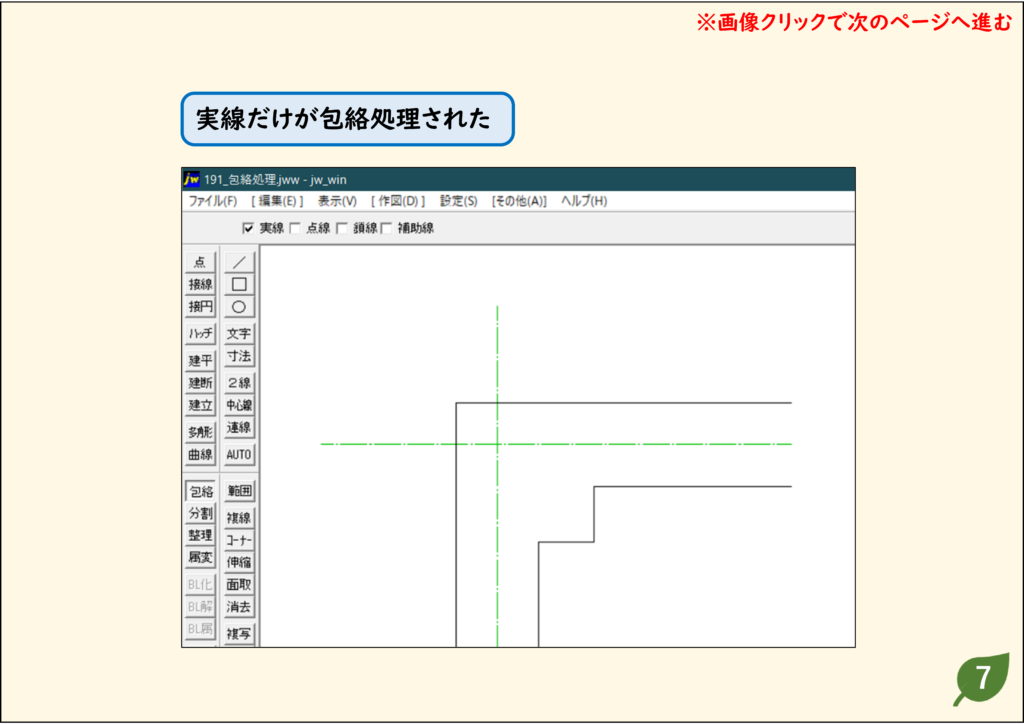
- [包絡処理]コマンドは、囲んだ範囲の線から輪郭だけを残し、輪郭以外の線を消去します。
- 複数の線あるとき、線種を選択して処理対象の線を選べるのが便利です。
- また、同じ色、同じレイヤーの線が処理の対象になります。
解説
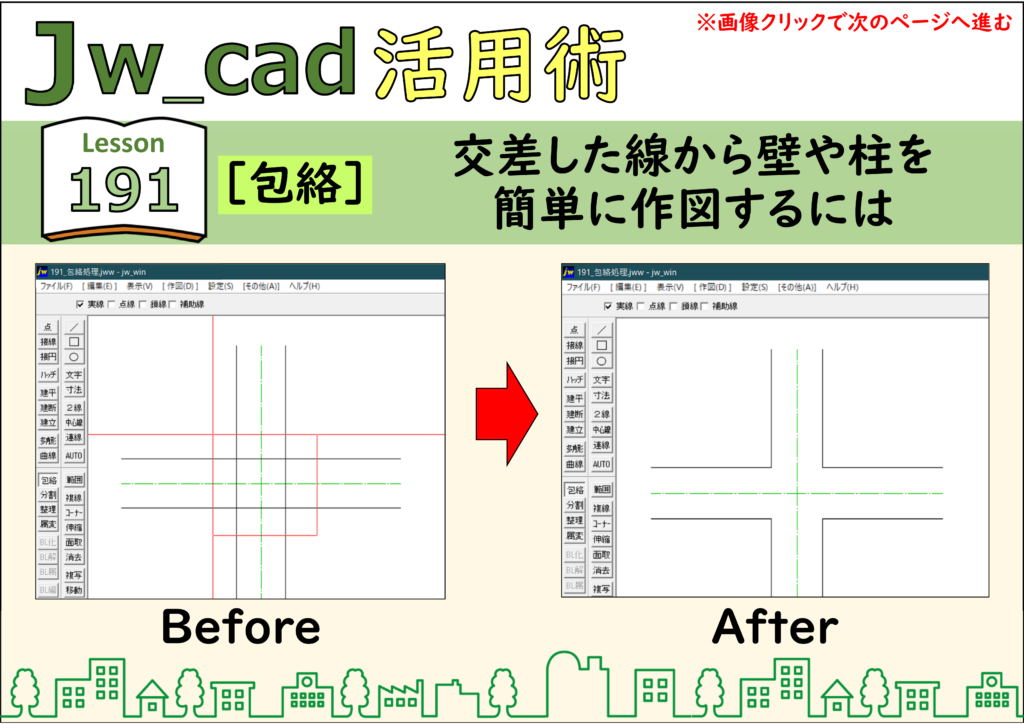
ステップ 01
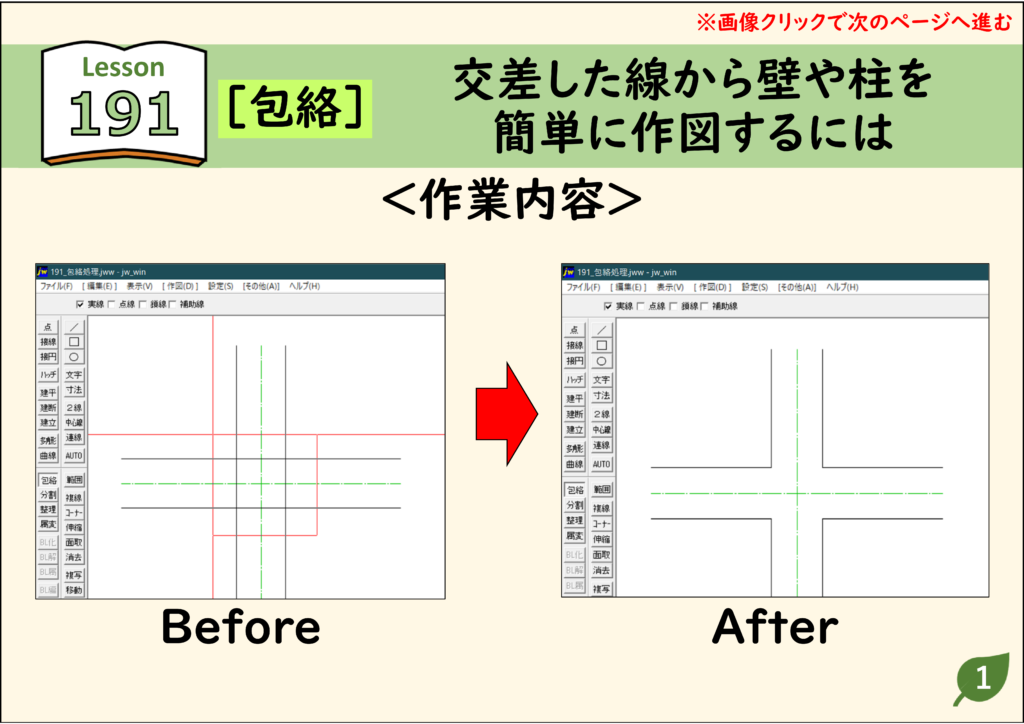
ステップ 02
ステップ 03
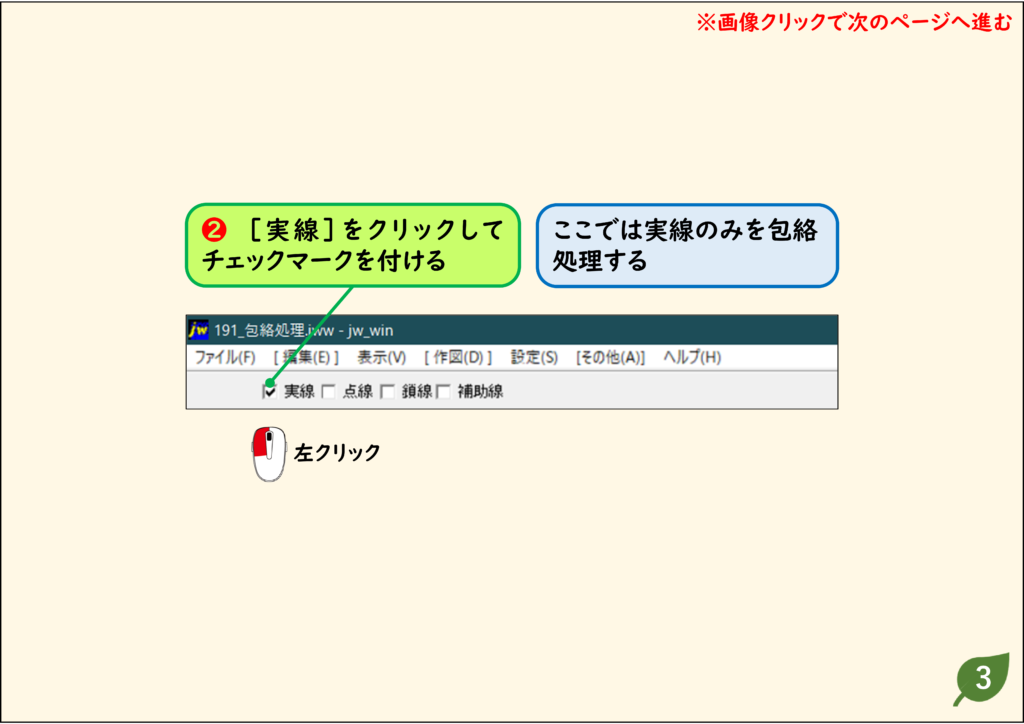
ステップ 04
ステップ 05
ステップ 06
ステップ 07
CADデータ【ダウンロード】
《CADデータ》191.jww 【ダウンロード】 ← 右クリック「名前を付けて保存」
包絡範囲の指定方法(範囲の囲み方)
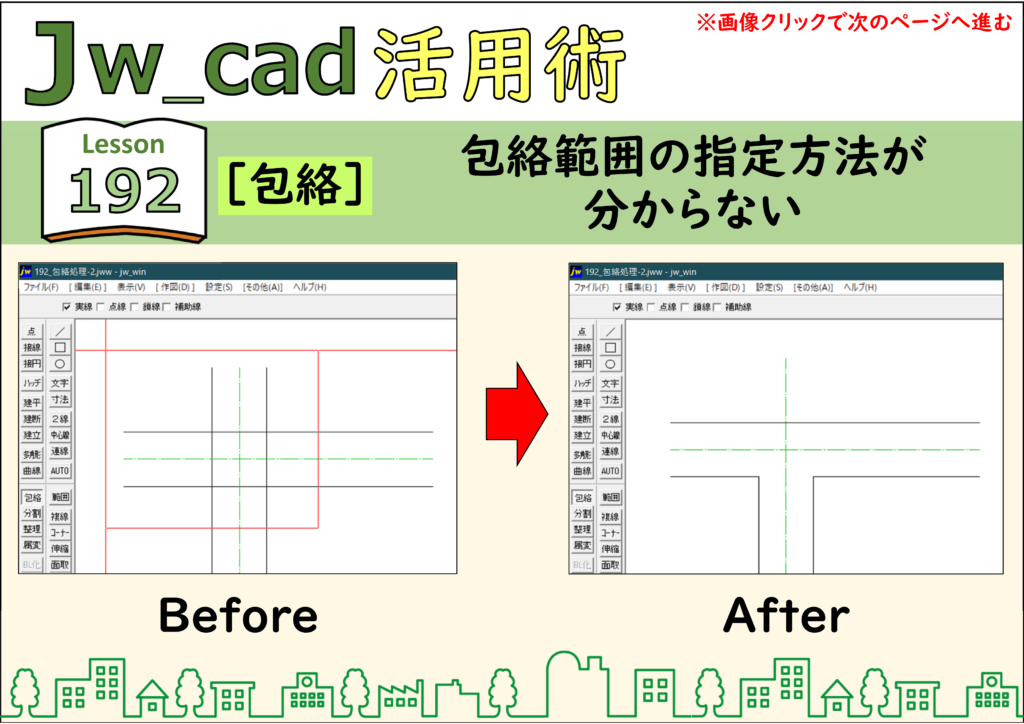
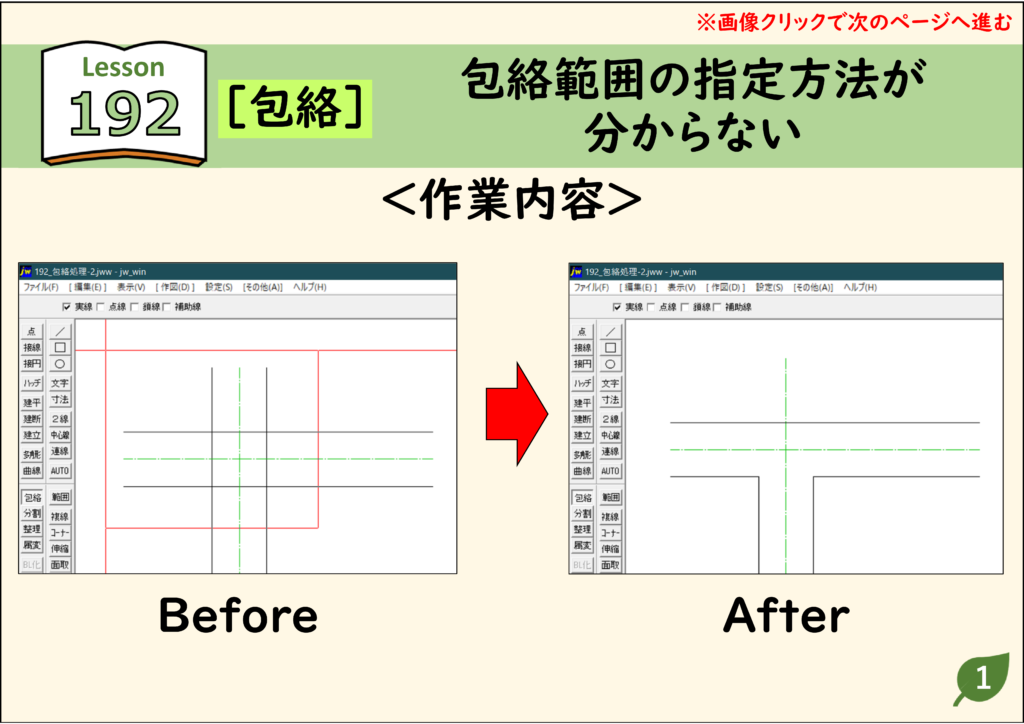
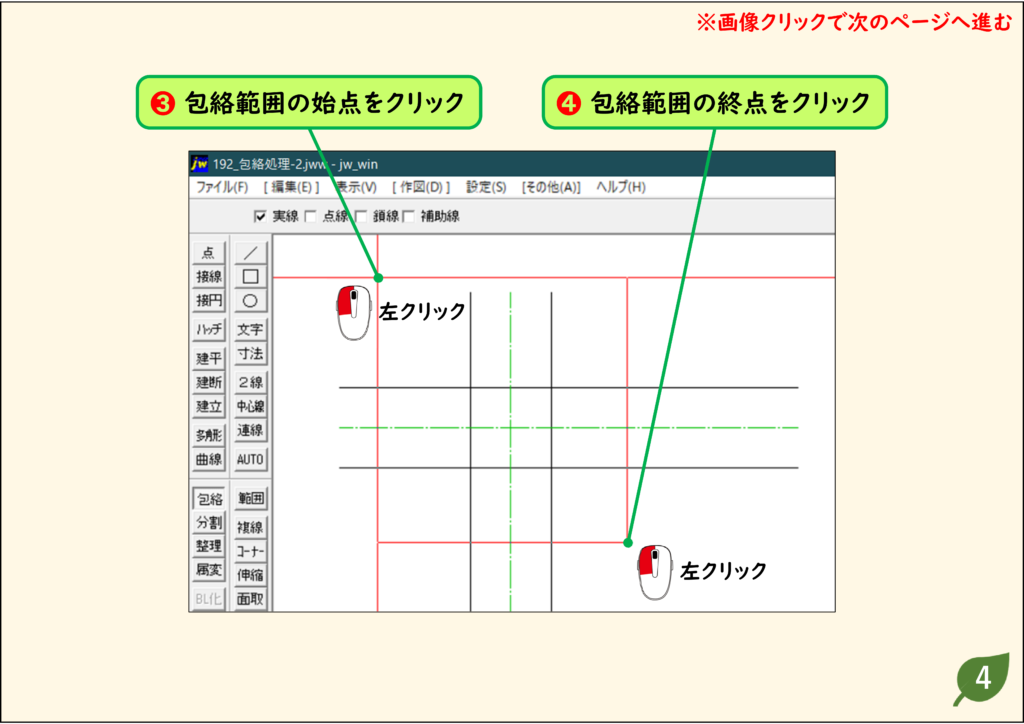
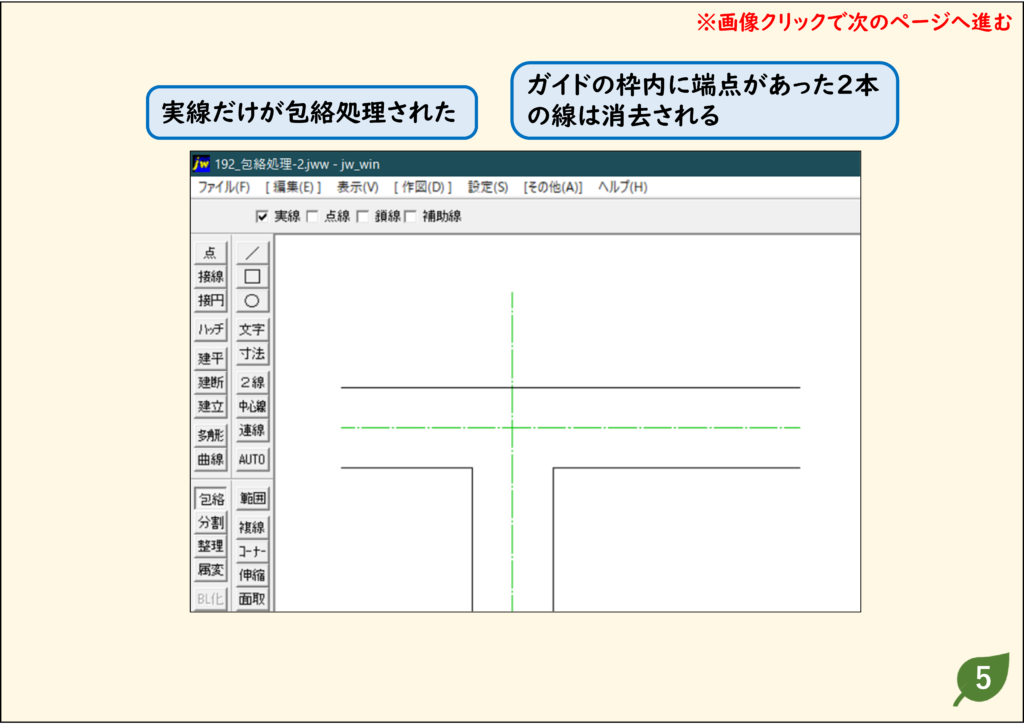
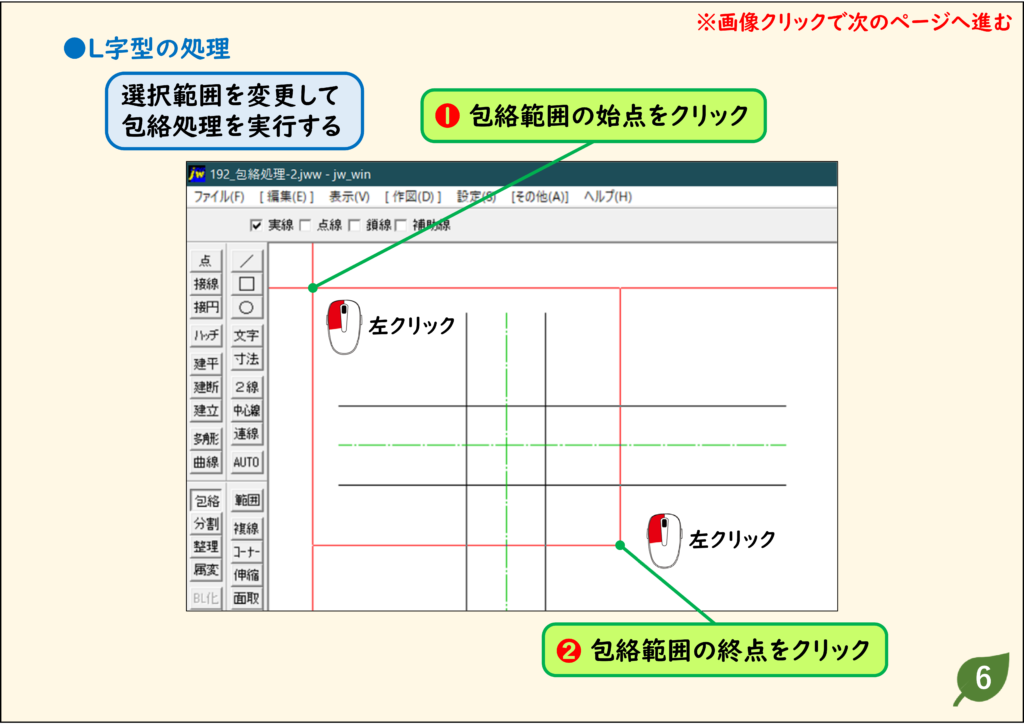
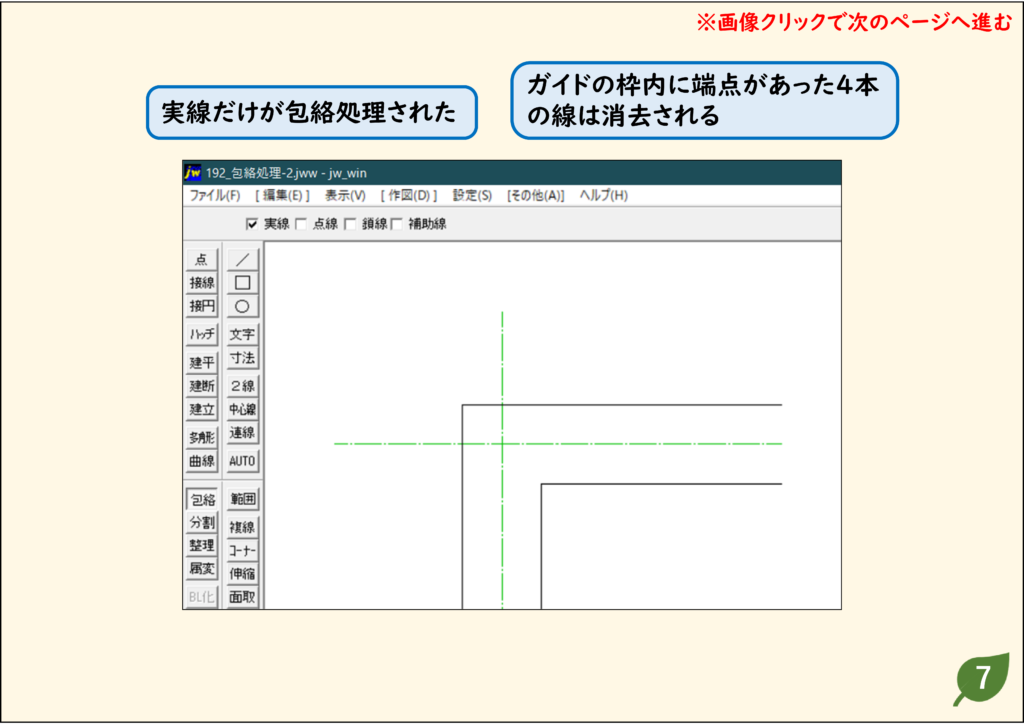
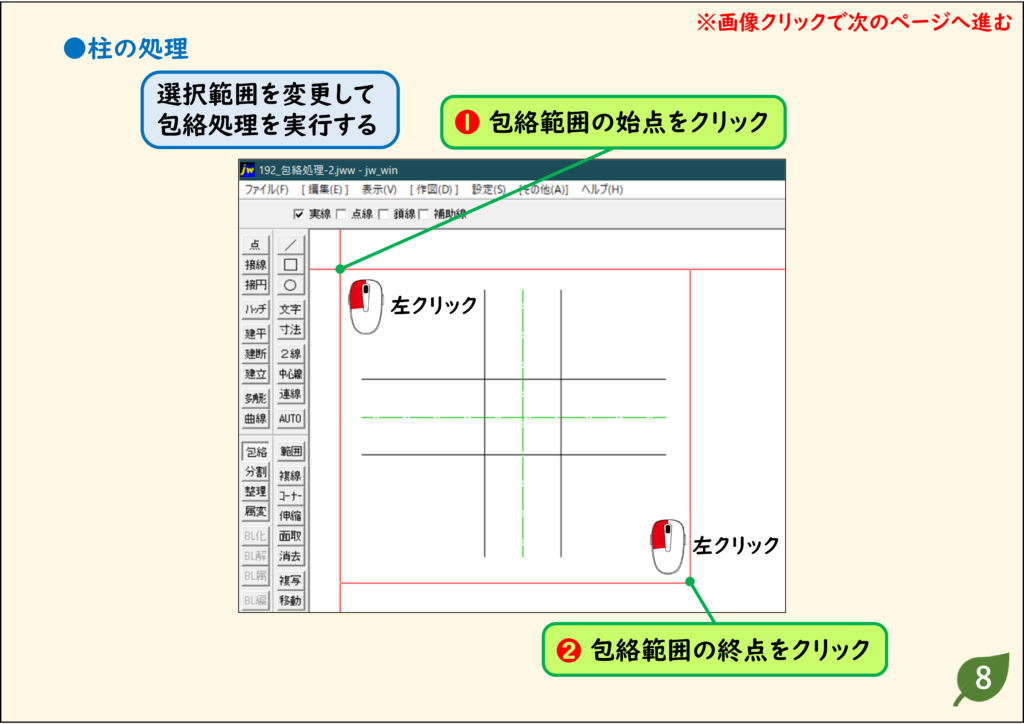
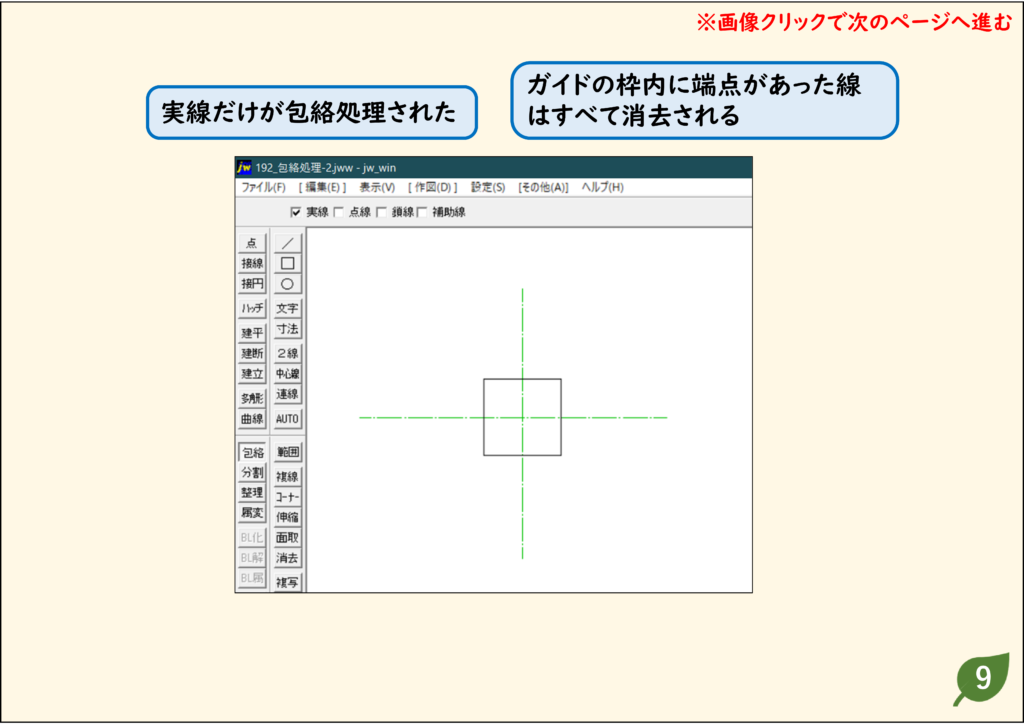
- [包絡処理]コマンドは囲むときの赤い枠内に、端点が入っているかいないかで結果が異なります。
- Lesson191とは違うケースで3つの例を紹介します。
- 元の図は同じで、囲む範囲を変えています。
- 囲み方の違いで結果が異なるのを確認しましょう。
解説
ステップ 01
ステップ 02
ステップ 03
ステップ 04
ステップ 05
ステップ 06
ステップ 07
ステップ 08
ステップ 09
CADデータ【ダウンロード】
《CADデータ》192.jww 【ダウンロード】 ← 右クリック「名前を付けて保存」
包絡範囲や中間部分を消去する
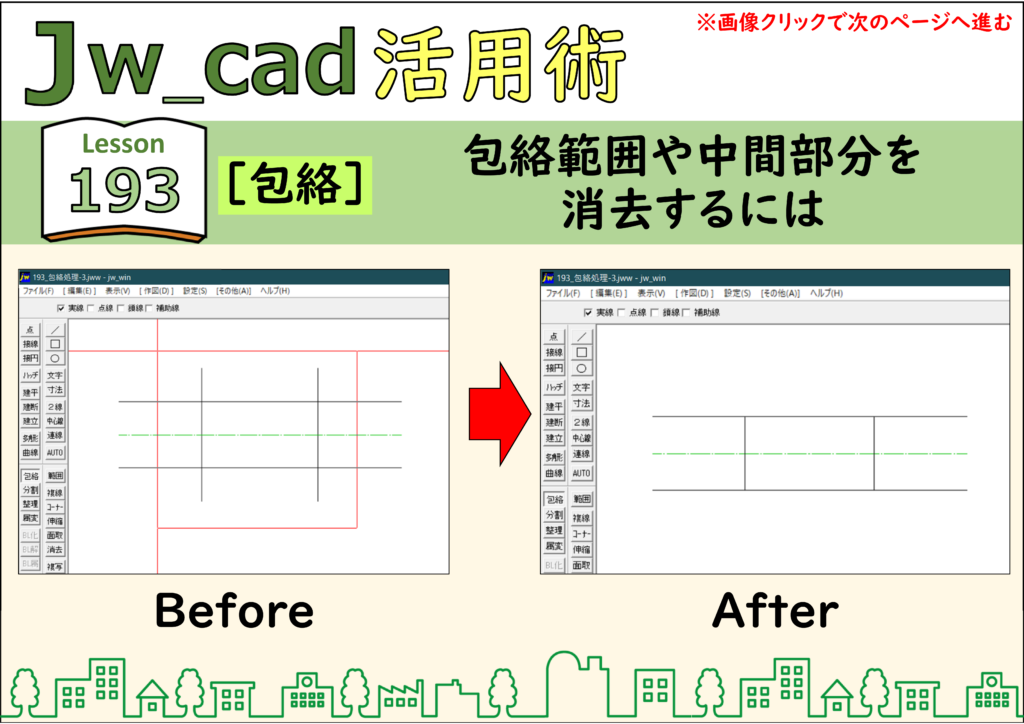
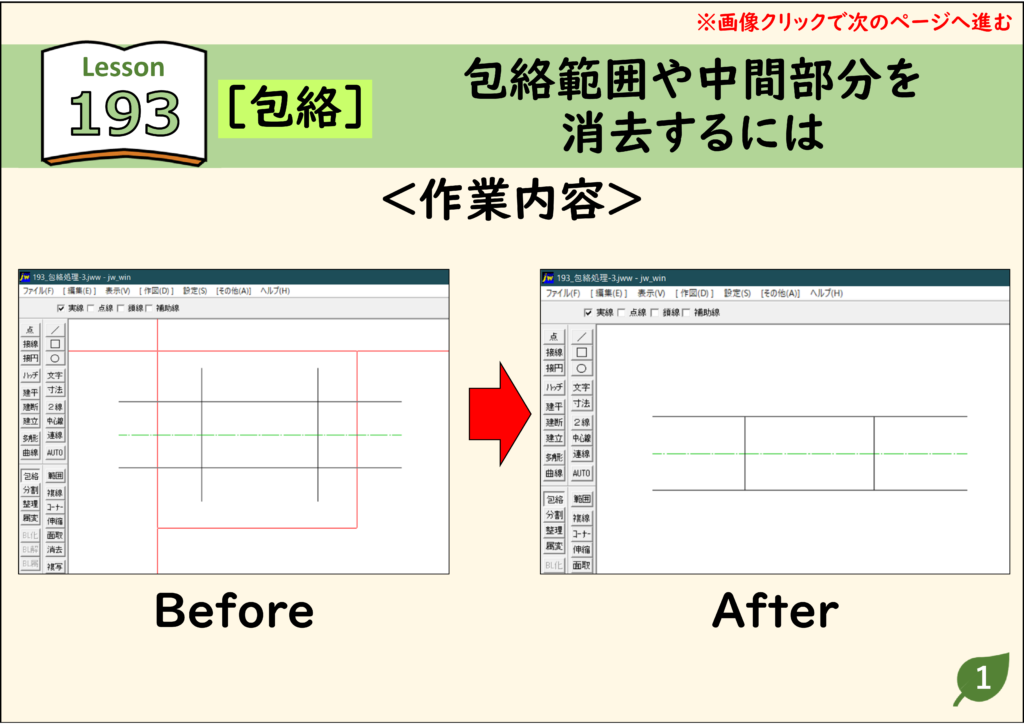
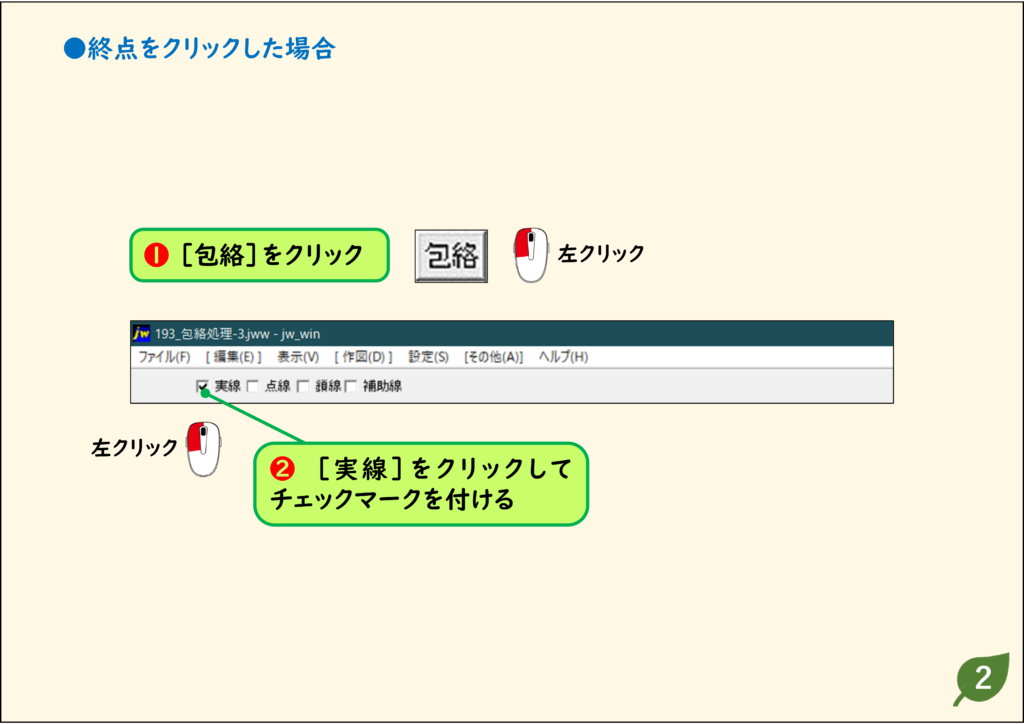
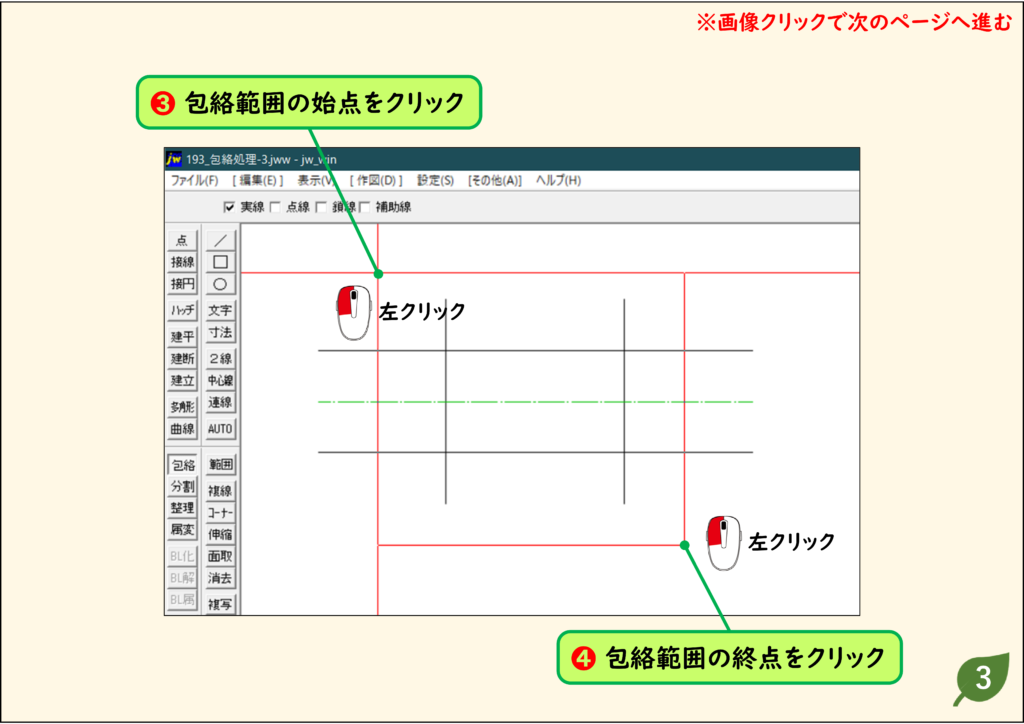
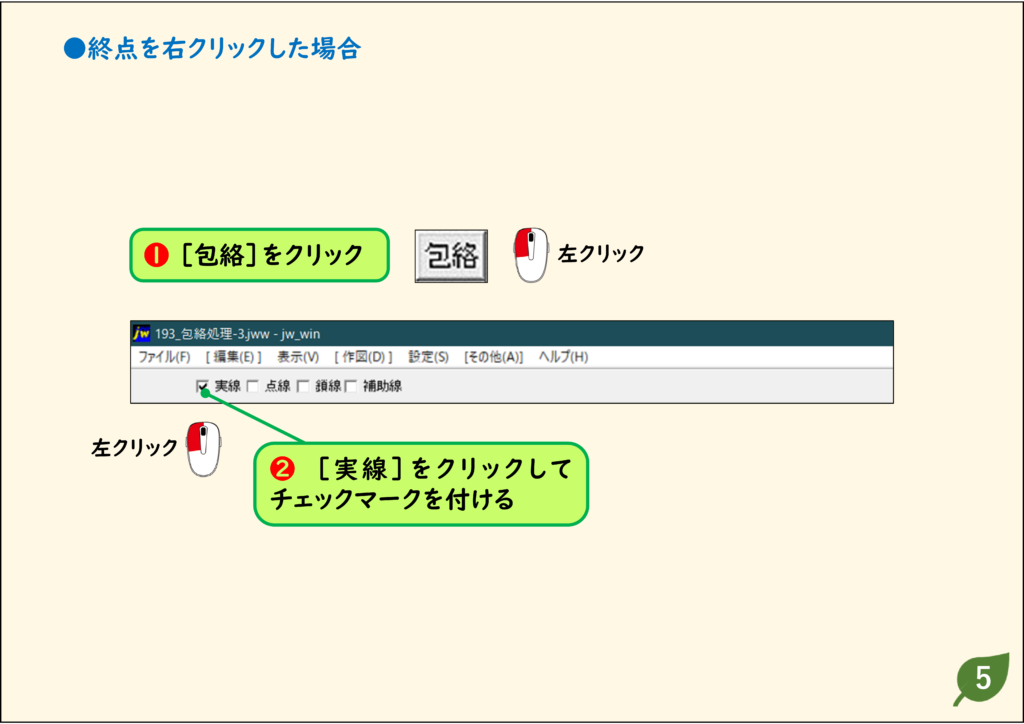
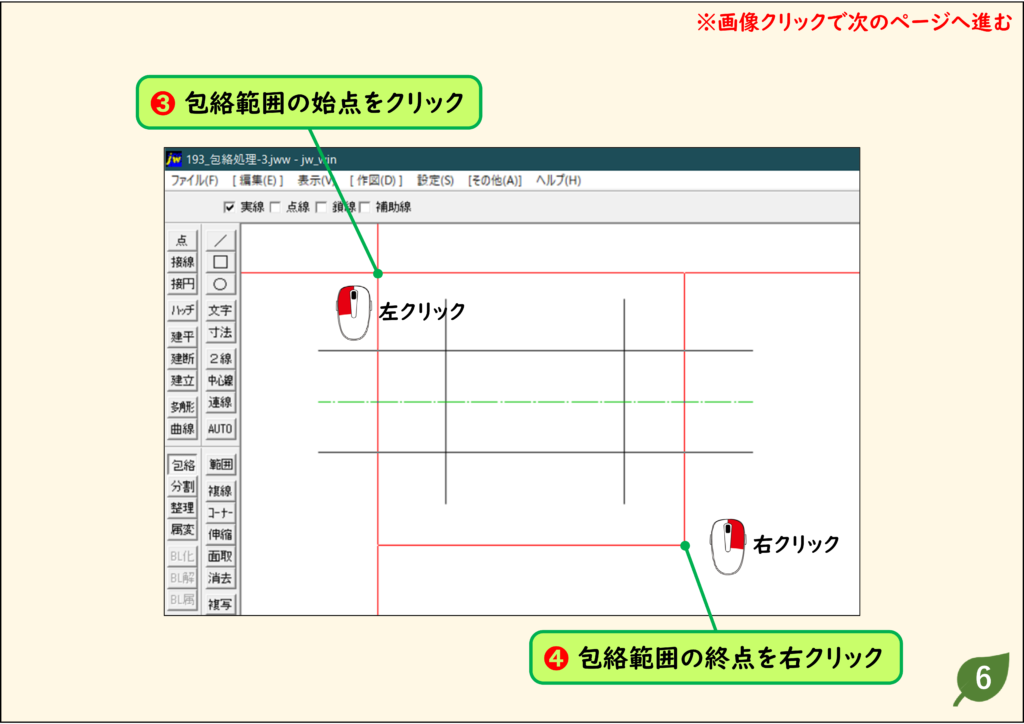
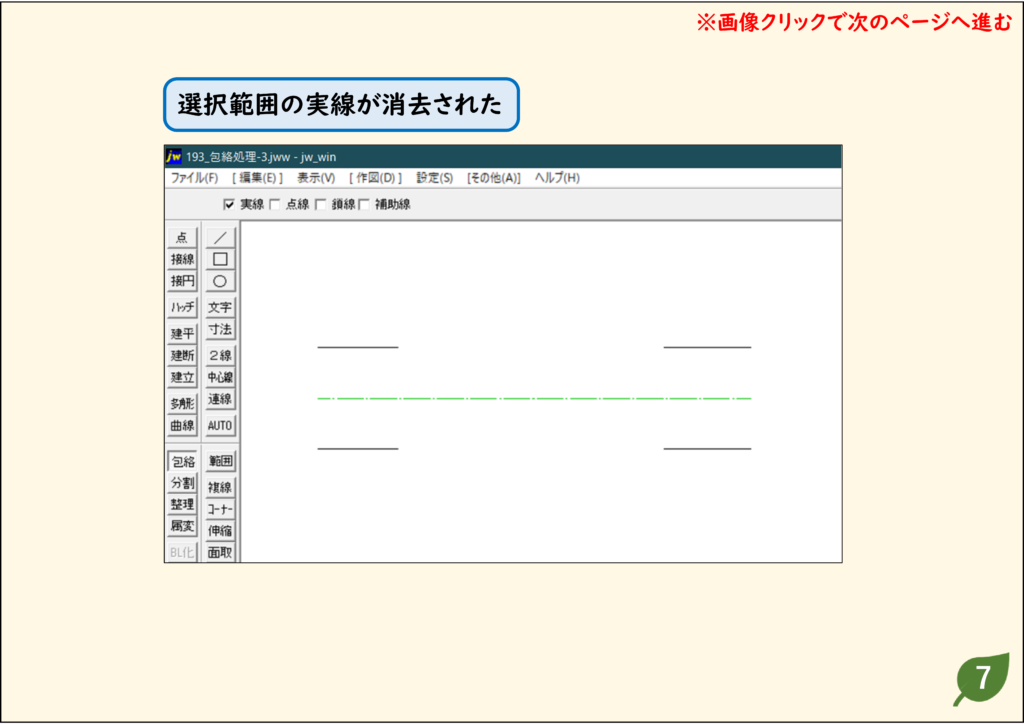
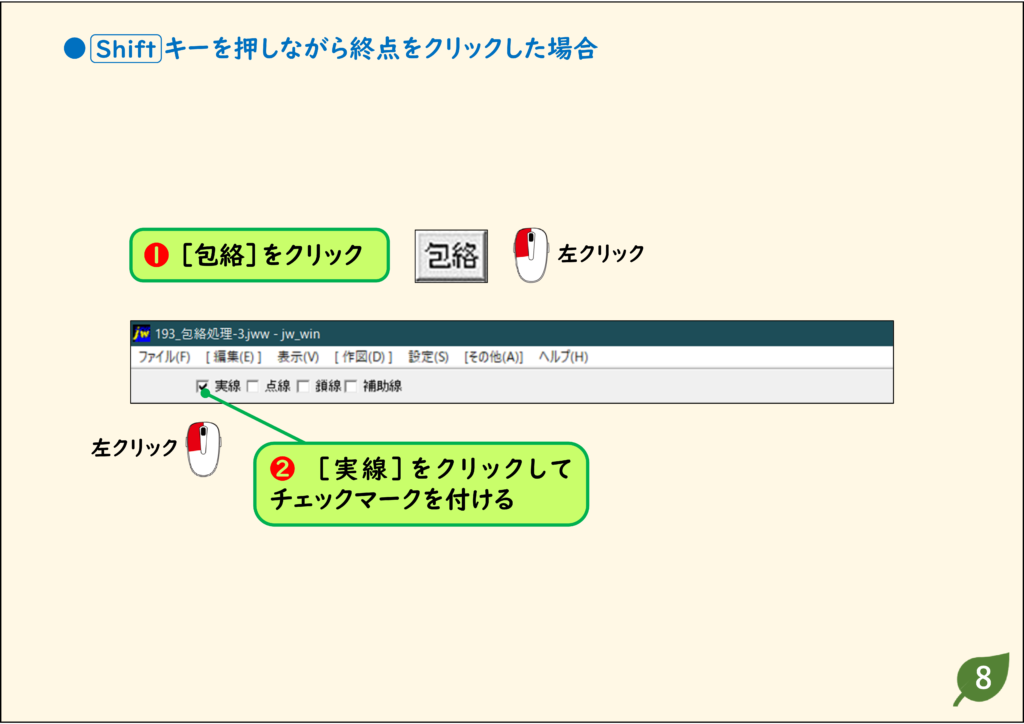
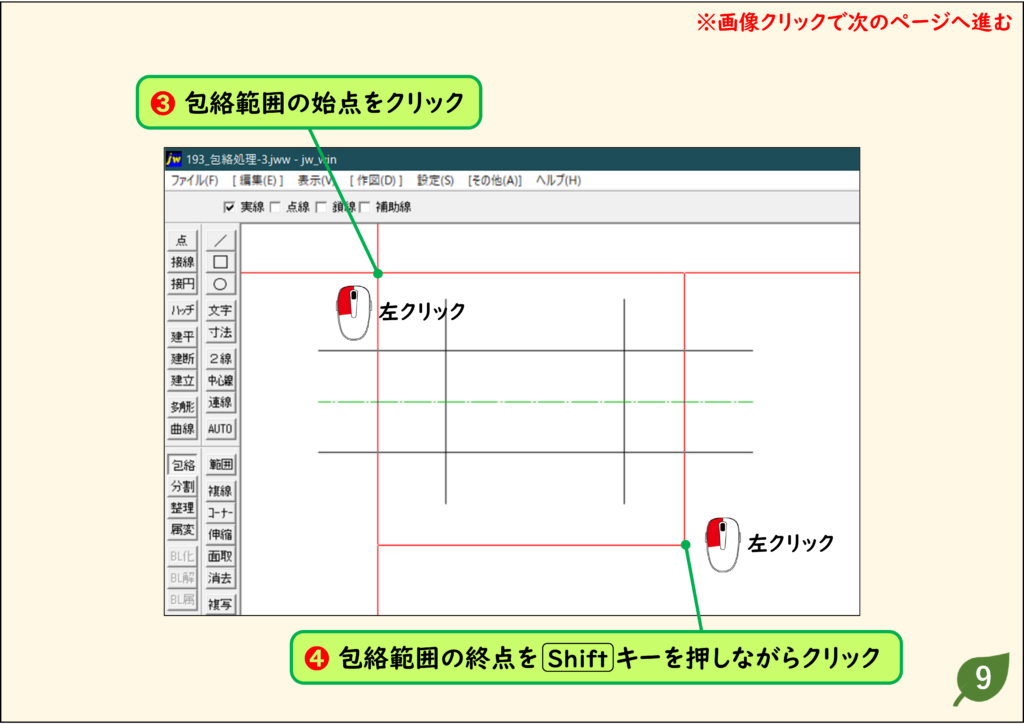
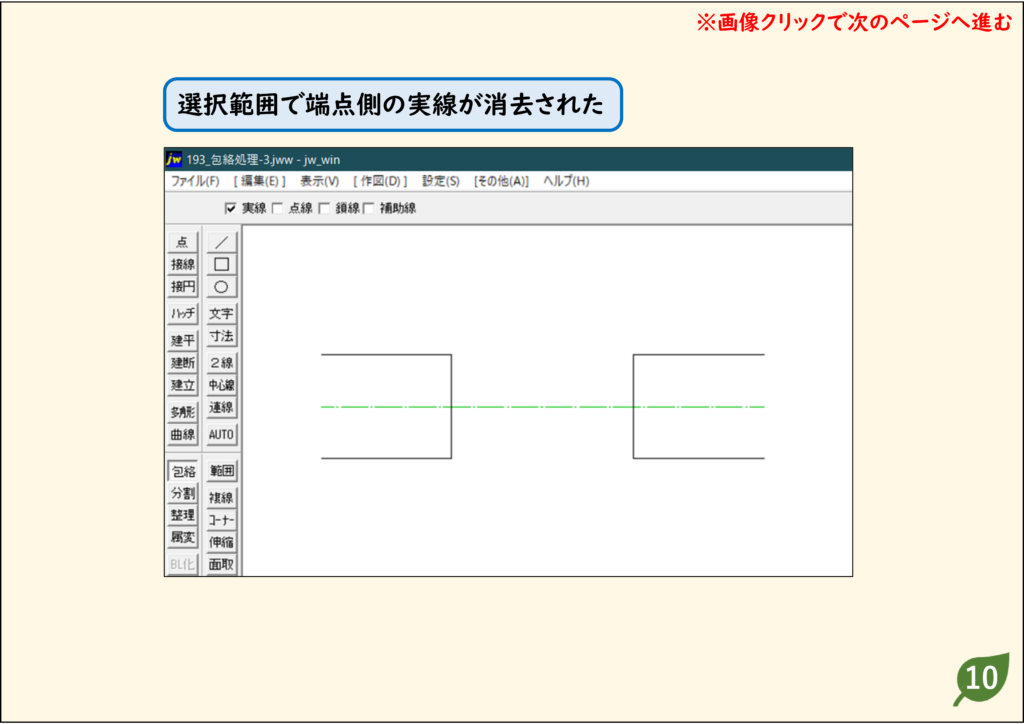
- [包絡処理]で囲むときに、2点目をどのようにクリックするかで、処理結果が異なります。
- 以下の3つの例は、同じ図を元にしていますが、囲むときの2点目の指示の仕方が異なります。
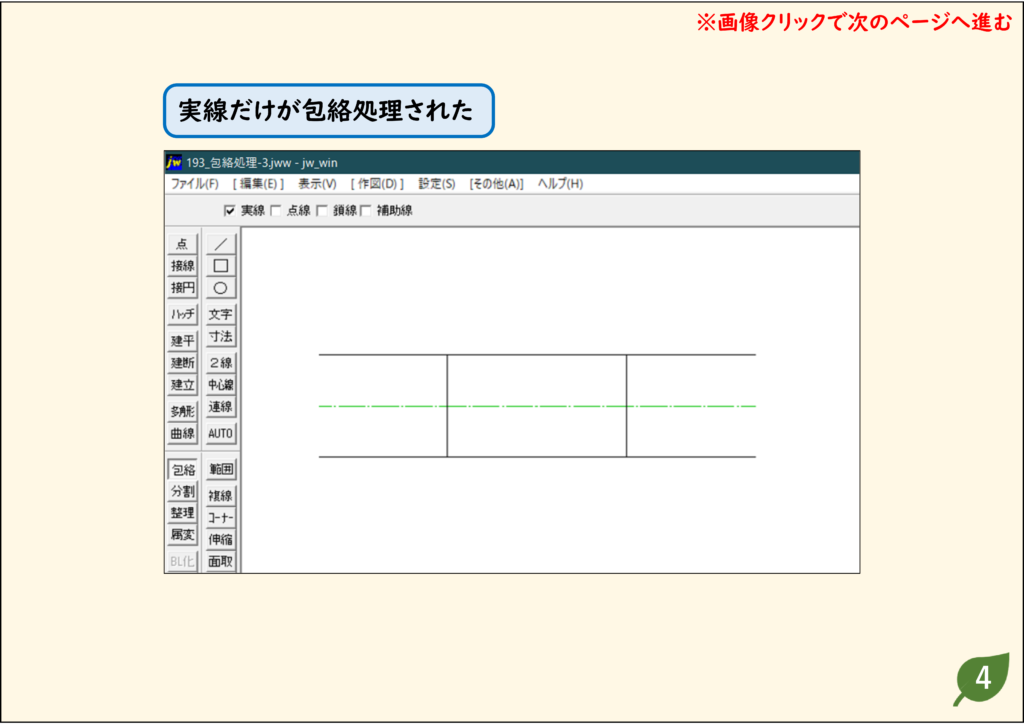
- 最初の例は通常の包絡範囲で2点目をクリックしています。
- 2つ目は右クリックの場合で、赤い枠の範囲が切り取られます。
- 3つ目は Shift キーを押しながらのクリックで、中間消去になります。
解説
ステップ 01
ステップ 02
ステップ 03
ステップ 04
ステップ 05
ステップ 06
ステップ 07
ステップ 08
ステップ 09
ステップ 10
CADデータ【ダウンロード】
《CADデータ》193.jww 【ダウンロード】 ← 右クリック「名前を付けて保存」
赤いガイドで切り取って線分を消去する
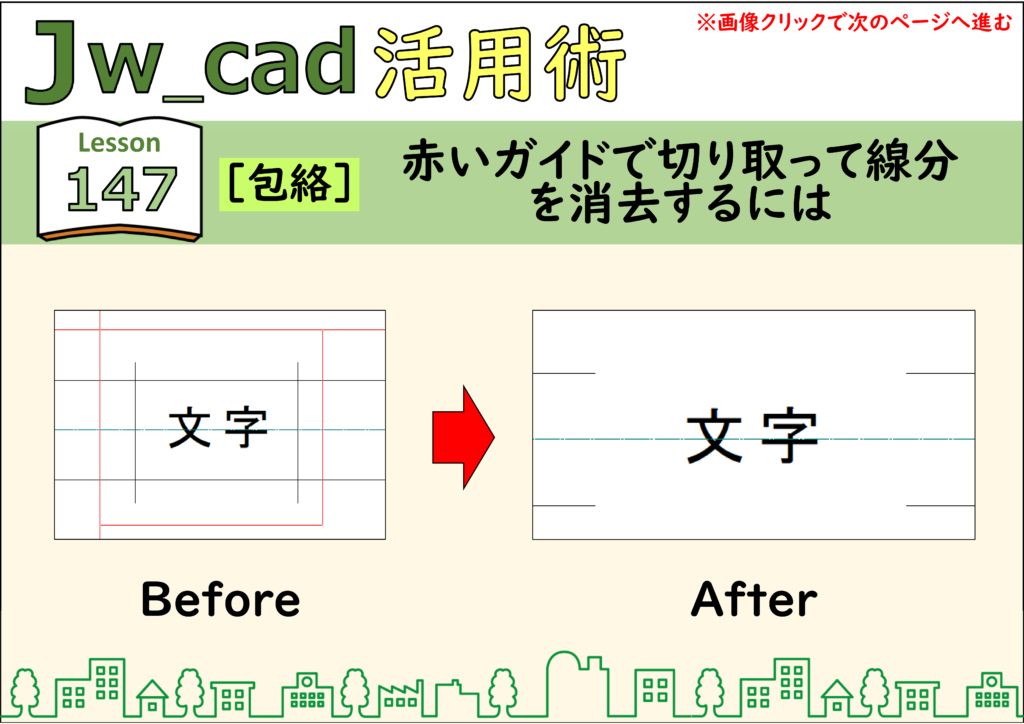
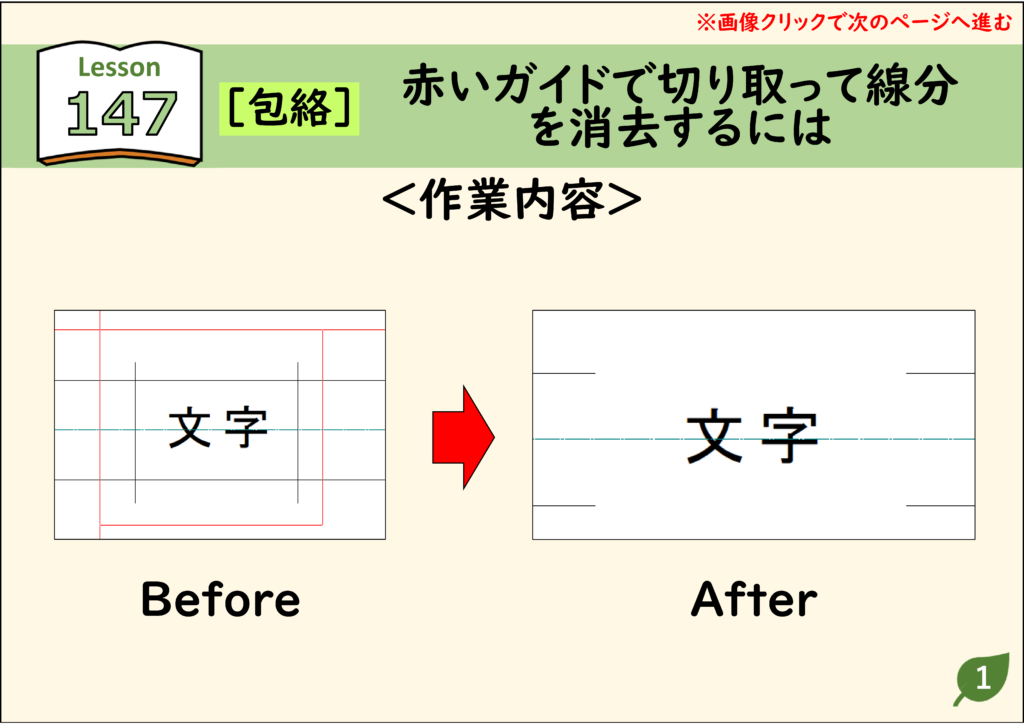
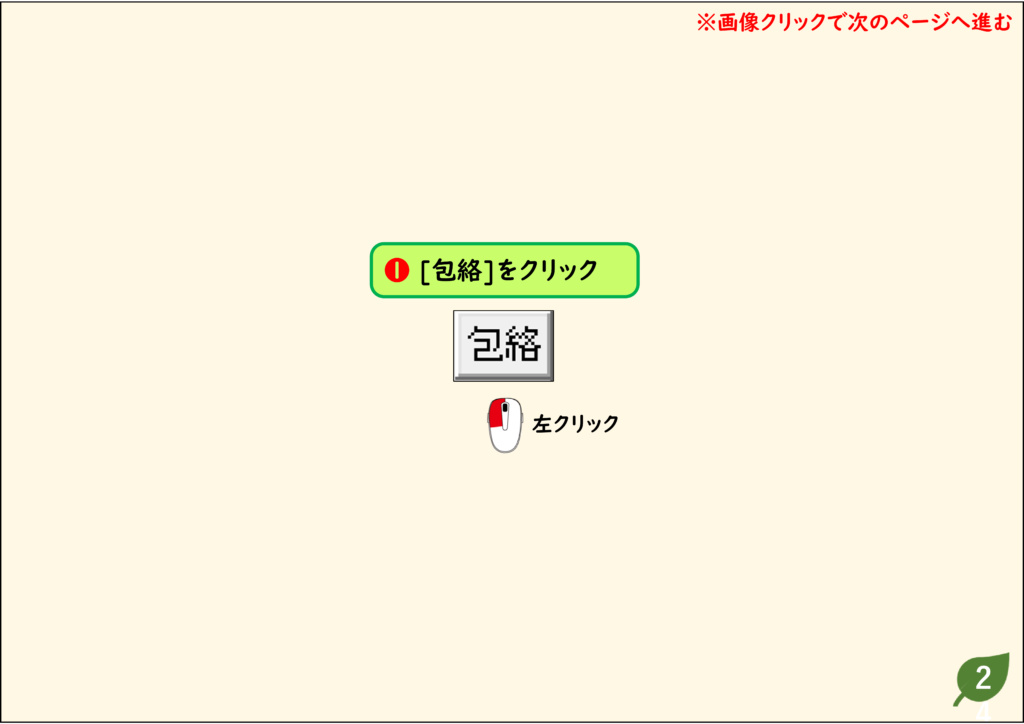
- [包絡処理]コマンドを使って、選択窓の赤い矩形状の範囲だけ、指定した線種を消去できます。
- [包絡処理]は複数の線から輪郭だけを取り出すコマンドですが、選択範囲の消去にも使えます。
解説
ステップ 01
ステップ 02
ステップ 03
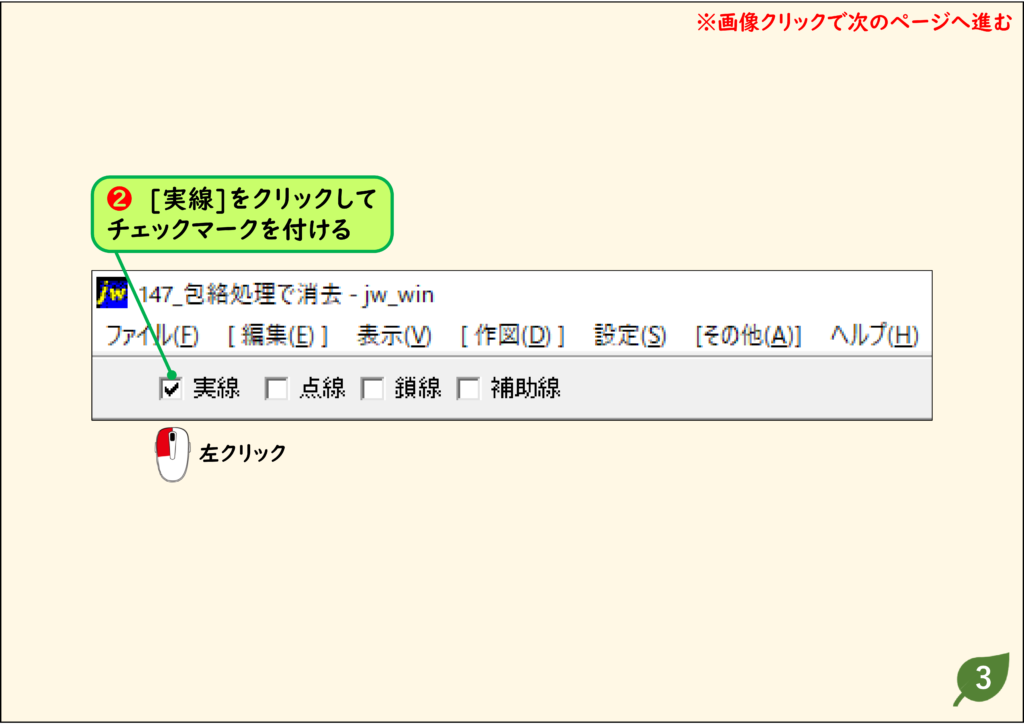
ステップ 04
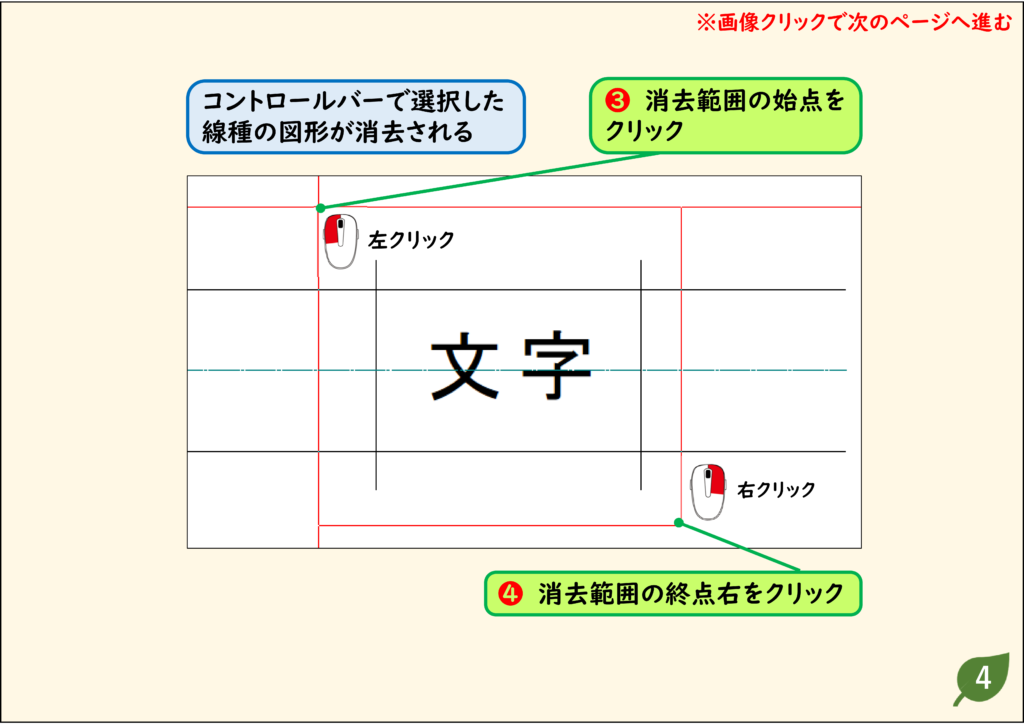
ステップ 05
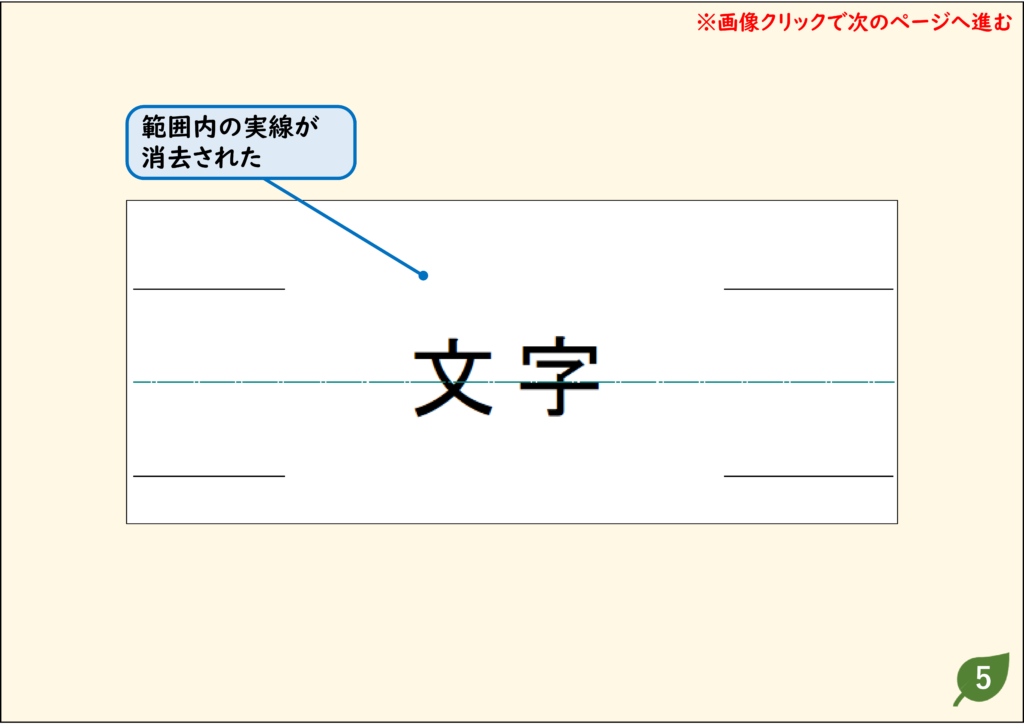
CADデータ【ダウンロード】
《CADデータ》147.jww 【ダウンロード】 ← 右クリック「名前を付けて保存」
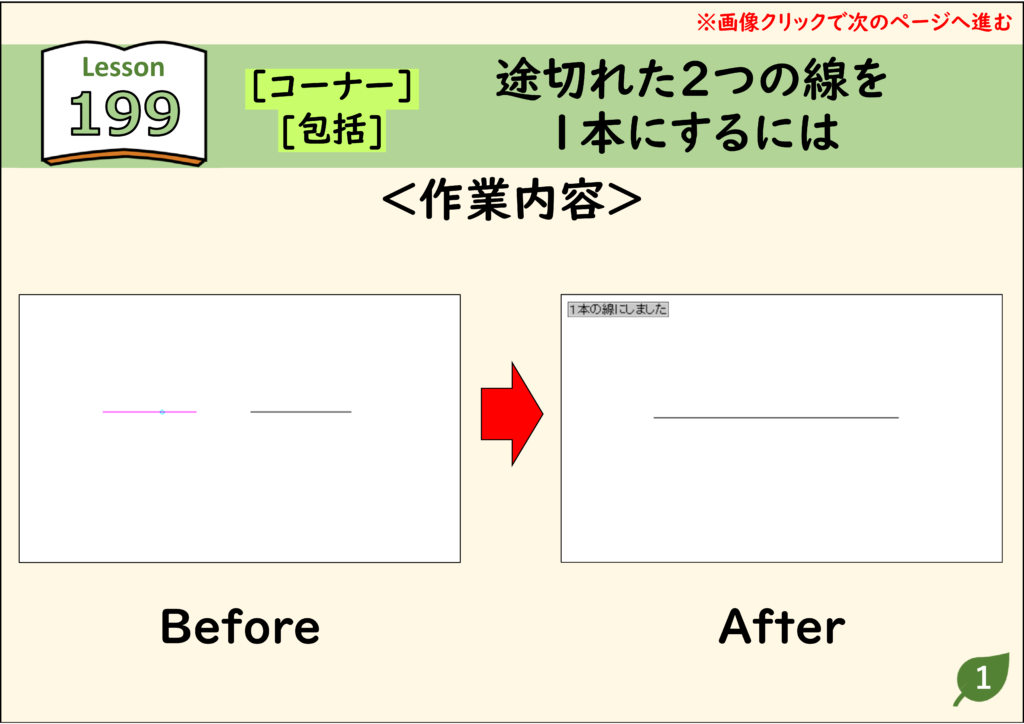
途切れた2つの線を1本にする
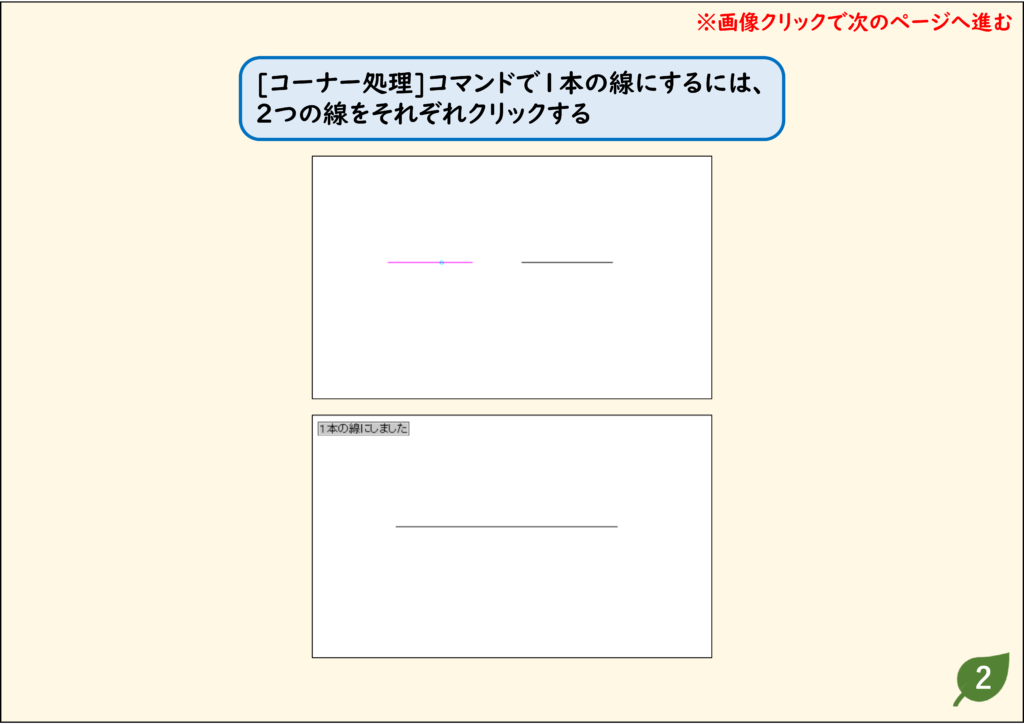
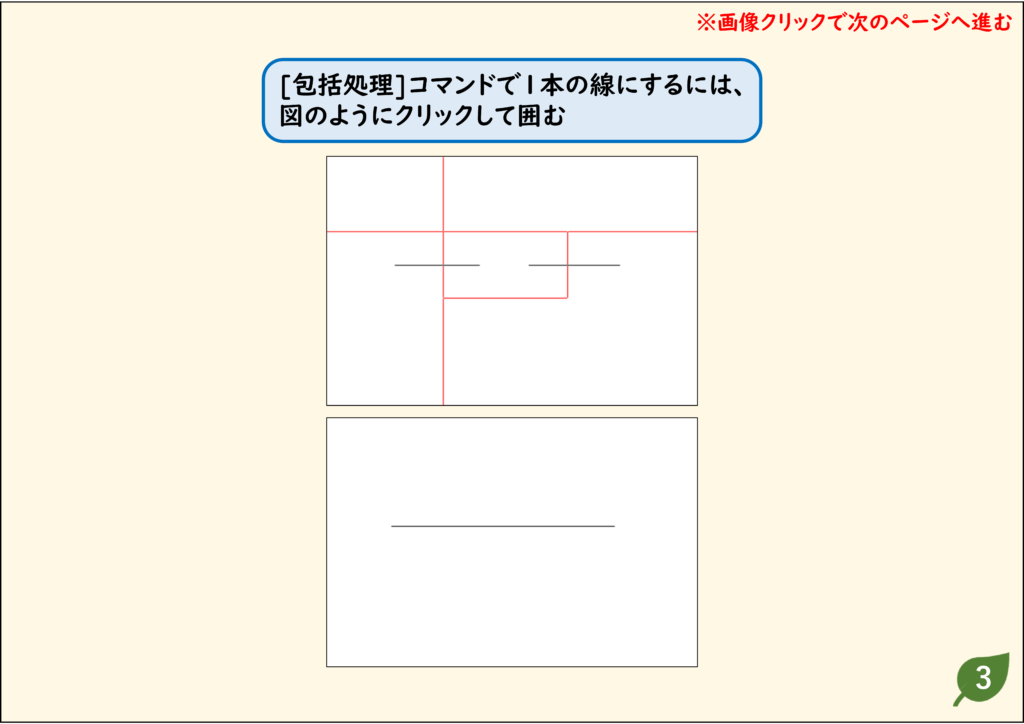
- 同一の直線上にある2本の線を1本の線に変換するには、[コーナー処理]または[包絡処理]コマンドを使用します。
解説
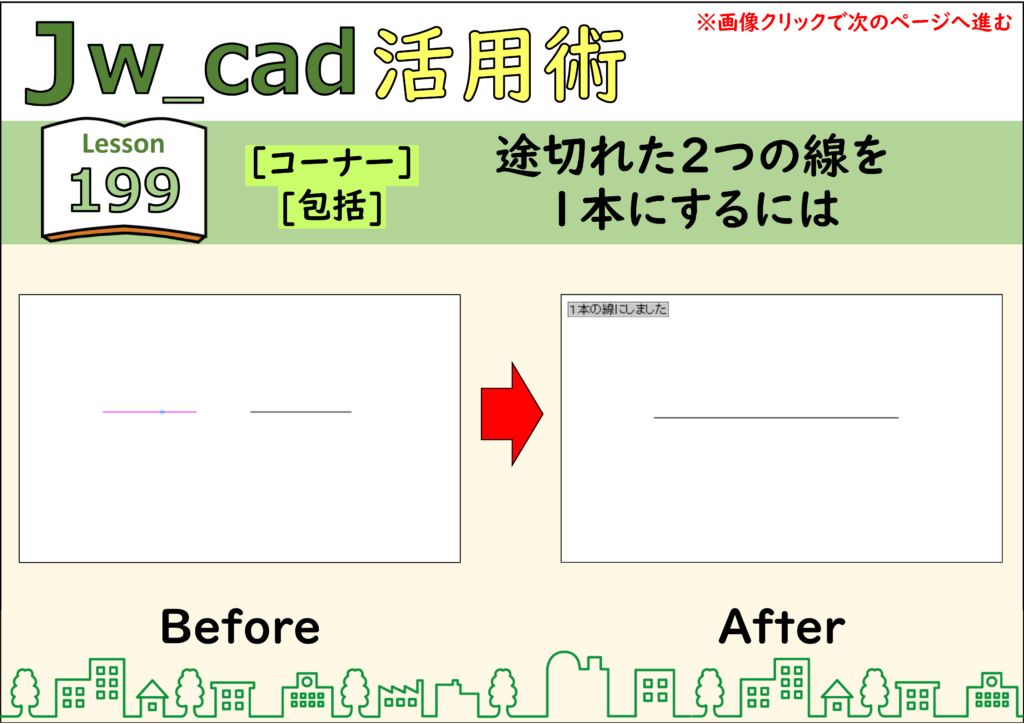
ステップ 01
ステップ 02
ステップ 03
CADデータ【ダウンロード】
《CADデータ》199.jww 【ダウンロード】 ← 右クリック「名前を付けて保存」
線の端部の伸縮も含めた包絡の応用は「線を伸縮・切断する方法まとめ」もあわせてご覧ください。そのほかのコマンドは「JwCADの使い方 目次」へ。