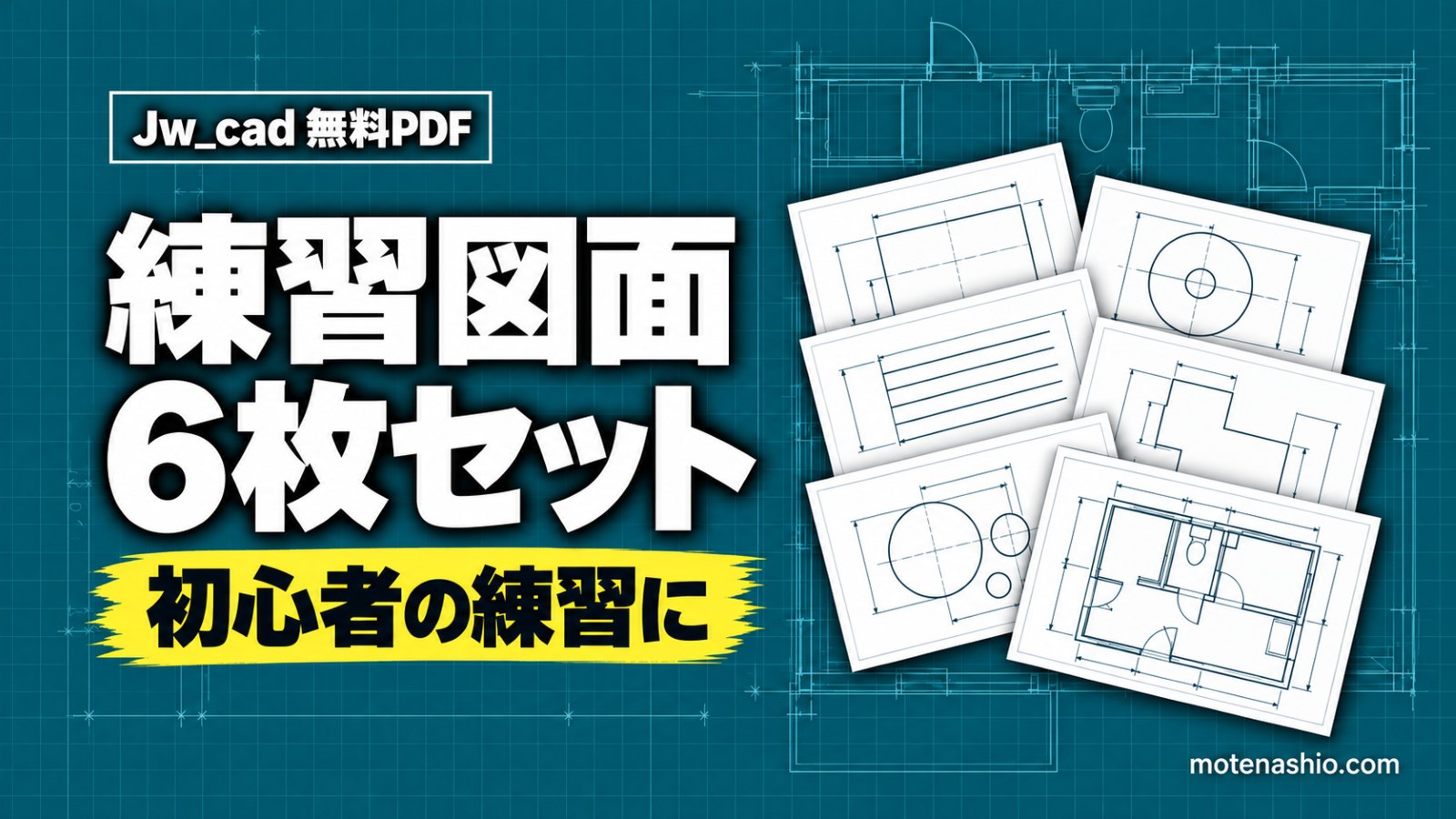
Jw_cad(JWW)の操作に慣れるいちばんの近道は、寸法の決まった図形を、見本どおりに描いてみることです。このページでは、初心者向けの練習図面6枚(PDF・A4横)を無料で配布しています。矩形・円・複線・面取り・2線・寸法の順に、1枚ずつ取り組めるようにしました。印刷して手元に置き、Jw_cadで同じ図形を描いてみてください。
練習のしかた
- 練習図面のPDFを開いて印刷するか、画面の横に表示しておきます。
- Jw_cadを起動し、用紙サイズをA4、縮尺を1/1にします(練習5の間取りは、見やすい縮尺に変えて構いません)。
- 見本の寸法を見ながら、指定のコマンドで同じ図形を描きます。線と線をつなぐときは右クリック(読取点)を使いましょう。
- 描き終わったら、[測定]で長さを測って、寸法どおりに描けているか確認します(測り方はこちら)。
マウス操作に不安がある方は、先に画面移動・拡大縮小のやり方を読んでおくとスムーズです。
練習図面(PDF・無料)
練習1:長方形・正方形(矩形)
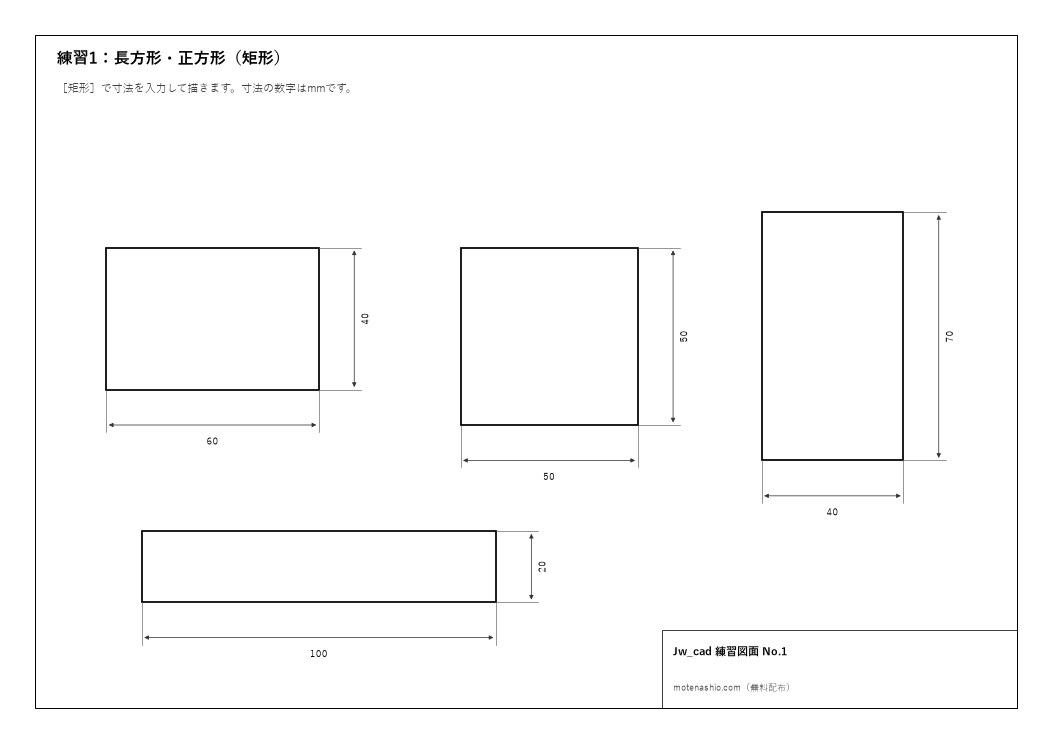
[矩形]で幅と高さを入力して描く練習です。4つの長方形を、寸法どおりに描きます。使うコマンドは矩形まとめで解説しています。
練習2:円・半円・同心円
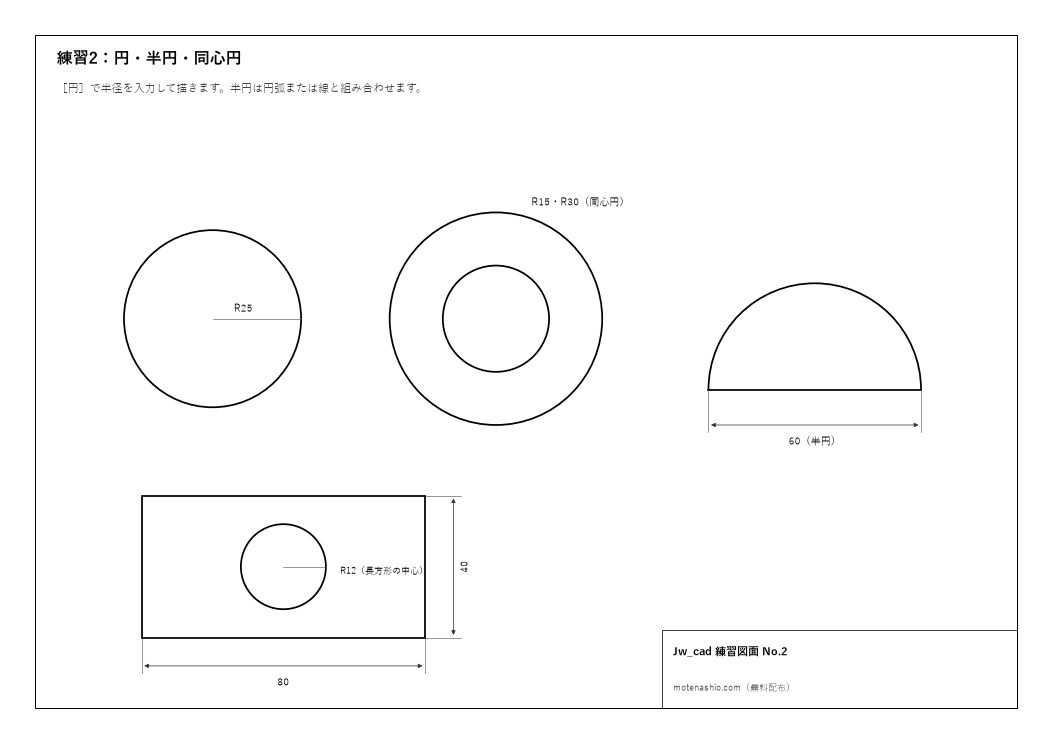
[円]で半径を入力して描く練習です。長方形の中心に円を置く問題では、中心の取り方(読取点)も練習できます。使うコマンドは円まとめで解説しています。
練習3:平行線(複線)
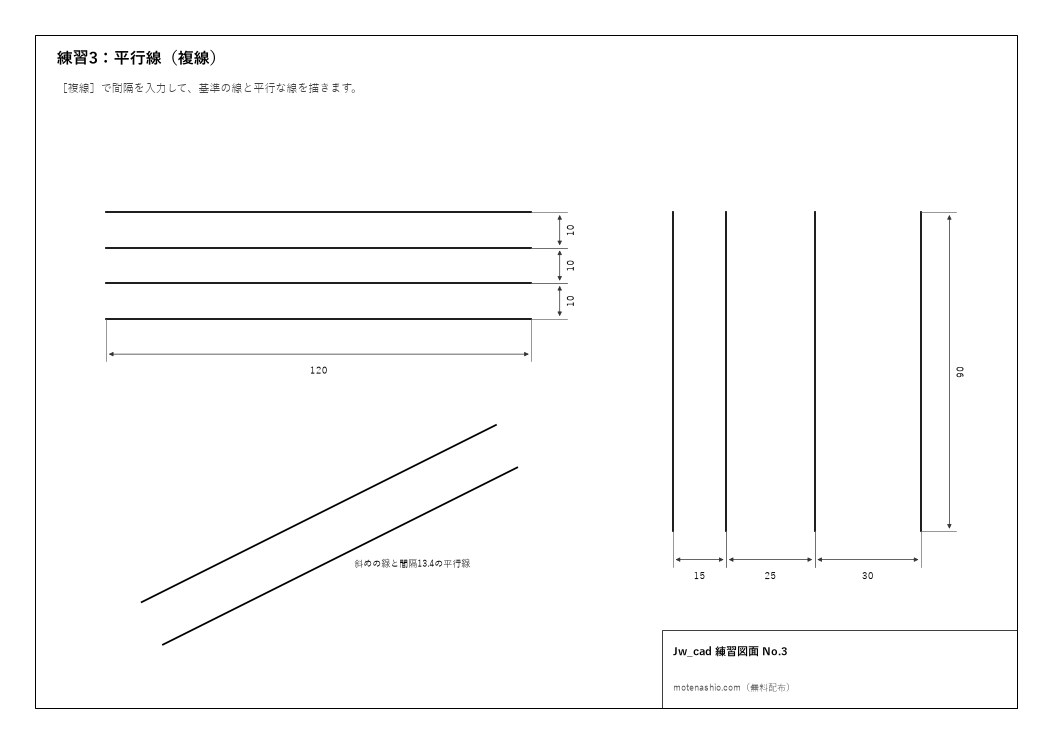
[複線]で間隔を入力し、平行な線を続けて描く練習です。斜めの線の平行線もあります。使うコマンドは複線まとめで解説しています。
練習4:コーナー・面取り
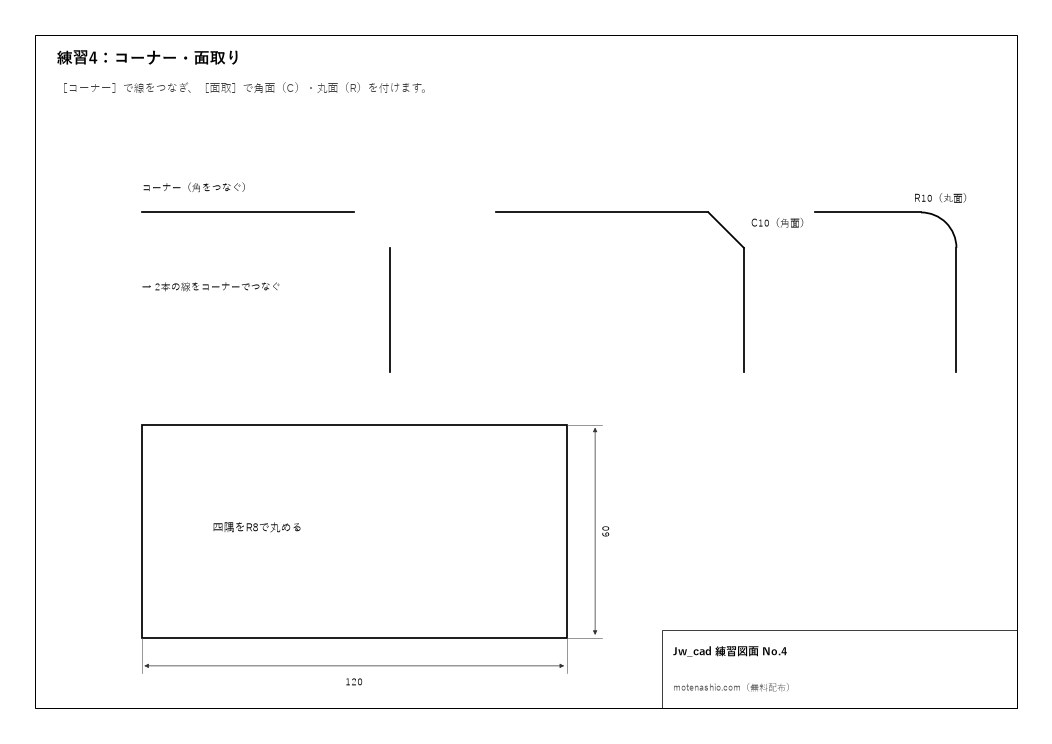
[コーナー]で離れた2本の線をつなぎ、[面取]で角面(C10)・丸面(R10)を付ける練習です。最後に長方形の四隅をR8で丸めます。使うコマンドは面取まとめで解説しています。
練習5:簡単な間取り(2線)
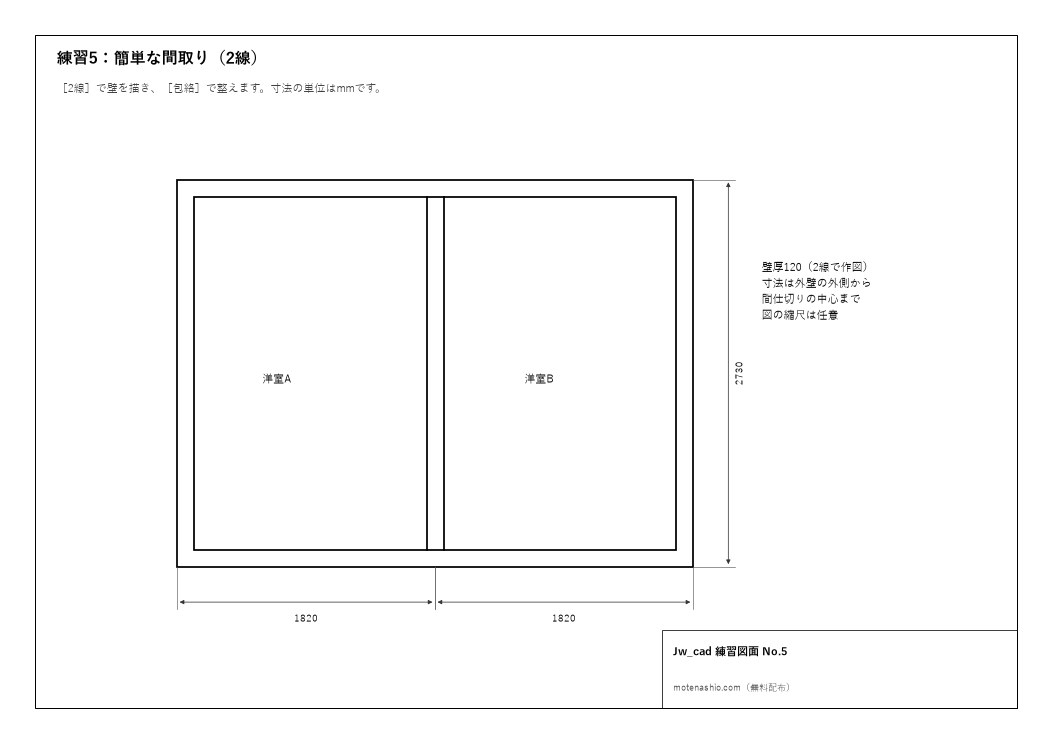
[2線]で壁厚120の壁を描き、[包絡]で整える練習です。間取りの描き方に慣れる第一歩です。使うコマンドは2線まとめで解説しています。
練習6:寸法の記入
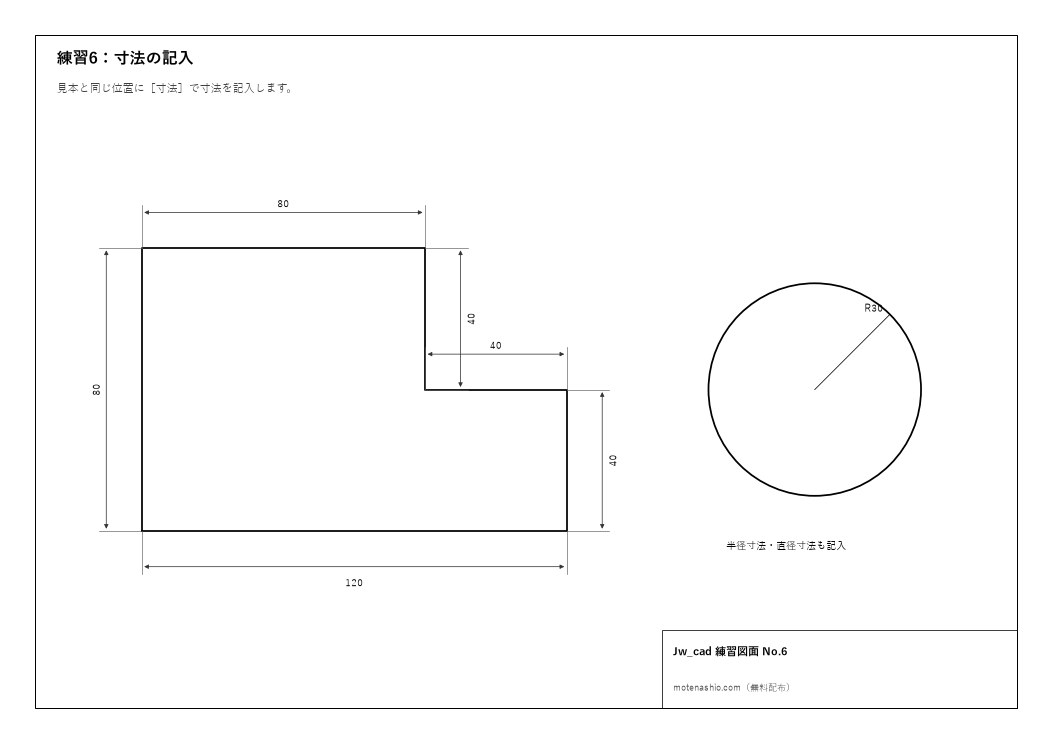
見本と同じ位置に、[寸法]で寸法を記入する練習です。半径寸法も入れてみましょう。使うコマンドは寸法の入れ方まとめで解説しています。
練習のあとに
- 6枚が終わったら、身近な部屋の間取りを測って描いてみましょう。建具(ドア・窓)は[建具平面]で入れられます。
- 描いた図面はPDFにして見返すと、線の太さや配置のバランスも確認できます(JWWをPDFにする方法)。
- コマンドの一覧はJwCADの使い方 目次から探せます。
よくある質問
練習図面の答え(JWWファイル)はありますか?
現在はPDFの見本のみです。描いた図形を[測定]で測り、見本の寸法と一致していれば正解です。
練習図面を学校や社内研修で使ってもいいですか?
個人の練習・社内研修・授業での配布にご利用いただけます。PDFそのものの販売や、出典を消しての再配布はご遠慮ください。