JwCAD(Jw_cad)の[円]コマンドの使い方を1ページにまとめました。基本の円の書き方から、半径指定・直径2点指定・3点通過・基点変更・座標指定まで、円の作図方法を画像つきで解説します。
| やりたいこと | 解説へジャンプ |
|---|---|
| 円を作図する(円コマンドの基本) | セクション1へ |
| 半径を指定して円を作図する | セクション2へ |
| 指定した2つの点を直径とする円を作図する | セクション3へ |
| 指定した2つの点を直径とする半円を作図する | セクション4へ |
| 指定した3つの点を通過する円を作図する | セクション5へ |
| 中心以外を基点にして円を作図する | セクション6へ |
| ある点からの座標を指定して円を作図する | セクション7へ |
目次
円を作図する(円コマンドの基本)
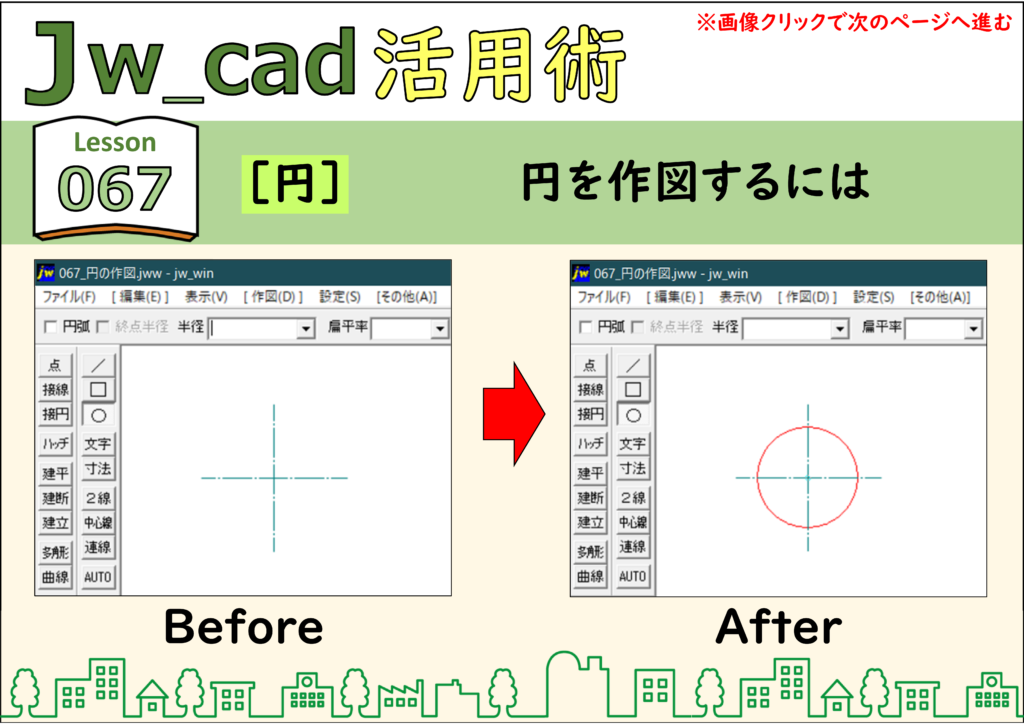
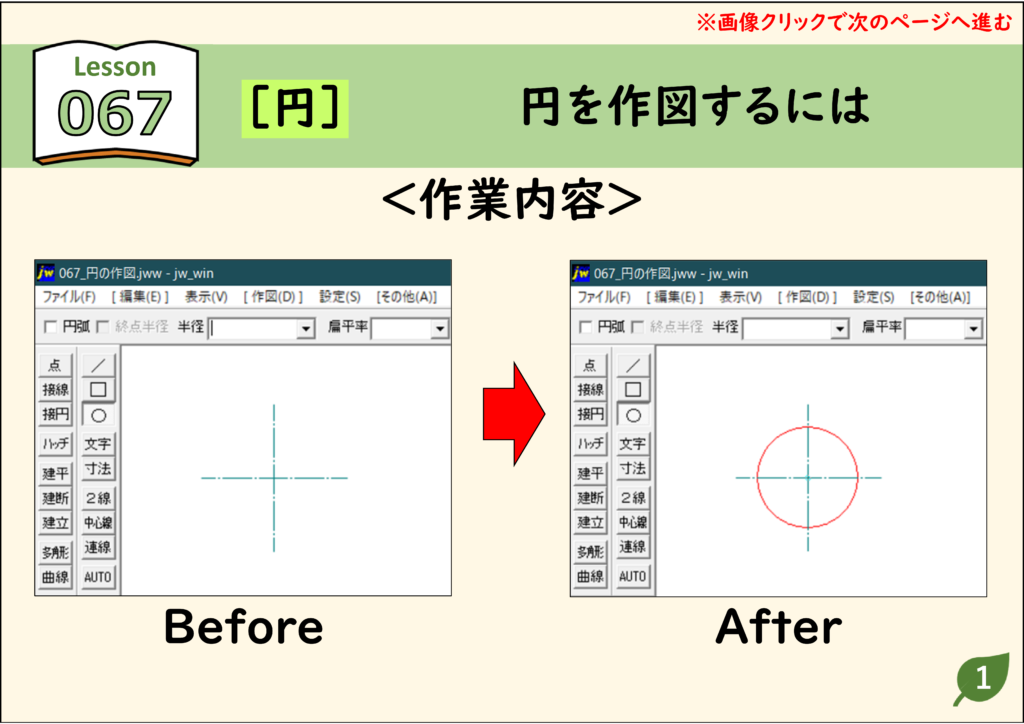
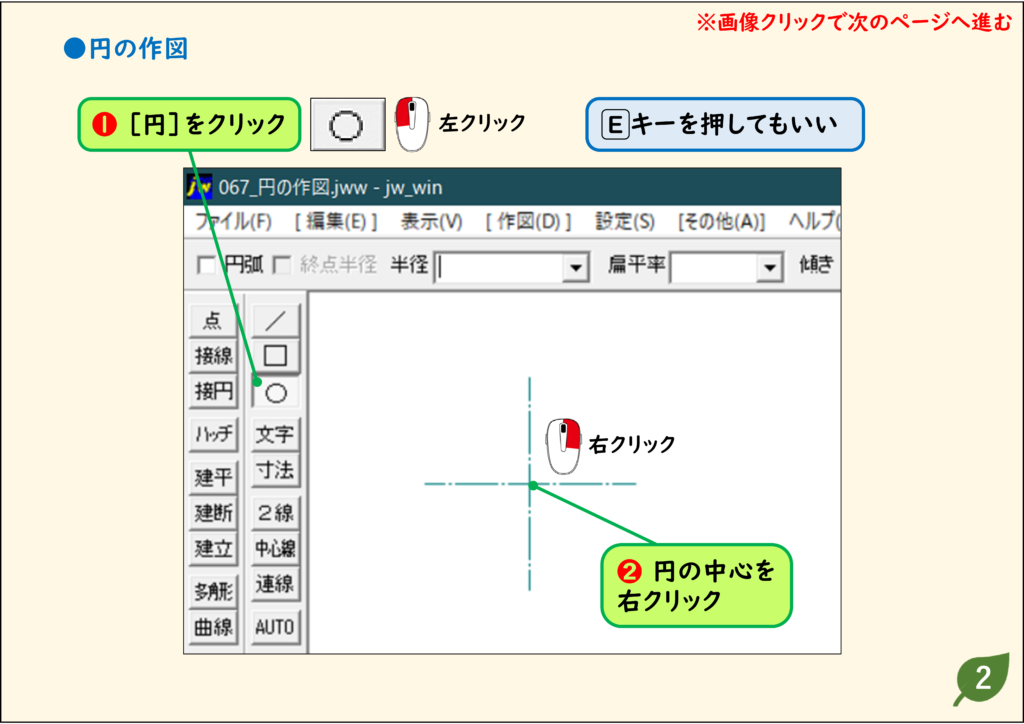
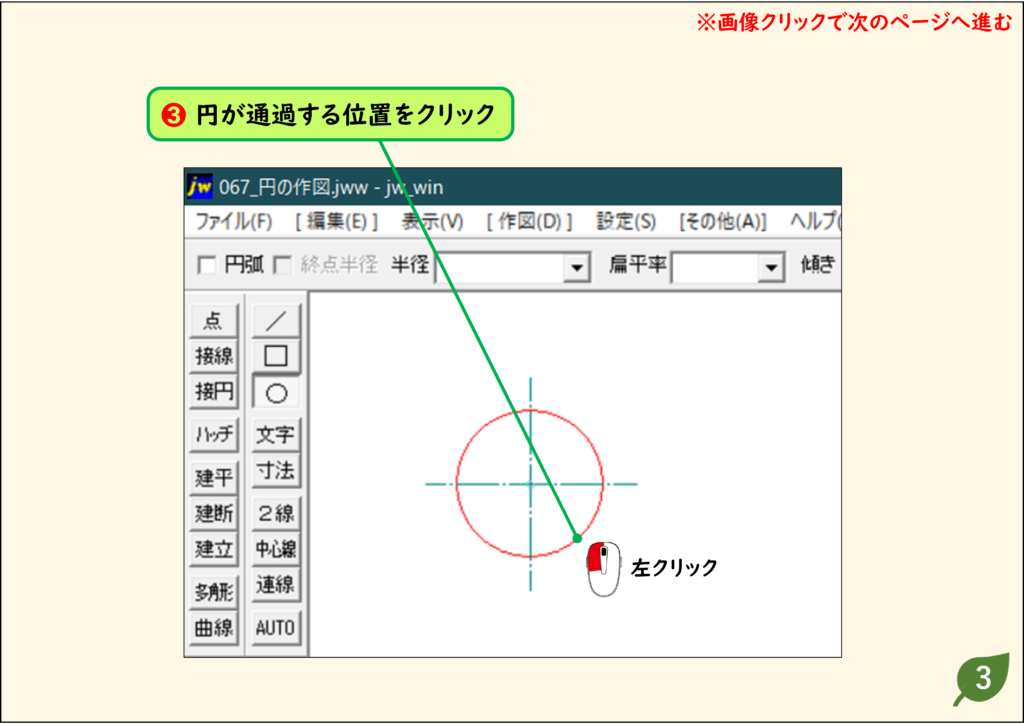
- [円]コマンドにはいろいろなオプションがありますが、ここでは円の中心と円周の位置(半径)をマウスでクリックして円を作図する方法を紹介します。
- 円の中心を指定するときに、クリックすると任意の点を指定でき、右クリックすると画面内の図形から点を取得できます。
解説
ステップ 01
ステップ 02
ステップ 03
ステップ 04
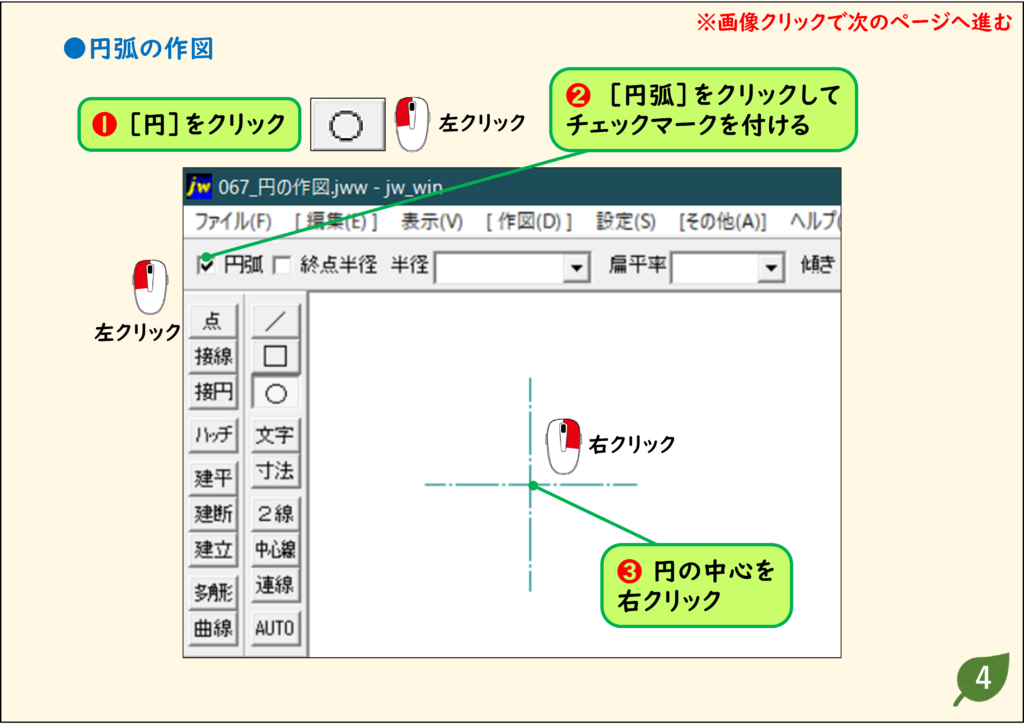
ステップ 05
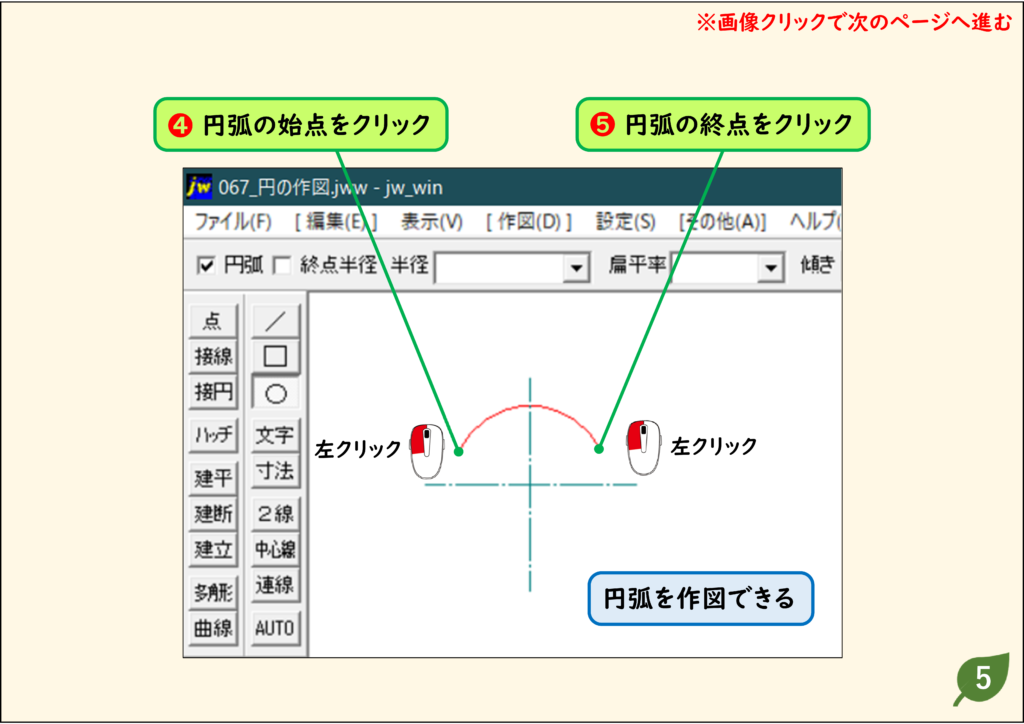
CADデータ【ダウンロード】
《CADデータ》067.jww 【ダウンロード】 ← 右クリック「名前を付けて保存」
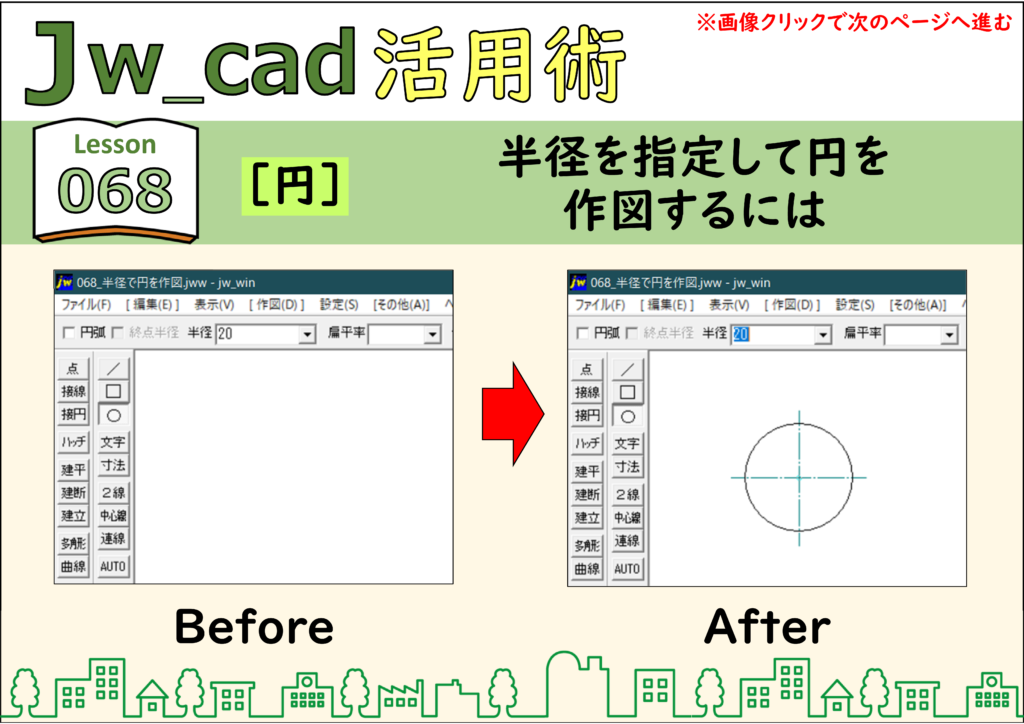
半径を指定して円を作図する
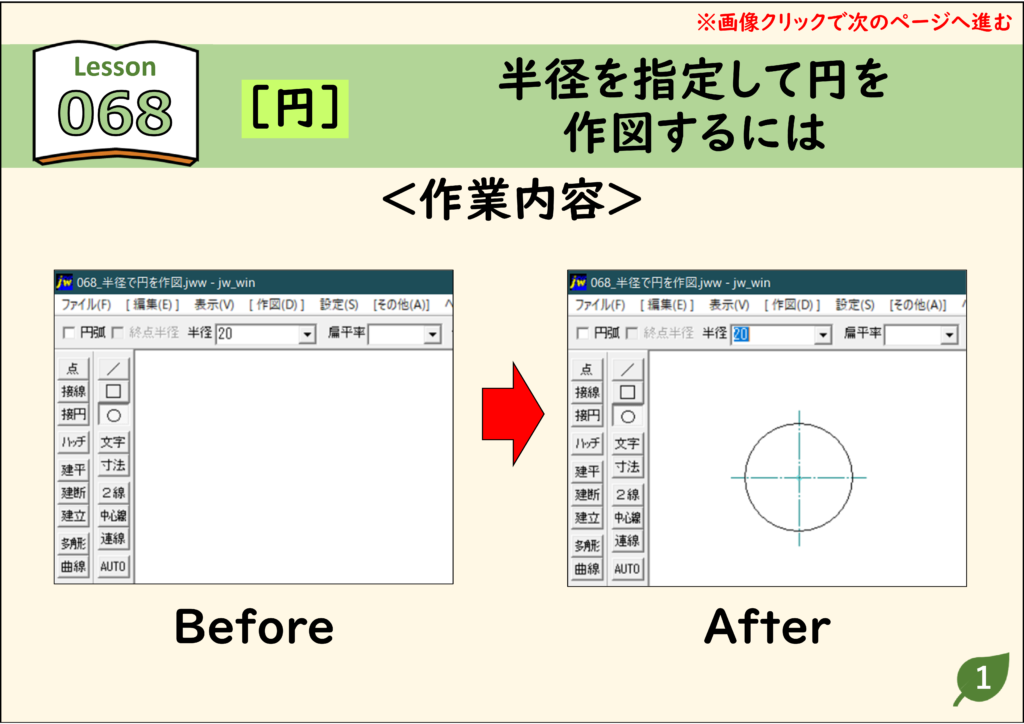
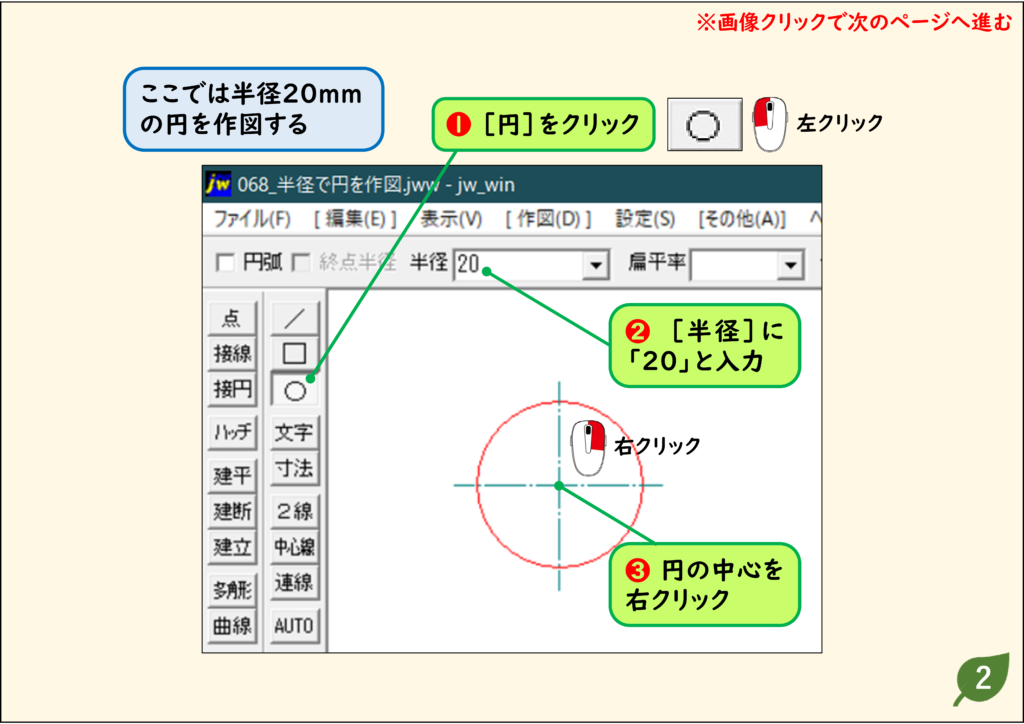
- [円]コマンドを実行し、[半径]に半径に入力します。
- 入力した半径で、カーソル位置に赤いガイドが表示されます。
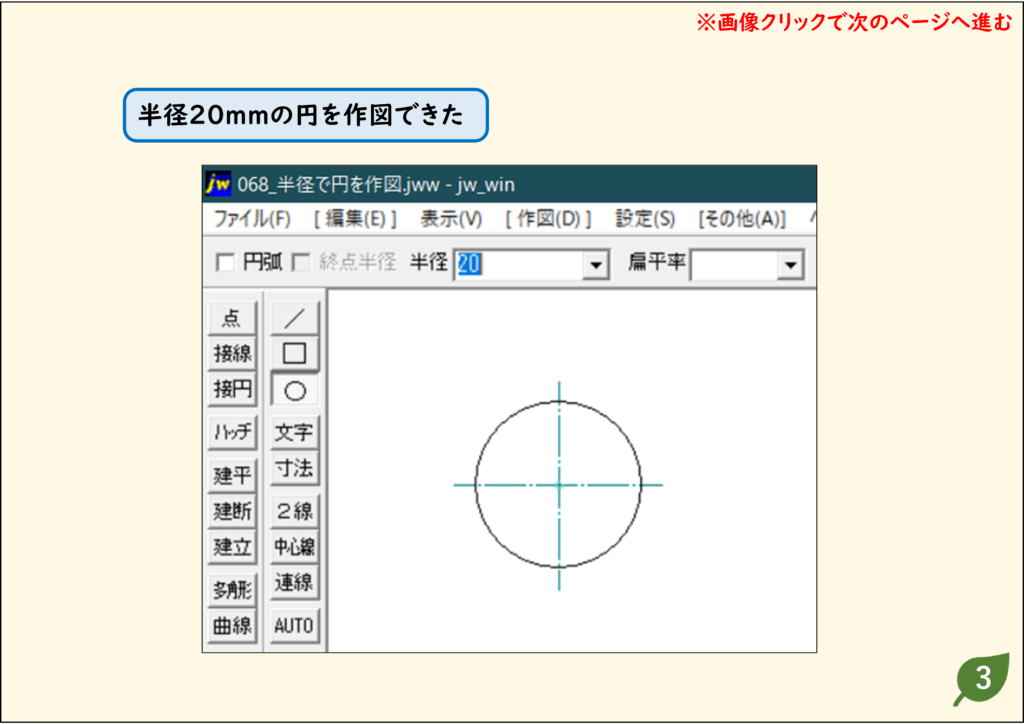
- 円の中心をクリックまたは右クリックして確定します。
- [円弧]にチェックマークを付けた場合は、中心を指示してから、円弧の始点と終点を指示します。
解説
ステップ 01
ステップ 02
ステップ 03
CADデータ【ダウンロード】
《CADデータ》068.jww 【ダウンロード】 ← 右クリック「名前を付けて保存」
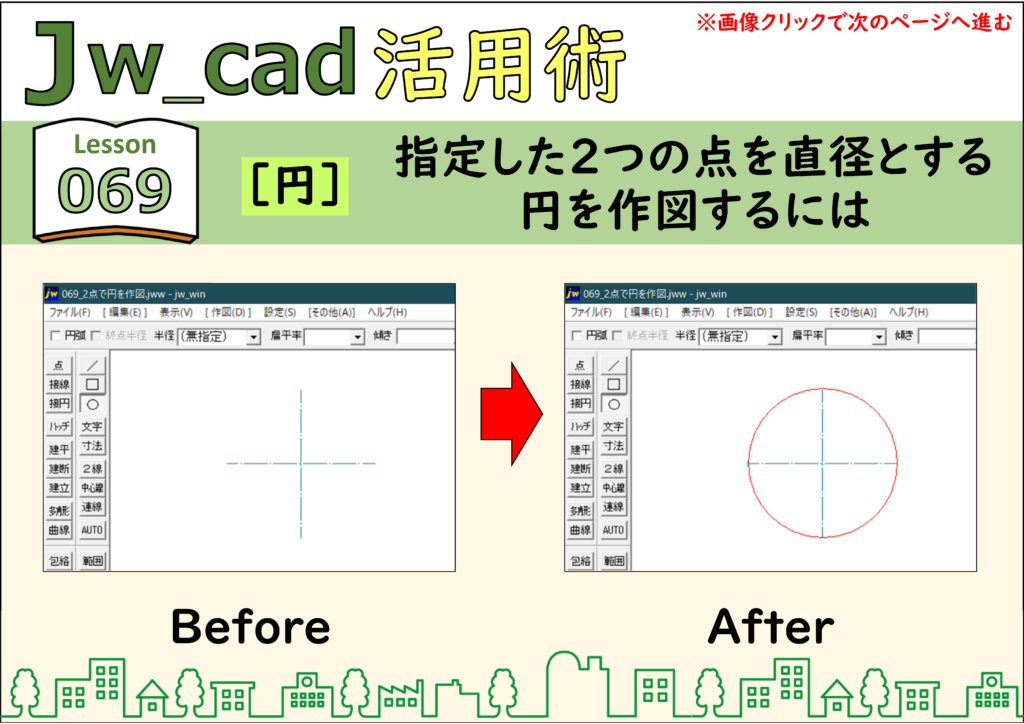
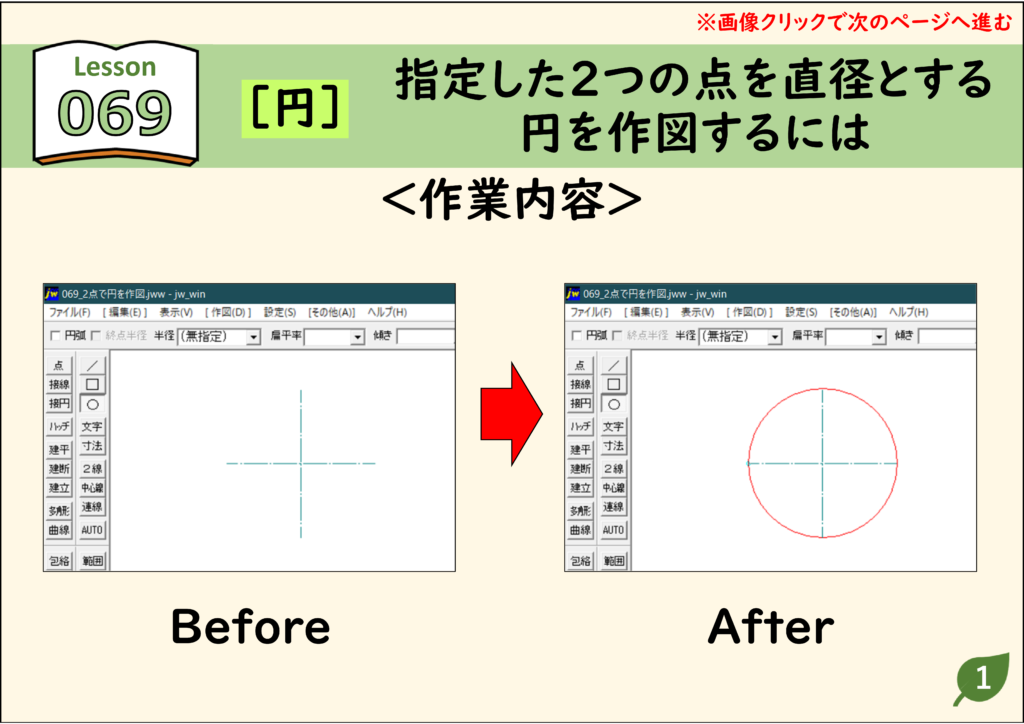
指定した2つの点を直径とする円を作図する
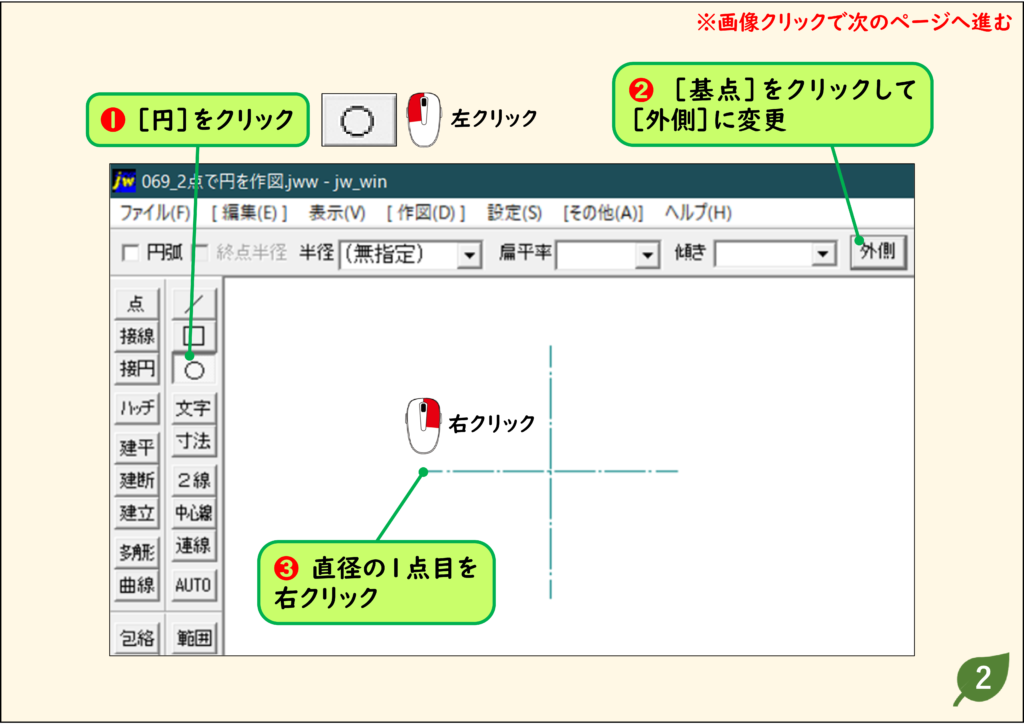
- [円]コマンドを実行します。
- 直径は画面上で読み取るので、[半径]を空欄にします。
- [基点]ボタンをクリックし[外側]にします。
- 「中心点を指示してください」とメッセージが表示されるので、直径の1点目を指示します。
- ここではあらかじめ書いておいた直径となる線分から点を読み取るので、操作3で右クリックします。
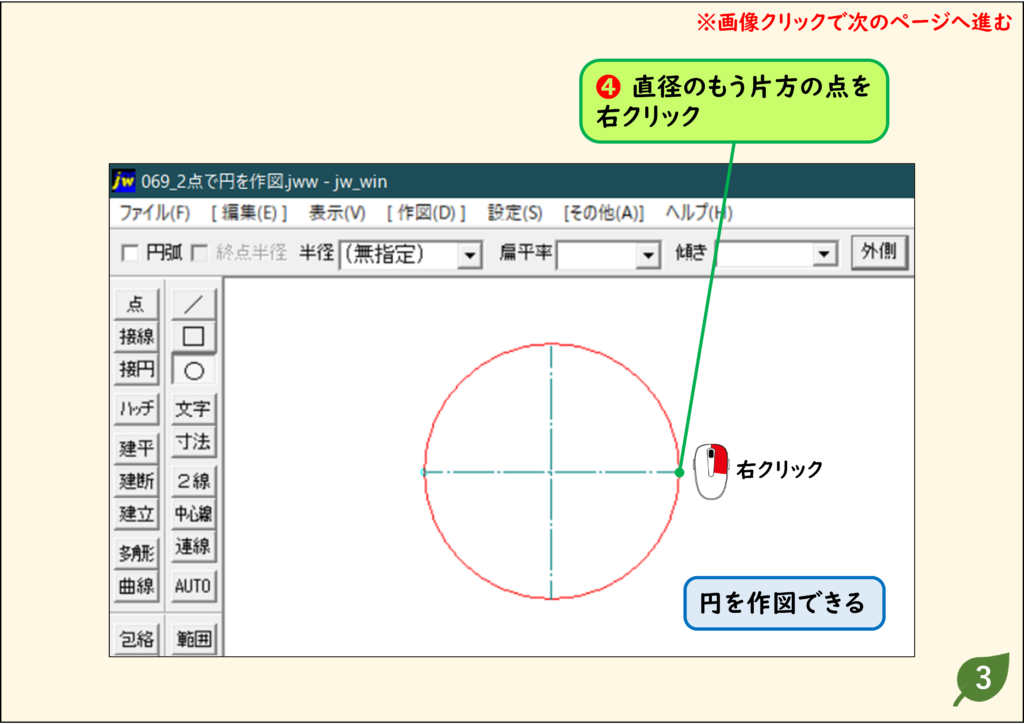
- 「円位置を指示してくだい」とメッセージが表示されたら、直径のもう片方の点を右クリックで指示しましょう。
解説
ステップ 01
ステップ 02
ステップ 03
CADデータ【ダウンロード】
《CADデータ》069.jww 【ダウンロード】 ← 右クリック「名前を付けて保存」
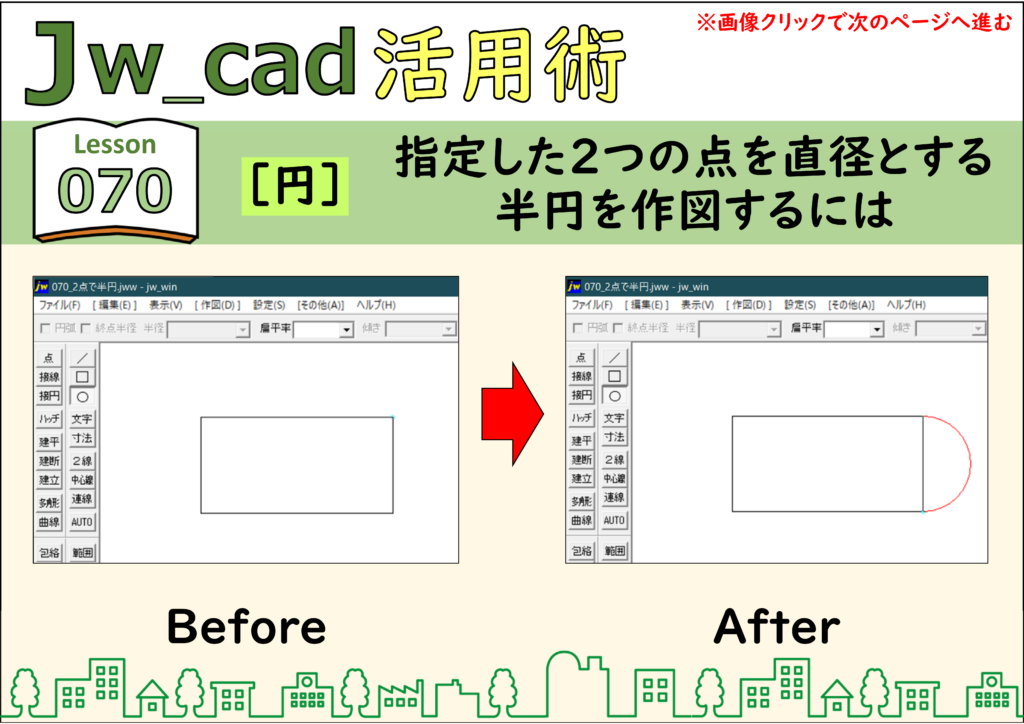
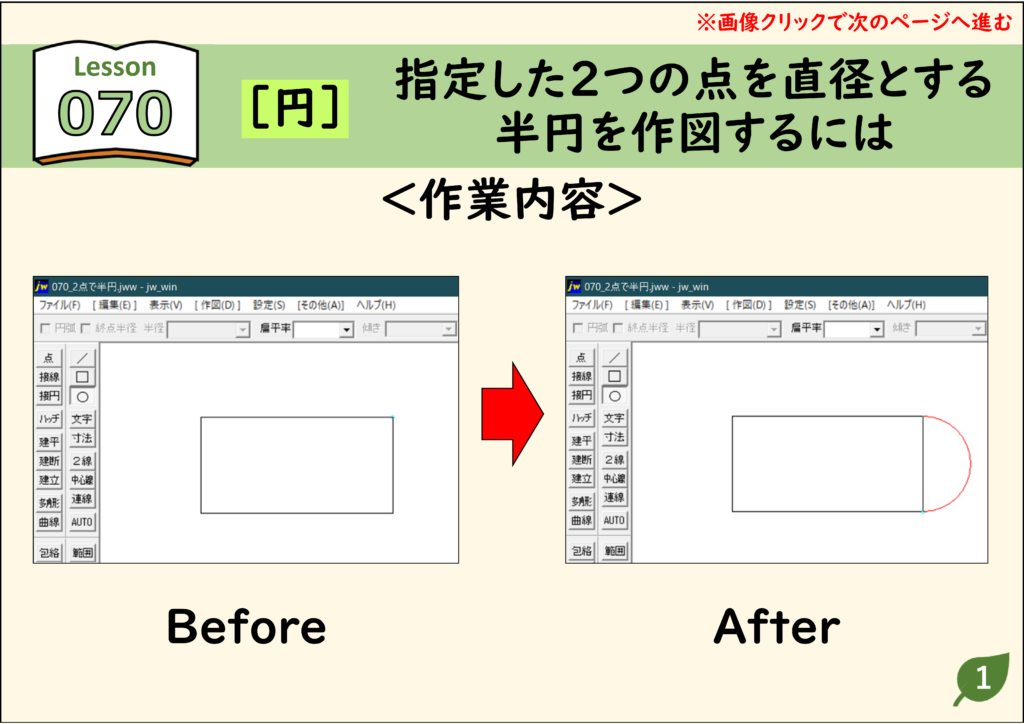
指定した2つの点を直径とする半円を作図する
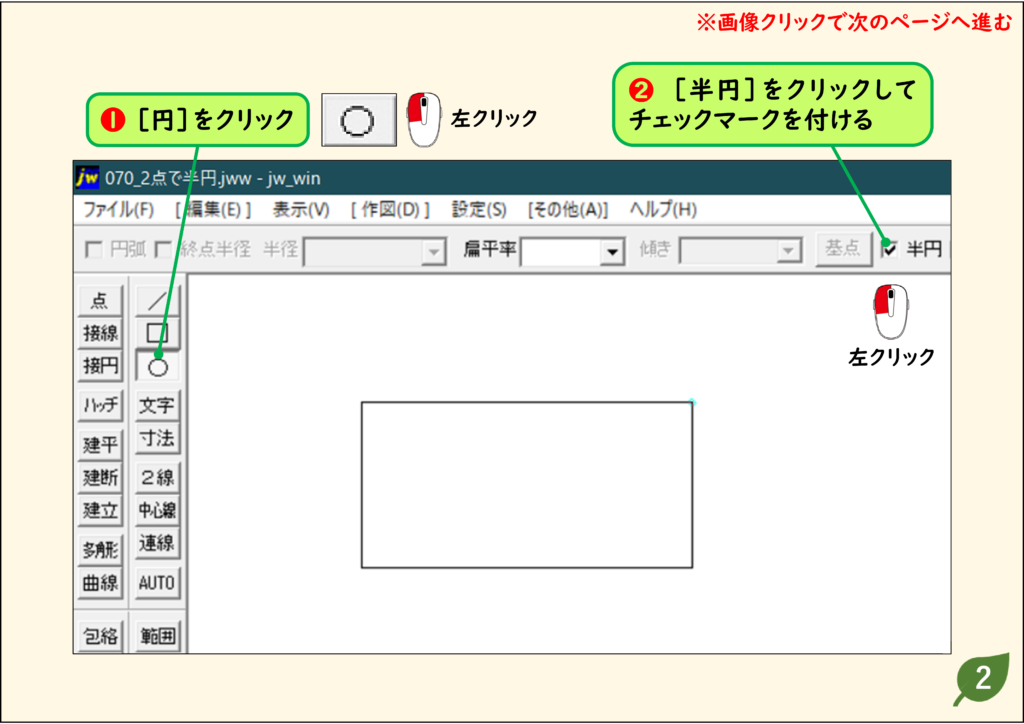
- [円]コマンドを実行し、[半円]にチェックマークを付けます。
- このオプションでは半径は指定できません。
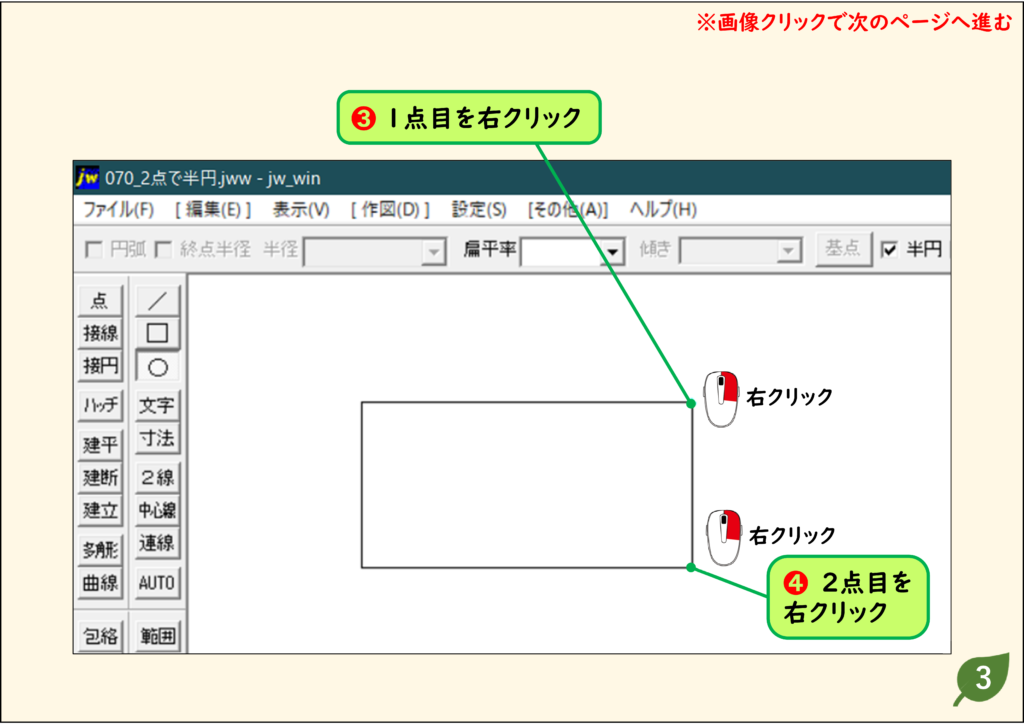
- 直径にする2つの点を指示します。
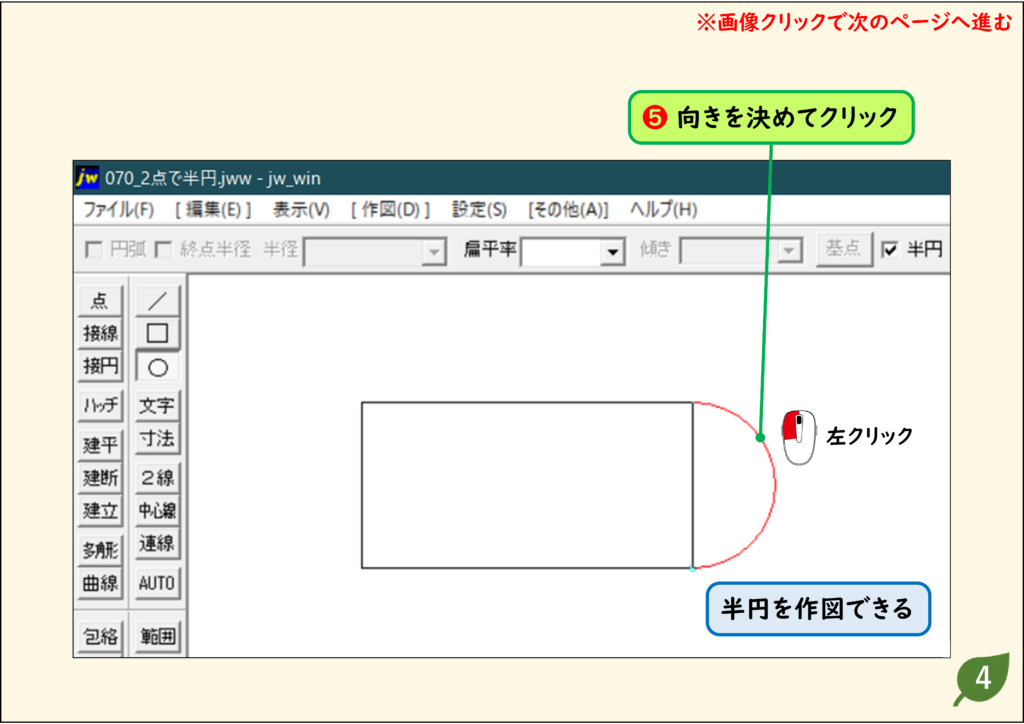
- マウスを動かして赤いガイドの向きを決めたらクリックします。
解説
ステップ 01
ステップ 02
ステップ 03
ステップ 04
CADデータ【ダウンロード】
《CADデータ》070.jww 【ダウンロード】 ← 右クリック「名前を付けて保存」
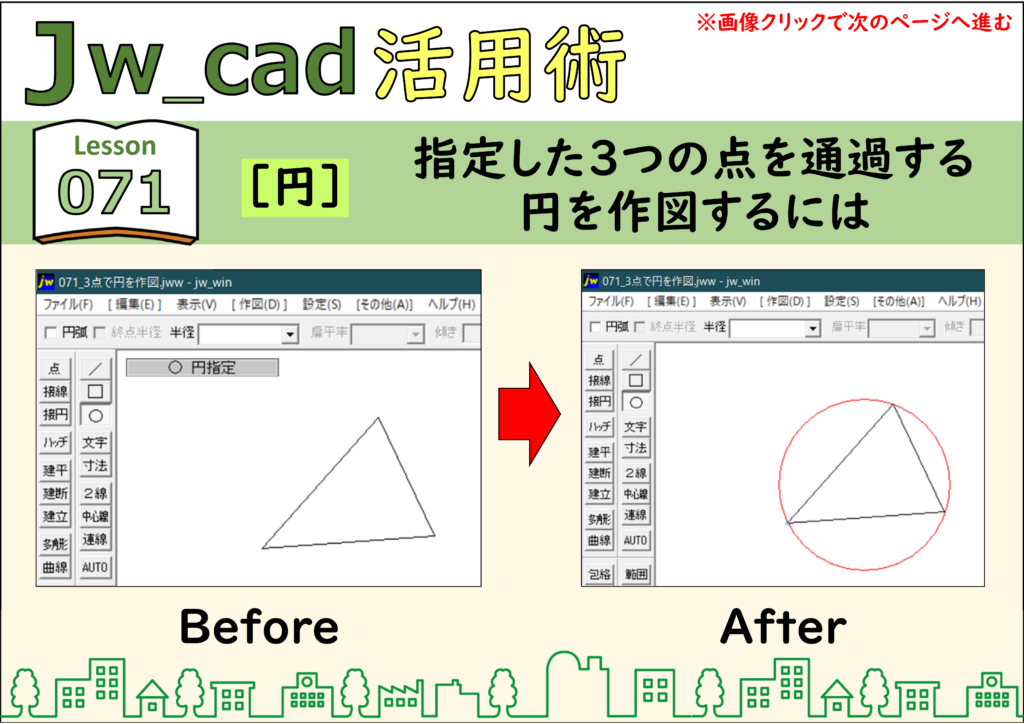
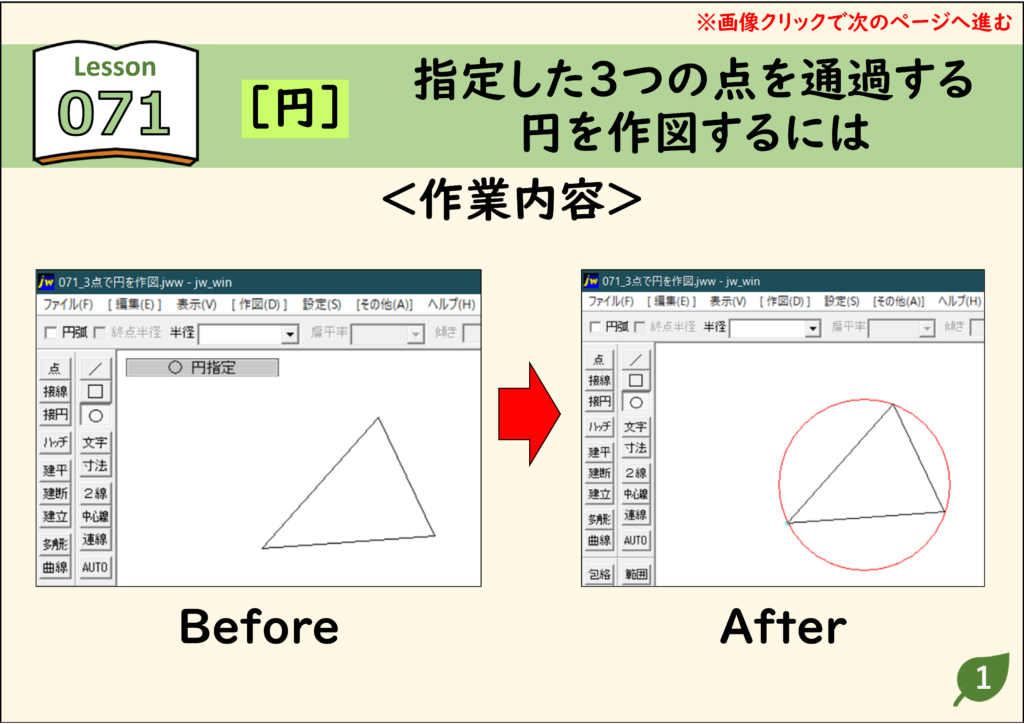
指定した3つの点を通過する円を作図する
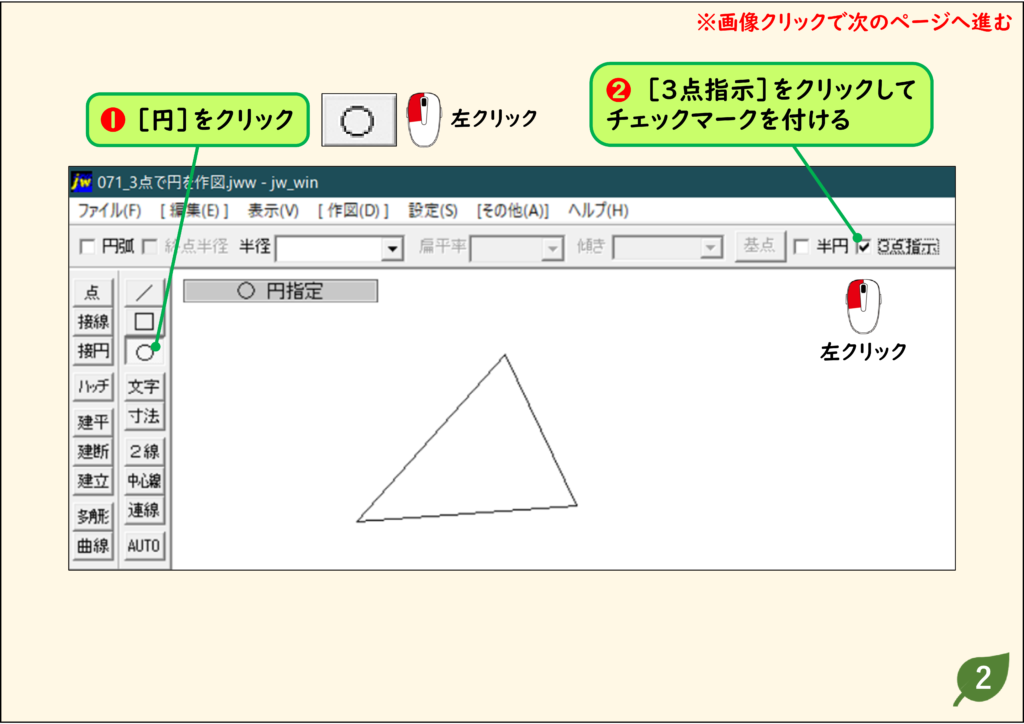
- [円]コマンドを実行し、[3点指示]にチェックマークを付けます。
- 円周上の3つの点を指示すると、計算によって中心と半径が決まるので、[半径]は空欄にします。
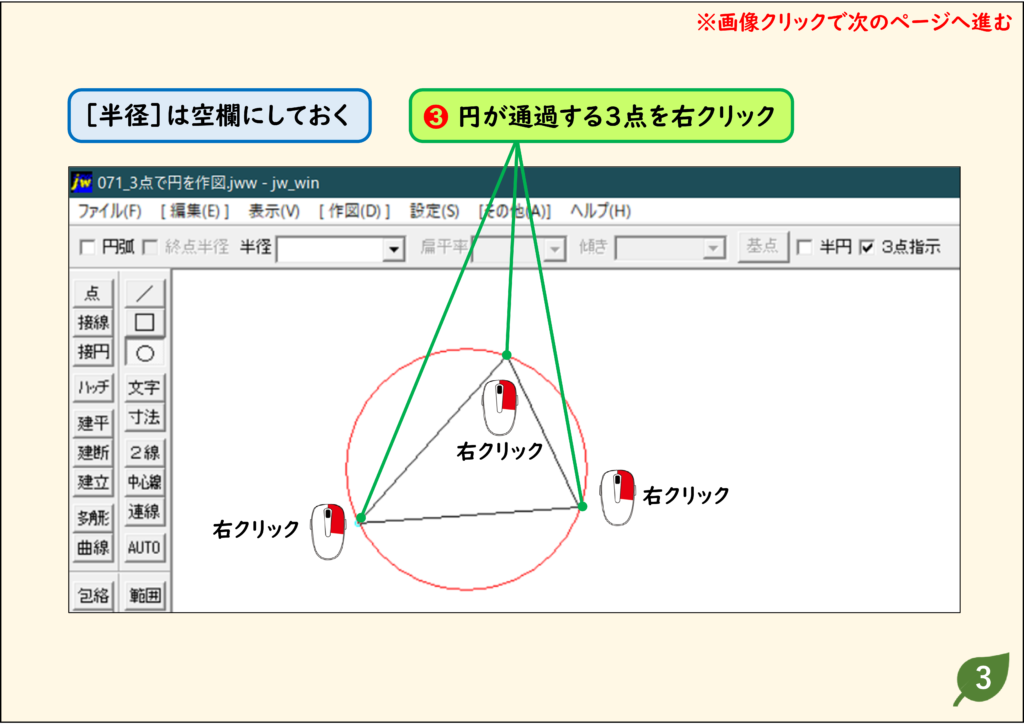
- 円が通過する点を順次指示します。
- 2つ目の点を指示すると赤いガイドが表示されます。
- ガイドを確認しながら、3つ目の点を指示しましょう。
解説
ステップ 01
ステップ 02
ステップ 03
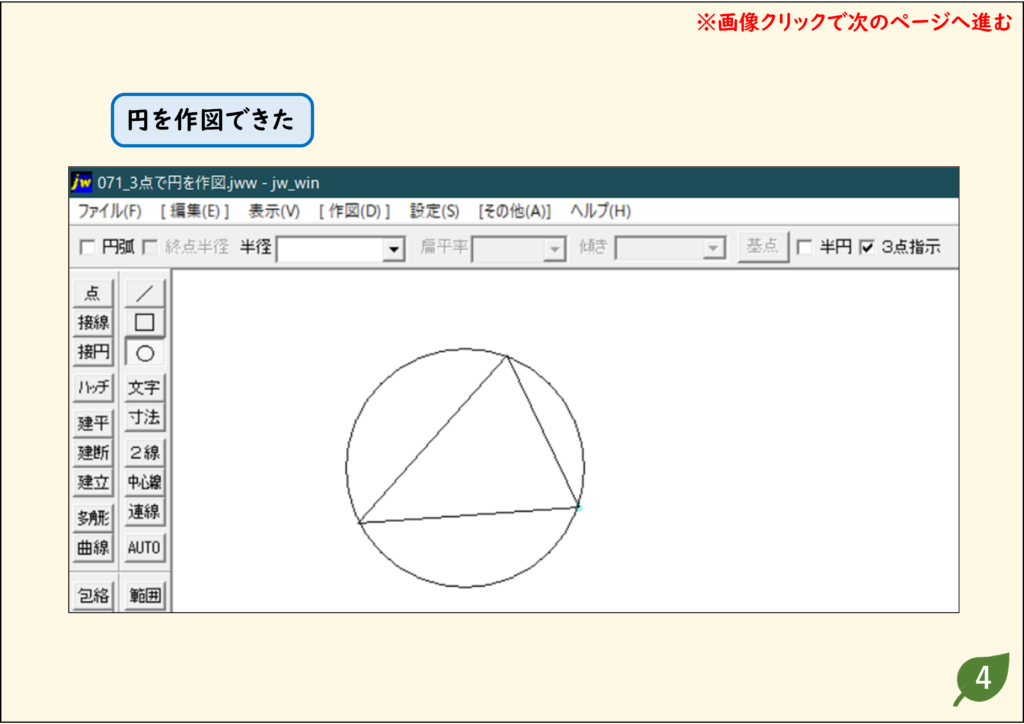
ステップ 04
CADデータ【ダウンロード】
《CADデータ》071.jww 【ダウンロード】 ← 右クリック「名前を付けて保存」
中心以外を基点にして円を作図する
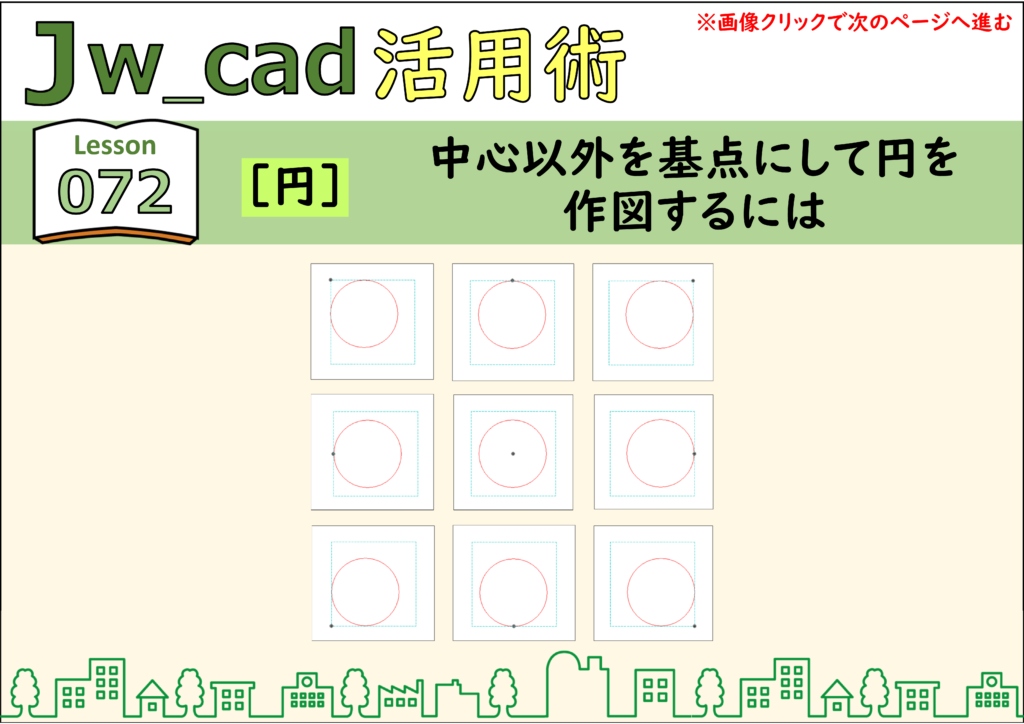
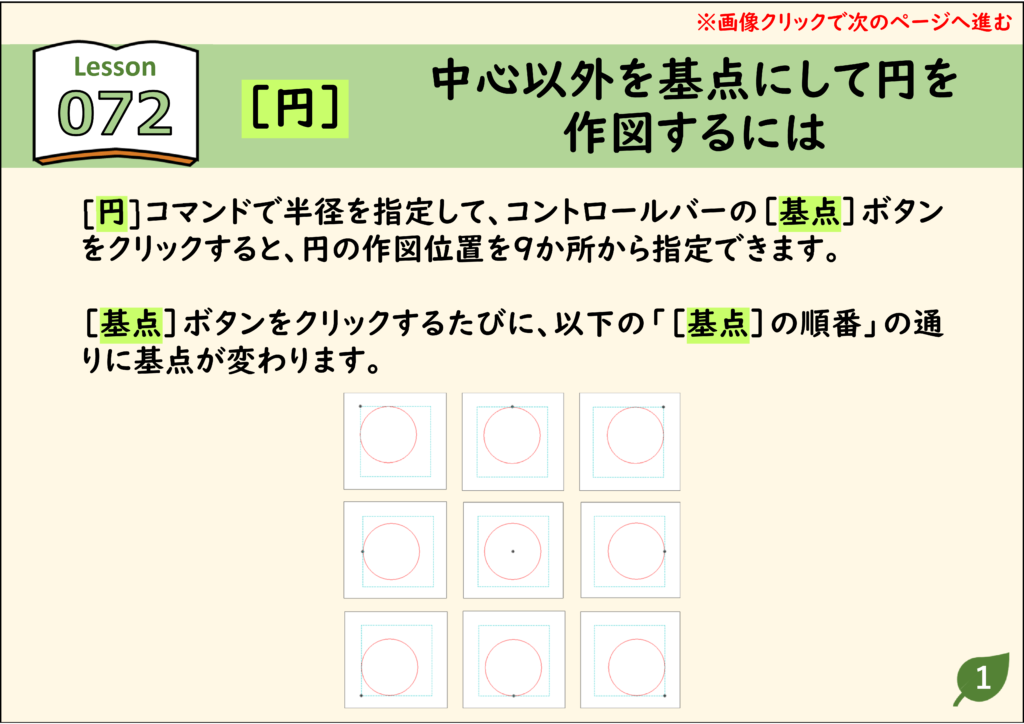
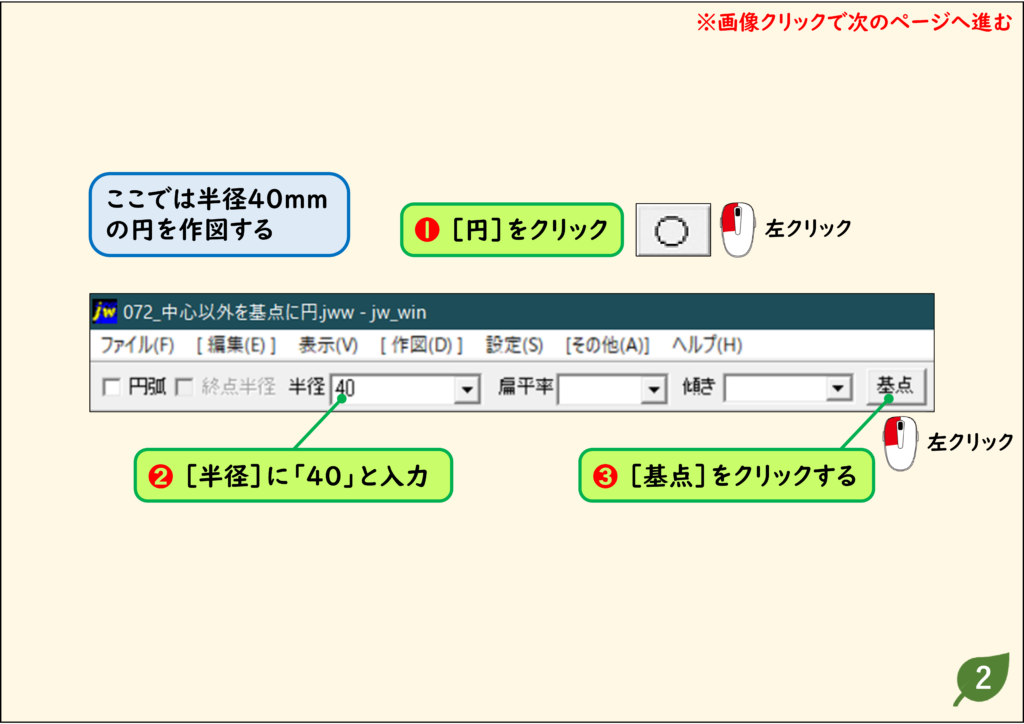
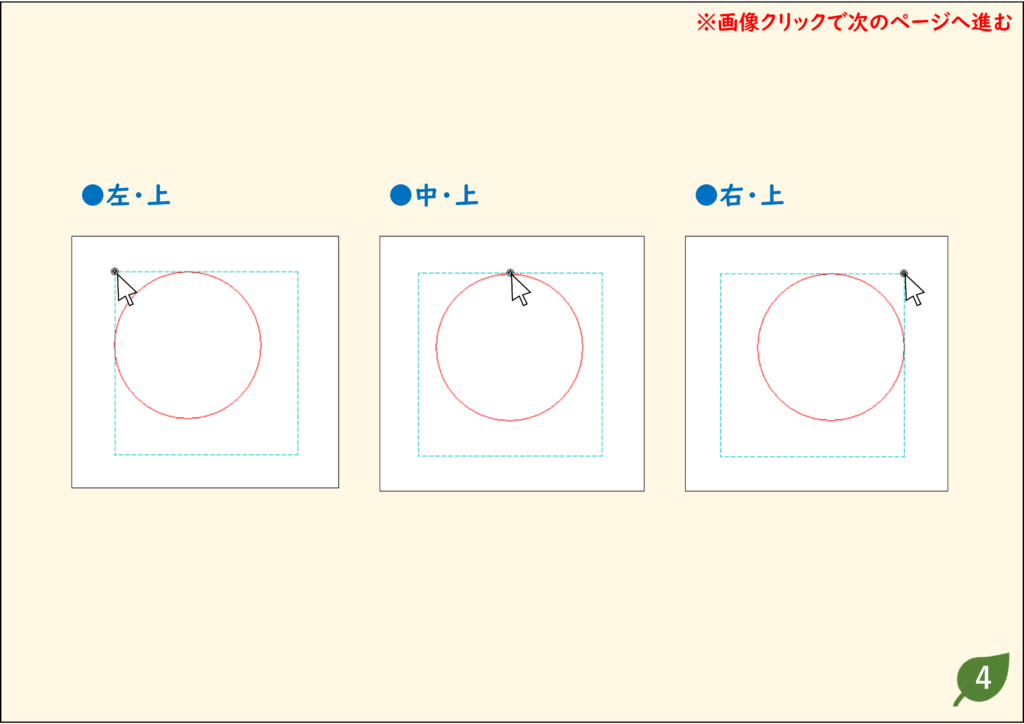
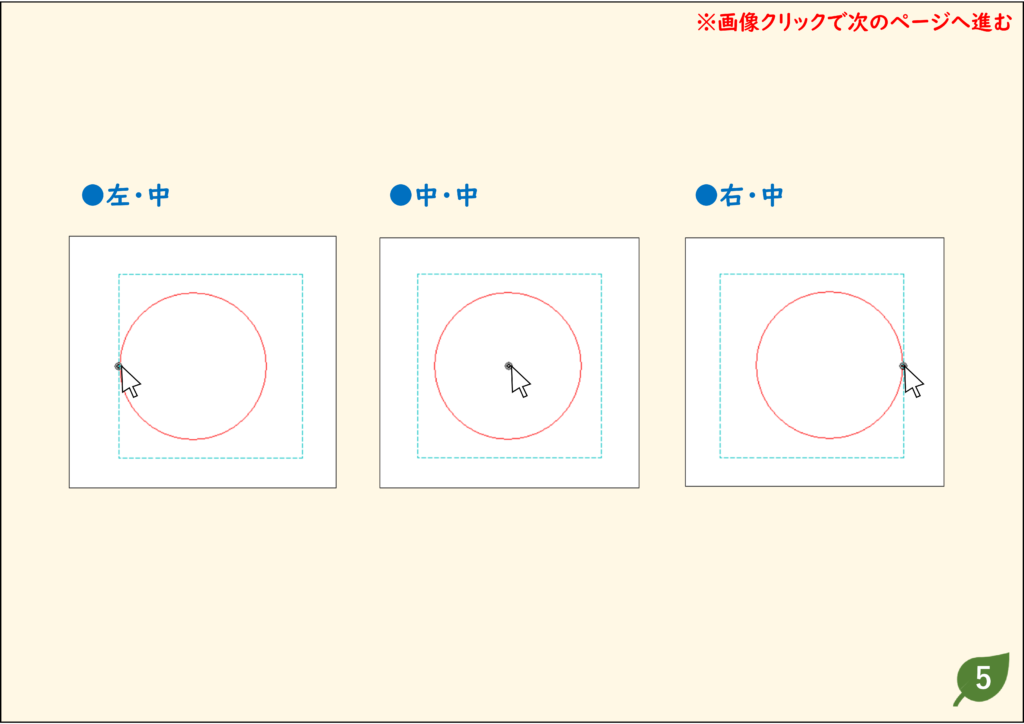
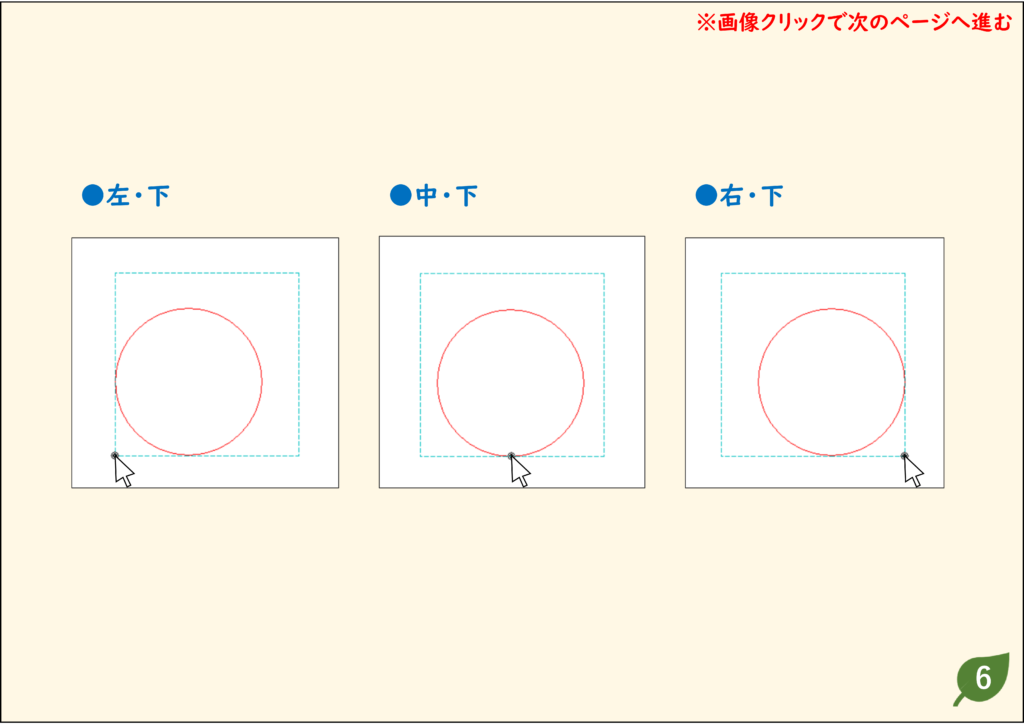
- [円]コマンドで半径を指定して、コントロールバーの[基点]ボタンをクリックすると、円の作図位置を9か所から指定できます。
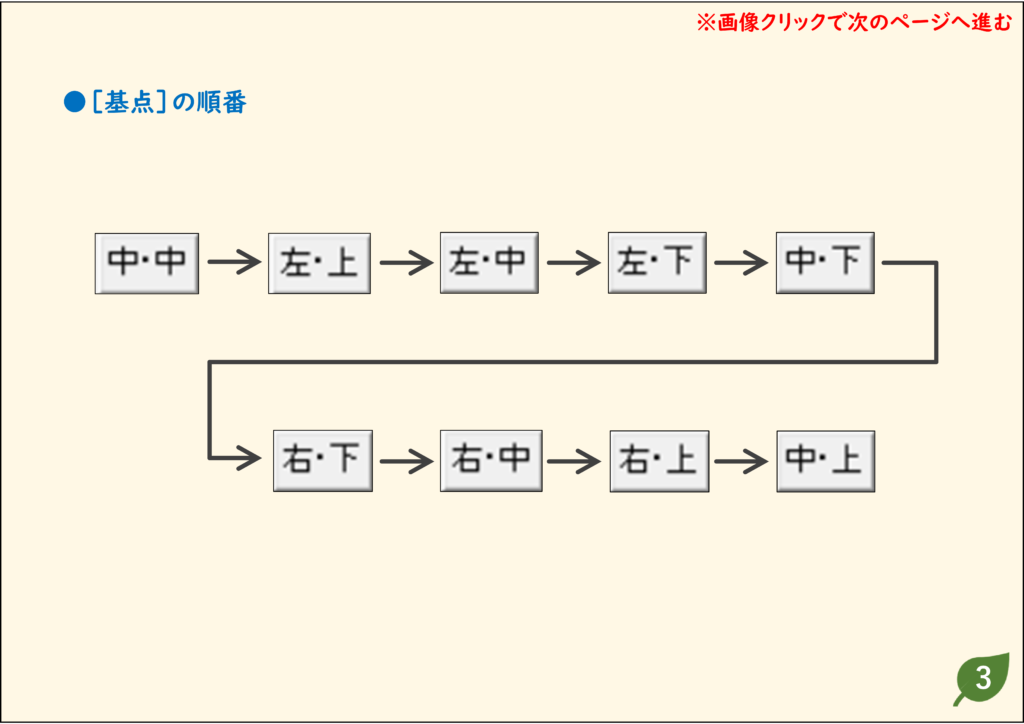
- [基点]ボタンをクリックするたびに、以下の「[基点]の順番」の通りに基点が変わります。
解説
ステップ 01
ステップ 02
ステップ 03
ステップ 04
ステップ 05
ステップ 06
CADデータ【ダウンロード】
《CADデータ》072.jww 【ダウンロード】 ← 右クリック「名前を付けて保存」
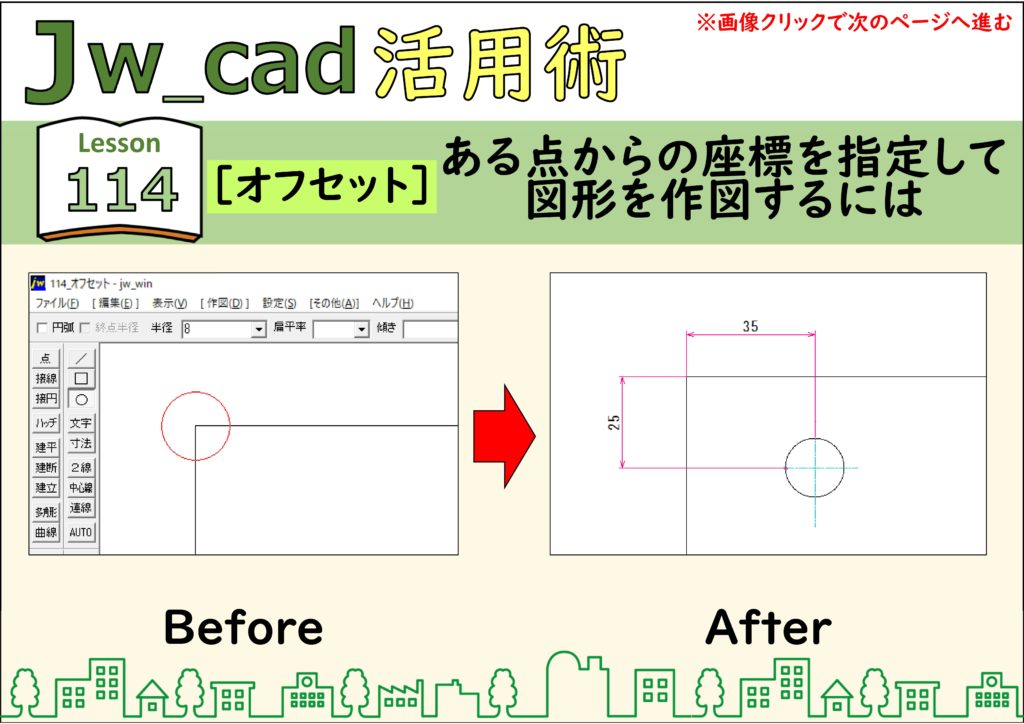
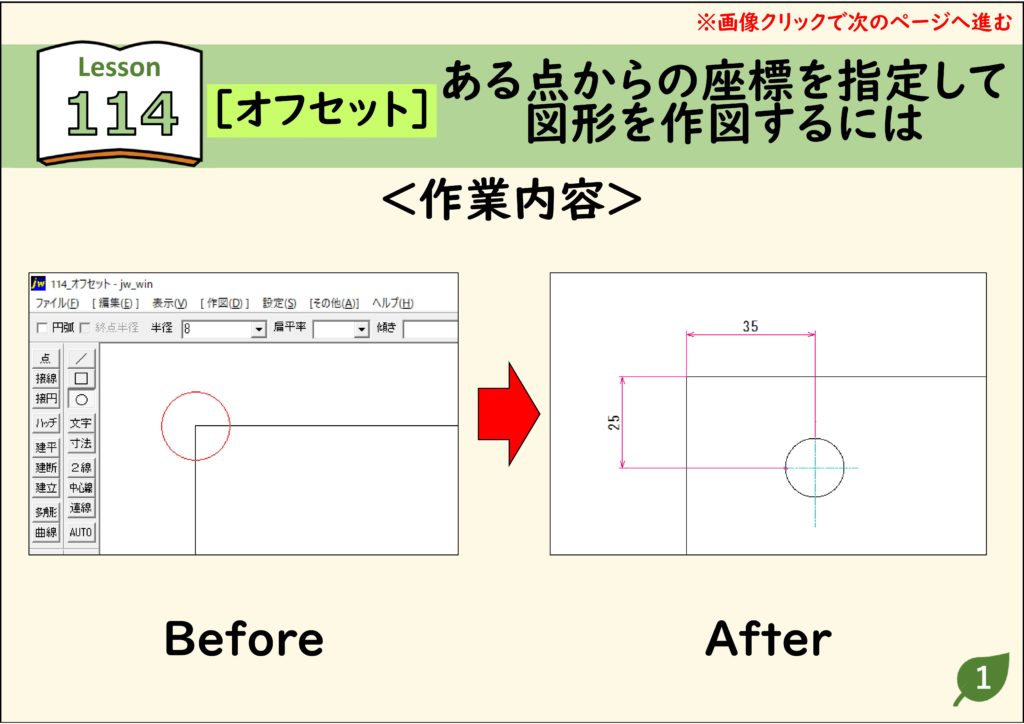
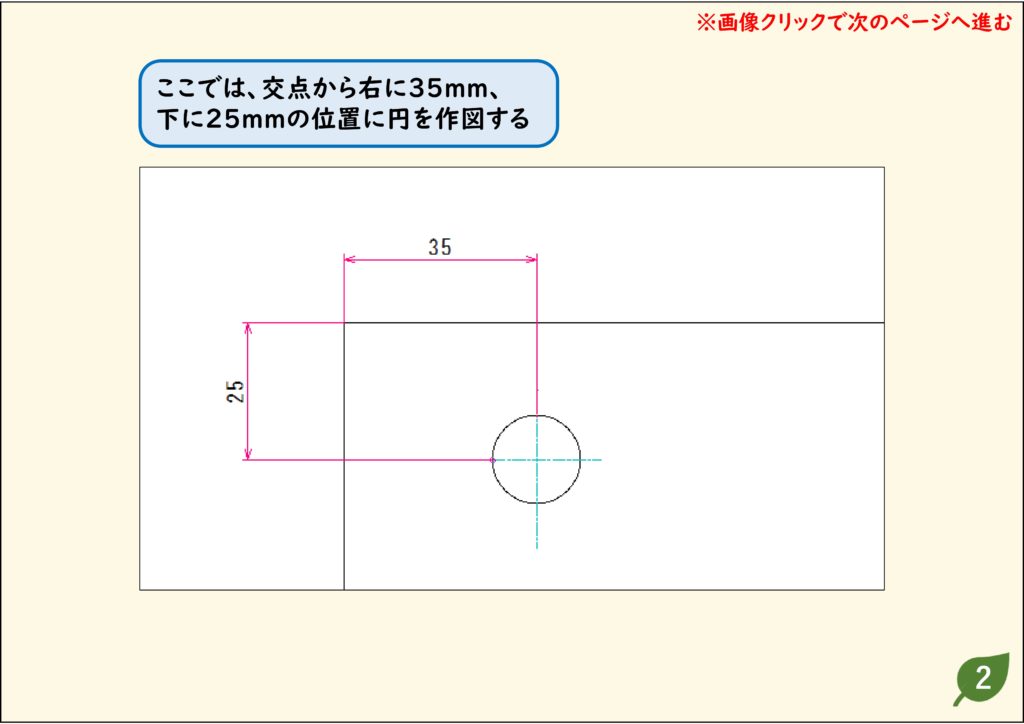
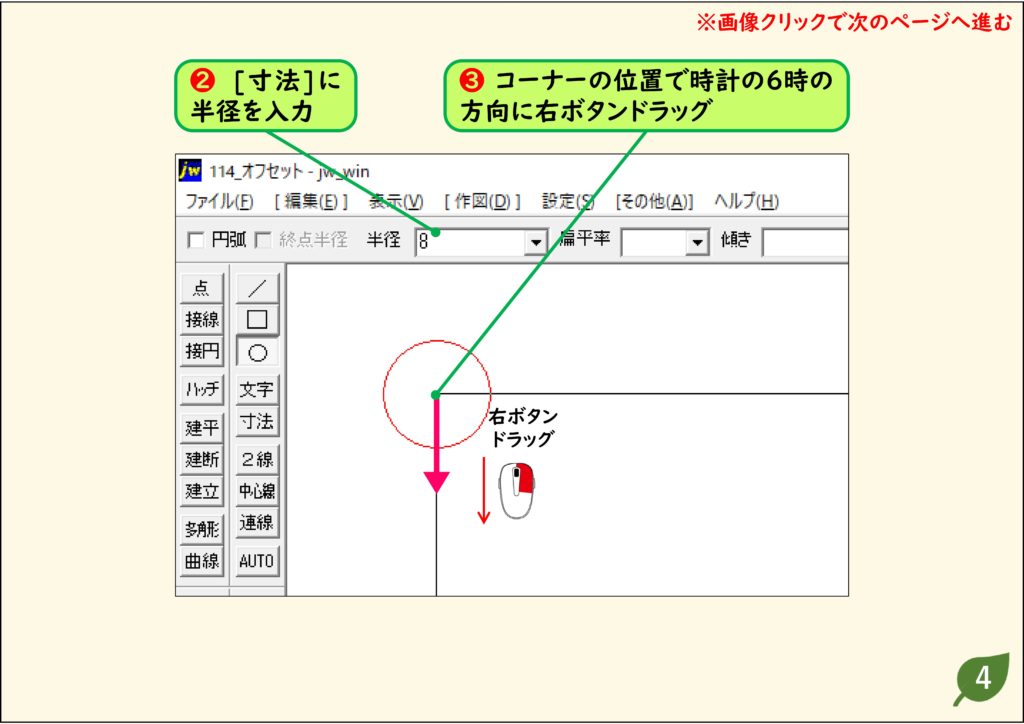
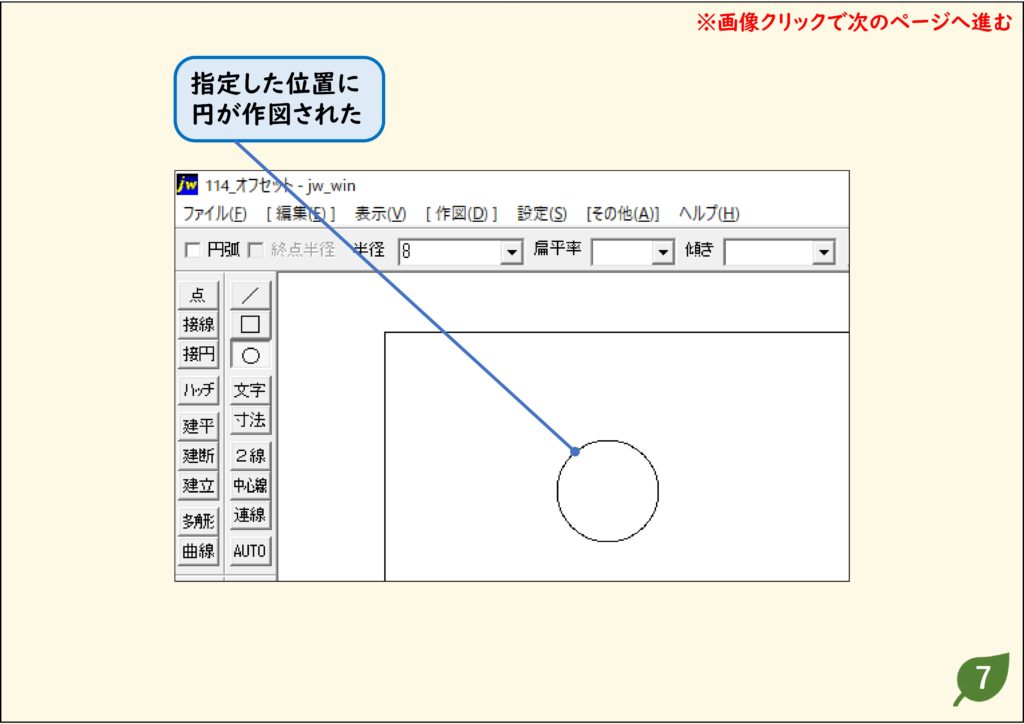
ある点からの座標を指定して円を作図する
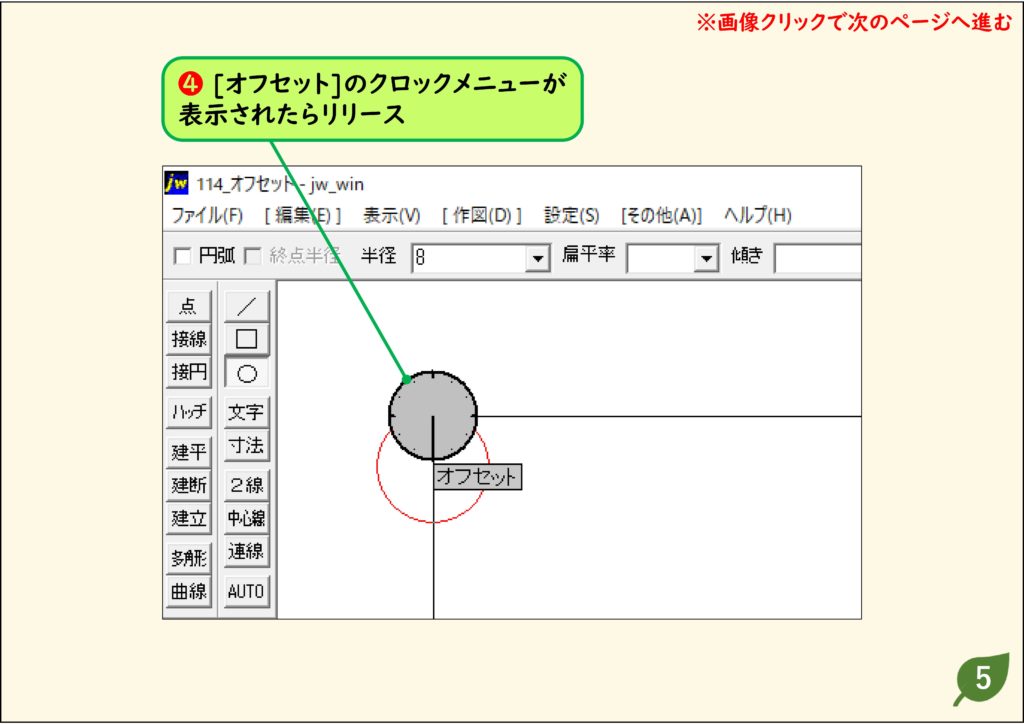
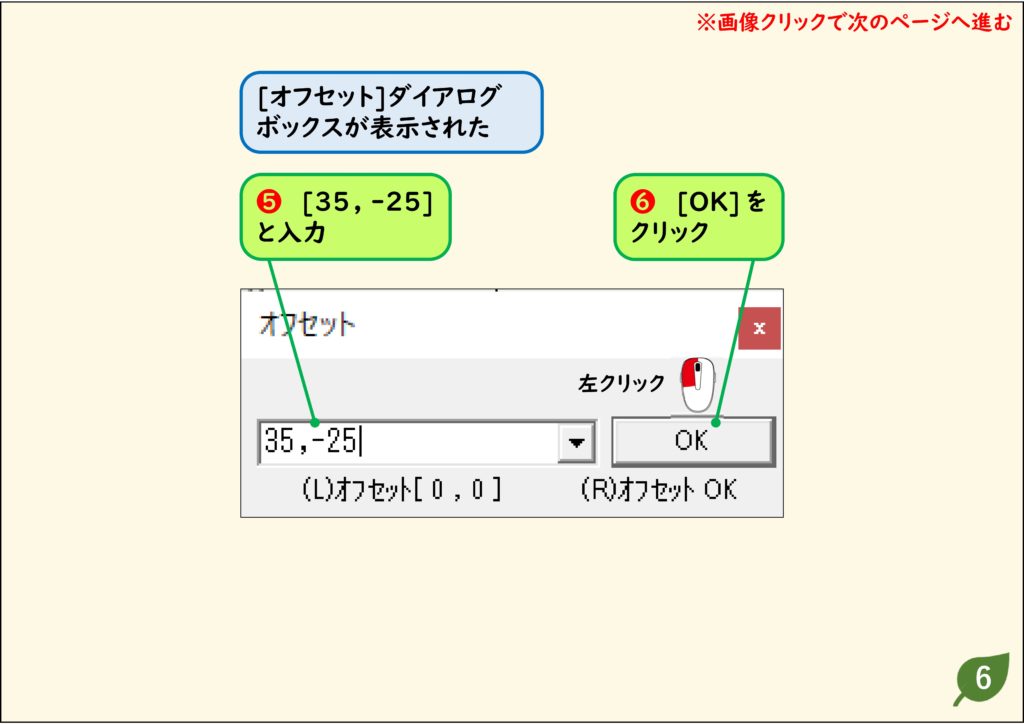
- ある点を基準にして、そこからXとYの距離で位置を指定するには、クロックメニューの[オフセット]を使います
- [基本設定]ダイアログボックスでクロックメニューを使用しない設定にしていても、この機能は使用できます
解説
ステップ 01
ステップ 02
ステップ 03
ステップ 04
ステップ 05
ステップ 06
ステップ 07
CADデータ【ダウンロード】
《CADデータ》114.jww 【ダウンロード】 ← 右クリック「名前を付けて保存」
楕円の書き方は「JwCADで楕円の書き方【長径・短径の比率を指定して作図】」、円に接する円や接線は「接円コマンドまとめ」「接線コマンドまとめ」をご覧ください。そのほかは「JwCADの使い方 目次」へ。