三斜求積図は、敷地などの面積を三角形に分けて、それぞれの底辺×高さ÷2を合計して求めた図です。Jw_cad(JWW)には、三角形に分割した図形から底辺・高さの寸法と面積表を自動で作図する外部変形(三斜面積計算)が付属しています。このページでは、敷地の外周を描くところから、三斜の作図、面積の確認までの流れを説明します。
ご注意:登記・確認申請などに使う求積図は、測量図の数値や提出先の基準に従って作成し、必ず専門家の確認を受けてください。端数処理の方法などが指定されている場合もあります。
1.敷地の外周を正確に描く
測量図に座標がある場合は、[座標ファイル]で座標から外周を作図すると正確です(座標から作図する方法)。辺の長さと角度で描く場合は、[線]で長さ・角度を指定して描きます。
2.三角形に分割する
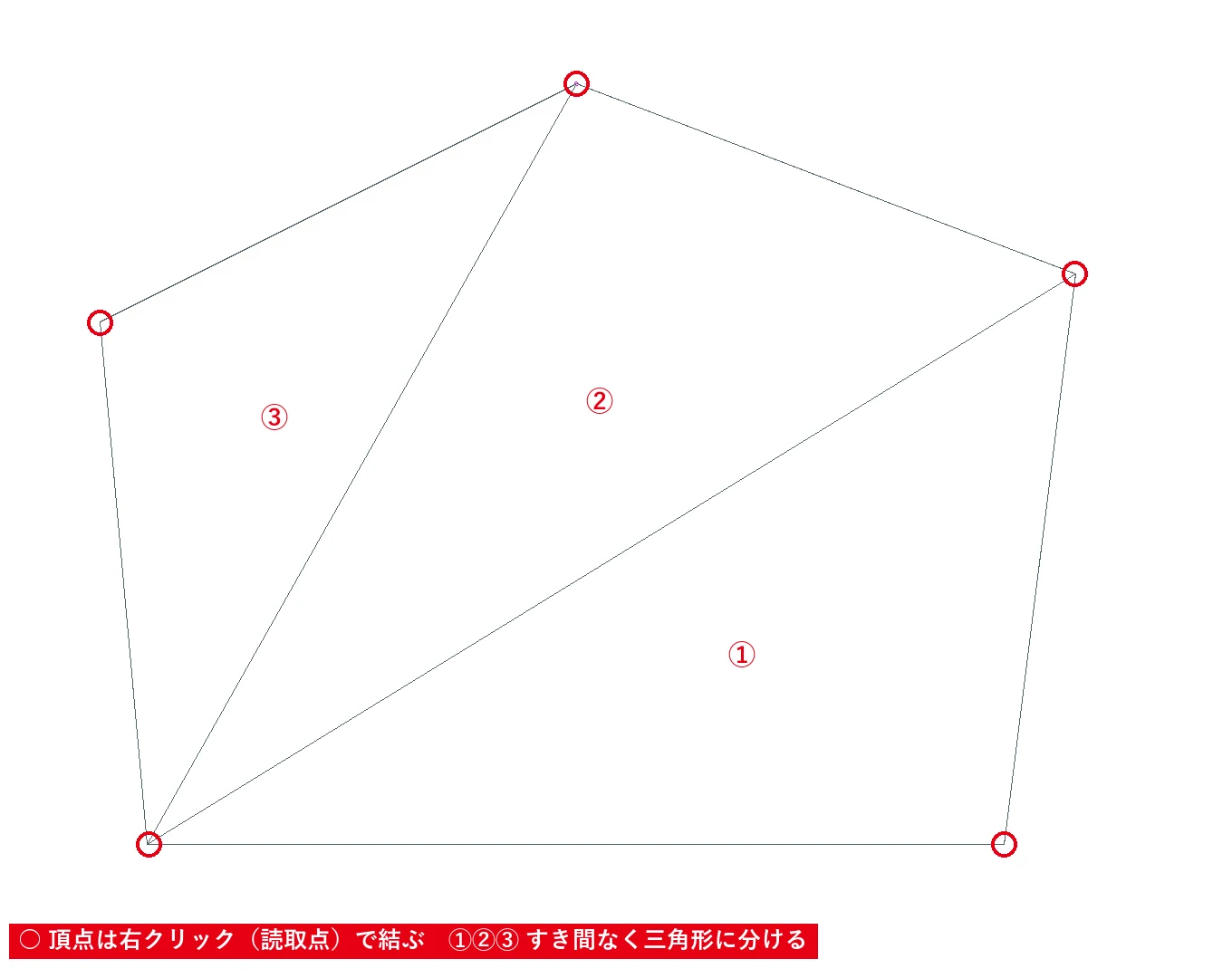
外周の頂点どうしを直線で結び、敷地をすべて三角形に分割します。頂点は必ず右クリック(読取点)でつなぎ、すき間や重なりがないようにします。細長すぎる三角形は誤差が出やすいので、なるべく形のよい三角形になるように分けましょう。
3.外部変形で三斜計算・面積表を作図する
Jw_cad公式ヘルプでは、付属の外部変形「JWW_SMPL.BAT」を使った三斜面積計算の手順が紹介されています。
- メニュー[その他]→[外部変形]を選び、「JWW_SMPL.BAT」を選びます。
- 計算する三角形を範囲選択し、[選択確定]を左クリックします。
- 面積表を作図する位置(表の左上)を指示します。
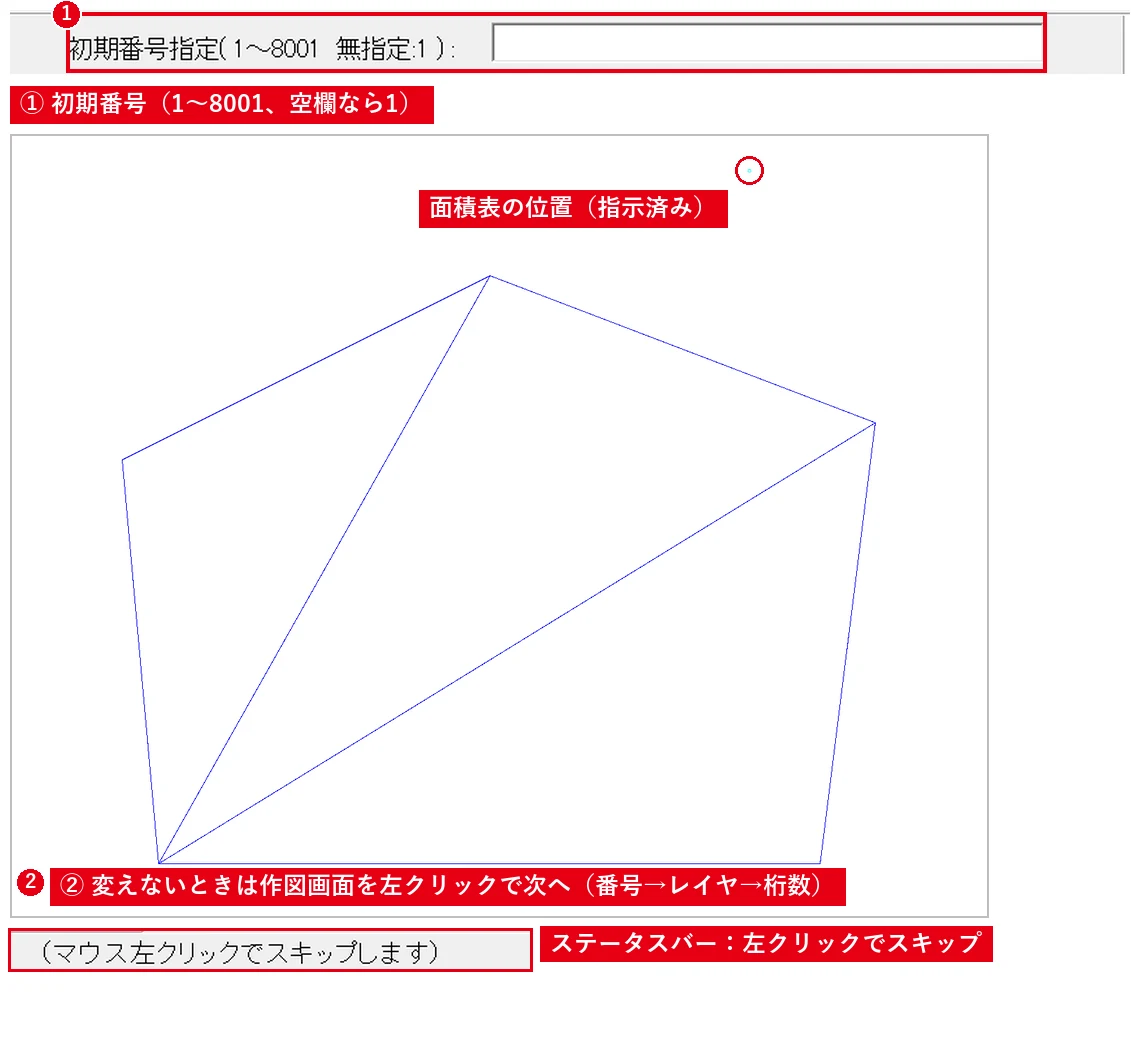
- コントロールバーで「三斜計算番号の初期番号」「作図するレイヤ」「小数点以下の有効桁数(0〜3、無指定は2)」を必要に応じて入力します。不要な項目は作図画面を左クリックして飛ばします(初期番号→レイヤ→桁数→コマンド入力の順に聞かれます)。

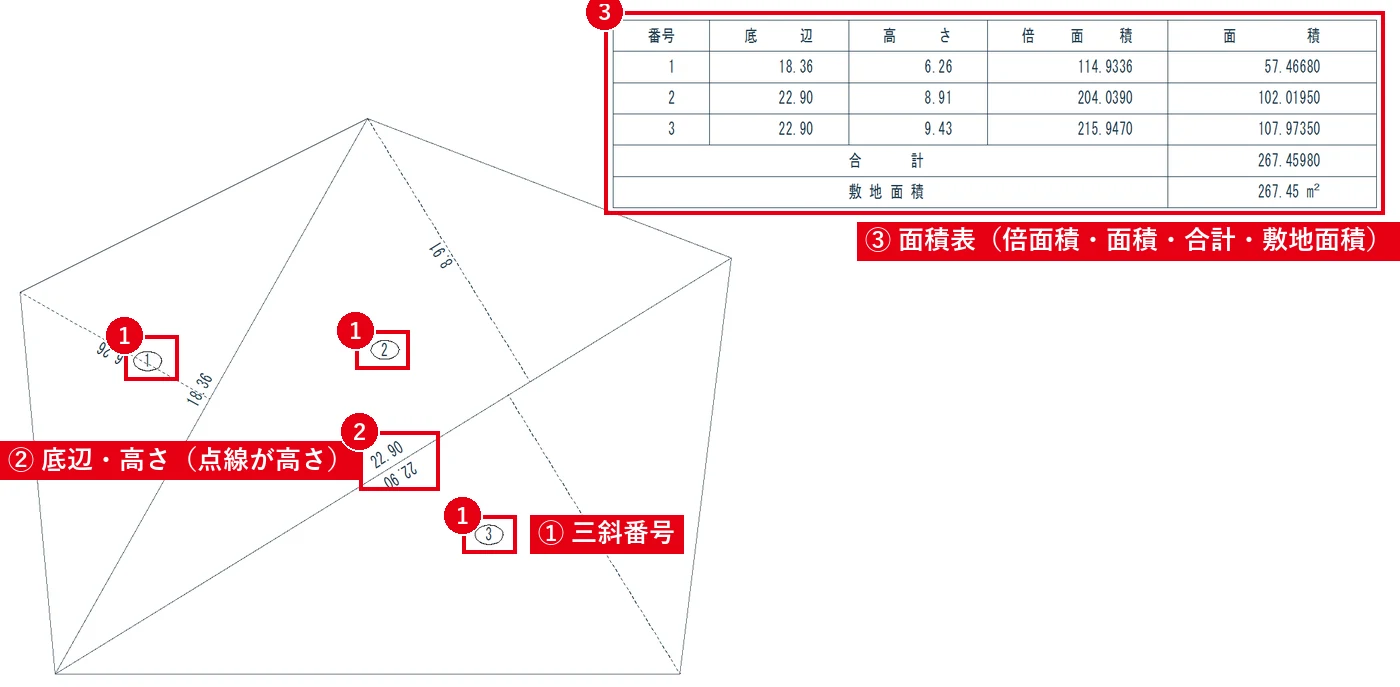
番号・レイヤ・桁数は順に聞かれます。変えないときは作図画面を左クリックして進めます。 - 計算が実行され、各三角形の番号・底辺寸法・高さ寸法と、全体の面積表が作図されます。結果がすぐに表示されないときは、画面を拡大・縮小して再表示すると表示されます。
三角形ごとの底辺・高さと、合計の面積表がまとめて作図されます。
公式ヘルプによると、コマンド入力欄で追加のオプション(三角形の頂点に点や円を作図する、寸法値の端数を切り捨てにする など)も指定できます。外部変形の基本はJw_cadの外部変形とはをご覧ください。
4.面積を確認する
三斜計算の結果は、[測定]コマンドの面積測定で外周を測った面積と比べると、分割や作図のミスに気づきやすくなります(面積・長さを測る方法)。大きく違う場合は、三角形の分け方や頂点のつなぎ方を見直します。
なお、三斜計算は底辺と高さを小数2桁に丸めてから面積を出すため、座標から求めた正確な面積とわずかに違います(例:267.50㎡に対して合計267.4598㎡)。また、表の「敷地面積」の欄は小数3桁目以下が切り捨てで表示されます(267.45㎡)。
よくある質問
外部変形が「未実行」になる
Jw_cad公式ヘルプでは、Jw_cadのインストール先を「C:\JWW」のような半角スペースを含まないフォルダにすると解決できると案内されています。
天空率の三斜計算とは違いますか?
天空率の計算にも「三斜」という言葉が出てきますが、こちらは天空図の中の建物の射影面積を三角形に分けて求めるものです(天空率の計算方法)。
※操作手順はJw_cad Ver.8.25の公式ヘルプ([その他]→[外部変形]の三斜面積計算の例)をもとにしています(2026年10月時点)。