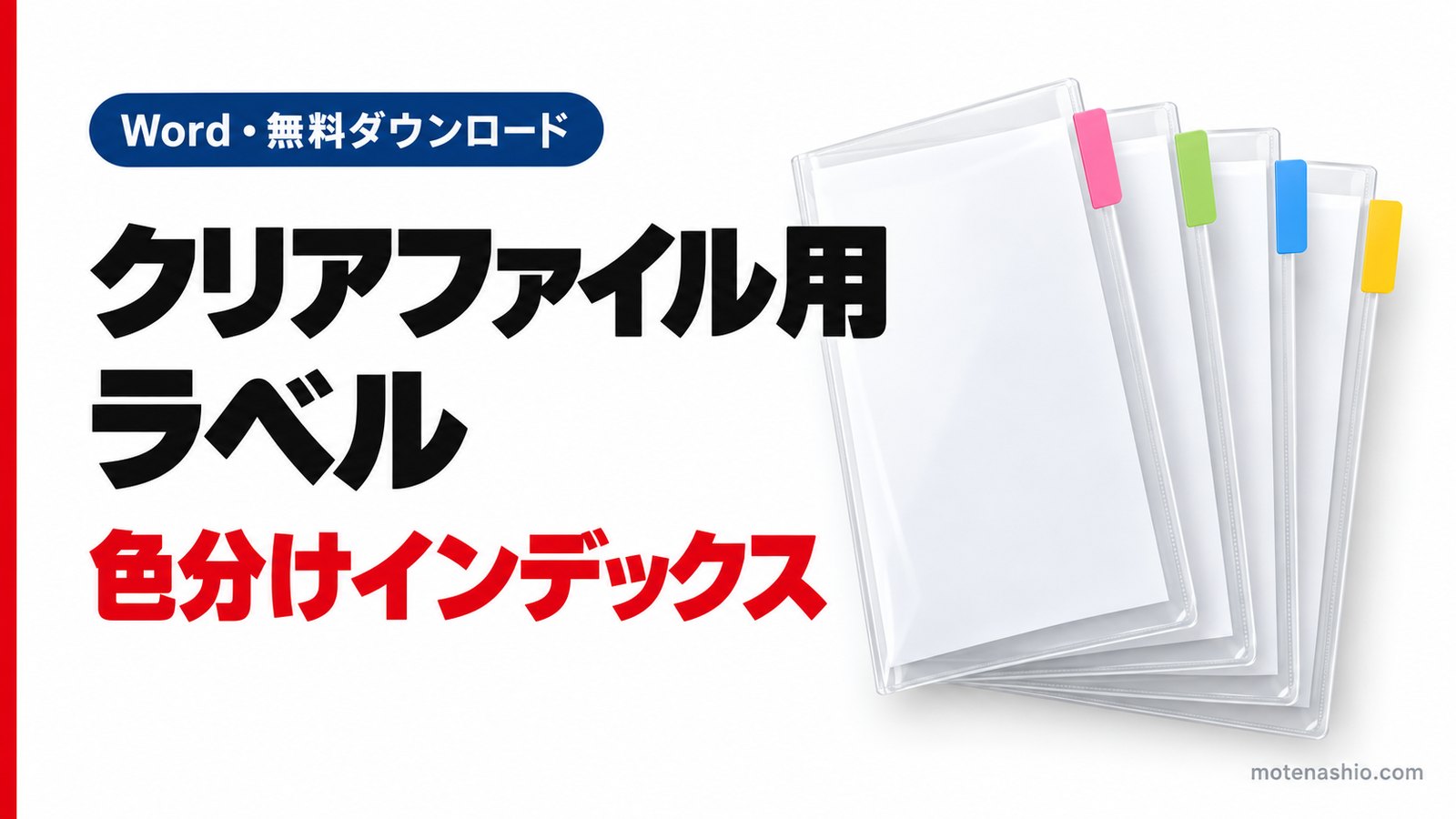
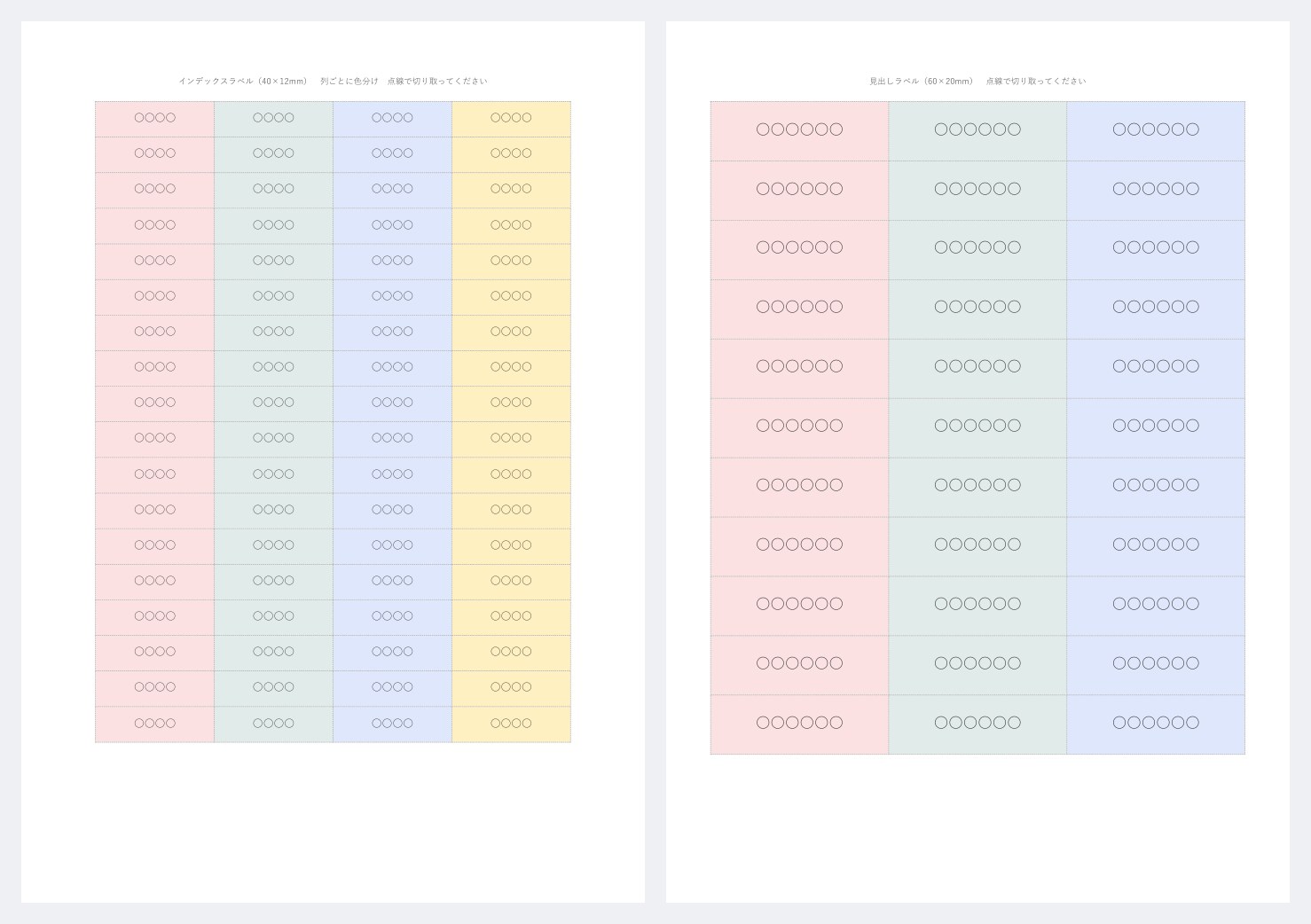
クリアファイル(クリアホルダー)に貼って中身を見分けるためのラベルテンプレート(Word・A4)を無料で配布しています。小さなインデックスラベル(40×12mm)72枚と、大きめの見出しラベル(60×20mm)33枚の2種類。列ごとに色が分かれているので、「仕事・家計・学校・保険」のように色分けして整理できます。
クリアファイル用ラベルテンプレート(Word・A4)
クリアファイル用ラベル(Word)をダウンロード
文字の入れ方・色の変え方
- ラベルは表のマス目でできています。「○○○○」をクリックして、書類の名前に書き換えてください。
- 同じ文字を何枚も作るときは、1枚書き換えてからコピーし、ほかのマスに貼り付けると早く作れます。
- 色を変えたいときは、マスを選択して[テーブルデザイン]タブ→[塗りつぶし]で好きな色を選びます。色なしにする場合は[色なし]を選びます。
- 点線は切り取り線です。点線の上で切ると、ちょうどラベルの大きさになります。
印刷する紙と貼り方
| 紙 | 貼り方 | 向いている使い方 |
|---|---|---|
| A4のラベル用紙(ノーカット・1面タイプ) | 切り取ってシールとしてそのまま貼る | 手軽にきれいに仕上げたいとき |
| 普通紙 | 切り取ってクリアファイルの中に入れる、またはテープで貼る | 中身がよく変わるとき・貼り直したいとき |
印刷は倍率100%(実際のサイズ)で行ってください。ラベル用紙は、先に普通紙で試し印刷して位置を確認すると失敗がありません。
クリアファイルを立てて保管するなら、上の辺の端にインデックスラベルを貼ると、上から見て探せます。本棚やボックスに横向きに並べるなら、見出しラベルを表面の右上に貼ると見やすくなります。
見つけやすくする整理のコツ
- 色をジャンルに対応させる:例)赤=家計・お金、緑=健康・保険、青=仕事、黄=学校・子ども。色だけで大まかに探せます。
- ラベルの位置をそろえる:同じ場所に貼ると、ファイルを重ねたときに一目で見比べられます。
- 年度を入れる:「20XX 保険」のように年度を入れておくと、古い書類の処分もしやすくなります。
よくある質問
ファイルボックスやフォルダーにも使えますか?
使えます。大きめのラベルが必要なら、A4に8面のファイルラベルのテンプレートも配布しています。とじるタイプのファイルには背表紙テンプレート(Word)が便利です。
※テンプレートはMicrosoft Word(Microsoft 365)で作成・印刷イメージを確認しています(2026年10月時点)。テンプレートファイルそのものの再配布・販売はご遠慮ください。