ファイルボックスやクリアファイル、書類ケースに貼るファイルラベルのテンプレート(Word・A4に8面)を無料で配布しています。1枚のラベルは幅90mm×高さ60mmで、点線に沿って切って使います。文字を書き換えるだけで、年度・書類名・部署名の入ったラベルが作れます。
ファイルラベルのテンプレート(Word・A4・8面)
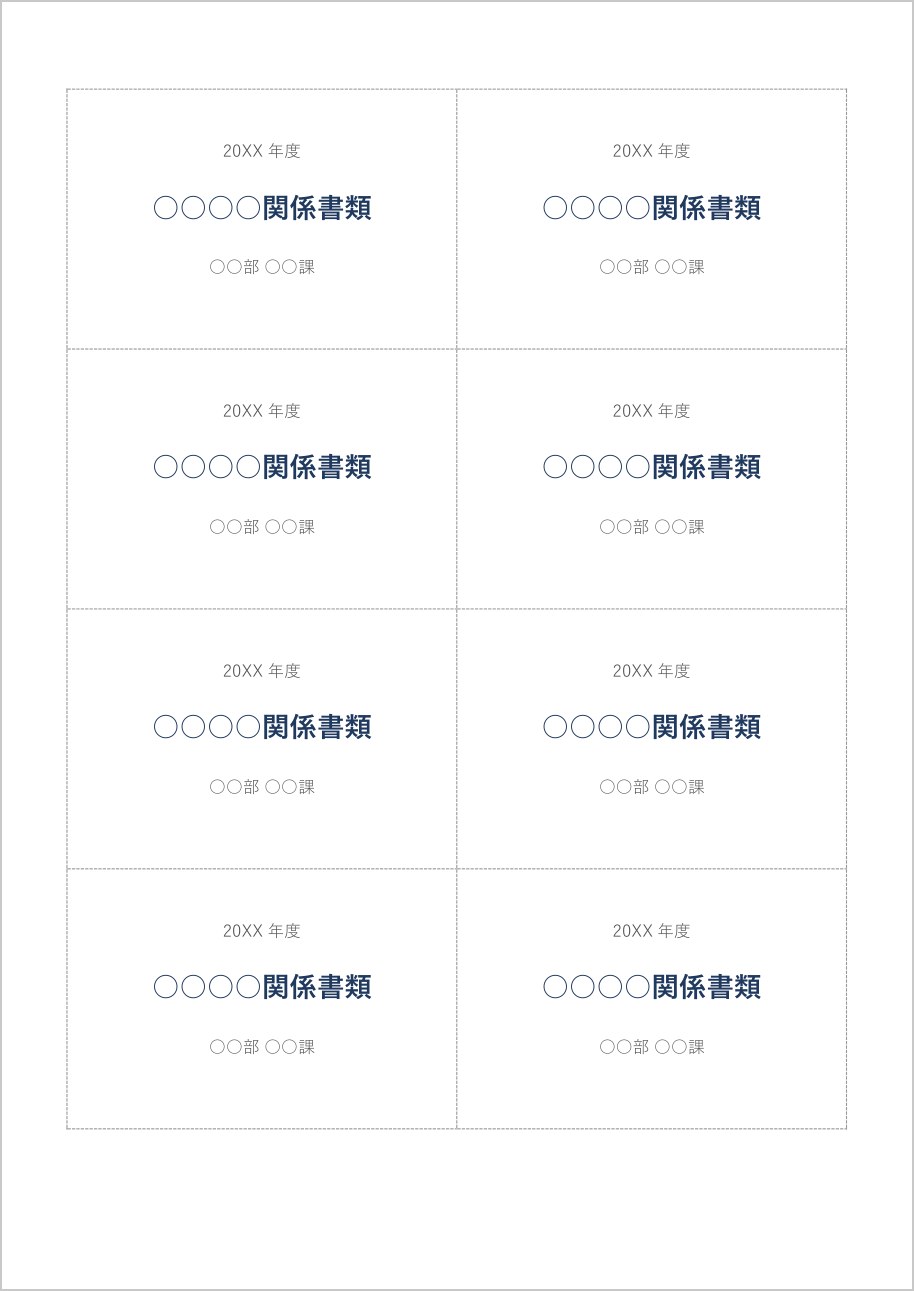
上段に年度、中央に書類名、下段に部署名を入れたレイアウトです。8面とも同じ内容になっているので、必要な数だけ書き換えて使ってください。
使い方
1.文字を書き換える
Wordで開き、「20XX年度」「○○○○関係書類」「○○部 ○○課」を書き換えます。1枚目を作ったら、その中身をコピーして他のラベルに貼り付けると早く作れます。
2.大きさを合わせる
貼りたい場所の大きさを測り、ラベルの幅・高さを変えたい場合は、表の罫線をドラッグするか、[表のプロパティ]で行の高さと列の幅を数値で指定します。ファイルボックスやケースのラベル枠の大きさは製品によって違うので、実物を測ってから調整しましょう。
3.試し刷りしてから印刷する
まず普通紙に1枚印刷し、貼る場所に当てて大きさを確認します。印刷設定は「実際のサイズ(100%)」にしてください。縮小されると、ラベルの寸法が変わります。
4.点線に沿って切る
カッターと定規で、点線(切り取り線)に沿って切ります。
貼り方・はがれにくくするコツ
- 差し込み式のラベル枠:枠の大きさに合わせて切り、そのまま差し込みます。
- 直接貼る場合:普通紙に印刷して両面テープで貼るか、市販の「A4サイズのラベルシール用紙(ノーカット)」に印刷して切って貼る方法があります。
- 汚れ・水に強くしたい:上から透明の保護テープを貼ると、文字がこすれにくくなります。
ファイルの背表紙を作るなら
キングファイルやチューブファイルなどの背表紙用には、サイズ別のテンプレートを用意しています。
よくある質問
ラベルの数を減らして大きくしたい
Wordの表の行や列を削除し、残った行の高さ・列の幅を大きくすると、4面・2面などにできます。
Excelで作りたい
現在はWord版のみです。Excelで作る場合は、セルの幅と高さをmmに合わせて枠を作ります(背表紙の作り方の考え方はExcelとWordどちらで作る?も参考にしてください)。
会社の書類に使ってもいいですか?
はい、自由にお使いください。テンプレートファイルそのものの再配布・販売はご遠慮ください。