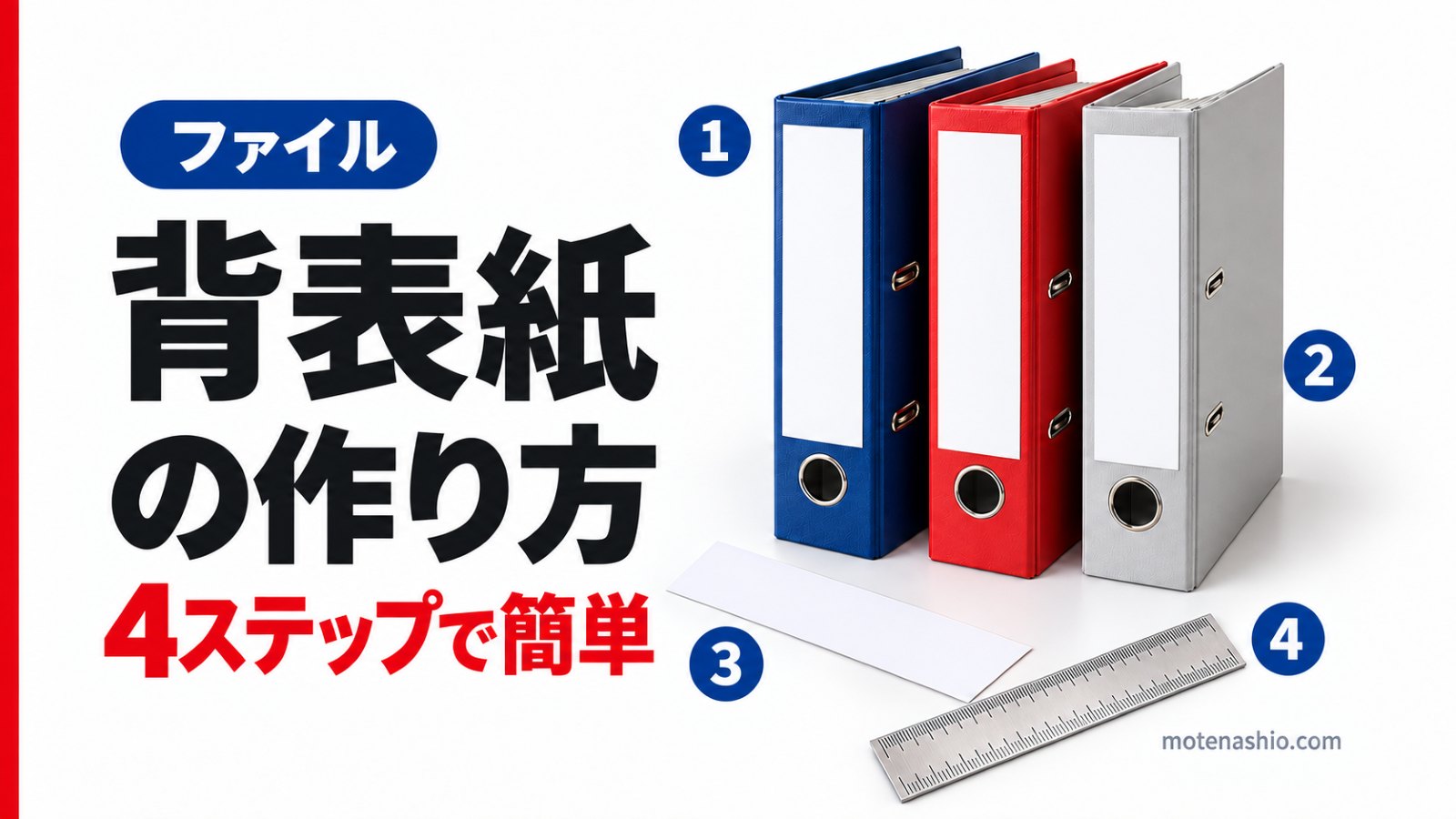
ファイルの背表紙は、①差し込む紙(背見出し紙)の幅と高さを測る → ②WordかExcelで作る(テンプレートを使うと早い) → ③印刷して切る → ④差し込むの4ステップで作れます。このページでは、キングファイルやチューブファイルなどの背表紙を、きれいに、サイズぴったりに作る手順をまとめました。
ステップ1:背見出し紙の幅と高さを測る
背表紙づくりでいちばん大事なのがサイズです。ファイル本体の厚み(背幅)ではなく、背表紙のポケットに入っている紙(背見出し紙)を取り出して測るのが確実です。同じ「5cm」のファイルでも、メーカーや品番によって差し込む紙の幅が少しずつ違うためです。
- 背表紙のポケットから、元から入っている紙を取り出します。
- 紙の幅と高さを定規で測り、mm単位でメモします。
- 紙が入っていない場合は、ポケットの内側の幅と高さを測り、少し小さめ(1〜2mm程度)に作ります。
詳しい測り方はファイル背表紙のサイズの測り方で解説しています。
ステップ2:WordかExcelで作る
テンプレートを使う(いちばん早い)
もてなしおでは、キングファイル・キングジム・コクヨのファイルなどに使える背表紙テンプレートを、3〜10cmの8サイズで無料配布しています。ダウンロードして文字を書き換えるだけで作れます。
| 形式 | 向いている人 | テンプレート |
|---|---|---|
| Word | 文字を入れるだけでいい、文字の配置を自由に変えたい | Word版 3〜10cm |
| Excel | 複数のファイルの背表紙を一覧で管理したい | Excel版 3〜10cm |
| デザイン付き | 見た目もそろえたい | おしゃれな背表紙3選 |
WordとExcelのどちらにするか迷ったら、背表紙はExcelとWordどちらで作る?を参考にしてください。
自分で一から作る場合
- Word:測った幅・高さと同じ大きさのテキストボックス(または表のセル)を作り、文字を縦書きにします。
- Excel:セルの幅と高さを調整して枠を作り、[セルの書式設定]→[配置]で縦書きにします。
- 入れる情報:タイトル・年度・部署名・番号など。タイトルをいちばん大きくし、上から「年度→タイトル→部署名」のように、同じ棚のファイルで順番をそろえると探しやすくなります。
英語を入れる場合の向きは背表紙の英語の向きを参照してください。
ステップ3:印刷して切る
- まず普通紙に1枚だけ試し刷りして、背見出し紙と重ねてサイズを確認します。
- 印刷設定の「拡大/縮小」や「用紙に合わせる」が有効になっていると、サイズがずれます。倍率は100%(実際のサイズ)で印刷します。
- サイズが合ったら、本番の用紙(厚手の紙や上質紙)で印刷します。
- カッターと定規で、枠線に沿ってまっすぐ切ります。
印刷サイズが合わないときの原因と直し方は、背表紙の印刷サイズが合わない原因と直し方にまとめています。
ステップ4:ポケットに差し込む
切った紙を背表紙のポケットに差し込みます。きつくて入らないときは、幅か高さを1mmほど切り詰めます。逆にゆるくて中で動く場合は、作り直すか、裏に元の紙を重ねて入れると落ち着きます。
パソコンを使わない作り方
- 手書き:元の背見出し紙に直接書くか、同じサイズに切った紙に書きます。太めのペンで、文字を大きくはっきり書くと遠くからでも読めます。
- ラベルシール:市販のラベルシールに印刷して、背表紙に貼る方法もあります。差し込み式でない背表紙にも使えます。
- ラベルプリンター(テプラなど):テープに文字を印刷して貼るだけなので手軽です。長いタイトルは文字が小さくなりやすいので、要点を短くまとめます。
よくある質問
A4ファイルとA3用紙、どちらで印刷すればいいですか?
背見出し紙の高さがA4の長辺(297mm)より長い場合は、A3用紙が必要です。もてなしおのWordテンプレート(従来版)はA3設定、デザイン付きはA4設定です。各テンプレートの説明を確認してください。
メーカーが違うファイルでも同じテンプレートを使えますか?
背見出し紙のサイズが同じなら使えます。必ず実物を測ってから選んでください。
おしゃれな背表紙にしたい
色数を絞り、文字の大きさに差をつけるだけでも印象が変わります。おしゃれな背表紙テンプレート3選もご覧ください。