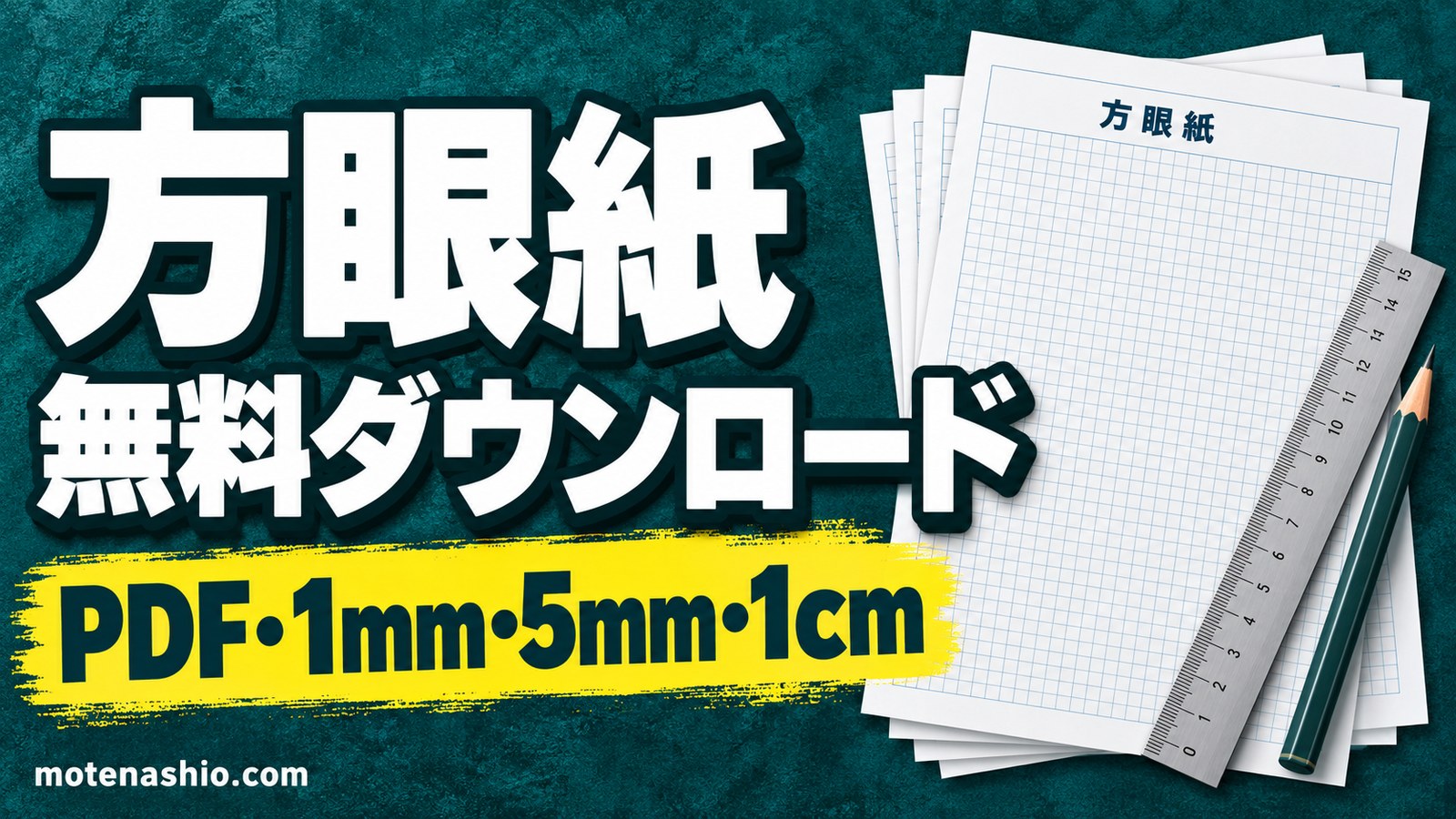
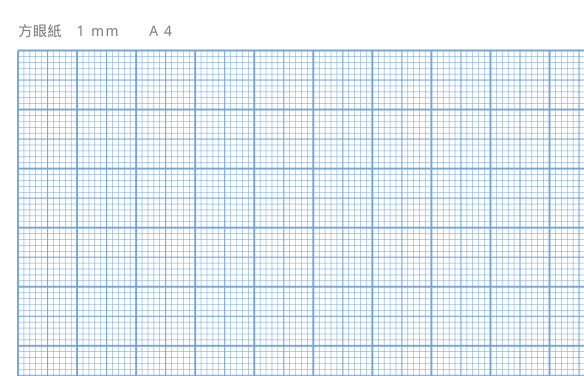
方眼紙のPDFを無料・登録不要で配布しています。1mm・5mm・1cm・ドット方眼の4種類と、A4・A3・B5のサイズ違いをそろえました。1cmごとに線を太くしているので、マス目を数えやすくなっています。家庭やコンビニのプリンターで、そのまま印刷して使えます。
| 種類 | 向いている使い方 | ダウンロード |
|---|---|---|
| 1mm方眼(A4) | グラフ・設計図・製図・細かい図 | PDFを開く |
| 5mm方眼(A4) | ノート・計算・グラフ・間取り図 | PDFを開く |
| 1cm方眼(A4) | 子どもの算数・字の練習・大きな図 | PDFを開く |
| ドット方眼 5mm(A4) | 手帳・メモ・イラスト・図解 | PDFを開く |
| 5mm方眼 グレー(A4) | 線を目立たせたくないとき・コピー用 | PDFを開く |
| 1mm方眼(A3) | 大きな設計図・製図 | PDFを開く |
| 5mm方眼(A3) | 模造紙がわりの大きな図・掲示 | PDFを開く |
| 5mm方眼(B5) | ノートに貼る・ルーズリーフがわり | PDFを開く |
目次
方眼紙(PDF)ダウンロード
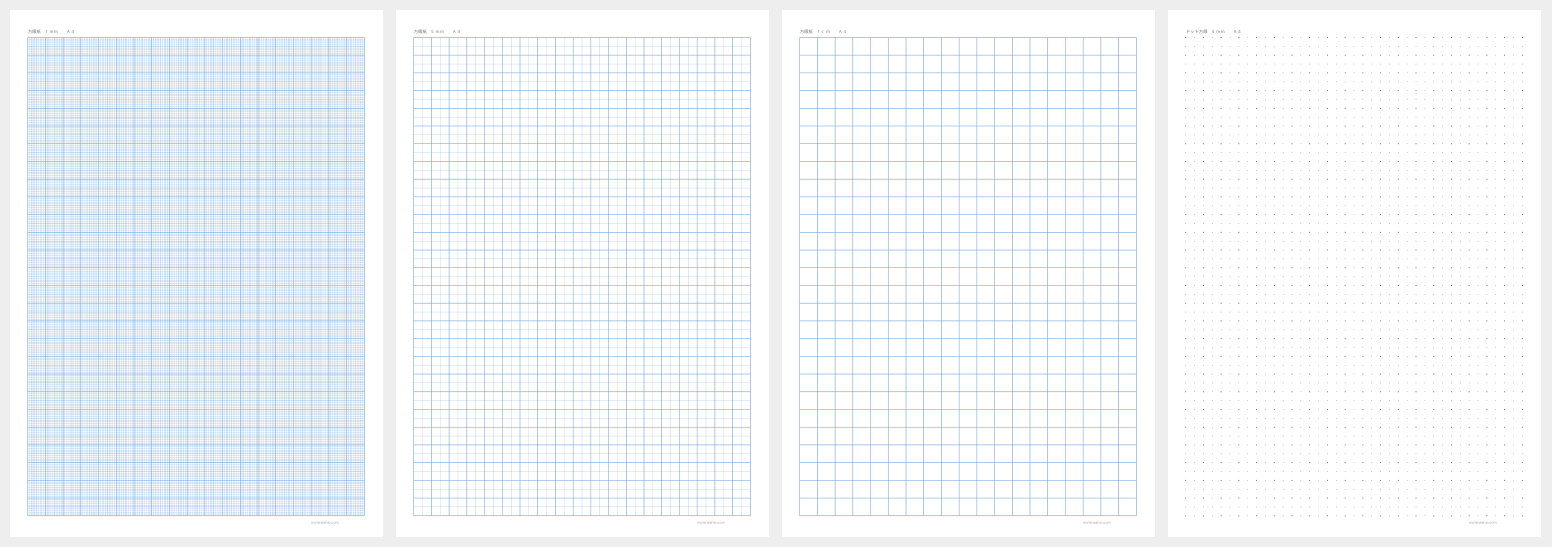
A3・B5サイズとグレーの方眼紙は、上の表の「PDFを開く」からダウンロードできます。
正しい大きさで印刷する方法
方眼紙は、印刷のときに縮小されるとマス目が1mm・5mmより小さくなってしまいます。次の設定で印刷してください。
- PDFを開き、印刷の画面で用紙サイズをPDFと同じサイズ(A4ならA4)にします。
- サイズの設定で「実際のサイズ」または「100%」を選びます。「用紙に合わせる」「ページに合わせる」を選ぶと少し縮小されます。
- 印刷したら、定規で1cmのマス(太い線の間)を測って確かめます。
コンビニのマルチコピー機でも、PDFをスマホから送って「等倍」で印刷できます。
方眼紙の選び方
| マス目 | 特徴 | 主な使い方 |
|---|---|---|
| 1mm | 細かく正確な図が書ける | グラフ、製図、設計図、間取り図 |
| 5mm | 文字も図も書きやすい。いちばんよく使われる | ノート、計算、グラフ、図解 |
| 1cm | マスが大きく見やすい | 小学生の算数、字の練習、大きな図 |
| ドット | 線が目立たず、自由に書ける | 手帳、メモ、イラスト、箇条書き |
エクセルで方眼紙を作る方法
エクセルのセルを正方形にすると、方眼紙のように使えます。表や図をきれいにそろえて作りたいときに便利です。
- 左上の角(A列の左、1行目の上)をクリックして、シート全体を選びます。
- 列の見出し(A・Bなど)を右クリックして「列の幅」を選び、幅を小さくします。
- 行の見出し(1・2など)を右クリックして「行の高さ」を選び、高さを決めます。
- 列の幅と行の高さは単位がちがうので、見出しの境目をドラッグしたときに出る「○○ピクセル」の数字が同じになるようにそろえると、セルが正方形になります(例:どちらも20ピクセル)。
エクセルの方眼紙は画面で表や図を作るのに向いていますが、印刷したときのマスの大きさは、プリンターや拡大縮小の設定で少し変わります。1mm・5mmなど正確な大きさが必要なときは、上のPDFを印刷して使ってください。
よくある質問
印刷したらマスが小さくなった
印刷の設定が「用紙に合わせる」になっていると縮小されます。「実際のサイズ」または「100%」を選んで印刷し直してください。
B4やA5の方眼紙はある?
A3のPDFを、プリンターの設定でB4に縮小して印刷できます(縮小するとマスの大きさも小さくなります)。正確なマス目が必要なときは、A4・A3・B5のPDFをそのまま使ってください。
商用利用できる?
印刷して授業・仕事・お店などで使うのは自由です。PDFそのものを再配布・販売することはご遠慮ください。