
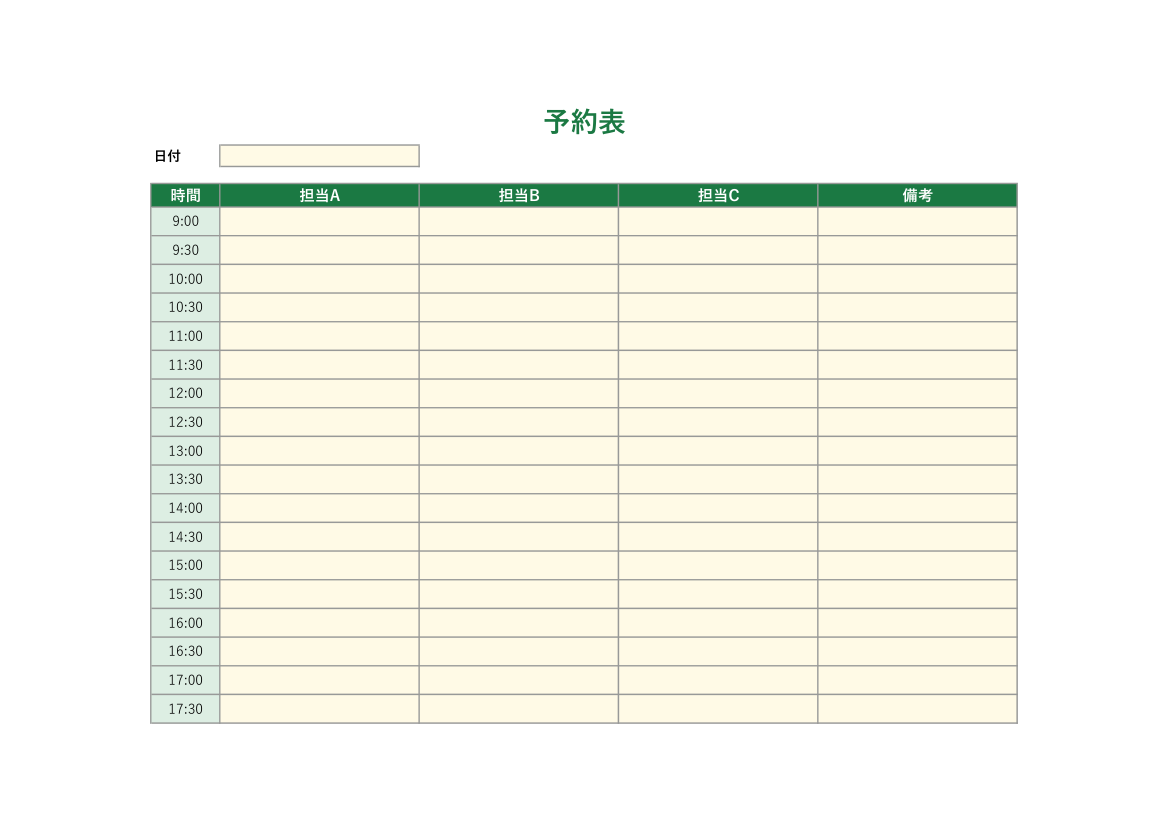
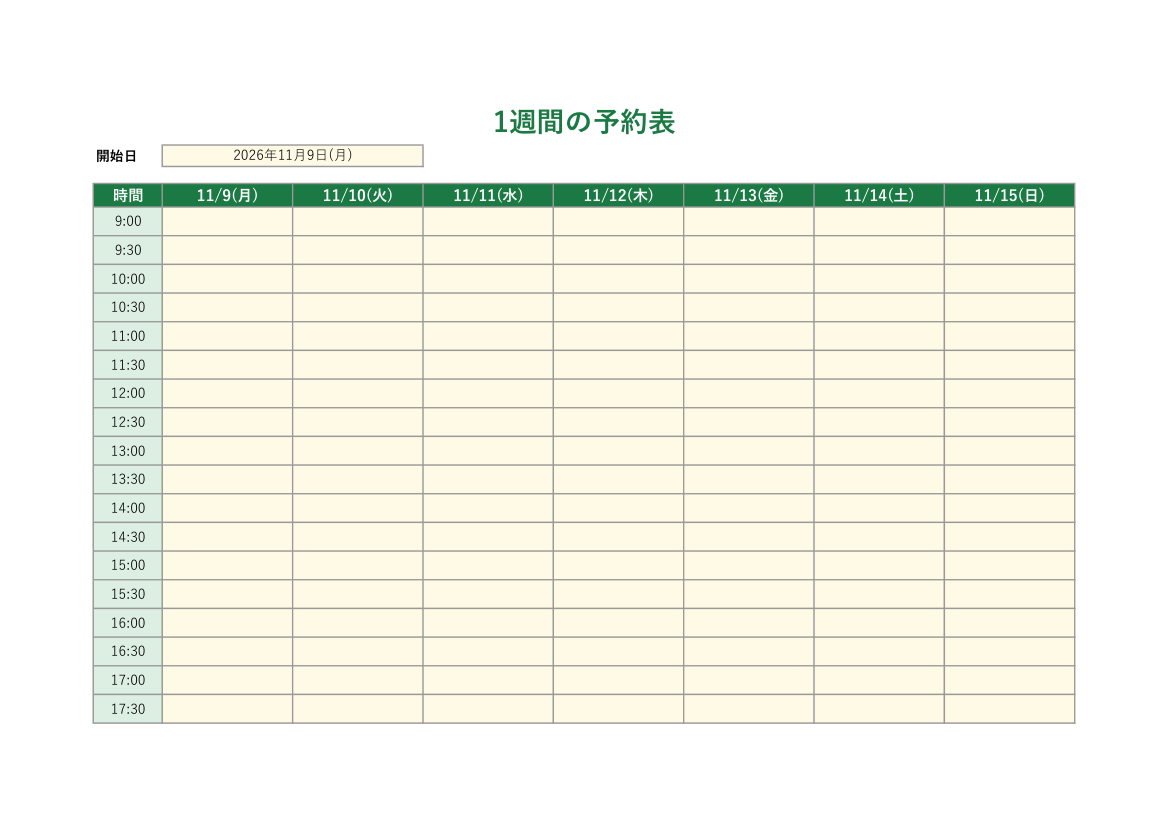
予約表のテンプレートです。担当者別に30分ごとに書ける1日の予約表と、開始日を入れると日付が自動で入る1週間の予約表を、Excelで無料配布しています。美容室、整体、教室、会議室、飲食店などに使えます。
目次
予約表テンプレート(Excel・PDF)
A4横です。9時から17時30分まで、30分ごとに書けます。印刷して手書きでも使えます。
使い方
1日の予約表
- 日付を入れます。
- 「担当A」などを、担当者や部屋の名前に書きかえます。
- 予約が入ったら、時間の欄に名前と内容を書きます。
1週間の予約表
- 開始日を入れると、7日分の日付と曜日が自動で入ります。
- 時間の欄に予約を書きます。
- 次の週は、シートをコピーして開始日を変えます。
時間を変える
A列の時刻は書きかえられます。開始を8時にしたいときは、いちばん上に「8:00」と入れ、次の行に「8:30」と入れます。2つを選んで、下へドラッグすると続きが入ります。1時間ごとにしたいときは、1時間ずつ入れて同じように操作します。
予約で控えておくこと
| 項目 | 書くこと |
|---|---|
| 名前 | 同じ名前の人とまちがえないように、フルネームで控えます。 |
| 連絡先 | 変更やキャンセルのときに使う電話番号などです。 |
| 人数 | 飲食店や教室で必要です。 |
| 内容 | コース、席、担当者の希望など。 |
| 受付者・受付日 | 確認が必要なときに、だれが受けたかわかります。 |
予約の管理のコツ
- 記号を決める:確定は○、仮予約は△、キャンセルは×のように決めておきます。
- 前日に確認する:電話やメールで確認すると、無断キャンセルを減らせます。
- 個人情報に注意する:お客様の名前や連絡先が書かれた表は、人の目に入らない場所に置きます。
- 共有のしかたを決める:複数の人で書くときは、ファイルをひとつにして、二重予約を防ぎます。
よくある質問
二重予約を防ぐには?
予約を書く場所をひとつにすることが基本です。紙とExcelを同時に使うと、ずれやすくなります。
担当者を増やせますか?
列をコピーして挿入すると増やせます。印刷するときは1ページに収まるように設定しているので、そのまま印刷できます。
月間の予定を見たいときは?
月間の予定は予定表テンプレート、1年の予定は年間行事予定表、スタッフの出勤はシフト表もあわせて使うと便利です。