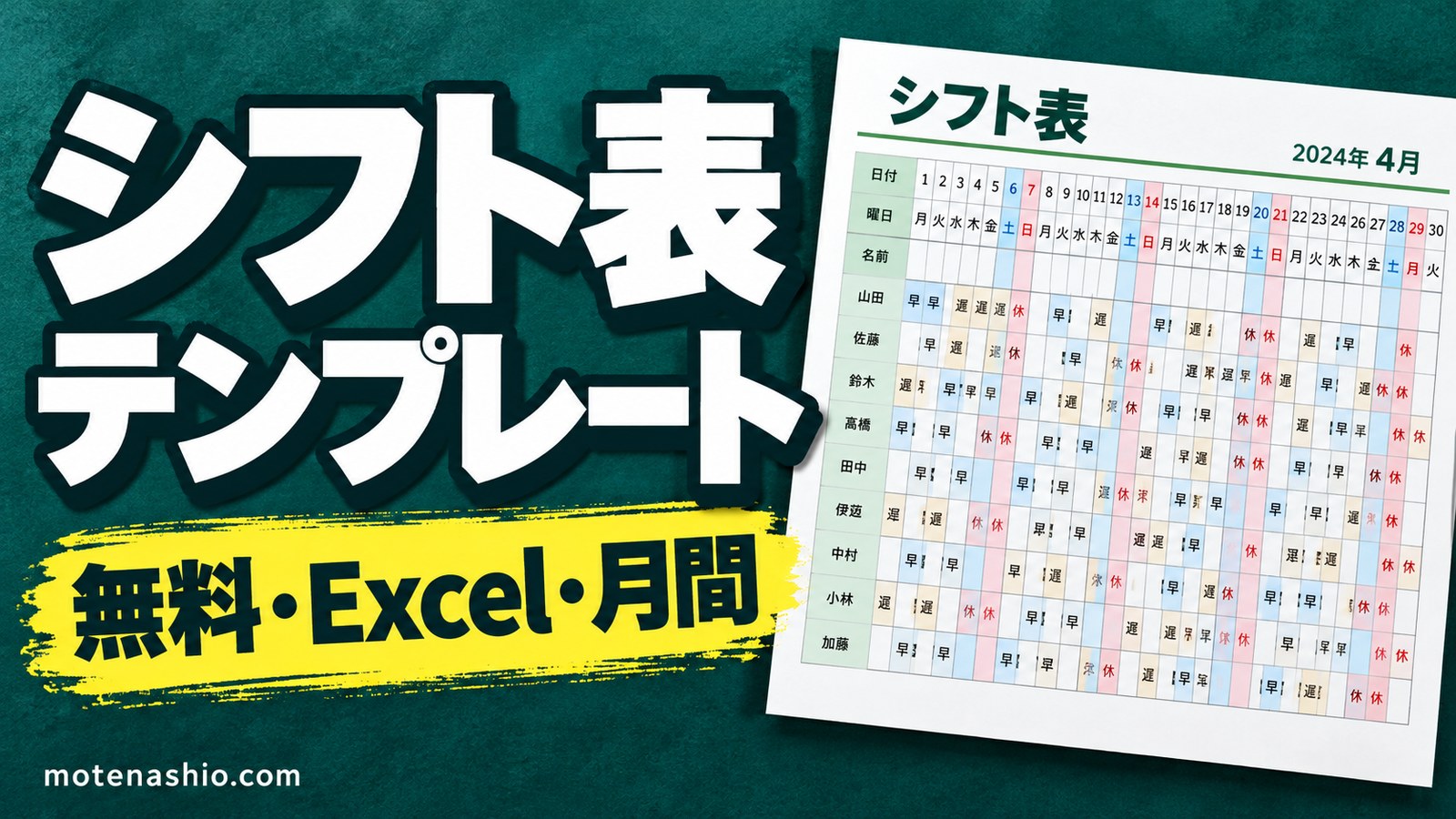
シフト表のテンプレート(Excel・月間・A4横)を無料・登録不要で配布しています。
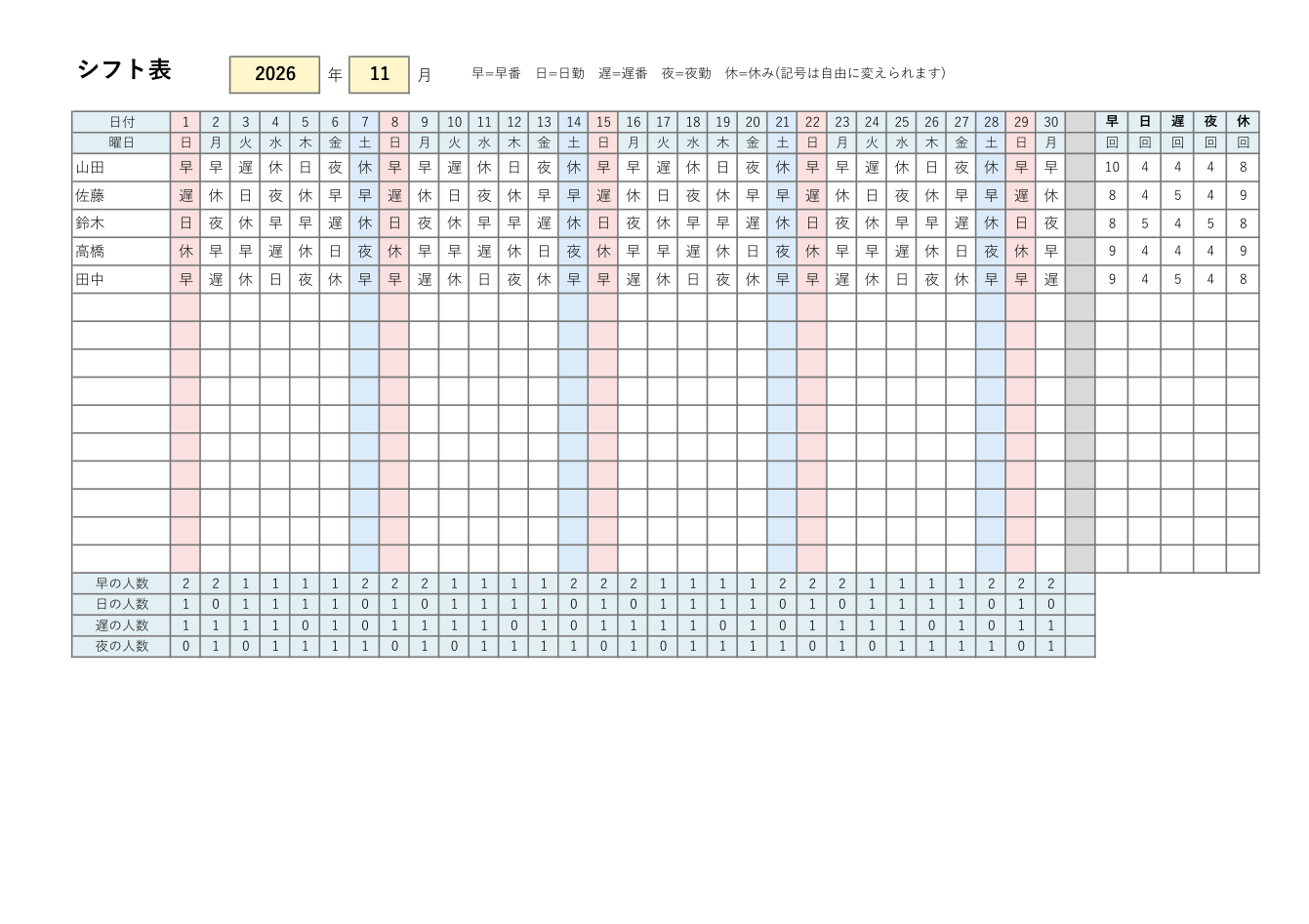
- 年と月を入れるだけで、日付と曜日が自動で入ります。土曜は青、日曜は赤で色分けされます。
- シフトの記号(早・日・遅・夜・休)はリストから選べます。
- 日ごとの人数と一人ひとりの回数が自動で数えられるので、人が足りない日や、休みのかたよりがすぐわかります。
目次
シフト表テンプレート(Excel・月間)ダウンロード
使い方
- ダウンロードしたファイルをExcelで開きます。
- 上の黄色いセルに年と月を入れます。日付と曜日が変わります。その月にない日(2月の30日など)は灰色になります。
- 左の列にスタッフの名前を入れます(見本の名前と記号は消して使います)。
- 各日のセルを選び、右に出る[▼]からシフトの記号を選びます。
- 下の「早の人数」などの行で日ごとの人数を、右の「回」で一人ひとりの回数を確認します。
A4横1枚に収まるよう印刷の設定をしてあります。翌月の分を作るときは、シートをコピーして年と月を変えます(シート見出しを右クリック→[移動またはコピー]→[コピーを作成する])。
シフトの記号を変えたい
記号は「早=早番、日=日勤、遅=遅番、夜=夜勤、休=休み」にしてあります。お店や職場に合わせて変える場合は、次の3か所を同じ記号にそろえます。
- リストの中身:記号のセルを選び、[データ]タブ→[データの入力規則]の[元の値]を書き換えます(例:
A,B,C,休)。 - 右の回数の見出し(早・日・遅・夜・休)。
- 回数と人数の式の中の記号(例:
"早"の部分)。[ホーム]→[検索と選択]→[置換]で、まとめて変えられます。
シフト表を作るときのポイント
- 先に休みの希望を入れる:希望休を先に「休」で埋めてから、出勤の日を割り振ると調整が楽になります。
- 人数の下限を決めておく:「早番は毎日2人以上」のように決めておき、下の人数の行で足りない日を確認します。
- 回数の偏りを見る:右の回数で、夜勤や休みが特定の人にかたよっていないかを確かめます。
- 決まったら早めに配る:印刷して掲示するか、PDFにして共有します([ファイル]→[エクスポート]→[PDF/XPSドキュメントの作成])。
よくある質問
スタッフの行を増やしたい
スタッフの行の途中で行を選び、右クリック→[挿入]で行を増やします。挿入した行には、上の行をコピーして貼り付けると、リストと回数の式も使えます。
勤務時間(何時から何時まで)も入れたい
記号のかわりに「9-17」のような文字をそのまま入れることもできます(入力規則のエラーが出る場合は、[データの入力規則]で[エラーメッセージ]のチェックを外します)。その場合、記号ごとの回数は数えられません。
Googleスプレッドシートでも使えますか?
Googleスプレッドシートにアップロードして開くこともできます。ただし、曜日の表示(TEXT関数の"aaa")など、Excel用の書式が正しく表示されない場合があります。そのときはExcelで使ってください。