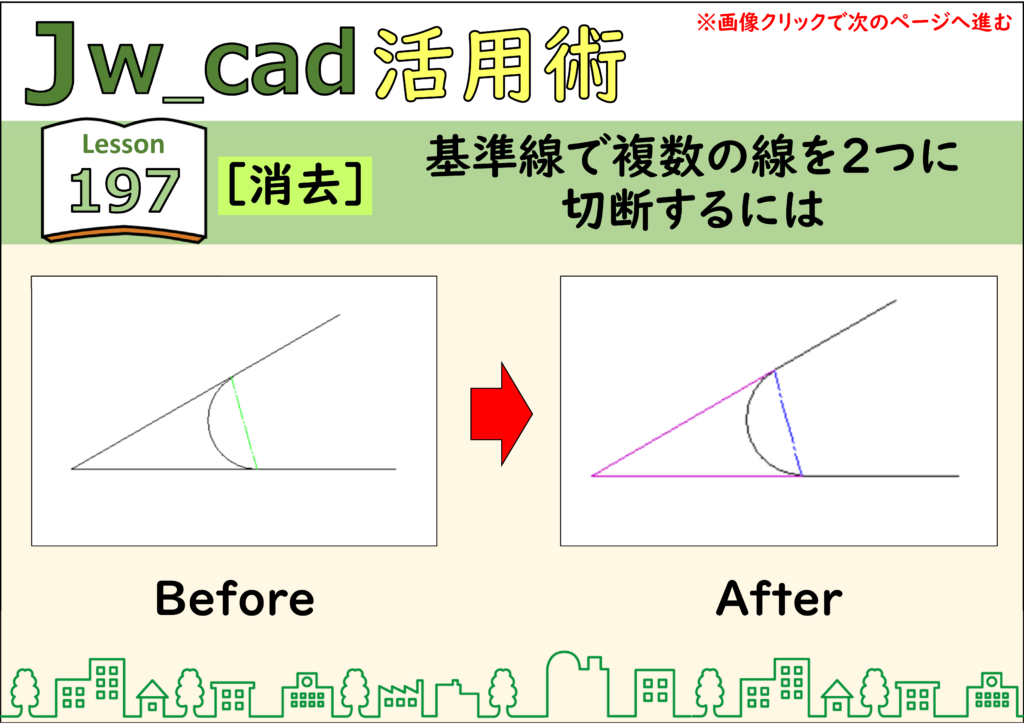
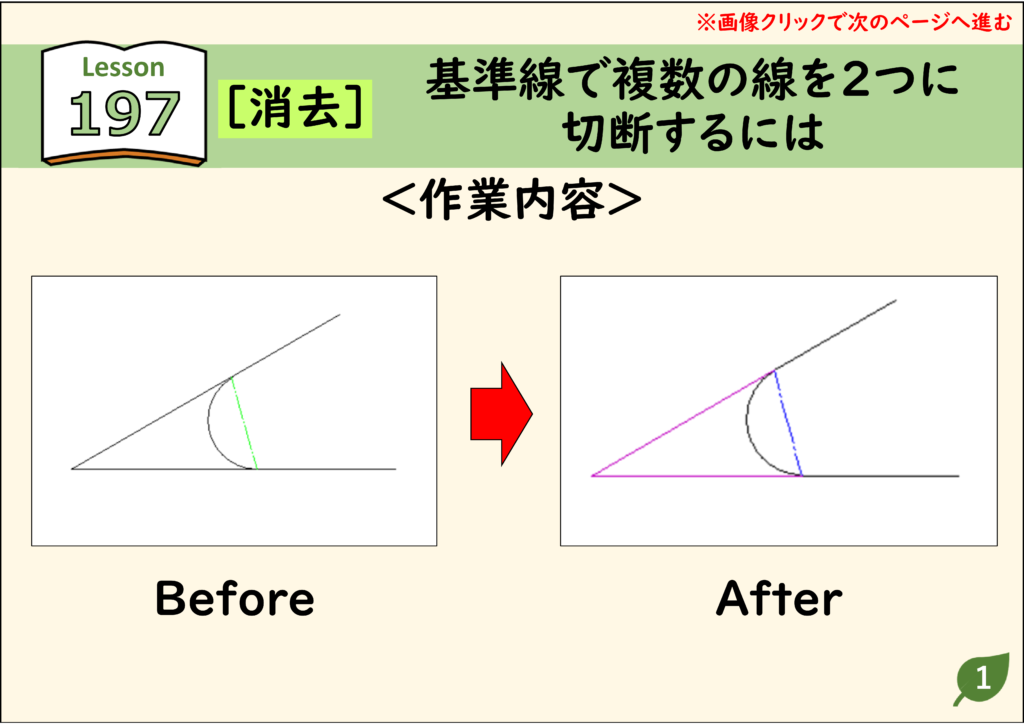
JwCAD(Jw_cad)で基準線で複数の線を2つに切断する方法を、実際の操作画面の画像つきで解説します。使うのは[消去]コマンドです。操作は全7ステップです。
- ある線を切断線にして、複数の線を2つに分割するには、[図形消去]コマンドの[一括処理]オプションを利用しましょう。
- 2つの線に挟まれた範囲を消去する方法の応用です。
- 2つの線をクリックする代わりに、同じ線を2回クリックするのがポイントです。
目次
基準線で複数の線を2つに切断する手順(全7ステップ)
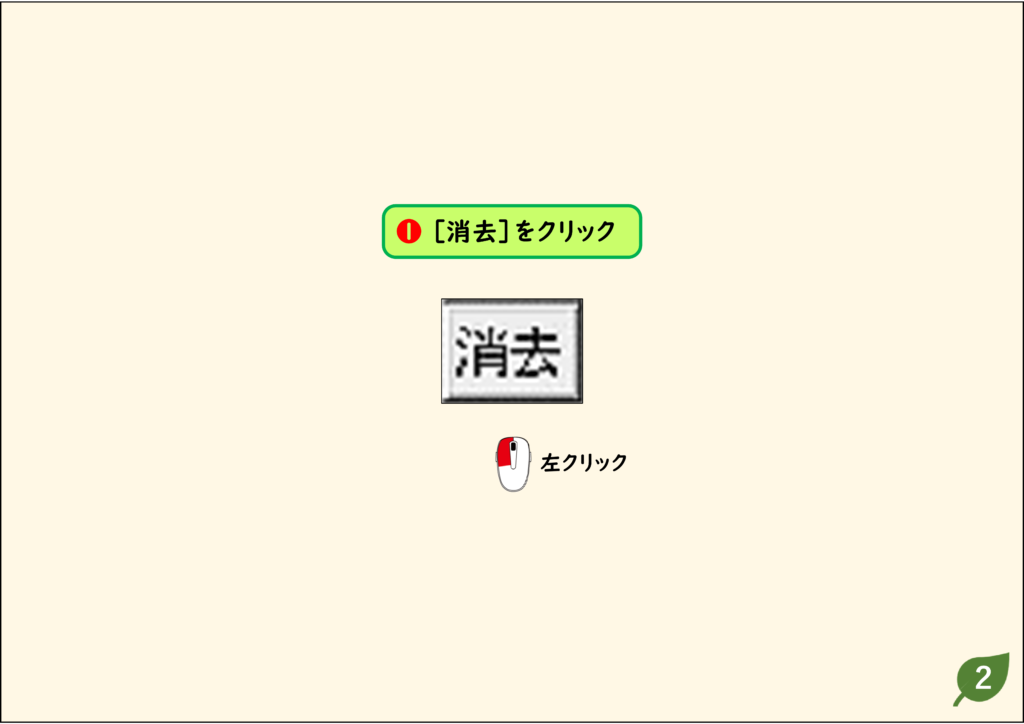
- [消去]コマンドをクリックします。
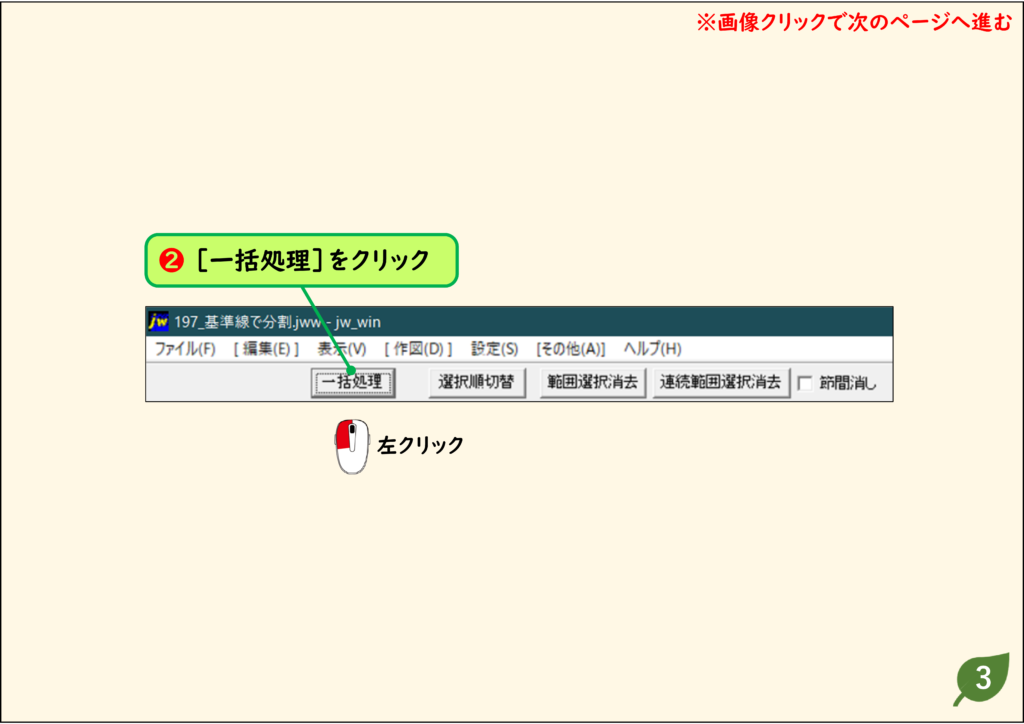
- コントロールバーの[一括処理]をクリックします。
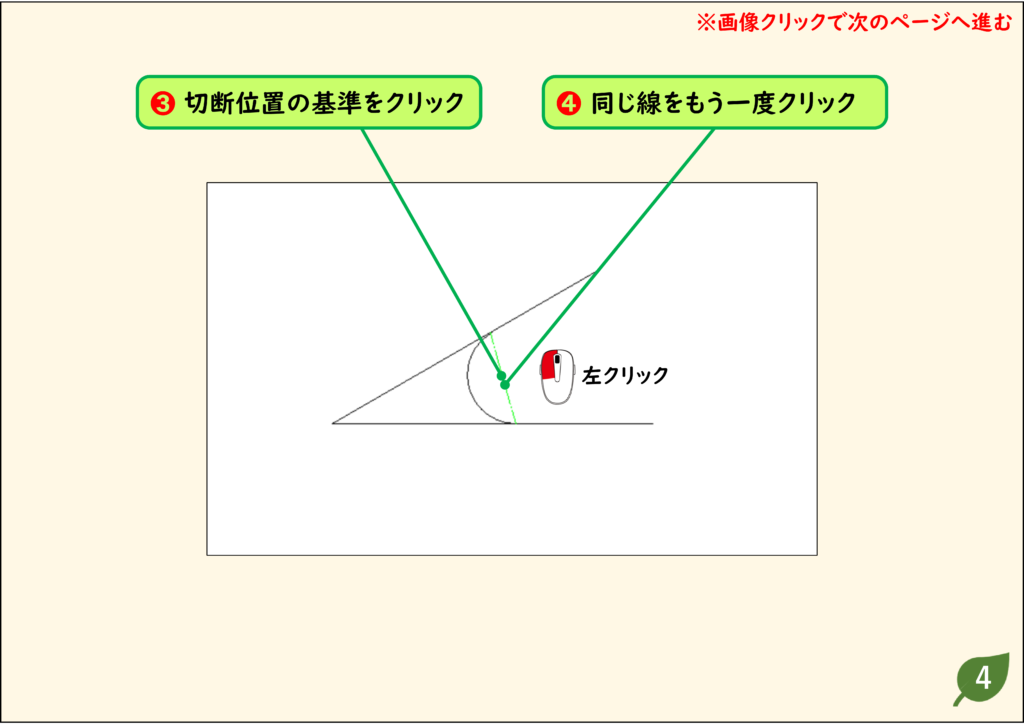
- 切断位置の基準になる線をクリックし、同じ線をもう一度クリックします。
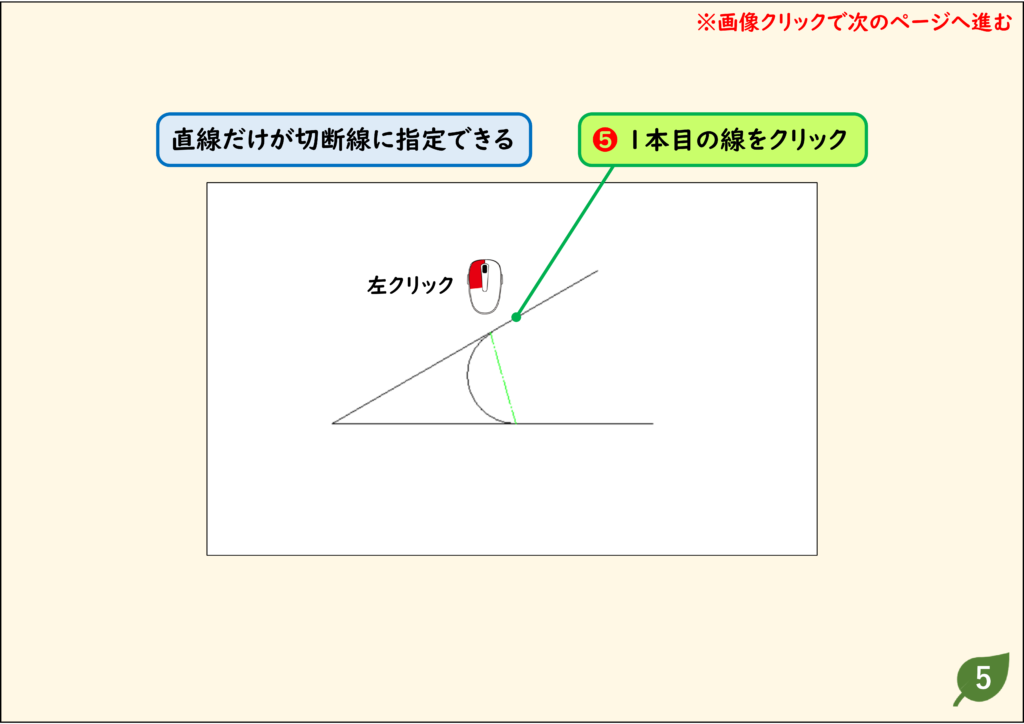
- 切断する1本目の線をクリックします。赤い点線が表示されます。
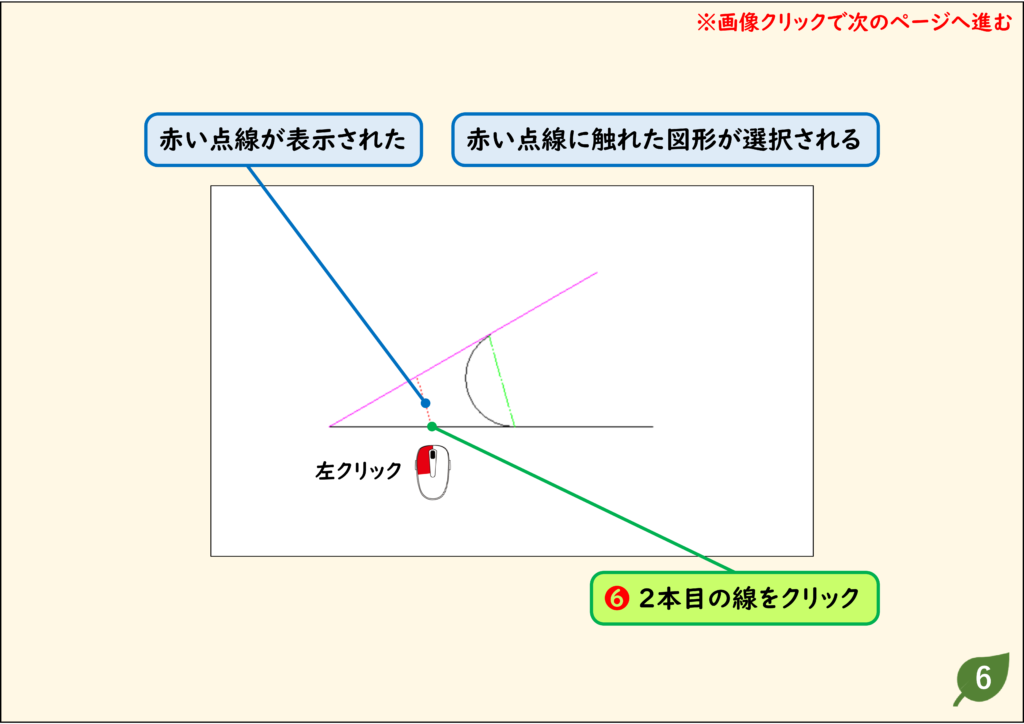
- 切断する2本目の線をクリックします。赤い点線に触れた図形が選択され、ピンク色で表示されます。
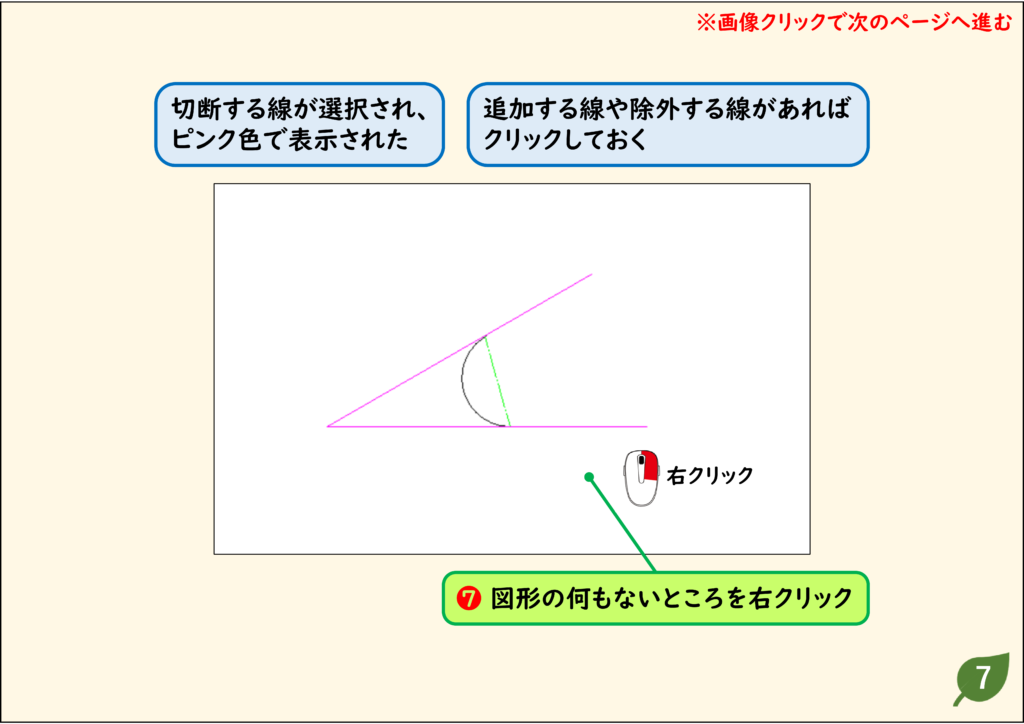
- 追加する線や除外する線があれば、クリックしておきます。
- 図形の何もないところを右クリックします。
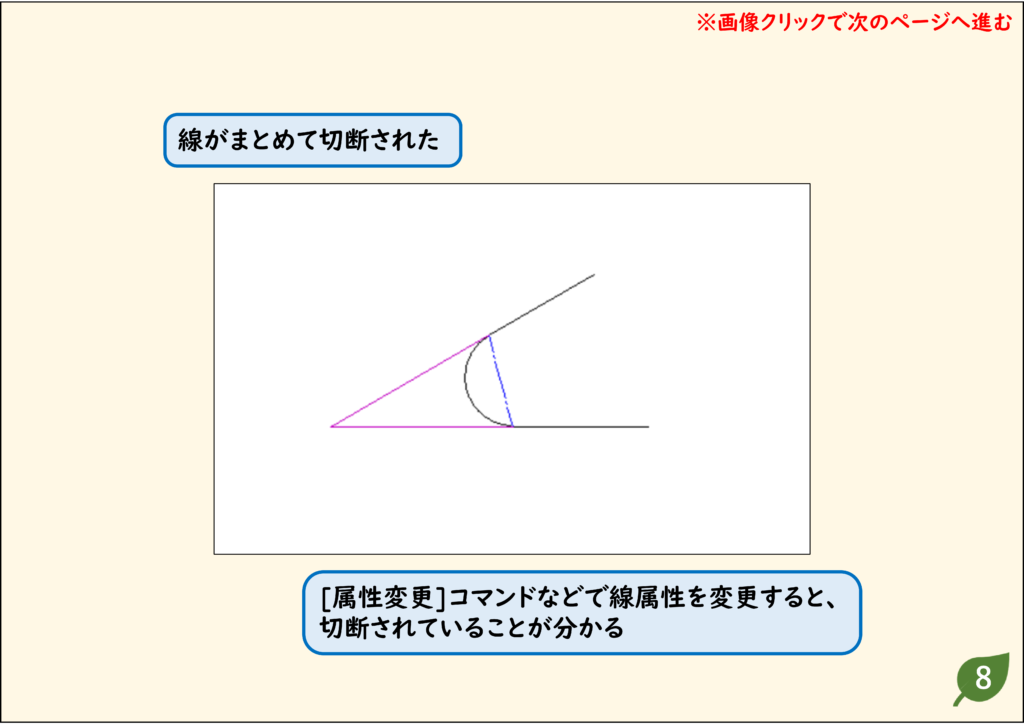
結果:基準線の位置で、複数の線をまとめて2つに切断できます。
それぞれのステップの画面は、下の「画像で見る操作手順」で確認できます。
操作のポイントと注意点
- 切断線(基準)に指定できるのは直線だけです。
- 切断後は見た目が変わりません。[属性変更]コマンドなどで線属性を変更すると、切断されていることが分かります。
画像で見る操作手順
ステップ 01
ステップ 02
ステップ 03
ステップ 04
ステップ 05
ステップ 06
ステップ 07
ステップ 08
CADデータ【ダウンロード】
《CADデータ》197.jww 【ダウンロード】 ← 右クリック「名前を付けて保存」