JwCAD(JWW)で編集中の図面は、保存しないと消えてしまいます。初めて保存するとき(または元のファイルを残して別の名前で保存するとき)は[名前を付けて保存]、保存済みのファイルは[上書き保存]を使います。画像をクリックすると、次の手順へ進みます。
目次
名前を付けて保存する(新規保存)
1.[ファイル]→[名前を付けて保存]をクリックする
メニューの[ファイル]をクリックし、[名前を付けて保存]をクリックします。
![[ファイル]→[名前を付けて保存]をクリック](https://www.motenashio.com/wp-content/uploads/2020/10/jwcad_016-02-1024x724.jpg)
2.保存先のフォルダーを選び、[新規]をクリックする
[ファイル選択]の画面で保存先のフォルダーをクリックし、[新規]をクリックします。
![保存先のフォルダーをクリックし[新規]をクリック](https://www.motenashio.com/wp-content/uploads/2020/10/jwcad_016-03-1024x724.jpg)
3.ファイル名を入れて[OK]をクリックする
[新規作成]の画面で、ファイル名を入力します。[ファイル]と[jww]が選ばれていることを確認し、[OK]をクリックします。
![新規作成でファイル名を入力し、[ファイル][jww]を選んでOK](https://www.motenashio.com/wp-content/uploads/2020/10/jwcad_016-04-1024x724.jpg)
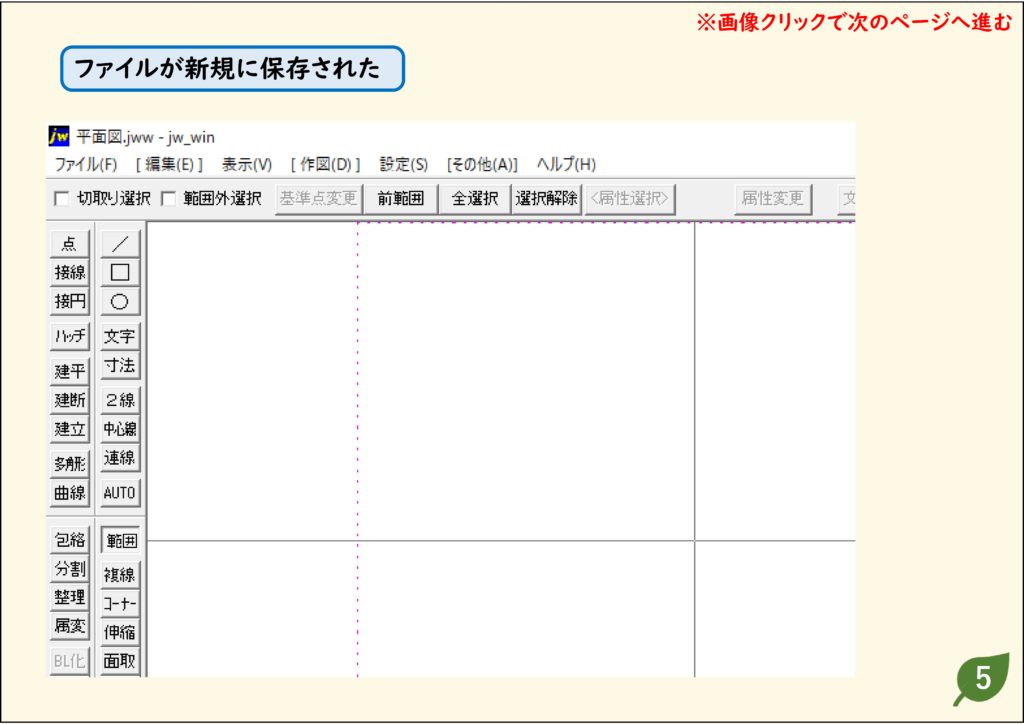
4.ファイルが保存された
ファイルが新規に保存され、タイトルバーにファイル名が表示されます。
上書き保存する
[ファイル]メニューの[上書き保存]、またはツールバーの[上書]ボタンをクリックすると、保存済みのファイルが最新のデータに書き換わります。上書き前のファイルは、バックアップファイルとして残されます(バックアップの設定)。
1.[ファイル]→[上書き保存]をクリックする
メニューの[ファイル]をクリックし、[上書き保存]をクリックします。
![[ファイル]→[上書き保存]をクリック](https://www.motenashio.com/wp-content/uploads/2020/10/jwcad_017-02-1024x724.jpg)
うまくいかないときの確認
間違えて上書きした・前の状態に戻したい
上書き前のファイルはバックアップ(BAK)として残ります。バックアップファイルを開く方法を見てください。
AutoCADなどで開ける形式で保存したい
DXF形式で保存する方法、DWGに変換する方法を見てください。