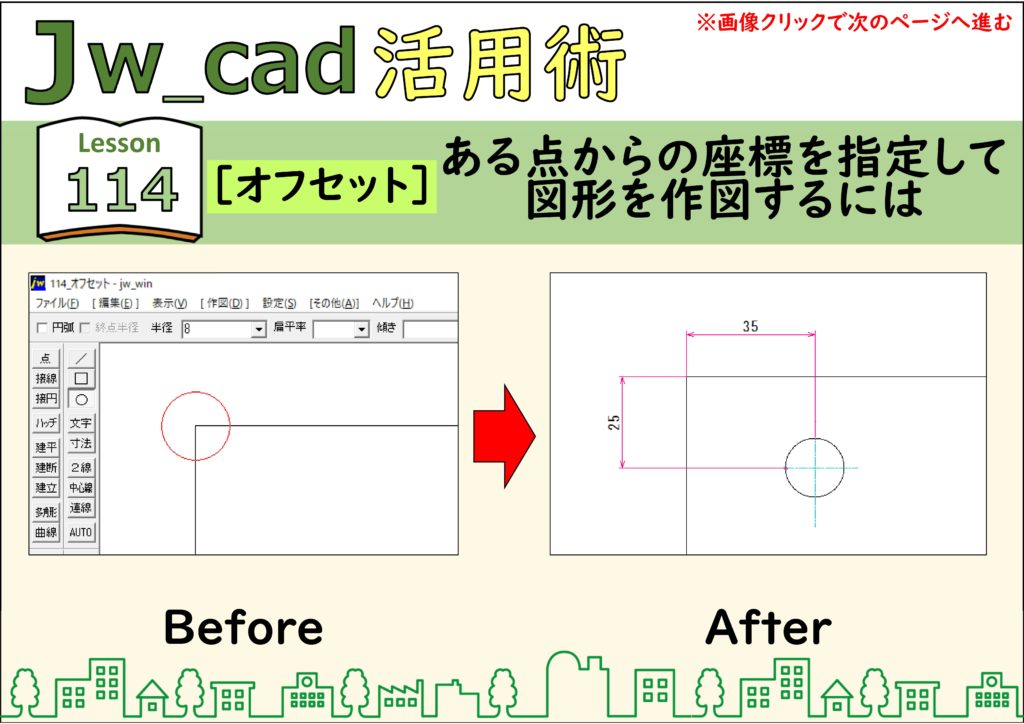
JwCAD(Jw_cad)である点からの座標(距離)を指定して図形を作図する方法を、実際の操作画面の画像つきで解説します。使うのは[円]コマンドです。操作は全5ステップです。
- ある点を基準にして、そこからXとYの距離で位置を指定するには、クロックメニューの[オフセット]を使います
- [基本設定]ダイアログボックスでクロックメニューを使用しない設定にしていても、この機能は使用できます
目次
ある点からの座標(距離)を指定して図形を作図する手順(全5ステップ)
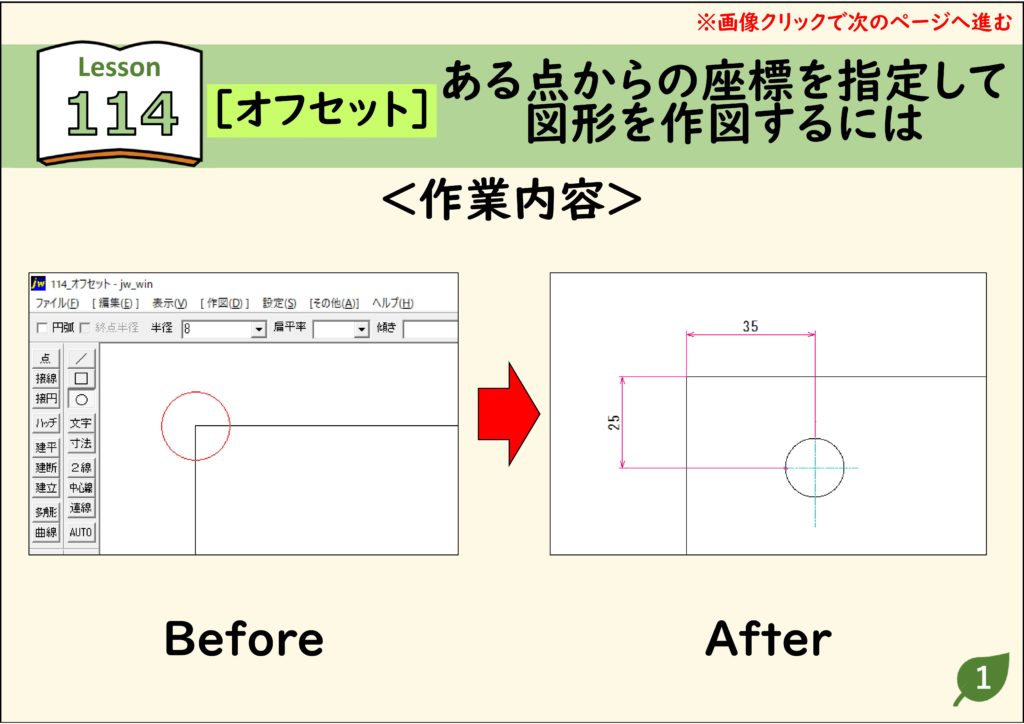
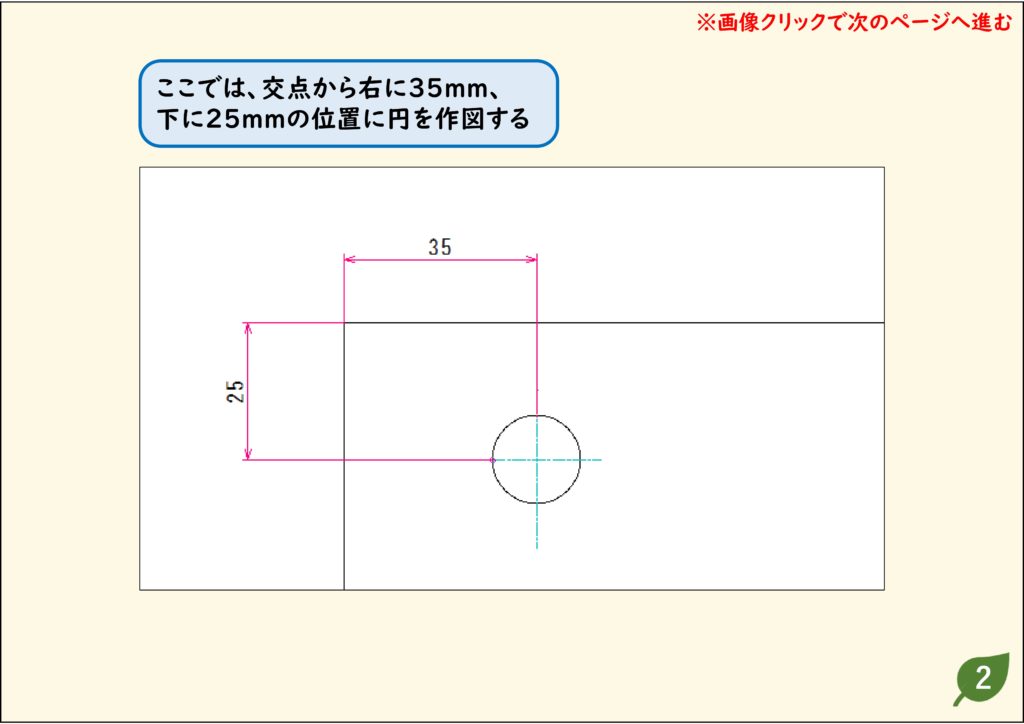
例として、線の交点から右に35mm、下に25mmの位置に円を作図します。
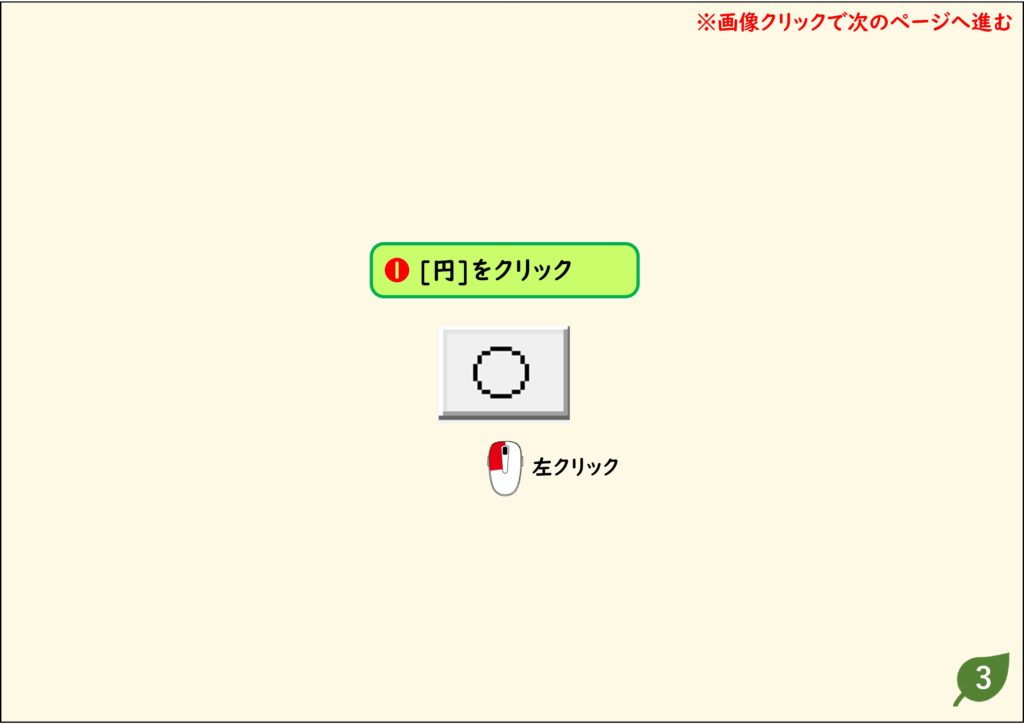
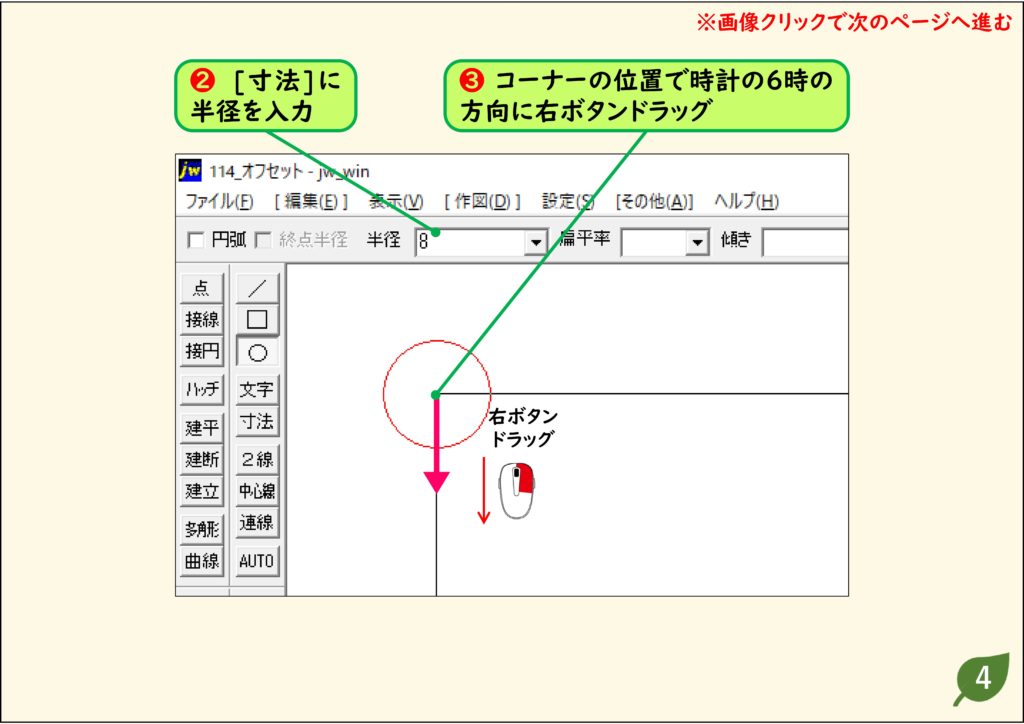
- [円]コマンドをクリックし、コントロールバーに半径を入力します。
- 基準にする交点(コーナー)の位置で、時計の6時の方向に右ボタンドラッグします。
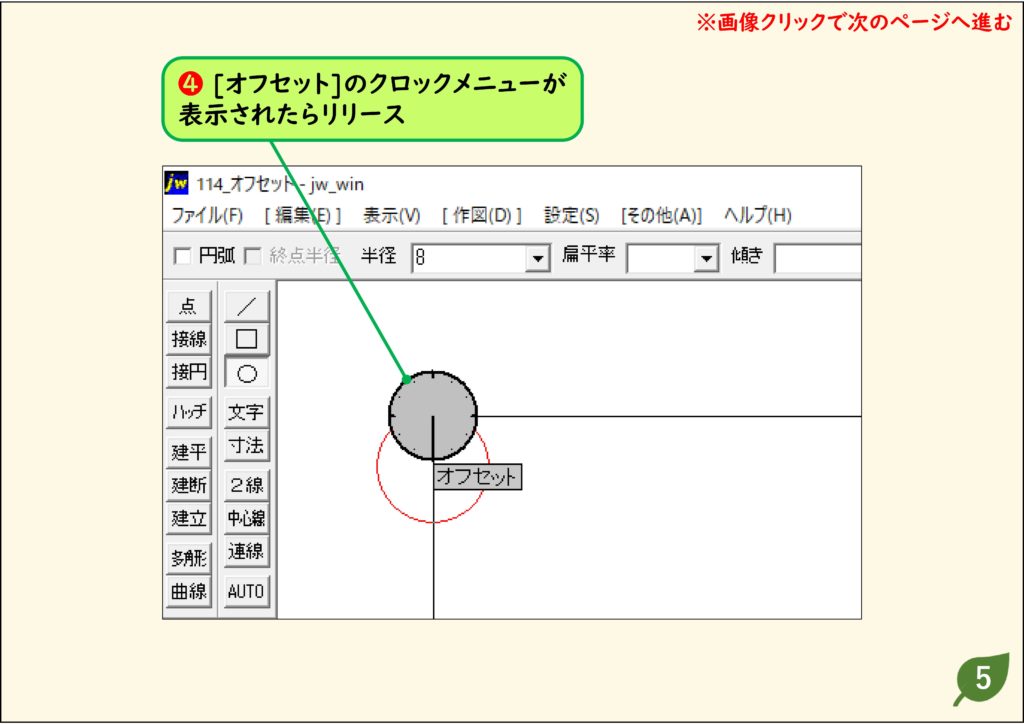
- [オフセット]のクロックメニューが表示されたら、ボタンを離します。
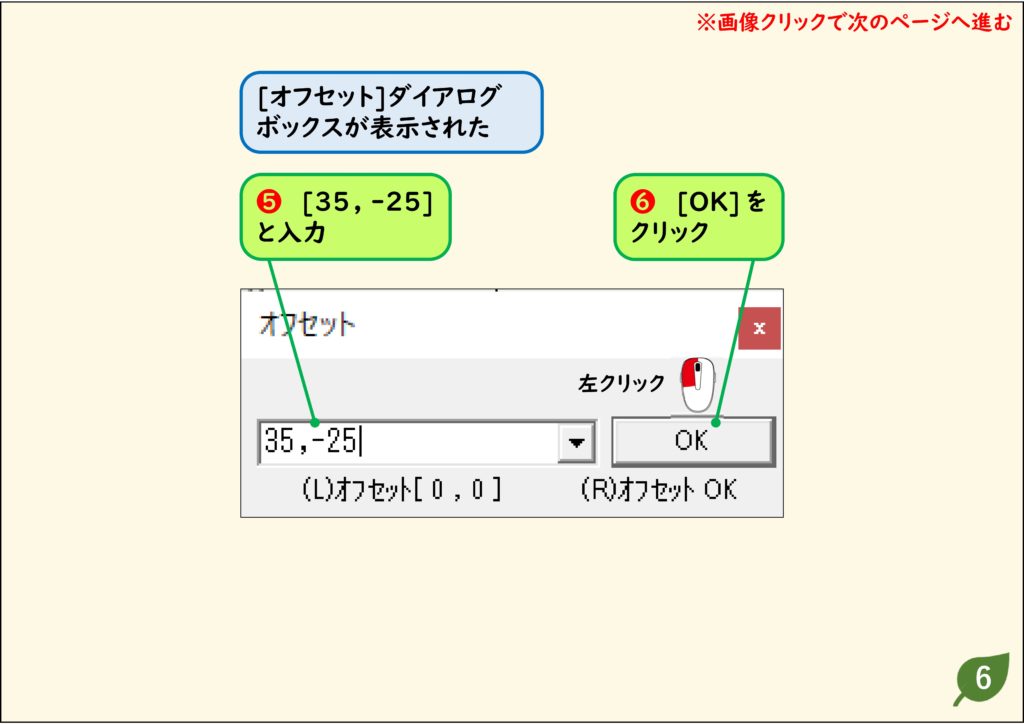
- [オフセット]ダイアログボックスが表示されるので、「35,-25」と入力します。
- [OK]をクリックします。
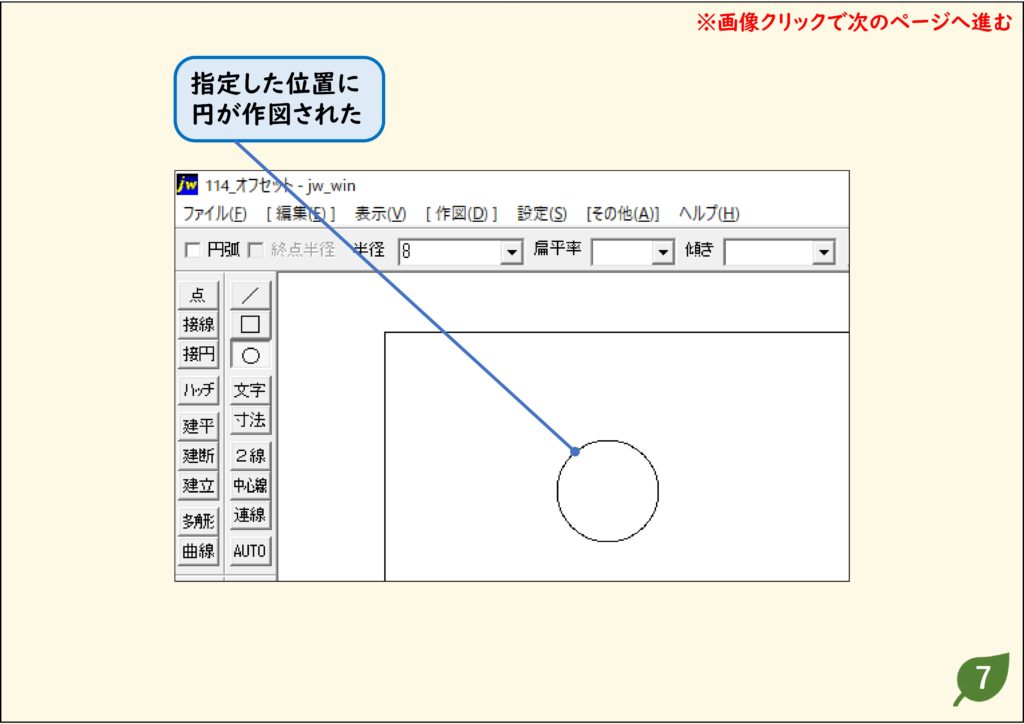
結果:基準の点から指定した距離だけ離れた位置に、円が作図されます。
それぞれのステップの画面は、下の「画像で見る操作手順」で確認できます。
操作のポイントと注意点
- オフセットは、基準の点からのX方向(横)とY方向(縦)の距離を、カンマで区切って入力します。
画像で見る操作手順
ステップ 01
ステップ 02
ステップ 03
ステップ 04
ステップ 05
ステップ 06
ステップ 07
CADデータ【ダウンロード】
《CADデータ》114.jww 【ダウンロード】 ← 右クリック「名前を付けて保存」
あわせて読みたいJwCADの使い方
- JwCADの円コマンドまとめ|円・半円・3点指定・半径指定の書き方(同じコマンドの使い方をまとめたガイド)
- JwCADの使い方 目次(全レッスン一覧)