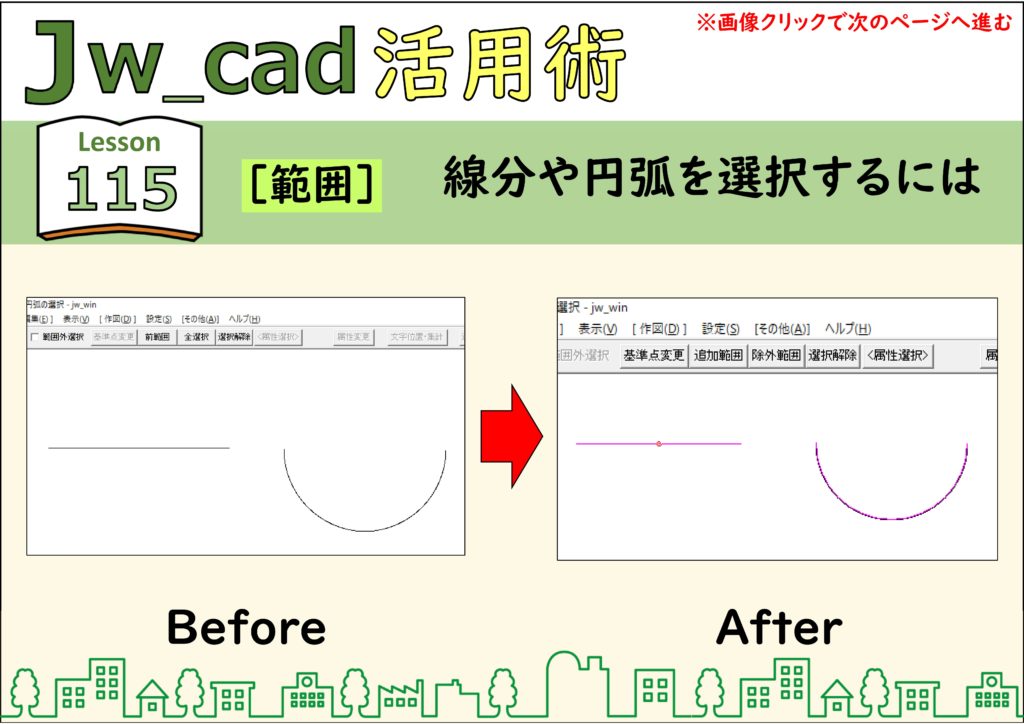
JwCAD(JWW)で図形を選ぶときは、[範囲]コマンドを使います。1本ずつ選ぶときは右クリック、まとめて選ぶときは範囲を囲みます。選ばれた図形はピンク色で表示され、小さな赤い点は移動などで使う基点です。画像をクリックすると、次の手順へ進みます。
目次
線分や円弧を選択する
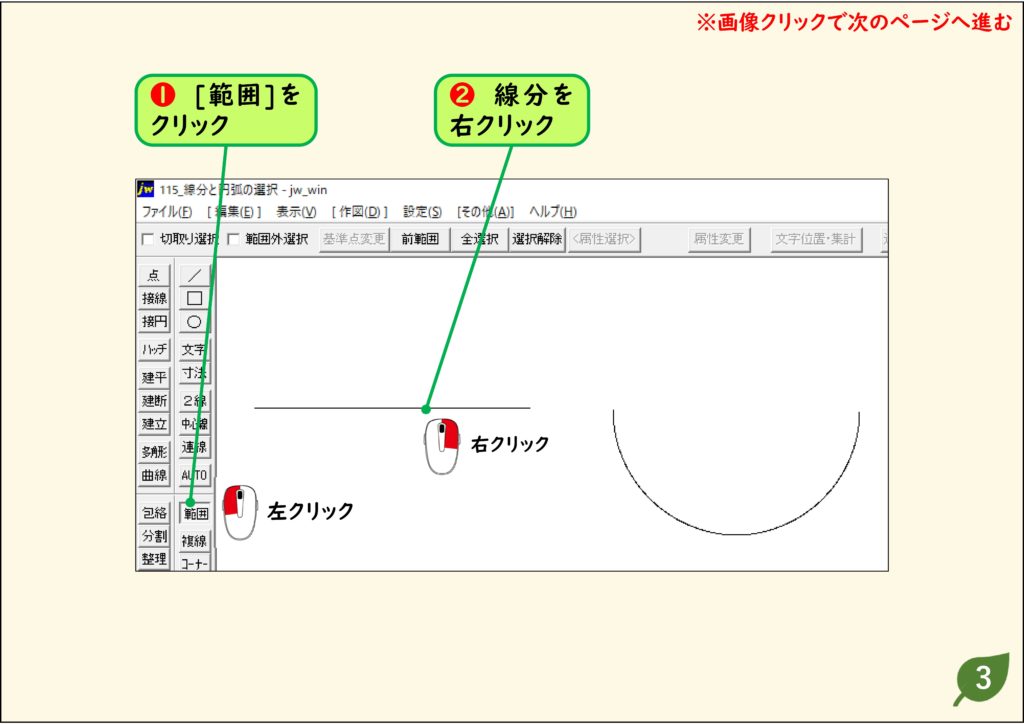
1.[範囲]をクリックする
左のツールバーの[範囲]をクリックします。
2.線分を右クリックする
選びたい線分を右クリックします。
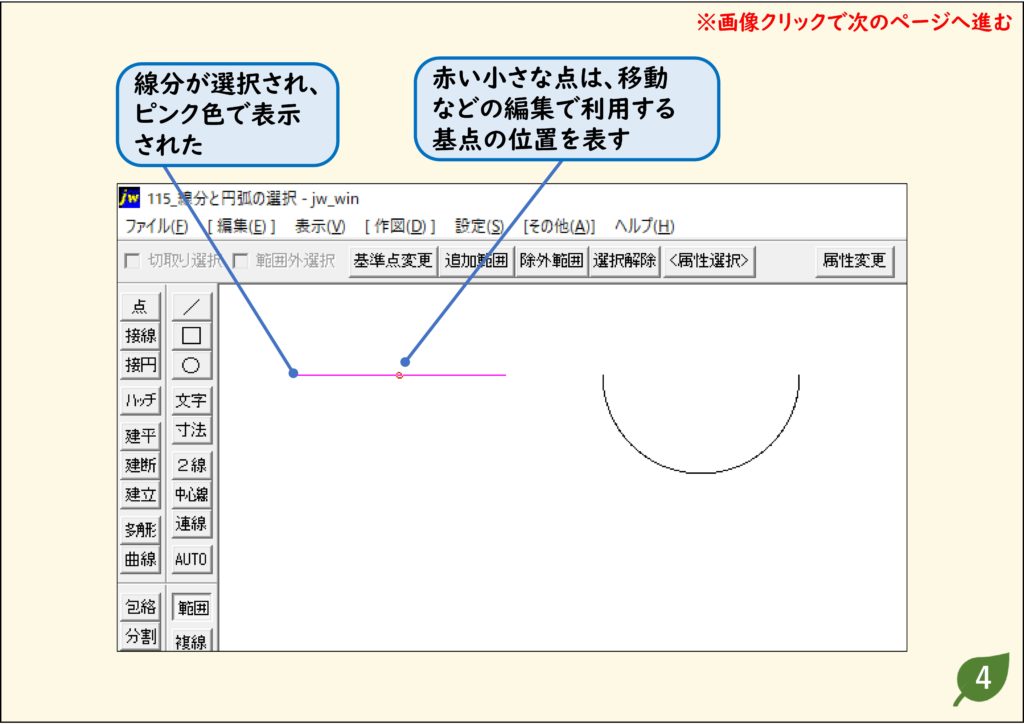
3.線分が選択された
線分が選択され、ピンク色で表示されます。赤い小さな点は、移動などの編集で使う基点の位置です。
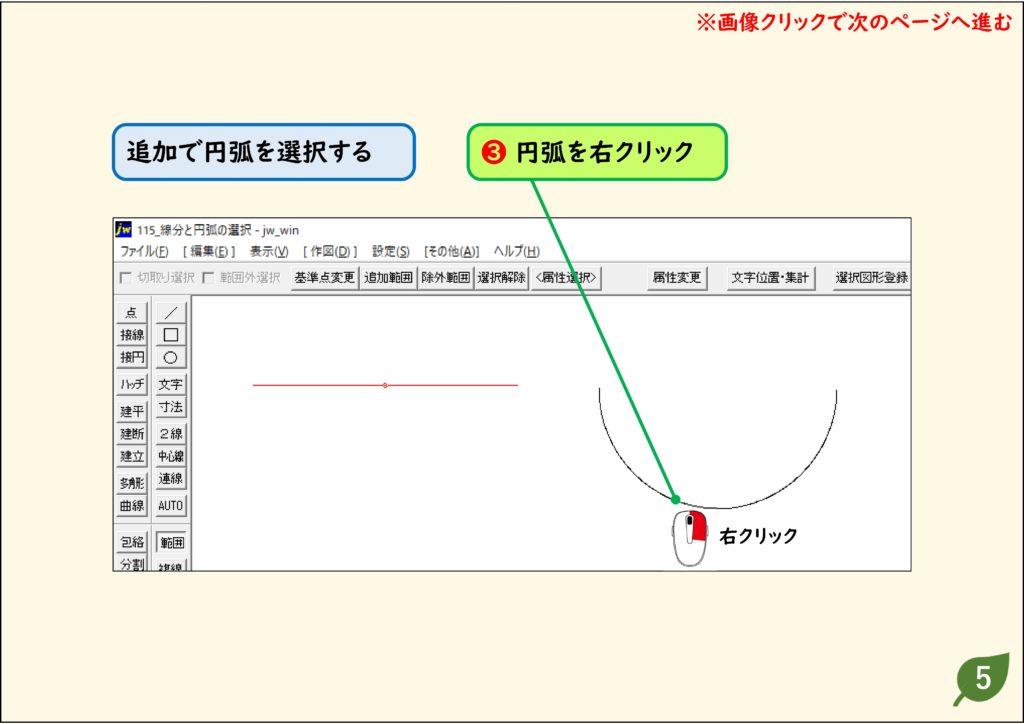
4.円弧を右クリックして追加する
続けて円弧を右クリックすると、選択に追加されます。
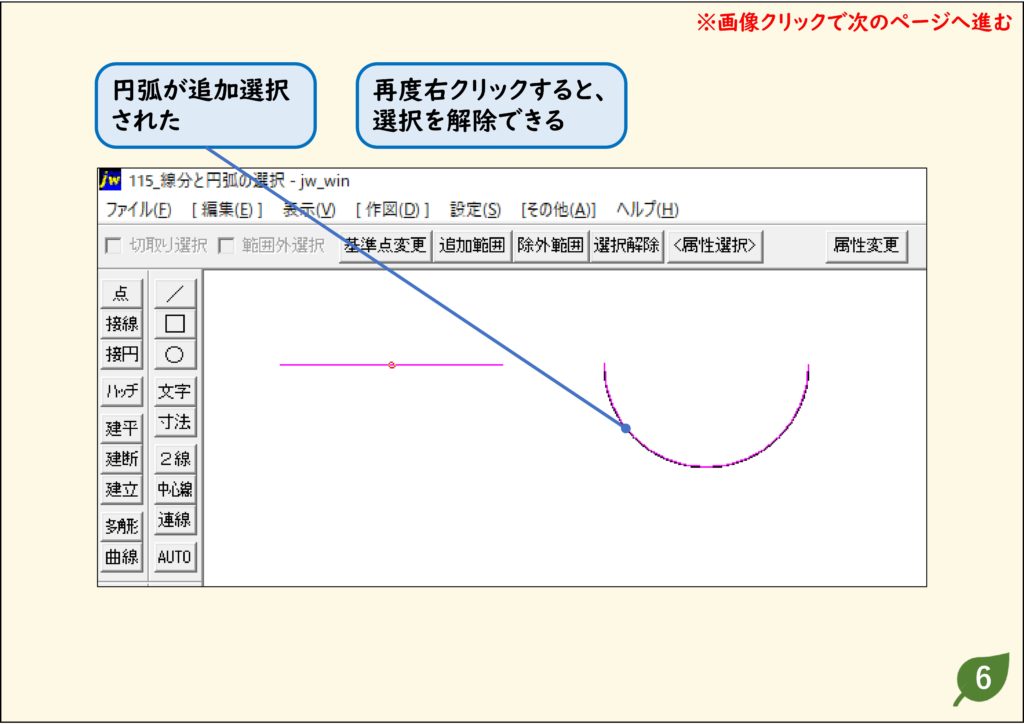
5.もう一度右クリックすると解除できる
選ばれている図形をもう一度右クリックすると、選択を解除できます。
円を選択する
1.[範囲]をクリックする
左のツールバーの[範囲]をクリックします。
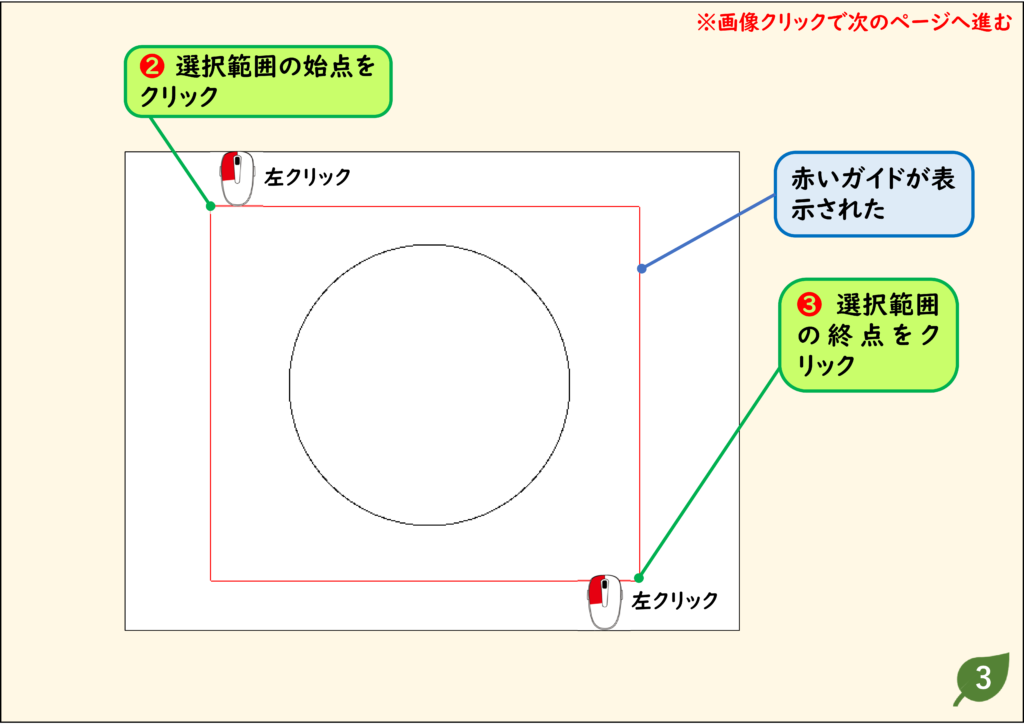
2.円を囲むように始点と終点をクリックする
選択範囲の始点をクリックすると、赤いガイドが表示されます。円がすべて入るように、選択範囲の終点をクリックします。
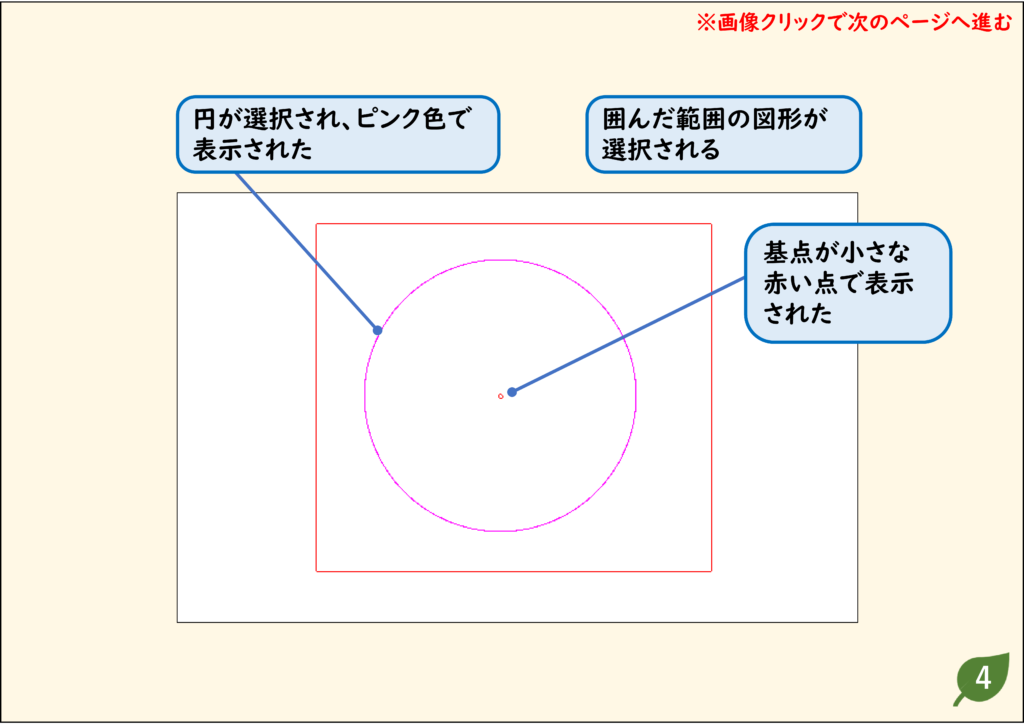
3.円が選択された
囲んだ範囲の円が選択され、ピンク色で表示されます。
複数の図形を選択する
1.[範囲]をクリックする
左のツールバーの[範囲]をクリックします。
2.図形を囲むように始点と終点をクリックする
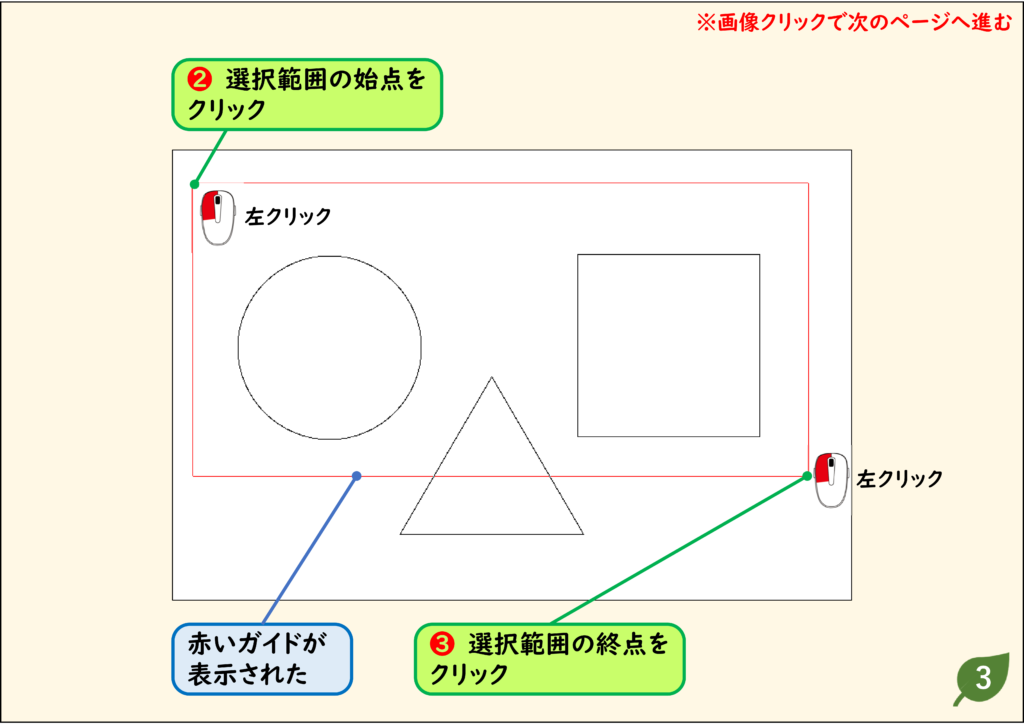
選びたい図形がすべて入るように、選択範囲の始点と終点をクリックします。
3.複数の図形が選択された
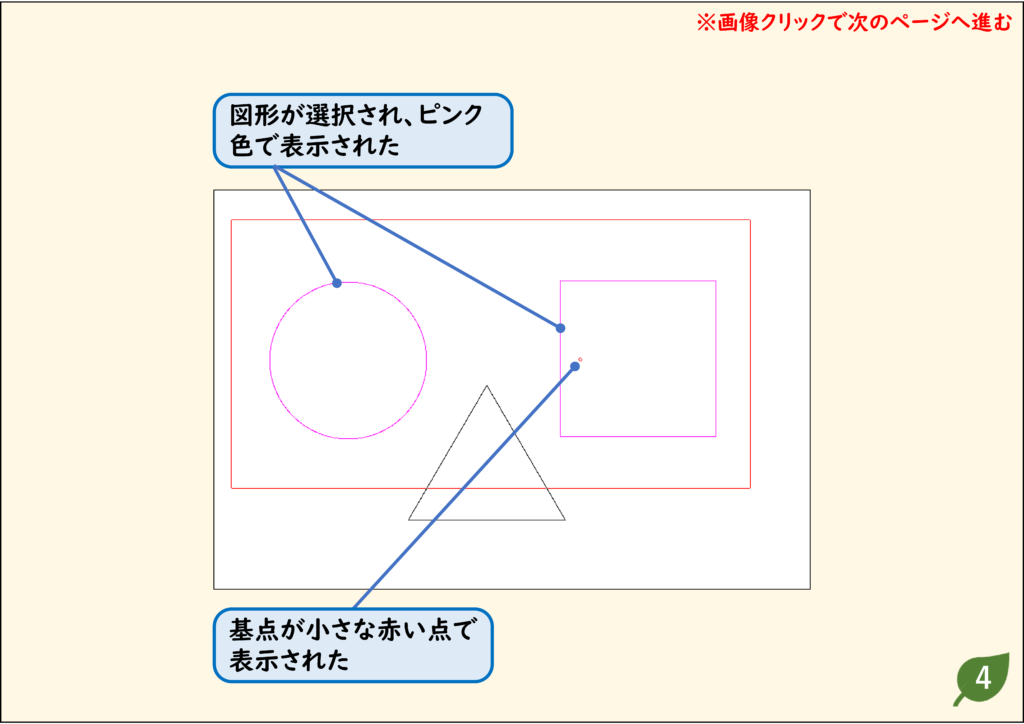
囲んだ範囲の図形がまとめて選択されます。
うまくいかないときの確認
文字が選ばれない
終点を左クリックすると図形だけが選ばれます。文字も選ぶときは終点を右クリックします(文字を選択する方法)。
範囲に一部しか入っていない図形を選びたい
完全に囲めていない図形を選択する方法を見てください。
練習用CADデータ
手順と同じ図面で試せます(リンクを右クリックして「名前を付けて保存」)。