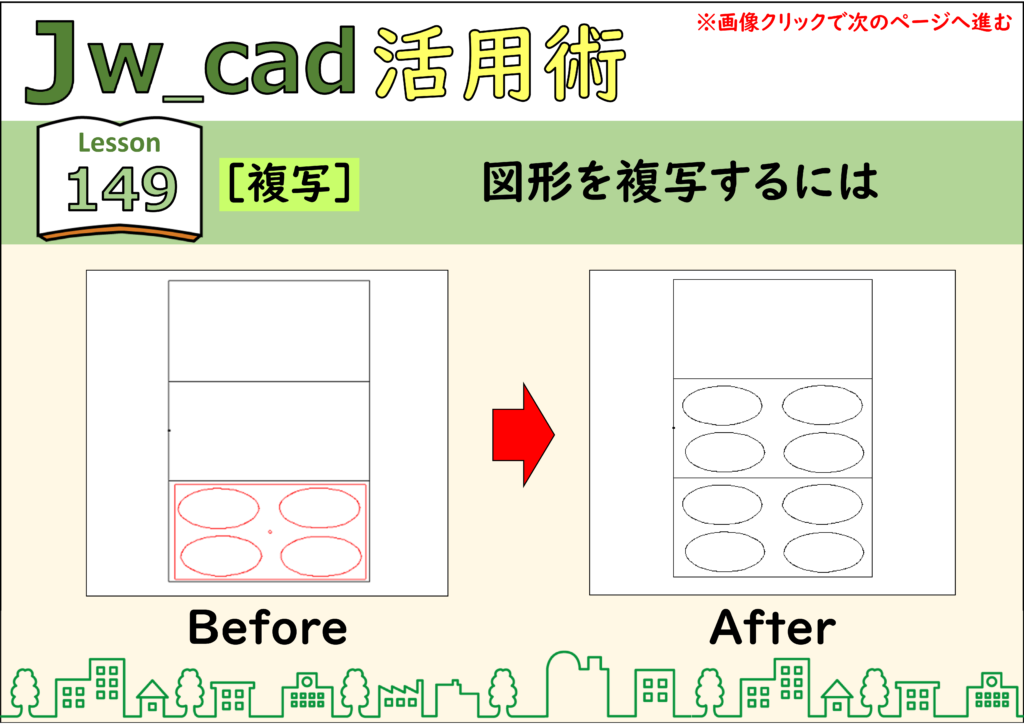
JwCAD(JWW)で図形をコピーするときは、[範囲]で図形を選んでから[複写]を使います。画像をクリックすると、次の手順へ進みます。
目次
図形を複写する
1.[範囲]をクリックする
左のツールバーの[範囲]をクリックします。
![[範囲]をクリック](https://www.motenashio.com/wp-content/uploads/2021/01/jwcad_149-02-1024x724.png)
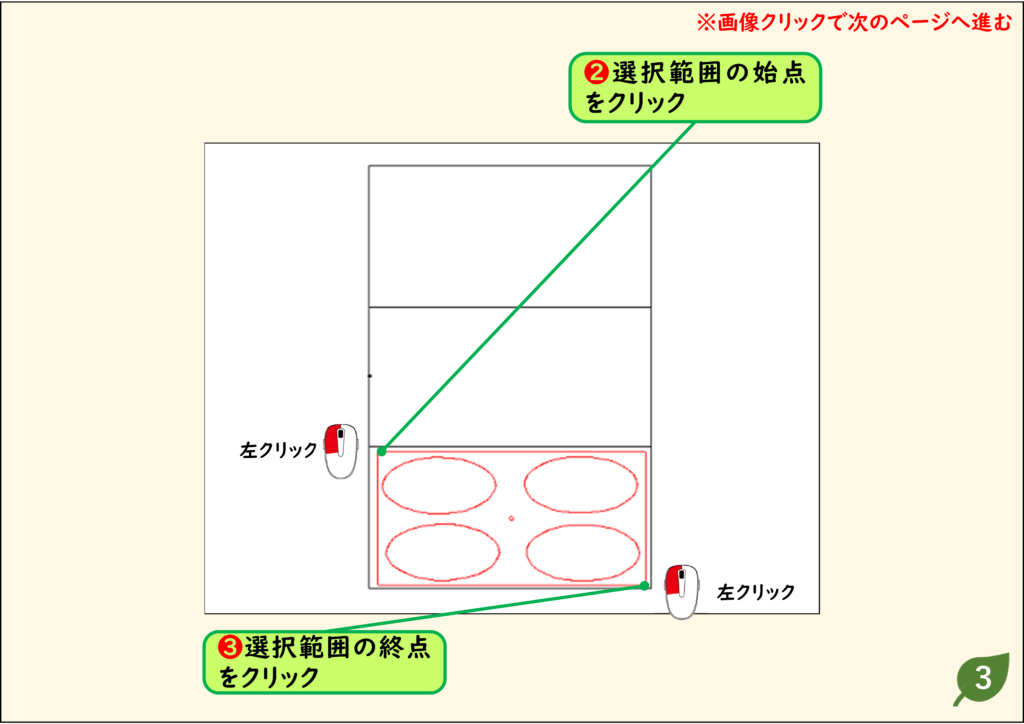
2.複写する図形を囲む
選択範囲の始点と終点をクリックして、複写する図形を囲みます。
3.[複写]をクリックする
[複写]をクリックします。
![[複写]をクリック](https://www.motenashio.com/wp-content/uploads/2021/01/jwcad_149-04-1024x724.png)
4.[任意方向]を確認し、[基点変更]をクリックする
移動する方向が[任意方向]になっていることを確認します(異なる場合は何度かクリックして[任意方向]にします)。[基点変更]をクリックします。
![[任意方向]を確認し[基点変更]](https://www.motenashio.com/wp-content/uploads/2021/01/jwcad_149-05-1024x724.png)
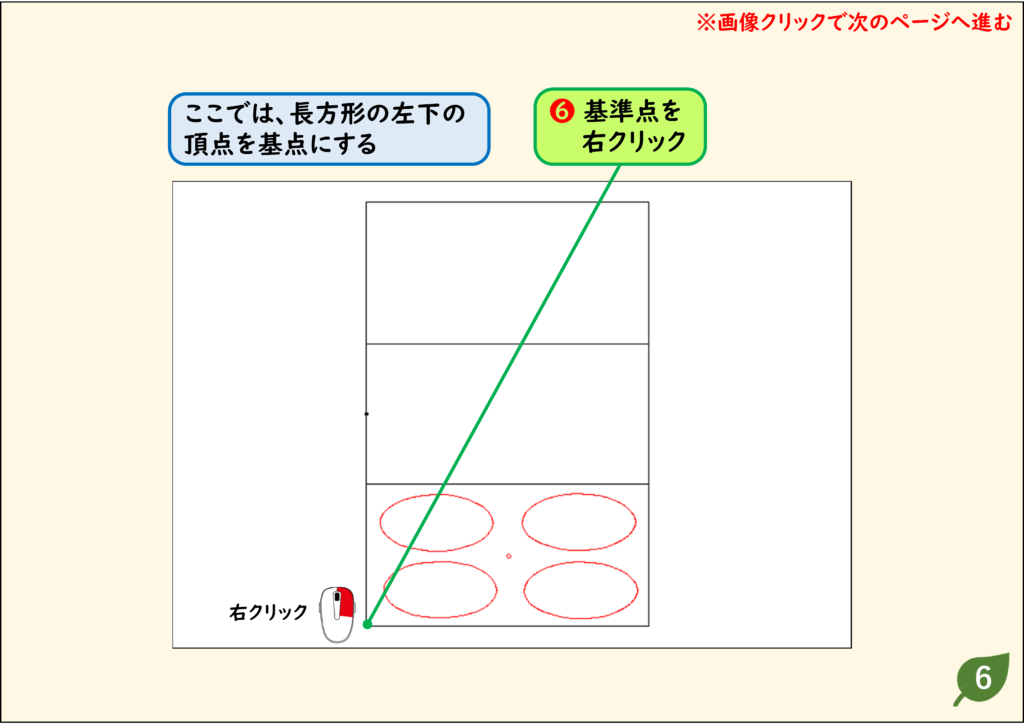
5.基準点を右クリックする
ここでは、長方形の左下の頂点を基点にします。基準点を右クリックします。
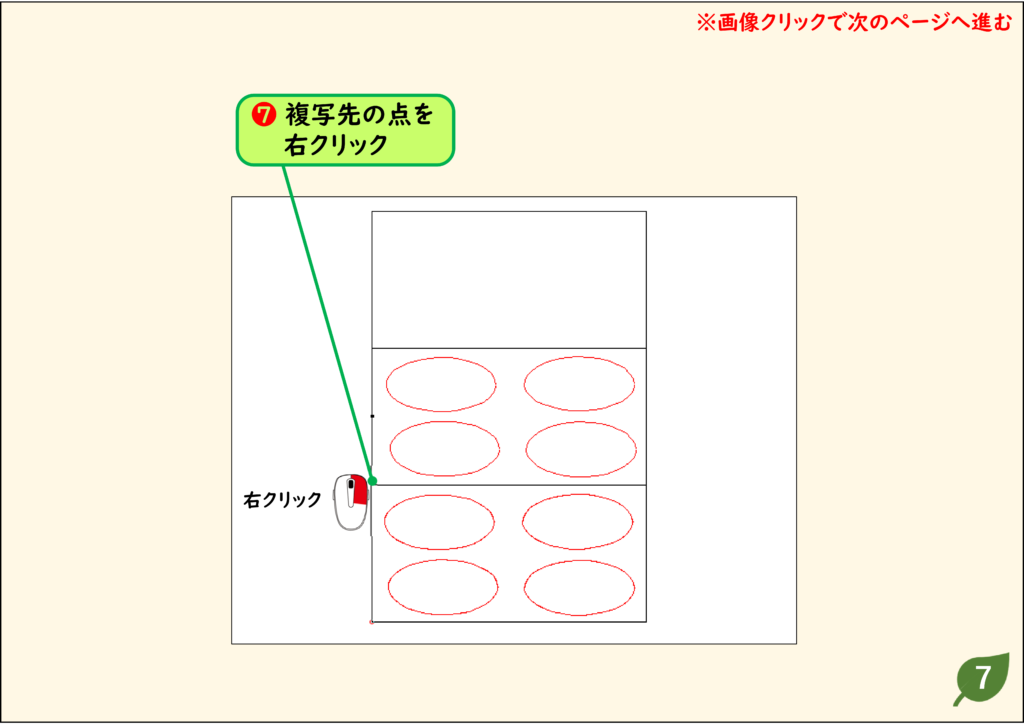
6.複写先の点を右クリックする
複写先の点を右クリックします。
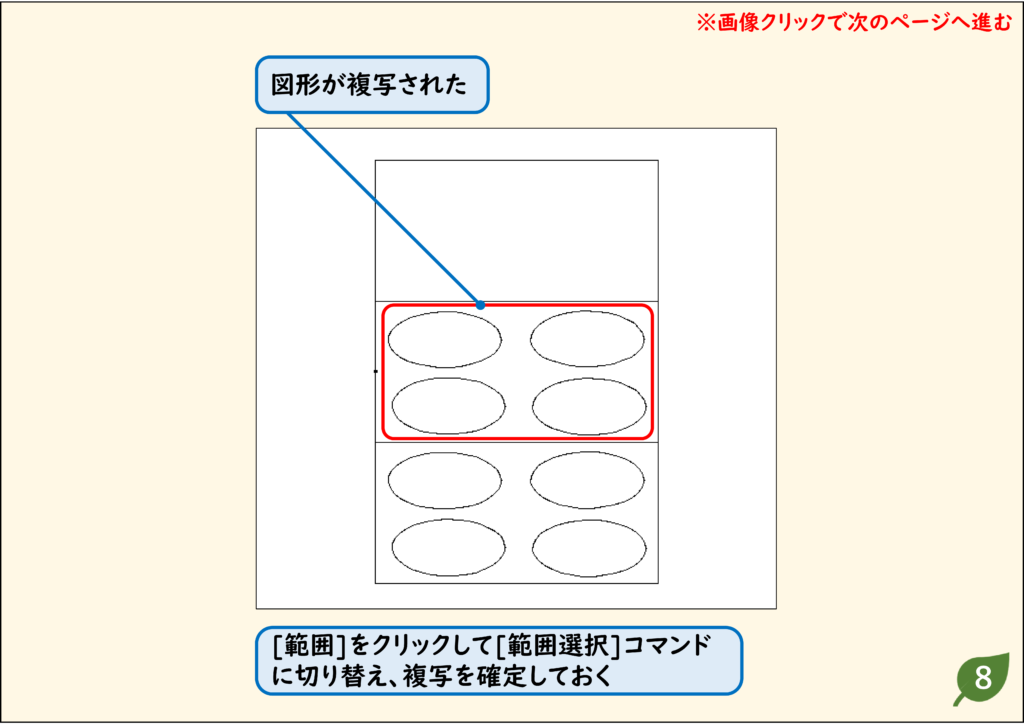
7.図形が複写された
図形が複写されます。[範囲]をクリックして[範囲選択]コマンドに切り替え、複写を確定しておきます。
書込み線属性(線色)にして複写する
1.書込み線色を設定しておく
複写する図形を選び、書込み線色を[線色6]に設定しておきます。
![書込み線色を[線色6]に設定](https://www.motenashio.com/wp-content/uploads/2021/03/jwcad_163-02-1024x724.png)
2.[作図属性]をクリックする
複写する図形を選択しておき、[複写]の[作図属性]をクリックします。
![[作図属性]をクリック](https://www.motenashio.com/wp-content/uploads/2021/03/jwcad_163-03-1024x724.png)
3.[●書込み【線色】で作図]にチェックを付けて[OK]
[作図属性設定]ダイアログで、[●書込み【線色】で作図]にチェックを付け、[OK]をクリックします。
![[●書込み【線色】で作図]にチェックしてOK](https://www.motenashio.com/wp-content/uploads/2021/03/jwcad_163-04-1024x724.png)
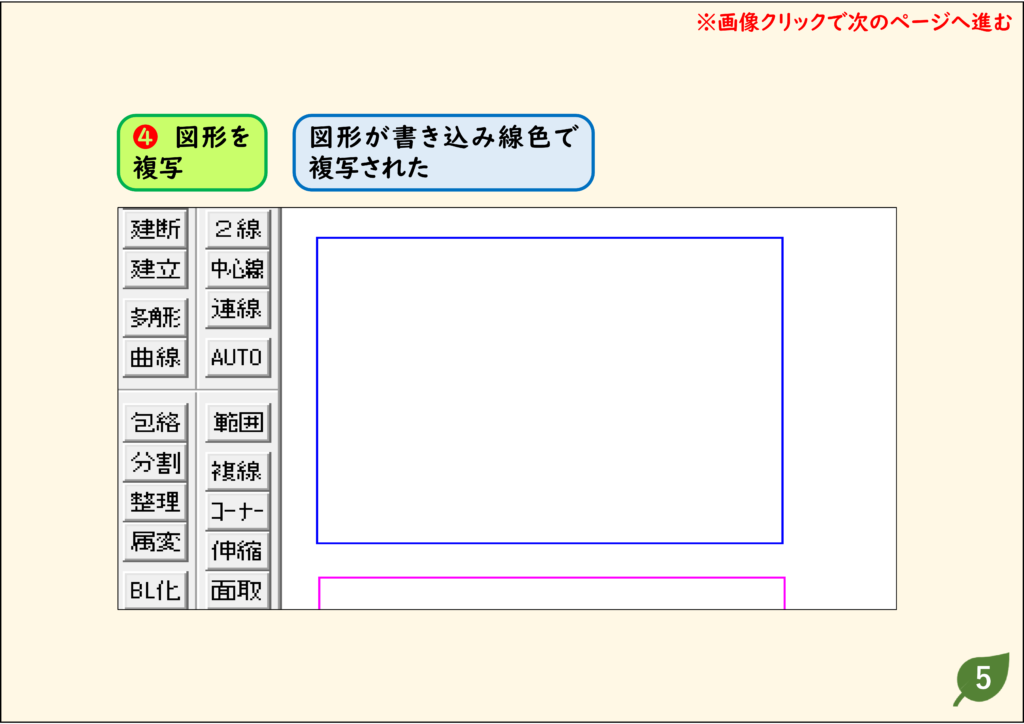
4.書込み線色で複写された
図形を複写すると、書込み線色で複写されます。
うまくいかないときの確認
距離を決めて複写したい・連続で複写したい
距離を指定して複写する方法、等間隔に連続して複写する方法を見てください。
練習用CADデータ
手順と同じ図面で試せます(リンクを右クリックして「名前を付けて保存」)。